
Главной трудностью при создании реферата, курсовой или дипломной работы является процесс нумерации страниц. Ученики и студенты зачастую теряют много нервов и времени, пытаясь правильно оформить нумерацию в Microsoft Word. Да, это действительно может быть непросто, однако не стоит тратить на это часы.
Чтобы разобраться и наконец понять, как оформить нумерацию страниц, нужно выделить немного времени и настроиться на работу. Мы представляем вам статью, которая поможет вам избавиться от этой проблемы. Надеемся, что в будущем у вас останется в памяти хотя бы один метод её решения.
Автоматическая нумерация страниц
Для того чтобы пронумеровать все страницы документа без исключений, необходимо выполнить следующие действия. Запустите документ в Microsoft Word и перейдите на вкладку «Вставка».
Именно в данном разделе в текстовом редакторе, можно вставить что угодно, пусть то будет: рисунок, фигуры, диаграмма, дата и время, всевозможные надписи и целые формулы. В нашем случае, нужен подраздел «Колонтитулы». Именно он отвечает за расстановку нумерации по документу.
После того как вы определитесь с необходимыми разделами, следует нажать на пункт «Номер страницы». В появившемся списке вариантов оформления нумерации выберите наиболее удобное для вас расположение цифр на странице.
Среди предложенных 4 типов нумерации выберите, например, «Вверху страницы».


Далее из всплывающего окна, кликнуть по нужному варианту: «По левому краю», «По центру» или «По правому краю».
После выбора предпочитаемого стиля нумерации, в документе автоматически появится последовательность номеров, начинающаяся с 1 и заканчивающаяся на последней странице файла, например, 65.


Оформление нумерации римскими цифрами или буквами
Пользователи не всегда выбирают привычный способ нумерации с использованием обычных цифр. Однако найти возможность выставления нумерации римскими цифрами не так просто, и зачастую не приходит на ум, так как в повседневной работе эта функция не требуется. Вручную добавлять номера страниц через раздел «Символы» утомительно и трудоемко, и вряд ли кто-то станет тратить на это время.
Этот метод также имеет универсальный характер. Неважно, к какой части документа относится страница: введение, заключение, вывод, сноска, теоретическая или практическая часть. Нумерация охватывает весь документ, начиная с первой страницы и заканчивая последней. Благодаря расширенным возможностям текстового редактора Microsoft Word, можно быстро и удобно организовать нумерацию страниц в соответствии с предпочтениями пользователя.
Правильно нумеровать в виде букв или римских цифр помогут следующие действия.

Нумерация страниц в Word
Программа Microsoft Word или просто Ворд — одна из наиболее популярных программ среди пользователей. Благодаря большому количеству функций и простому интерфейсу Microsoft Word стал практически стандартом среди программ для набора текста. Поэтому редко где можно встреть компьютер с операционной системой Windows, но без программы Ворд.
Одной из типичных задач, с которым сталкиваются пользователи во время работы с данной программой это нумерация страниц. Многие пользователи просто не могут найти эту функцию. В данной статье мы расскажем о том, как включить и настроить нумерацию страниц в Ворде.
Как включить нумерацию страниц в Word 2007, 2010 или 2013
Начиная с 2007 года, программа Word использует так называемый ленточный интерфейс. В этом интерфейсе все функции программы распределены по нескольким вкладкам. Функция «Нумерация страниц» находится на вкладке «Вставка».
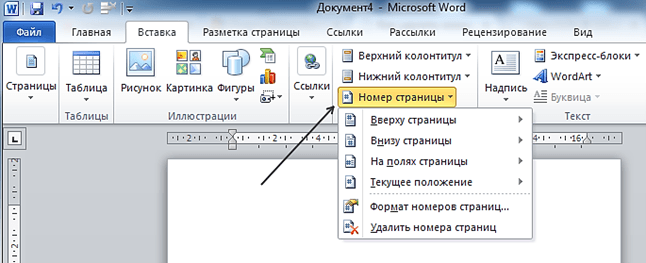
Кликнув по кнопке «Нумерация страниц» вы увидите выпадающее меню, в котором можно выбрать расположение номеров страниц. Например, нумерацию страниц можно расположить вверху страницы, внизу страницы или на полях. Для того чтобы добавить нумерацию страниц в Ворде выберите один из предложенных вариантов расположения.
Если вы хотите, чтобы нумерация страниц началась не с единицы, а другой цифры, то это можно указать в меню «Формат номеров страницы».
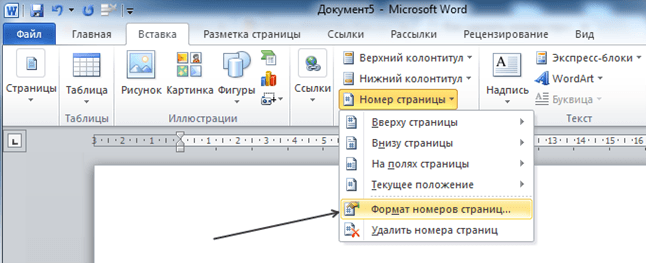
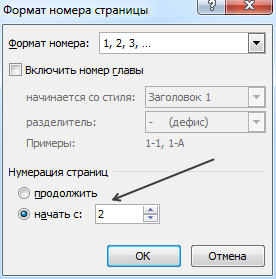
Откройте выпадающее меню «Номер страницы» и выберите пункт «Формат номеров страниц». В открывшемся окне нужно включить функцию «Начать» и указать цифру, с которой должна начинаться нумерация страниц в Ворде.
Кстати, возможно вам будет интересно узнать, как убрать нумерацию страниц.
Нумерация страниц в Word 2007, 2010 или 2013 без титульного листа
Еще одной потенциальной трудностью при нумерации страниц является отсутствие номера на титульном листе. Многие пользователи не знают, как убрать нумерацию страниц на первой странице документа.
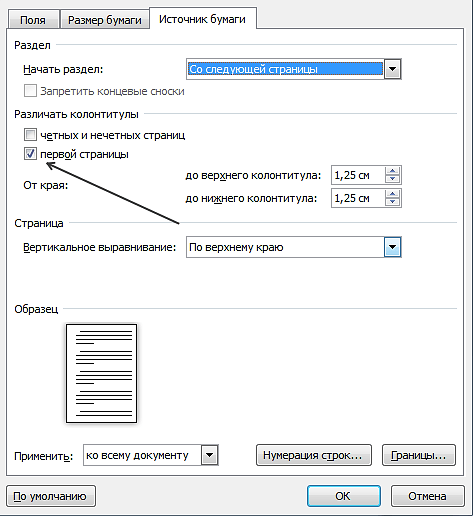
Для того чтобы настроить нумерацию страниц без титульной страницы (первой страницы) вы должна сначала пронумеровать все страницы, так как это описано выше. После того как на всех страницах вашего документа появится номер нужно просто отключить отображение нумерации на первой странице.
Для этого перейдите на вкладку «Разметка страницы» и нажмите на небольшую кнопку справа от надписи «Параметры страницы».
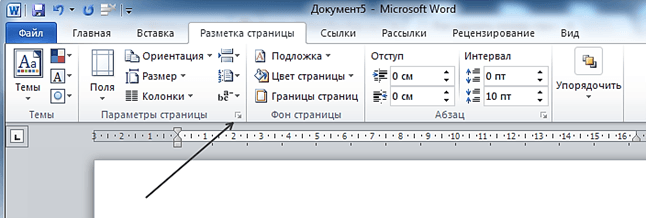
После этого перед вами должно открыться окно под названием «Параметры страницы». Здесь нужно установить галочку напротив функции «Размечать колонтитулы первой страницы». В результате нумерация страниц исчезнет с первой страницы вашего документа.
В статье «Как пронумеровать страницы в Word со 2 страницы» вы можете узнать о том, как сделать первую страницу без номера, а вторую с номером «1».
Создатель сайта comp-security.net, автор более 2000 статей о ремонте компьютеров, работе с программами, настройке операционных систем.
Задайте вопрос в комментариях под статьей или на странице «Задать вопрос» и вы обязательно получите ответ.
— Укажите свой
Все ясно, но каким образом можно сделать, чтобы на второй странице был номер один
Лучше всего создать первую страницу в отдельном файле. Кажется, это единственное решение.
Чтобы на второй странице появился №1, необходимо начинать нумерацию с нуля, а не с 1 или 2.
Я отметила "с нуля", все страницы оказались без номеров или их нумерация пропала
Вам просто нужно создать титульную страницу, у неё не будет номера, и нумерация начнётся со второй странице.
Большое спасибо, я долго искала эту информацию, но только сейчас её обнаружила!
А что делать, если титульных листов два? Как быть в такой ситуации?
Анастасия 19.05.2014
Помогите. У меня вообще word 2013 не поставил номер страницы в середине документа, как понимаю потому, что лист был в альбомном формате, все в книжном, а этот в альбомном. Ставлю вручную номер — ставится, но зато потом следующий лист идёт с таким же номером, поправляю настройки, но опять та же фигня. Диплом в 2х файлах не примут 😉
Хелп. мне в магистерской надо вставить отдельный вордовский документ с верхним колонтитулом и нумерацией страниц сверху справа, а сама магистерская должна пронумероваться внизу справа. то есть на вставленном документе должно быть две нумерации страниц одна сквозная магистерской и одна самого документа.КАК ЭТО СДЕЛАТЬ.
admin 21.05.2014
Скорее всего, невозможного не существует. Если бы я был на вашем месте, я бы посоветовал обсудить этот вопрос с научным руководителем дипломной работы.
Валерия 24.05.2014
Большое спасибо! Все было понятно, все быстро сделала.
Серик 13.06.2014
А как можно перейти к 3-й странице, не добавляя ничего на 1-2 страницы в Word 2013?
Username 26.06.2014
В готовом документе не добавляются номера страниц. По Вашей схеме ставит только 1 страницу, на остальных — пусто. Что делать?
Это видимо тупизм Майкрософта, который не допускает произвольной нумерации страниц. Например, мне нужно, чтобы три первые страницы были без номера, а на четвертой начиналась нумерация с номера 2 и т.д. И как это сделать?
admin 28.09.2014
Существует вероятность, что это невозможно. Начальные страницы следует разместить в отдельном документе.
Некто 29.10.2014
Ага круто в документе 6 листов надо пронумеровать с 4й страници чтоб было стр — 4 стр — 5 стр — 6. Ну я такой захожу в ВСТАВКА там щелкаю НУМЕРАЦИЯ СТРАНИЦ говорю как мне надо с низу с права и все пока норм с первой по последнию пронумеровал дальше иду туда же говарю ФОРМАТ НОМЕРОВ СТРАНИЦЫ и указываю начать с четвертой и тут мой Word 2007 наченает первая страница у тебя №4 вторая №5 и т.д. а 6 страница под номером 9. Круто….
admin 30.10.2014
Единственное, что могу предложить, это переместить первые три страницы в отдельный файл…
Огромное спасибо! Отличное и обстоятельное разъяснение.
Благодарю, это действительно помогло.
Сеня 15.01.2015
Добрый день! Сам намучался, решил поделиться может кому-то РЕШЕНИЕ ДАННОГО ВОПРОСА WORD 2007: Задача : ДИПЛОМ (1,2 стр. — без нумерации, 3-я с номером 4 и т.д.) Если диплом писался по всем стандартам, то : 1.1 На первой странице (где номер — обычно правый нижний угол) щёлкаем 2 раза левой кнопкой мыши (в меню выше ставим галочку Особый колонтитул для первой страницы), затем стираем номер страницы и нажимаем на закрытие редактирования колонтитула.
1.2 Далее вкладка Главная ищем кнопочку «Отобразить все знаки»(Ctrl + *) 1.3 Ставим курсор на последнюю строчку (самый конец страницы) 1.4 Далее вкладка Разметка страницы —> Разрывы —> Следующая страница 1.5 . появляется пустая страница, в нее вставляем ту информацию которая должна быть без пронумерованной страницы (Оглавление, введение и прочее). Информацию вставлять до поля «Разрыв страницы».
Если нужно несколько страниц сделать не номерными повторяем операцию беря в расчёт нужную страницу как первую. p.s. Что бы нумерация дальнейших страниц была правильной (Щелкаем на нижней части страницы с колонтитулом —> Номер страницы —> Формат номеров страниц —> Начать с Вот и всё. Всем спасибо. Прошу перепостить во все темы с данным вопросом.
admin 15.01.2015
Огромная благодарность за столь развернутый и информативный отзыв!
Спасибо, с самой первой строки совета все уловил лишь наоборот, убрал уникальный колонтитул.
Екатерина 26.05.2015
Как мне пронумеровать страницы, так, чтобы весь документ был в альбомной ориентации, а нумерация в книжной ориентации?
Нумерация страниц в Word — как сделать? Инструкция для разных версий
Несмотря на многочисленное количество текстовых редакторов, наибольшей популярностью пользуется офисная программа от компании Microsoft. Это полноценный комплекс с обширной функциональностью. Но многие новички сталкиваются с рядом вопросов, когда начинают пользоваться приложением Word. Например, как сделать нумерацию страниц в Ворде 2010 и других версиях?
На самом деле, всё очень просто. Сейчас Вы в этом убедитесь.
Немного истории
Где нумерация страниц в Ворде 2003?


Автор рекомендует:
Как сделать нумерацию страниц в Ворде 2010 / 2007
Как осуществить нумерацию страниц в Word 2010? С версии Word 2007 интерфейс приложения претерпел изменения: он стал более интуитивно понятным и эстетически pleasing. Однако некоторые пользователи находят его сложным для восприятия. Я, к примеру, нахожу его удобным, а каково ваше мнение?
- Сначала нужно выбрать вкладку «Вставка» (пока что отличие с ранней версией несущественно);
- В колонтитулах находится кнопка «Номер страниц», которую смело нажимаем, приближаясь к заветной цели. После этого появиться выпадающее меню, где предстоит указать расположение элементов:
- Как только мы определимся, загрузиться несколько шаблонов размещения и оформления (справа, слева, курсивом, крупным шрифтом, с вертикальной линией и т.д.), которые помогут подобрать именно тот вариант, который соответствует стилистике документа.
- Также, в предыдущем меню есть пункт «Формат…», позволяющий настроить порядок нумерации (с какой страницы следует начинать, пропускать четные / нечетные номера и т.д.):


Внимание! Вышеприведенная инструкция подойдет и для Word 2013.
Рекомендуем:
Нумерация с исключением титульного листа
Как убрать нумерацию с первой страницы , чтобы на второй странице была цифра «2», а на первой (титульной) ничего не отображалось?


Полезный контент:
Нумерация страниц для Word 2013
Измения дизайна коснулись многих программ, модным стало направление плоского дизайна и оно мне очень даже нравится своей простой. В результате чего прошлось в Microsoft Office 2013 пересмотреть расположение кнопок.
Открываем сверху вкладку вставка и переходим в раздел колонтитулы. Смотрим детали на фото:


Далее переходим в раздел "Номер страницы" и выбираем место где будет нахдится номер, а затем его расположение которое нам необходимо, а именно: слева, справа или по центру страницы. Детальнее на фото:


Для изменения формата отображения нумерации нужно перейти в соответствующий раздел и выбрать внешний вид или задать с какой страницы и какого номера должна идти нумерация.


В принципе ничего сложного в этом нет, можно смело эксперементировать.
Теперь вы ознакомлены с тем, как выполнять нумерацию страниц в Word 2010 и добавить номера страниц в различных версиях Word. Оценили ли вы статью? Нам интересно ваше мнение, которое вы можете написать в комментариях.



