
Аннотация: Лекция посвящена графическим возможностям при создании документов Microsoft Word 2010. Показаны способы вставки в документ рисунков из графических файлов и коллекции клипов Microsoft Office. Изучаются возможности настройки режима обтекания рисунка и размещения на странице. Приведены способы изменения размера рисунка и обрезки изображения.
Показана возможность точной настройки параметров рисунков. Представлены возможности настройки изображения, в том числе изменения яркости, контрастности цвета. Описаны различные способы оформления рисунка: установки рамки, выбор формы рисунка, выбор стиля оформления и применения эффектов оформления.
О рисунках и других графических объектах
Документ Microsoft Word может содержать различные графические объекты: рисунки из графических файлов и рисунки из коллекции клипов Microsoft Office , организационные и обычные диаграммы . В некоторой степени к графическим объектам можно отнести также надписи и объекты WordArt. Наконец, средствами Word можно создавать несложные рисунки.
Для вставки в документ графических объектов используют элементы группы Иллюстрации и некоторые элементы группы Текст вкладки Вставка.
Для работы с рисунками из графических файлов и коллекции клипов в Microsoft Word применяют контекстную вкладку Формат группы вкладок Работа с рисунками. Эта вкладка автоматически отображается при выделении рисунка. Для выделения рисунка следует щелкнуть по нему мышью . Признаком выделения являются маркеры рисунка ( рис. 12.1).
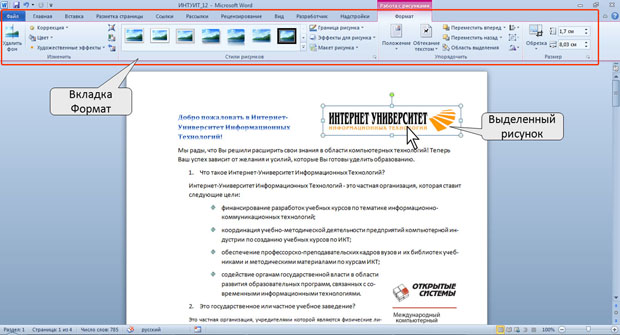
увеличить изображениеРис. 12.1. Вкладка Формат и выделенный рисунок
Для удаления рисунка достаточно выделить его и нажать клавишу Delete.
Вставка рисунков
Вставка рисунка из графического файла
Microsoft Word позволяет вставлять в документ рисунки из графических файлов всех основных графических форматов: jpeg , bmp , gif , tiff и др.
- Установите курсор туда, где будет находиться вставляемый рисунок. При необходимости потом рисунок можно будет переместить в другое место.
- Нажмите кнопку Рисунок в группе Иллюстрации вкладки Вставка.
- В окне Вставка рисунка ( рис. 12.2) перейдите в папку с нужным графическим файлом.

увеличить изображениеРис. 12.2. Выбор файла вставляемого рисунка
Вставка рисунка из коллекции картинок Microsoft Office
Картинками (клипами) в Microsoft Office называют мультимедийные файлы: иллюстрации, фотографии, звуки и видео. Можно пользоваться как коллекцией клипов, поставляемой вместе с Microsoft Office , так и, при наличии подключения к интернету , веб-коллекцией с сайта Microsoft.
- Установите курсор туда, где будет находиться вставляемый рисунок. При необходимости потом рисунок можно будет переместить в другое место.
- Нажмите кнопку Картинка в группе Иллюстрации вкладки Вставка, после чего появится область задач Картинка ( рис. 12.3).
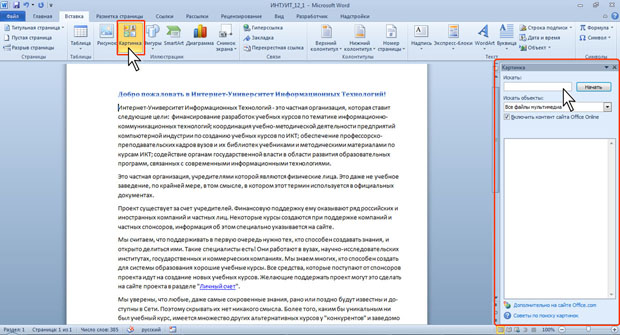
увеличить изображениеРис. 12.3. Область задач Клип
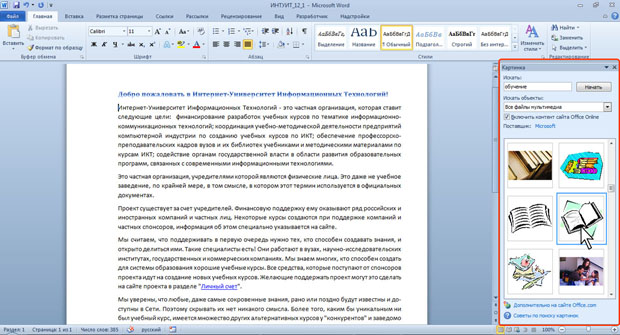
увеличить изображениеРис. 12.4. Выбор рисунка
Изменение положения рисунка в документе
Изменение режима обтекания
Первоначально рисунок вставляется непосредственно в текст документа как встроенный объект без обтекания текстом .
Для того чтобы рисунок можно было свободно перемещать в документе, следует установить для него один из режимов обтекания текстом .
- Выделите рисунок.
- Щелкните по кнопке Обтекание текстом в группе Упорядочить вкладки Формат.
- В появившемся меню ( рис. 12.5) выберите один из вариантов обтекания.

увеличить изображениеРис. 12.5. Изменение режима обтекания рисунка
Для рисунка можно выбрать один из стилей обтекания: Вокруг рамки, По контуру, За текстом, Перед текстом ( рис. 12.6) или другой.
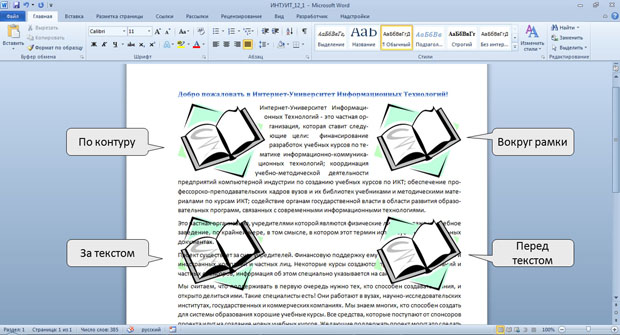
увеличить изображениеРис. 12.6. Режимы обтекания рисунка
Перемещение рисунка
Рисунки, оформленные в режиме обтекания текстом , можно перетаскивать мышью .
- Наведите указатель мыши на любую часть рисунка, кроме маркеров, так, чтобы около него отобразилась четырехнаправленная стрелка ( рис. 12.7).
- Нажмите на левую кнопку мыши и перетащите рисунок. В процессе перетаскивания рисунок будет отображаться в бледных тонах ( рис. 12.7).

увеличить изображениеРис. 12.7. Перемещение рисунка
Чтобы рисунок перемещался строго по горизонтали или по вертикали, во время его перетаскивания удерживайте нажатой клавишу Shift.
Размещение рисунка на странице
Можно задать точное положение рисунка на странице.
- Выделите рисунок.
- Щелкните по кнопке Положение в группе Упорядочить вкладки Формат.
- В появившейся галерее ( рис. 12.8) выберите один из вариантов расположения. При наведении указателя мыши на выбираемый вариант расположения срабатывает функция динамического просмотра, и рисунок отображается в указанном месте документа.
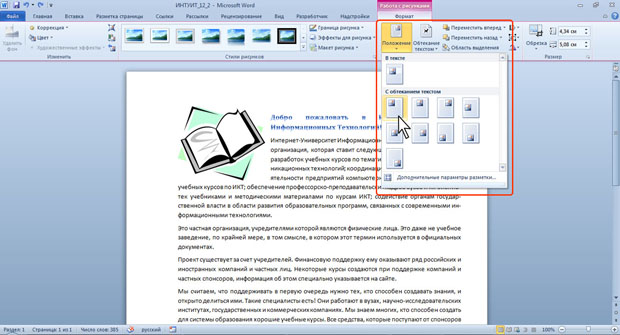
увеличить изображениеРис. 12.8. Выбор расположения рисунка
Для более точного расположения рисунка и настройки параметров обтекания текстом в галерее кнопки Положение (см. рис. 12.8) или в меню кнопки Обтекание текстом в группе Упорядочить (см. рис. 12.5) вкладки Формат следует выбрать команду Дополнительные параметры разметки.
Во вкладке Положение окна Разметка ( рис. 12.9) можно выбрать выравнивание рисунка или настроить положение рисунка на странице относительно элементов документа: краев страницы, полей, колонок текста и т.д.
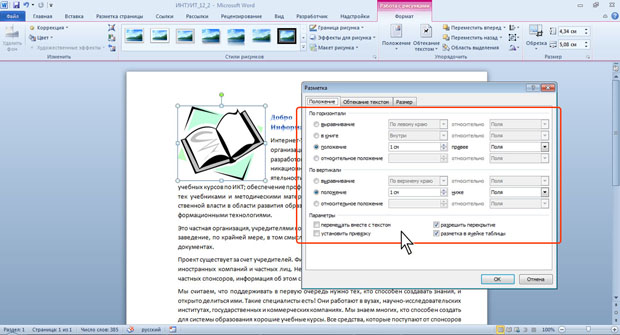
увеличить изображениеРис. 12.9. Уточнение расположения рисунка
Во вкладке Обтекание текстом окна Разметка ( рис. 12.10) можно выбрать особенности расположения текста относительно рисунка и изменить расстояние от рисунка до обтекающего текста.
Вставка объектов
Операция вставки объектов в документ Microsoft Word позволяет внедрить в документ фрагменты, созданные в других приложениях, установленных на данном компьютере. Такие фрагменты воспринимаются программой Microsoft Word как объекты, источником которых является стороннее приложение. Источниками таких объектов могут быть как программы, встроенные в пакет Microsoft Office (например, Microsoft Clip Gallery), так и другие программы, установленные и зарегистрированные на конкретном компьютере (например, Corel Draw, Adobe Photoshop, Math Type). К подобным объектам можно отнести рисунки, диаграммы, формулы, сканированные изображения и т. д.
Для вставки объекта с одновременным его созданием выполняется нужная команда из панели инструментов «Иллюстрации», расположенной во вкладке Главного меню «Вставка» (рис. 11.48).

Рис. 11.48. Вид панели инструментов «Иллюстрации»
Внедряемые рисунки и клипы выбираются из библиотеки, для чего открываются окна проводника или поиска нужного объекта в Интернете. При вставке фигур используются заготовки из палитры, аналогичной рис. 10.13.
Интересные возможности предоставляет палитра заготовок SmartArt, появившаяся в последних версиях офисных программ компании Microsoft.
Заготовки этой палитры позволяют при минимальных трудозатратах подготовить неплохие схемные иллюстрации. Выбрав подходящую заготовку, можно непосредственно в документе создать рисунок. При этом можно воспользоваться инструментами, которые предоставляются программой в открывшейся вкладке «Конструктор» (рис. 11.50).
В формируемый документ можно внедрить объекты, которые создаются не только в офисных программах, объединенных в единый комплекс, но и в сторонних приложениях, установленных на данном

Рис. 11.49. Вид окна палитры SmartArt

Рис. 11.50. Вид палитры инструментов вкладки «Конструктор»
компьютере. Благодаря технологии OLE обеспечивается возможность просмотра и редактирования объекта, внедренного в формируемый документ. При работе с документом, созданным на другом компьютере и содержащим объекты приложений, не установленных на данном компьютере, редактирование таких объектов будет невозможно.
Редактирование внедренных объектов обеспечивается свойствами технологии OLE, причем двойной щелчок по объекту, приводящий к операции редактирования, вызывает появление инструментов работы с этим объектом, предусмотренных исходным приложением, в котором он первоначально создавался. После завершения редактирования нужно щелкнуть клавишей мыши за пределами окна. Альтернативой является открытие объекта в новом окне того приложения, в котором создавался объект. В этом случае для возвращения к документу выполняется команда выхода из окна приложения и возврата к документу Word.
В документ возможно вставка формул, что особенно полезно для деятельности менеджеров, связанных с подготовкой различных методических документов, содержащих математические расчетные выражения. Встроенным приложением, предназначенным для подготовки формул, является Microsoft Equation. Некоторые уже готовые формулы можно выбрать непосредственно при выборе команды вставки формул из заранее подготовленной панели (рис. 11.51).

Рис. 11.51. Вид панели выбора заготовки формулы
Инструменты, предлагаемые для подготовки формул, открываются во вкладке «Конструктор» при выборе команды Вставить новую формулу или при начале редактирования выбранного варианта. Инструменты размещены во вкладке «Конструктор» (рис. 11.52).

Рис. 11.52. Вид палитры инструментов редактирования формул
Формулы создаются по шаблонам фрагментов, в которые (после выбора) вносится необходимое содержание. Каждый элемент панели инструментов редактирования формул представляет собой свернутую панель, которая раскрывается по щелчку на стрелочке под надписью наименования элемента.
В последних версиях программы Microsoft Word возможности редактирования формул практически сравнялись со специализированным приложением для создания формул — Math Туре (рис. 11.53).

Рис. 11.53. Вид палитры инструментов создания формул в Math Туре
По завершении формирования формулы окно редактора нужно закрыть любым стандартным способом. Формула внедряется в документ в виде объекта, который можно изменить в размерах, переместить в другое место или отредактировать.



