
Создать оглавление вручную, конечно, возможно, но в случае добавления или удаления фрагмента текста – номера страниц изменятся, возможно, потребуется изменить названия всех подпунктов. В любом случае, вам придется заново составлять ранее созданное оглавление, что займет определенное время.
Поэтому давайте выясним, как можно сделать оглавление в MS Word. Это не займет много времени. Кроме того, при внесении изменений в документ можно автоматически обновить составленное оглавление, чтобы отразить новые номера подпунктов и страниц.
Буду показывать на следующем примере. У меня есть три главы, в каждой главе есть параграфы, в параграфах могут быть подпункты. Таким образом, у меня получится трех уровневое оглавление.


Поместите курсор в нужное место документа, предназначенное для оглавления. Затем перейдите на вкладку «Ссылки» и нажмите на кнопку «Оглавление». В появившемся меню выберите вариант «Автособираемое оглавление». После этого оглавление будет добавлено в ваш документ. Как вы можете заметить, Глава, Параграф и Подпункт отображаются на различных уровнях.

Если вы выберете пункт «Оглавление» из выпадающего списка, вы увидите следующее окно. В этом окне можно установить количество уровней для оглавления, решить, нужно ли отображать номера страниц, а Выбрать необходимый заполнитель.

Теперь представим, что Вы добавили текст, соответственно номера страниц изменились, и изменили название подпунктов. Кликните по любому пункту оглавления и нажмите сверху на кнопочку «Обновить таблицу» . В следующем окошке выберите, что Вам подходит, «обновить только номера страниц» или «обновить целиком» и нажмите «ОК» .

Содержание будет обновлено автоматически, и все изменения в тексте будут учтены.

К примеру, Заголовок 1 – шрифт Times New Roman, размер 16; Абзац 1 – шрифт Times New Roman, размер 14; Подпункт 1 – шрифт Times New Roman, размер 12.

Для создания новых стилей необходимо выделить текст "Глава 1". Затем перейдите на вкладку «Главная» и в разделе «Стили» нажмите на стрелку вниз, чтобы открыть полный список стилей. После этого щелкните по кнопке «Сохранить выделенный фрагмент как новый экспресс-стиль».

Появится окошко, в нем дайте имя стилю и нажмите «ОК» . После этого он появится на панели стилей.

Дальше выделяем Параграф 1 и создаем стиль с другим названием. Повторяем такие же действия для Подпункт 1. В итоге, на панели получились три новых стиля: «Стиль 1» , «Стиль 2» и «Стиль 3» , с нужным форматированием.
Теперь выделяйте в тексте пункты, которые будут в оглавлении и задавайте им нужный стиль. У меня Глава 1, 2, 3 – Стиль 1; Параграф 1, 2, 3 – Стиль 2; Подпункт 1, 2 – Стиль 3. Редактирование текста при этом не изменится.

Теперь выделяем Глава 1, переходим на вкладку «Ссылки» , жмем на кнопочку «Добавить текст» и выбираем из выпадающего меню нужный уровень. Для моего примера Глава 1, 2, 3 – «Уровень 1» , Параграф 1, 2, 3 – «Уровень 2» , Подпункт 1,2 – «Уровень 3» .

После того, как зададите уровни для всех пунктов в тексте, которые будут входить в оглавление, поставьте курсор в нужной части документа, нажмите кнопочку «Оглавление» и выберите из выпадающего списка «Автособираемое оглавление» .

Автоматическое оглавление в Ворде будет создано и форматирование текста в документе не изменится.

Используя данные советы, Вы сможете сделать автоматическое оглавление в Ворде 2007, Ворде 2010 и Ворде 2013, либо используя стили MS Word, либо создав свой стиль и сохранив форматирование текста.
Как сделать оглавление в Word автоматически
Для многих типов текстовых документов необходимо оглавление, в котором будет указано, на какой странице начинается каждый раздел документа. Создавать такое оглавление вручную не самая приятная работа, особенно если в документе большое количество страниц и заголовков.
К счастью, для решения этой задачи в редакторе Word предусмотрена специальная функция, которая позволяет значительно упростить работу. Сейчас вы узнаете, как сделать оглавление в Word автоматически. Статья будет актуальной только для современных версий Word, таких как Word 2007, 2010, 2013 и 2016.

Следует правильно оформить все заголовки и подзаголовки в вашем документе. Когда вы завершите их разметку с помощью стилей, у вас появится возможность создать автоматическое оглавление. Для этого разместите курсор в том месте, где должно быть оглавление, перейдите на вкладку «Ссылки», кликните на кнопку «Оглавление» и в появившемся списке выберите опцию «Авто собираемое оглавление 1».
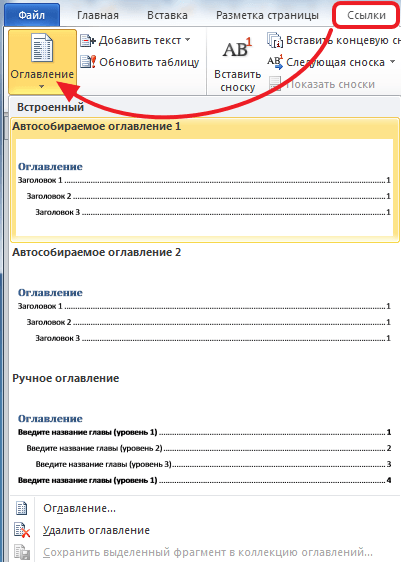
После того, как вы выберите «Авто собираемое оглавление 1», в том месте, где был установлен курсор появится рамка, внутри которой будет находиться автоматическое оглавление.
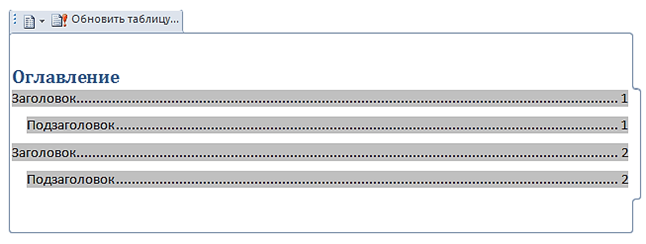
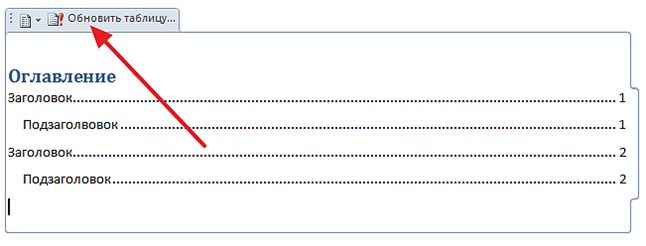
В заголовке автоматического оглавления есть кнопка «Обновить таблицу». Данная кнопка позволяет автоматически обновить информацию в оглавлении. Эта функция позволяет обновить названия разделов и номера страниц. Это понадобится если вы решите отредактировать документ уже после того как сделаете оглавление.
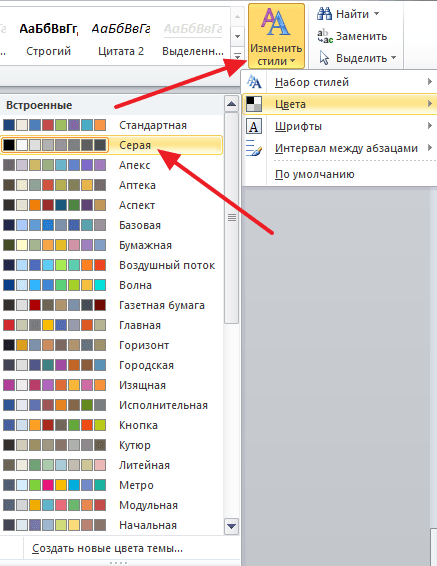
Нужно отметить, что использование стилей меняет шрифт заголовка и его цвет. Если получившейся дизайн заголовков не подходит для вашего документа, то вы можете его отредактировать с помощью кнопки «Изменить стили». Например, для того чтобы выбрать другой набор цветов для заголовков, нажмите на кнопку «Изменить стили», выберите пункт меню «Цвета».
Если автоматически создаваемое оглавление вам не подходит, то вы можете сделать его вручную. Для этого нужно перейти на вкладку «Ссылки», нажать на кнопку «Оглавление» и в открывшемся меню выбрать «Ручное оглавление».
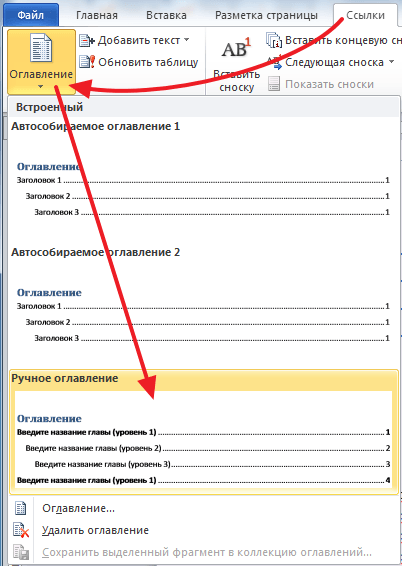
В результате в том месте где был установлен курсор появится оглавление, которое нужно будет заполнить вручную.



