
Microsoft Word — одна из самых популярных программ для работы с текстом. В этой статье мы расскажем о том, как ориентироваться в программе, чтобы быстро и удобно выполнять нужные задачи.
Далее мы подробно рассмотрим главный интерфейс программы, его основные элементы и функции. Вы узнаете, как открыть и сохранить документ, как редактировать текст и форматировать его в соответствии со своими потребностями. Мы также расскажем о работе с таблицами и изображениями, использовании стилей и шаблонов, а также дадим несколько полезных советов по работе с программой.
Если вы хотите узнать, как максимально эффективно использовать Microsoft Word, то эта статья для вас. Продолжайте чтение, и вы обязательно найдете много полезной информации, которая поможет вам стать более продуктивным и уверенным пользователем программы.

Ориентация текста в Microsoft Word
Microsoft Word — это популярное программное обеспечение для обработки текстовых документов, которое используется миллионами людей по всему миру. Одной из основных функций Word является возможность настройки ориентации текста в документе. Ориентация текста определяет, как текст будет выравниваться и располагаться на странице. В этой статье мы рассмотрим различные варианты ориентации текста в Microsoft Word и как их настроить.
1. Горизонтальная ориентация
Самыми распространенными вариантами горизонтальной ориентации текста являются горизонтальная ориентация «Ландшафт» и «Книжная».
В режиме «Ландшафт» страница повернута горизонтально, а ширина страницы становится больше высоты. Этот режим удобен для создания документов, содержащих большие таблицы, графики или изображения.
В режиме «Книжная» страница повернута вертикально, а ширина страницы становится меньше высоты. Этот режим наиболее распространен для текстовых документов, таких как книги, статьи или письма.
2. Вертикальная ориентация
Помимо горизонтальной ориентации, Microsoft Word также предлагает возможность настроить вертикальную ориентацию текста. Вертикальная ориентация может быть полезной при создании брошюр, буклетов или других документов, где требуется вертикальное расположение текста.
В вертикальной ориентации текст выравнивается по вертикали, а не горизонтали. Это может быть полезно, например, при создании графических элементов с вертикальным оформлением, таких как заголовки или разделы.
3. Настройка ориентации текста
Настройка ориентации текста в Microsoft Word достаточно проста. Для изменения ориентации текста, следует выполнить следующие действия:
- Выберите вкладку «Разметка страницы» в верхней части окна Word.
- В разделе «Ориентация» выберите нужное значение: «Ландшафт», «Книжная» или «Вертикальная».
После выполнения этих шагов, ориентация текста в вашем документе будет изменена соответствующим образом.
| Горизонтальная ориентация | Вертикальная ориентация |
|---|---|
| Ландшафт | Вертикальная |
| Книжная |
Настройка ориентации текста в Microsoft Word является важным инструментом, который позволяет создавать документы с различным форматированием и стилем. Правильное использование ориентации текста поможет вам создавать профессионально выглядящие документы и повысит эффективность вашей работы с текстом.
Программа #word: ориентация страницы
Изменение ориентации страницы
Одной из важных функций программы Microsoft Word является возможность изменения ориентации страницы. Изменение ориентации может потребоваться в различных ситуациях, например, для создания брошюр, плакатов или отчетов. В данной статье будут представлены основные шаги, необходимые для изменения ориентации страницы в программе Word.
Шаг 1: Выбор раздела «Разметка страницы»
Для изменения ориентации страницы необходимо перейти в раздел «Разметка страницы». Для этого можно либо нажать на вкладку «Разметка страницы» в верхнем меню программы, либо щелкнуть правой кнопкой мыши на любом месте страницы и выбрать всплывающее меню «Разметка страницы».
Шаг 2: Выбор ориентации страницы
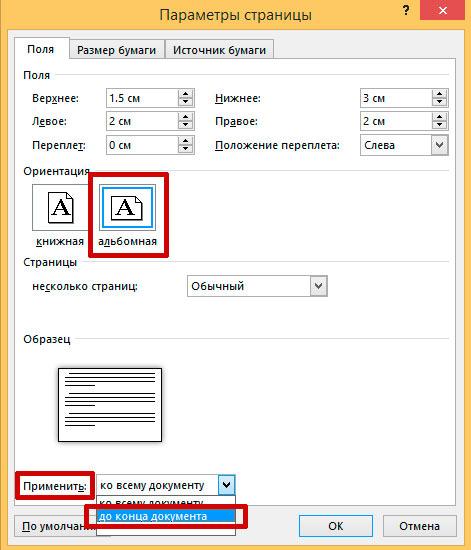
В открывшемся разделе «Разметка страницы» необходимо найти секцию «Ориентация» и выбрать нужную ориентацию страницы. Обычно доступны два варианта: «Альбомная» и «Книжная». Ориентация «Альбомная» означает, что страница будет горизонтальной, а «Книжная» — вертикальной.
Шаг 3: Применение изменений
После выбора нужной ориентации страницы необходимо применить изменения. Для этого можно либо нажать на кнопку «Применить» или «ОК» внизу окна «Разметка страницы», либо просто закрыть окно «Разметка страницы». После этого ориентация страницы будет изменена в соответствии с выбранным вами параметром.
Теперь вы знаете основные шаги для изменения ориентации страницы в программе Word. Эта функция может быть очень полезна при создании различных документов, позволяя адаптировать структуру страницы под конкретные нужды и требования.

Изменение ориентации абзацев
Одной из важных возможностей программы Word является возможность изменения ориентации абзацев. Это позволяет пользователю создавать тексты с различными макетами и улучшать визуальное представление документов.
Для изменения ориентации абзацев в Word можно использовать несколько способов:
1. Использование стилей форматирования
Word предлагает готовые стили форматирования, которые можно использовать для изменения ориентации абзацев. Для этого нужно выделить нужный абзац или группу абзацев и выбрать соответствующий стиль из списка стилей. Например, для горизонтального выравнивания текста можно использовать стиль «Горизонтальный».
2. Использование функции «Расположение абзаца»
Word также предоставляет функцию «Расположение абзаца», которая позволяет изменять ориентацию абзацев. Для этого нужно выделить нужный абзац или группу абзацев, перейти на вкладку «Расположение» в меню «Формат» и выбрать нужную ориентацию из списка.
3. Использование таблиц
Еще один способ изменения ориентации абзацев в Word — использование таблиц. Для этого можно создать таблицу и разместить нужный текст в ячейках таблицы. Затем можно изменить ориентацию таблицы, что автоматически изменит ориентацию абзацев внутри таблицы.
Изменение ориентации абзацев в Word позволяет пользователю создавать документы с разнообразными макетами и лучше организовывать информацию. Регулярное использование этой функции может значительно повысить эффективность работы с текстом и помочь создавать профессионально оформленные документы.

Изменение ориентации таблиц
Для создания и форматирования таблиц в программе Word существует широкий набор инструментов. Одним из важных аспектов является возможность изменения ориентации таблицы.
Изменение ориентации таблицы
Ориентация таблицы определяет расположение ее содержимого на странице. В Word есть две основные ориентации: горизонтальная и вертикальная.
- Горизонтальная ориентация — это стандартный вариант, при котором строки таблицы идут слева направо, а колонки сверху вниз.
- Вертикальная ориентация — при такой ориентации строки таблицы идут сверху вниз, а колонки — слева направо. Это может быть полезно, например, для создания графиков или расписания.
Изменение ориентации таблицы на горизонтальную
Чтобы изменить ориентацию таблицы на горизонтальную, выполните следующие шаги:
- Выделите таблицу, которую вы хотите изменить.
- На вкладке «Разметка страницы» найдите раздел «Ориентация» и выберите опцию «Горизонтальная».
- Таблица теперь будет отображаться с горизонтальной ориентацией, со строками, идущими слева направо и колонками, идущими сверху вниз.
Изменение ориентации таблицы на вертикальную
Для изменения ориентации таблицы на вертикальную, следуйте этим инструкциям:
- Выделите таблицу, которую вы хотите изменить.
- На вкладке «Разметка страницы» найдите раздел «Ориентация» и выберите опцию «Вертикальная».
- Таблица теперь будет отображаться с вертикальной ориентацией, со строками, идущими сверху вниз и колонками, идущими слева направо.
Изменение ориентации таблицы в программе Word позволяет более гибко форматировать и размещать данные в таблице в соответствии с вашими потребностями и предпочтениями.
Изменение ориентации фигур и изображений
Одна из важных функций, которую предлагает Microsoft Word, — это возможность изменять ориентацию фигур и изображений. Это позволяет создавать разнообразные документы, в которых элементы могут быть расположены горизонтально или вертикально, что делает их более удобными для чтения и понимания.
Чтобы изменить ориентацию фигуры или изображения, вам понадобится следовать нескольким шагам. Вот небольшое руководство, которое поможет вам сделать это:
1. Выделите фигуру или изображение
Сначала выделите фигуру или изображение, которое вы хотите изменить. Наведите курсор на него и щелкните левой кнопкой мыши.
2. Откройте вкладку «Форматирование»
Когда фигура или изображение выбраны, в верхней части окна Word появится вкладка «Форматирование». Щелкните на ней, чтобы открыть соответствующие инструменты и параметры для этого элемента.
3. Выберите нужную ориентацию
На вкладке «Форматирование» найдите раздел «Ориентация» или «Расположение» (в зависимости от версии Word). В этом разделе вы увидите различные опции для изменения ориентации фигуры или изображения.
- Если вам нужно изменить ориентацию на горизонтальную, выберите опцию «Горизонтально» или «Горизонтальная ориентация».
- Если вам нужно изменить ориентацию на вертикальную, выберите опцию «Вертикально» или «Вертикальная ориентация».
4. Примените изменения
После выбора соответствующей ориентации щелкните на ней, чтобы применить изменения к фигуре или изображению.
Теперь фигура или изображение должны быть изменены в соответствии с выбранной ориентацией. Вы можете продолжить работу с вашим документом, добавлять и изменять другие элементы и размещать их согласно вашим потребностям.

Изменение ориентации текстового блока
В Microsoft Word есть возможность изменять ориентацию текстового блока в документе. Это может быть полезно, когда вам нужно разместить горизонтальный текст или таблицу на странице, а не стандартный вертикальный текст.
Для изменения ориентации текстового блока в Word вы можете воспользоваться функцией «Ориентация страницы». Это позволит вам выбрать между «Книжная» (вертикальная ориентация) и «Альбомная» (горизонтальная ориентация) ориентацией.
Шаги по изменению ориентации текстового блока:
- Выберите текстовой блок, который вы хотите изменить. Это может быть одна страница, несколько страниц или весь документ.
- Откройте вкладку «Разметка страницы» в верхней панели инструментов.
- Нажмите на кнопку «Ориентация страницы».
- Выберите нужную ориентацию: «Книжная» или «Альбомная».
После выбора ориентации страницы текст и все элементы на странице будут автоматически перераспределены в соответствии с выбранной ориентацией. Если вы изменили ориентацию всего документа, то она будет применена ко всем его страницам.
Не забудьте, что при изменении ориентации текстового блока некоторые элементы могут быть перенесены на другую страницу или изменить свои размеры. Важно быть внимательным и проверять оформление документа после изменения ориентации.

Изменение ориентации заполнителей схемы
Ориентация заполнителей схемы в Word относится к способу расположения текста и графических элементов на странице. Заполнители схемы также известны как фигуры или блоки, и они используются для создания диаграмм, включая организационные структуры, процессы и другие визуальные представления данных.
В Word можно легко изменить ориентацию заполнителей схемы в зависимости от потребностей вашего проекта. Полезные команды и опции находятся во вкладке «Конструирование» на ленте инструментов.
Изменение ориентации по горизонтали
Ориентацию заполнителя схемы по горизонтали можно изменить с помощью следующих действий:
- Выберите заполнитель схемы, который вы хотите изменить.
- На вкладке «Конструирование» выберите опцию «Аргумент» в группе «Ориентация».
- Выберите желаемую ориентацию, такую как «Горизонтально слева направо» или «Горизонтально справа налево».
- Заполнитель схемы будет автоматически изменен в выбранную ориентацию.
Изменение ориентации по вертикали
Ориентацию заполнителя схемы по вертикали можно изменить с помощью следующих действий:
- Выберите заполнитель схемы, который вы хотите изменить.
- На вкладке «Конструирование» выберите опцию «Аргумент» в группе «Ориентация».
- Выберите желаемую ориентацию, такую как «Вертикально сверху вниз» или «Вертикально снизу вверх».
- Заполнитель схемы будет автоматически изменен в выбранную ориентацию.
Изменение ориентации заполнителей схемы в Word позволяет создавать более удобные и понятные визуальные представления данных. Это полезная функция, которая поможет вам создавать профессионально выглядящие диаграммы и схемы.



