
Титульный лист представляет собой визуальное оформление документа. Продолжая изучение разрывов разделов, рассмотрим, как они могут сделать титульный лист более привлекательным и удобным для редактирования. Способности Word позволяют применять разные колонтитулы к различным разделам, что значительно упрощает эту задачу.
На предыдущих занятиях мы узнали, что в рамках одного раздела возможно внести такие изменения:
- ориентацию страницы
- границы печатного поля
Настал момент поговорить о колонтитулах.
По окончании урока вы сможете:
1. Особенность режима «Особый колонтитул для первой страницы»
Рассмотрим стандартный образец титульного листа (мы рассмотрели его на первом уроке):

Вообразите ситуацию: необходимо дописать несколько строк к названию документа, и вот уже наш текст «разбегается», а информация о месте и годе выпуска оказывается на следующей странице. Признайтесь, как часто это с вами происходило?
Нас очень могли бы выручить колонтитулы, которые «намертво» прикрепили бы определенный текст к определенным местам страницы. Но тогда колонтитулы «размножились» бы по всем страницам документа (урок 38). Правда, есть выход в виде режима «Особый колонтитул для первой страницы»:

Однако в данном случае каждый последующий раздел получает режим «Специальный колонтитул для первой страницы»:

В данном тексте я:
- назначила режим «Особый колонтитул для первой страницы»
- записала на первой странице текст колонтитула
- назначила несколько разрывов разделов и увидела, что режим «Особый колонтитул для первой страницы» задействован на всех разделах
Если вы повторите мои шаги, вам придется затратить много времени на отмену данного режима для следующих разделов. При этом вы также можете запутаться с колонтитулами.
| Важно знать и учитывать! | Избегайте использования режима «Специальный колонтитул для первой страницы», так как он будет применяться и к последующим разделам. Лично я крайне редко применяю этот режим! |
Скачайте документ тут. Это наш старый знакомый. На прошлом уроке мы сделали титульный лист: назначили разрыв раздела сразу после названия документа и увеличили границу печатного поля до 12 см.
2. Колонтитул в разделе
Шаг 1. Заходим в режим «Колонтитулы»:
Способ первый. Щелкаем ЛМ в верхней части титульного листа:

Способ второй. Лента Вставка → группа команд Колонтитулы → команда Верхний колонтитул → выбор готового колонтитула из списка Встроенных колонтитулов (Урок 38):

Мне лично нравиться способ первый.
Как только в зашли в режим «Колонтитулы», сразу активизировалась лента «Конструктор» для работы с колонтитулами.
Шаг 2. Набираем текст. Например, название организации «Рога и копыта». Получаем такую картину:

То есть название организации в виде колонтитула размножилась по всем страницам документа. Для лучшего понимания я сделала просмотр одновременно двух страниц.
Давайте забудем про два первых шага и начнем жизнь сначала. Удалим из верхнего колонтитула надпись «Рога и копыта».
Этап 1. Переходим к верхней части колонтитула второго раздела

Шаг 2. Отменяем режим «Как в предыдущем разделе» (лента Конструктор → группа команд Переходы → щёлкаем ЛМ по команде Как в предыдущем разделе)

Для надежности показываю местоположение команды «Как в предыдущем разделе» в полноэкранном режиме:

Как только мы отжали кнопку «Как в предыдущем разделе», появилось окно:

Шаг 3. Нажимаем «Да» и смотрим, что получилось.
Шаг 4. Открываем рабочую область «Стили» (лента Главная → группа команд Стили → кнопка группы)

Обращаем внимание на пару моментов:
Подведите курсор к имени стиля «Верхний колонтитул» в рабочем окне «Стили» и вы увидите окно с характеристиками стиля:

Посмотрите на горизонтальную линейку и убедитесь, что позиция первого табулятора 8,25 см, а второго – 16,5 см. С выравниванием табуляторов разберемся на одном из уроков. А я хочу обратить ваше внимание на слово «Приоритет» в окне характеристики стиля «Верхний колонтитул». Сделайте отметочку на память: когда будем разбирать управление стилями – посмотрим, что такое приоритет.
Эта характеристика стиля заложена в программе по умолчанию. Но мы всегда сможем изменить стиль и обновить его (урок 7, урок 11, урок 12).
Теперь давайте пройдемся по этим шагам, но уже для подвала страницы:
Шаг 1. Переходим в нижний колонтитул второго раздела
Шаг 2. Отменяем режим «Как в предыдущем разделе» (лента Конструктор → группа команд Переходы → щёлкаем ЛМ по команде Как в предыдущем разделе)
Шаг 3. Нажимаем «Да» в ответ на вопрос «Вы хотите удалить этот колонтитул и использовать колонтитул предыдущего раздела?»
| Осознать и запечатлеть! | 1. Начальный раздел включает только одну страницу 2. Мы установили свои заголовки для этого раздела 3. Эти заголовки не будут отображаться на последующих страницах, независимо от количества созданных разделов |
3. Создание колонтитулов для первого раздела

Теперь займемся оформлением титульного листа. В каждой организации имеется нормативный документ, который определяет правила оформления документации и, в частности, страницы под названием «Титульный лист». Такой нормативный документ чаще всего называется регламент и создается на основе ГОСТ Р 6.30-2003 «Унифицированные системы документации.
Унифицированная система организационно-распорядительной документации. Требования к оформлению документов». Так что всё очень серьёзно.
В каждом документе есть обязательные элементы, которые называются реквизитами. ГОСТ определяет 30 видов реквизитов: товарный знак организации, название организации, место составления или издания документа и так далее.
Я взяла картинку на просторах интернета:

От таких картинок я впадаю в тоску и ступор, но тем не менее документ – это лицо организации.
Как только мне приносят очередной регламент оформления документации, то в первую очередь я делаю шаблон, в который закладываю все требования этого замечательного регламента. На этом уроке мы создаем титульный лист. Давайте мы ограничимся для титульного листа тремя реквизитами:
В последующих занятиях мы обязательно добавим больше реквизитов, не снижая при этом качество документа.
Шаг 1. Заходим в верхний колонтитул (двойной щелчок ЛМ в верхней части первой страницы)
Шаг 2. Набираем текст «Название организации»:

Шаг 3. Форматируем название организации (Выравниванием по центру, увеличиваем размер шрифта, задаем полужирное начертание)

Шаг 4. Удаляем табуляторы (подводим курсор к значку «Табулятор» на горизонтальной линейке → нажимаем ЛМ → не отпуская ЛМ, ведем табулятор за пределы линейки):

Таким образом удаляем оба табулятора. Если табуляторы есть, то программа их учитывает в своей работе, а если табуляторов нет, то на нет и суда нет.
| Уяснить и запомнить! | Постарайтесь исключить ненужные параметры из документа. В нем должно находиться лишь то форматирование, которое действительно необходимо. |
Поскольку верхний колонтитул первой страницы будет в единственном экземпляре, то нет никакой необходимости создавать для него свой стиль текста.
Шаг 5. Переходим к нижнему колонтитулу и набираем название города и год издания (попутно форматируя текст согласно требованиям регламента вашей организации):

Шаг 6. Выходим из режима «Колонтитулы» ( просто щелкаем ЛМ по области страницы, свободной от колонтитулов). Или же на ленте Конструктор нажимаем команду «Закрыть окно колонтитулов»:

4. Выводы (что мы добились, оформляя титульный лист)
Теперь вы можете:
Обратите внимание на команду «Как в предыдущем разделе»!
- Word
- колонтитулы
- особый колонитул для первой страницы
- Параметры Word
- первая страница
- разрыв раздела
- реквизиты
- титульный лист
- Требования к оформлению документов
- Унифицированные системы документации.
Вам будет интересно:

Урок 35. Список по умолчанию в шаблоне Normal

Урок 10. Диалоговое окно Абзац

Урок 40. Многоколоночный текст
4 Comments on Урок 42. Титульный лист – особая форма страницы
По какой причине может быть не активна кнопка «Как в предыдущем разделе»? То есть, я хочу ее включить, но она серая и не реагирует.
Доброго времени суток! Кнопка «Как в предыдущем разделе» не активна в двух случаях: если вы находитесь на странице первого раздела и если ваш документ состоит из единственного раздела. С уважением, Елена.
Дорого времени суток, Елена. Сказать, что я очень Вам благодарна, значит, ничего не сказать. Настолько все прекрасно изложено, настолько все актуально и нужно. Возможно, люди все это знают, где-то учили или читали, но я – нет. Я самый обычный пользователь, для которого эти знания очень ценны, а в Вашей подаче материала это просто находка.
Спасибо Вам огромное. С уважением Ирина.
Ирина, я благодарна вам за ваш отзыв. Знать, что моя работа нужна людям- это большая честь для меня
Комментировать Отменить ответ
Профиль
Свежие комментарии
Архивы
Рубрики
Мета
Нумерация страниц без титульного листа в Word
В процессе подготовки научного труда целесообразно начинать его оформление без титульного листа. Основная часть реферата, курсовой или дипломной работы оформляется отдельно от титульного листа. Это обусловлено тем, что оформление научной работы имеет строго установленные стандарты, которые не относятся к титульному листу.
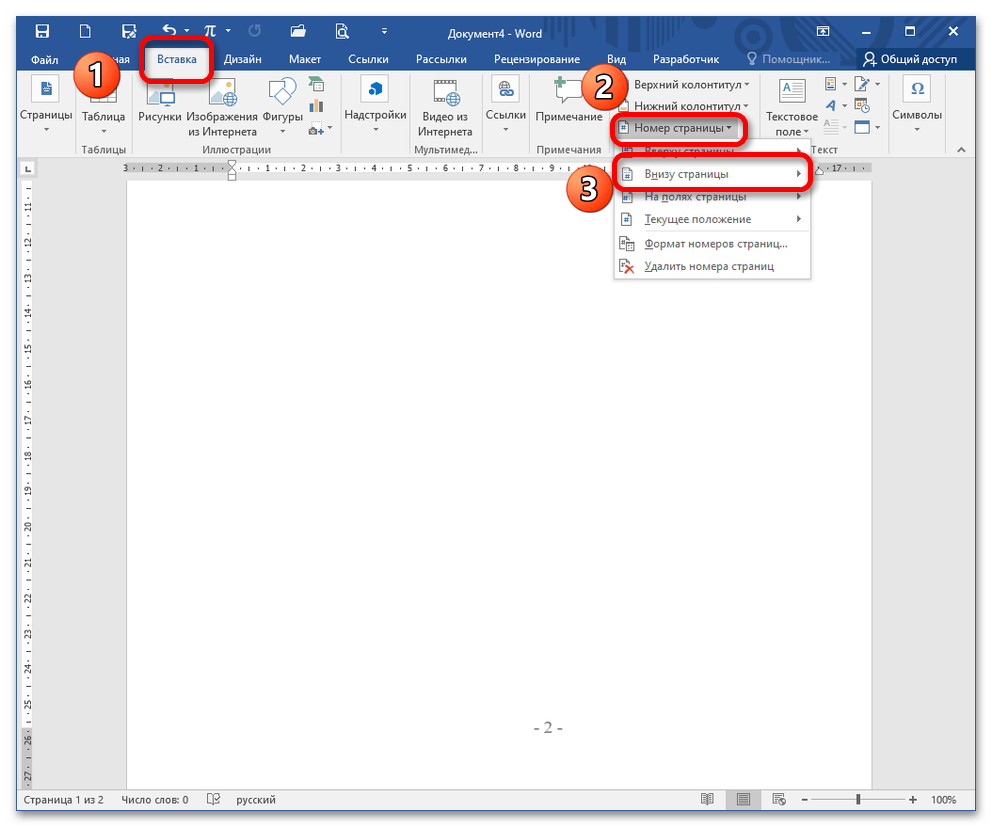
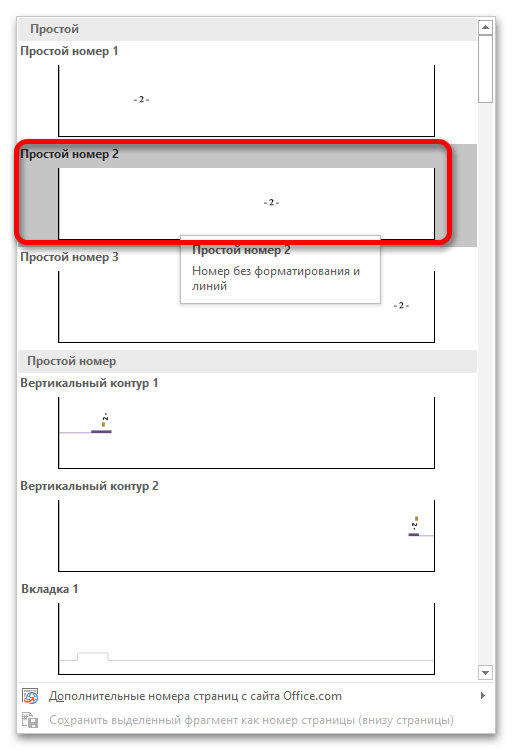
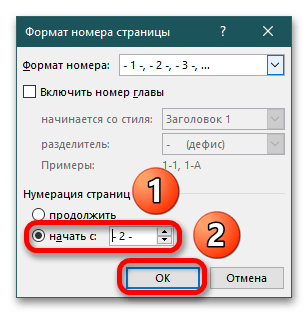
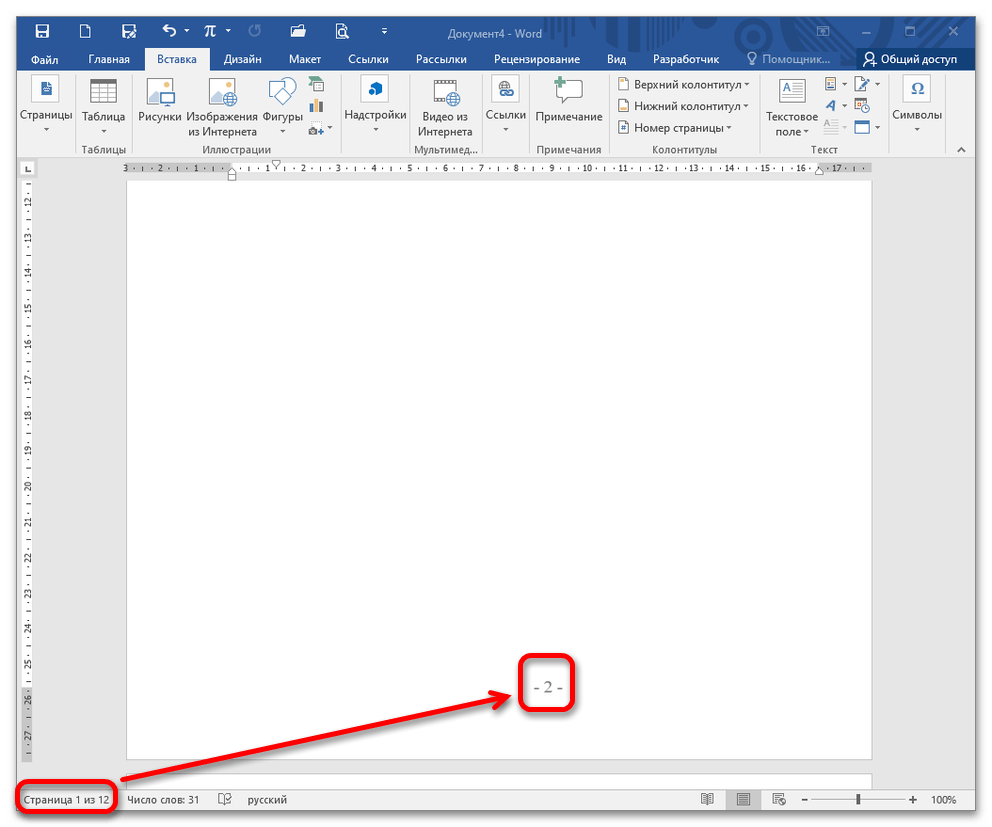
Способ 1: Начать со второй страницы
Способ 2: Особый колонтитул для первой страницы
Как пронумеровать страницы в Ворде без титульного листа: 3 способа
Начинающие пользователи не всегда знают, как пронумеровать страницы в Ворде без титульного листа. Им поможет наша инструкция.


Почти все пользователи ПК так или иначе оформляют документы в редакторе Word или сталкиваются с этой программой во время учебы или работы. И многие из них используют такую функцию, как нумерация листов, благодаря которой закрепляется порядок расположения и сохранность текста.
Мы собрали самые популярные методики нумерации страниц, совместимые со всеми современными версиями редактора Word — от 2007 до 2022.

Пока вы читаете эту новость, мы готовим еще более интересные. Подписывайтесь на наши каналы, чтобы не пропустить!
1 Как обозначить страницы с удалением номера
Наиболее простой способ получить желаемый итог — это вначале пронумеровать все листы документа, а затем просто удалить номер с титульной страницы. Метод включает в себя следующие шаги:
- Открываем вкладку «Вставка».
- Ищем раздел колонтитулов.
- Кликаем по «Номеру страницы».
- Выбираем способ размещения номеров. Он должен соответствовать требованиям для этого документа. ГОСТы чаще всего предусматривают нумерацию сразу под текстом или над ним.
- После автоматического перехода к меню колонтитулов отмечаем галочкой пункт, который отдельно выделяет этот блок для первого листа.
- При необходимости настраиваем положение номера по вертикали.
- Выходим из меню колонтитулов — нажимаем на крестик в конце панели.
- Если по умолчанию на первой странице появилась не единица, а, например, «2», меняем настройки, перейдя в меню формата номеров и поставив «1» напротив надписи «начать с».

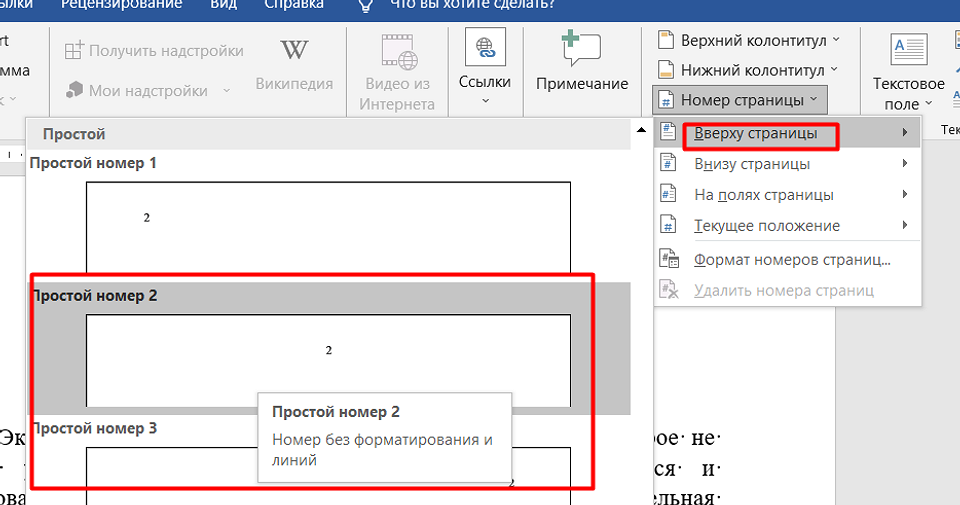


Если пользователь собирается не просто не нумеровать титульный лист в Ворде, но и сделать так, чтобы нумерация начиналась со второго листа, следует повторить последний пункт той же инструкции. Только вместо «1» нужно поставить «0». После нажатия «ОК» титульный лист будет не пронумерованным — и первой будет считаться не эта страница, а следующая.
2 Как пронумеровать страницы с помощью меню разметки
Если необходимо пронумеровать листы без титульного уже после того, как в документе были расставлены номера страниц, можно обойтись и без конструктора колонтитулов. Для удаления цифры «1» с первой страницы просто используйте меню разметки, которое в последних версиях редактора называется «Макет». От пользователя требуется выполнить такие действия:
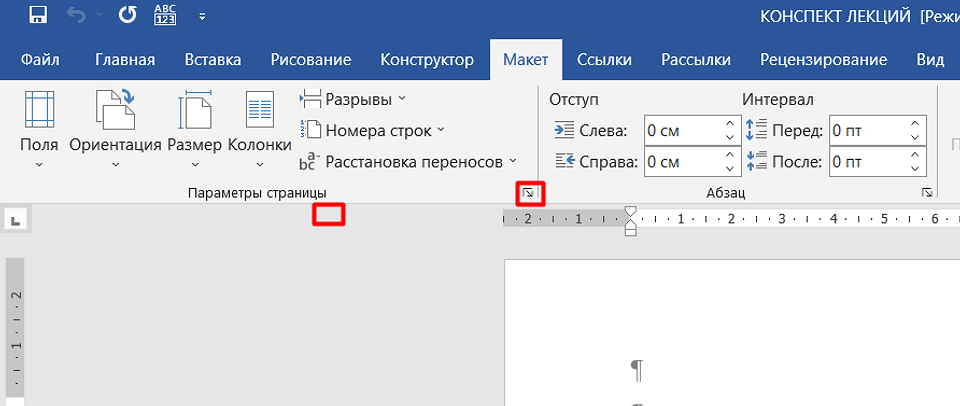
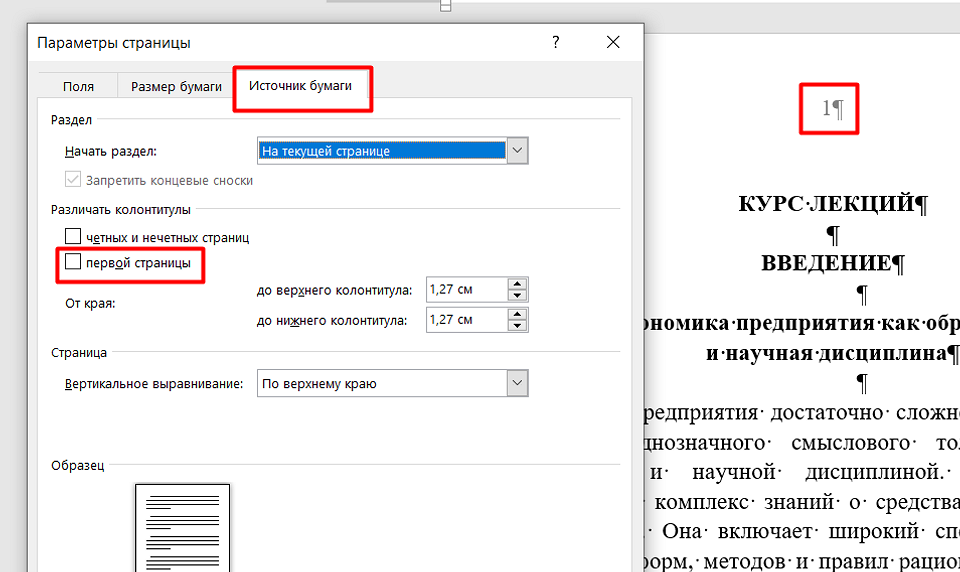
Если надо изменить вертикальное положение номера, это тоже можно сделать с помощью окна параметров. А если нумерация нужна не с титульного листа, а со второго, выполняются такие же действия, как и для первого способа.
3 Как пронумеровать страницы через колонтитул
При необходимости выполнить нумерацию страниц в Ворде без титульного листа можно и еще одним способом, который ненамного, но все же отличается от двух других. Для его использования пользователь должен выполнить такие действия:
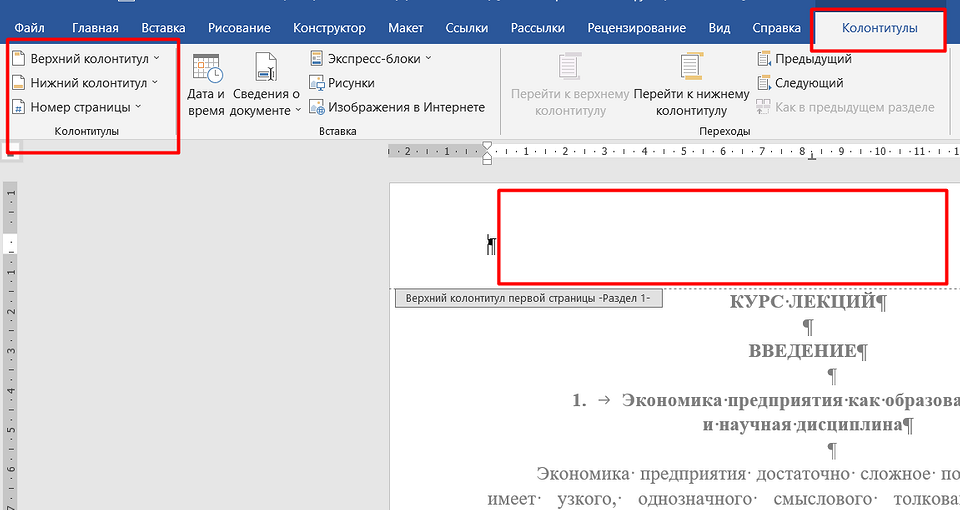

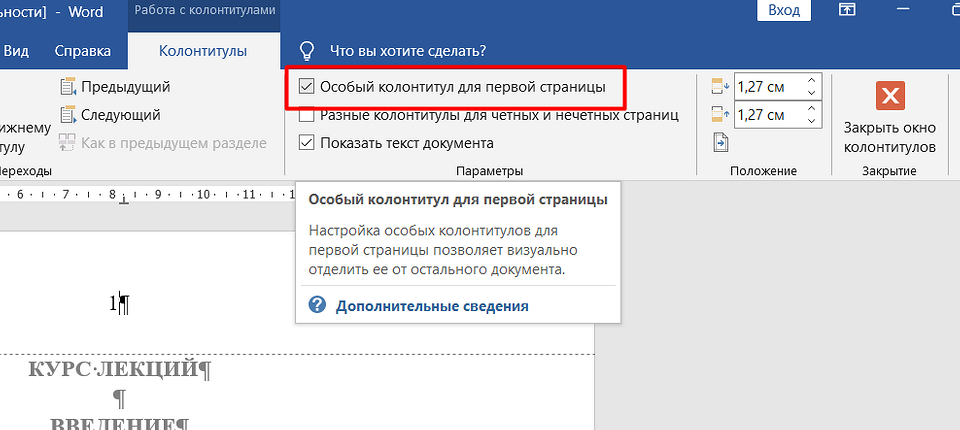

Этот способ нумерации без титульной страницы в Ворде хорошо подходит при расположении номеров только над или под основным текстом. Если данные должны находиться на полях, использовать меню колонтитулов не получится. Нужные кнопки будут неактивными, и нельзя будет даже перейти в меню нумерации.



