
Область навигации в Word (Ворд)

Область навигации в Ворде. Очень часто пользователи Microsoft Word работают с большими по объему документами и это может вызывать множество трудностей, так как документ с большим количеством разделов и страниц не так просто пролистать с помощью колесика мыши или клавиши "Вниз" на клавиатуре. Это неудобно и не оптимально. Это значительно упрощает функция навигации.
Область навигации позволяет перемещаться в нужную часть документа и позволяет находить искомый текст, элементы фигур, графические файлы и т.д.
Есть несколько способов для открытия панели навигации:
1. C помощью сочетания клавиш "ctrl+f"2. Перейти на вкладку "Главная" и выбрать раздел "Редактирование", после этого нажать кнопку "Найти".
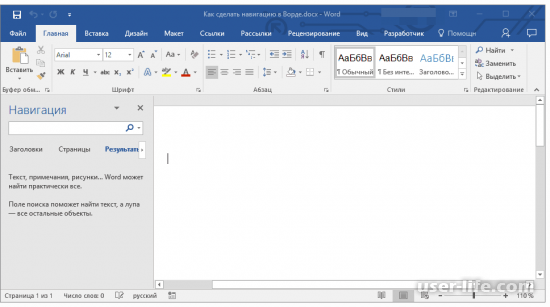
После этих действий в левой части документа отобразится окно "Навигация", а она в свою очередь имеет строку поиска.
Поиск нужной информации в тексте
Для того чтобы пользователь нашёл нужную информацию в строку поиска достаточно ввести слово или фразу, которая касается этой информации. После этого, места где находится поисковые данные будут отображены в окне навигации в уменьшенном виде жирным шрифтов, а В основной части документа будет подсвечена.
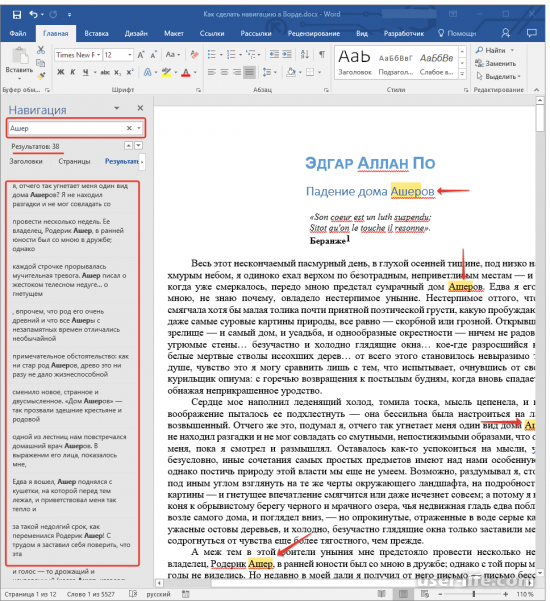
Быстрый поиск обеспечивает Возможность перемещения по тексту. Для этого достаточно кликать по разделам миниатюры.
Нахождение объектов
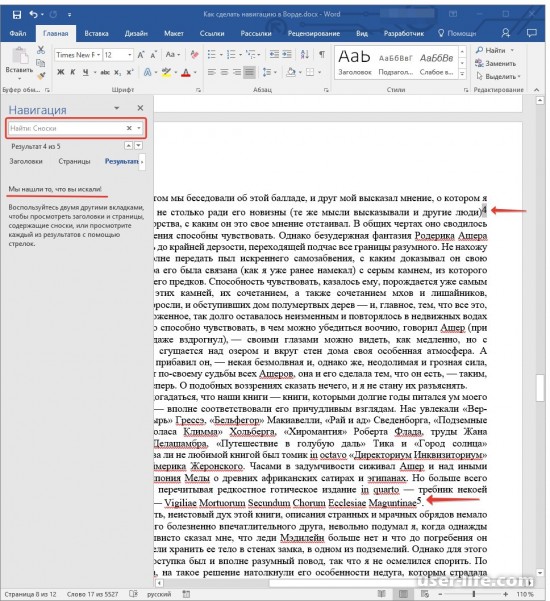
Возможности навигации позволяют пользователю проводить поиск нужных объектов в документе (рисунки, таблицы, сноски). Для этого достаточно нажать на треугольник в правой части поисковой строки и выбрать объект, который нужно найти.
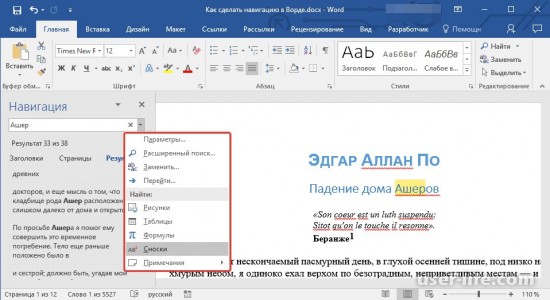
Важно сказать что важен тип объекта, который ищется. Он может быть отображен сразу (как пример, сноска) или же после того как пользователь введёт в поисковую строку какие-либо данные (число из таблицы, значение с ячейки).
Редактирование параметров навигации
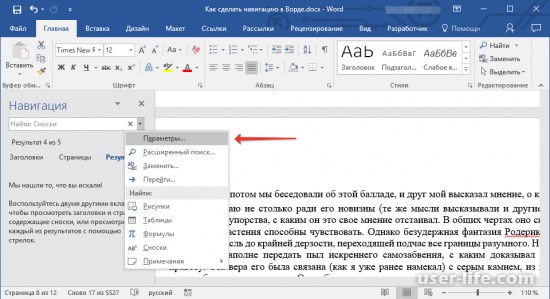
Навигация в Word имеет параметры, которые можно настроить. Их можно открыть после нажатия на треугольник возле поисковой строки и выбрав подраздел "Параметры".
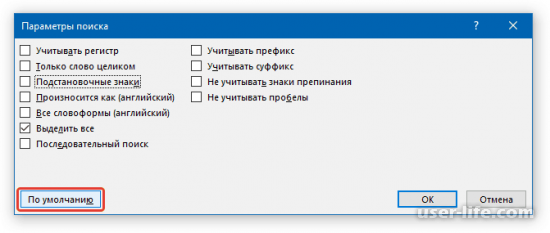
После открытия, пользователь увидит окно с названием "Параметры поиска" и сможет ставить или снимать галочки в предоставленных пунктах.
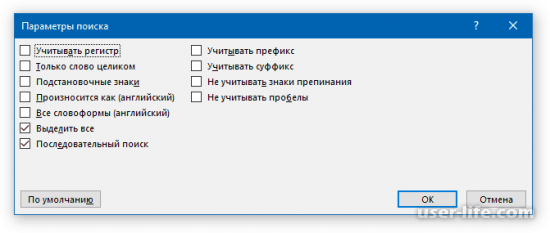
Далее будут рассмотрены основные пункты окна "Параметры поиска"
Пункт "Учитывать регистр" означает, что в искомом тексте будет учитываться написание слова (слова с большой буквы и с маленькой буквы). Если галочка поставлена тогда программа будет обращать внимание на написание слова в поисковой строке.
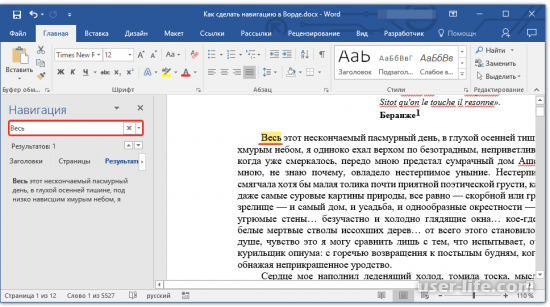
Пункт "Только слово целиком" дает возможность найти искомое слово без происходящих от него форм. На скриншоте показано как работает этот пункт если на нём установлена галочка.
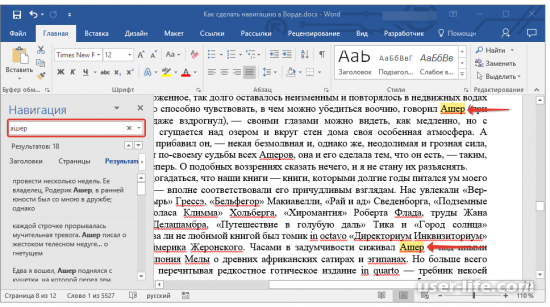
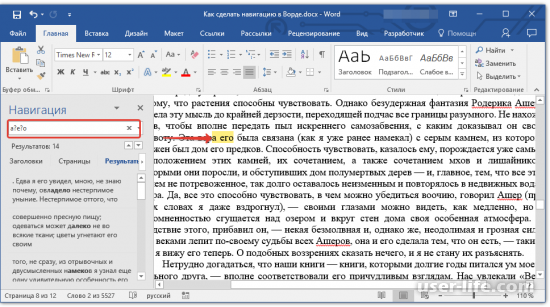
Пункт "Подстановочные знаки" позволяет пользователю найти искомое слово в контексте или аббревиатуру, если он забыл полное написание этого слова.
Пункты которые были выбраны в окне "Параметры поиска", можно сохранить и для последующих документов нажав на кнопку "По умолчанию". А действие подтверждается с помощью кнопки "OK", после нажатия которой очистится весь поиск и пользователь будет перемещен в начало документа. А если нажать "Отмена" — этого не произойдёт.
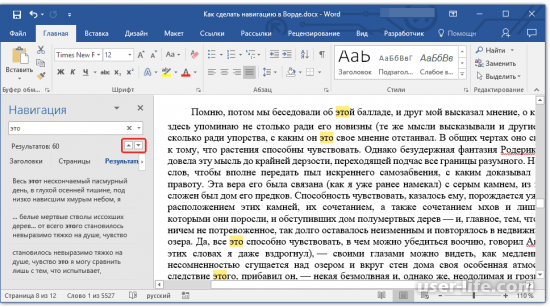
Проводить быстрое перемещение по поисковому тексту в навигации позволяют стрелки, которые находятся под строкой поиска.
Если пользователь работает с документом где заголовки оформлены в одном стиле, то они будут отображены во вкладке "Заголовки".
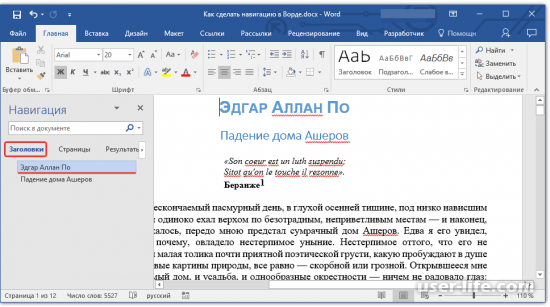
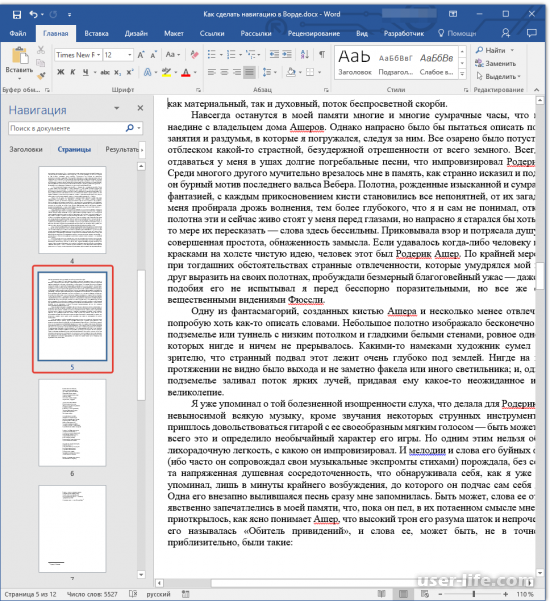
Возле вкладки "Заголовки" находится Вкладка "Страницы", которая позволяет просмотреть все страницы документа в миниатюре.
После работы навигацией можно её оставить или закрыть что также просто. Это на усмотрение пользователя.
Быстрые переходы в документе MS Word (Навигация)
Чем больше по объему текстовый документ с которым вы работаете, тем проще замотаться, крутя туда-сюда колесико мыши и выискивая нужное место. Однако MS Word имеет два весьма полезных средства обеспечивающие быстрый переход к нужному участку документа – это навигация по заголовкам (ранее «схема документа») и навигация по эскизам страниц.
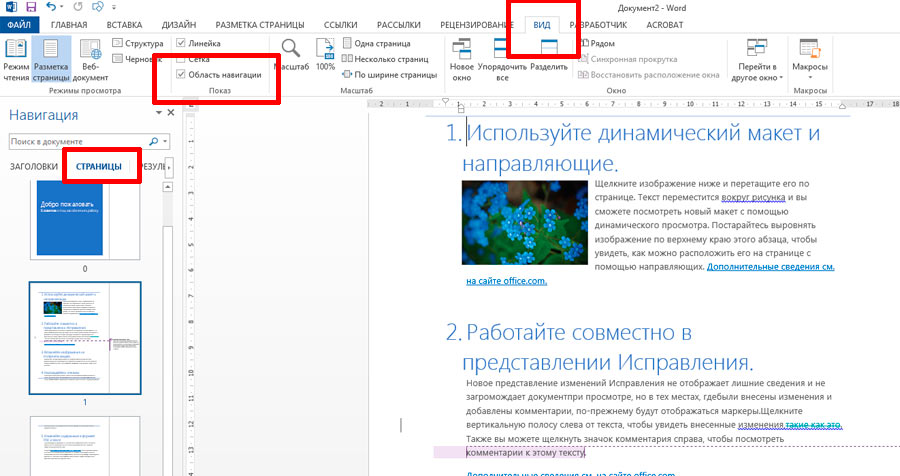
Чтобы оба инструмента стали доступны, предварительно их нужно включить, поставив галочку «Область навигации» на панели «Вид», в группе «Показ» (ранее схема и эскизы включались отдельно, в группе «Показать или скрыть»).

Навигация по заголовкам в MS Word
Навигация по заголовкам MS Word
Навигация по заголовкам позволяет просматривать заголовки документа и быстро переходить от одного части документа к другой, пользуясь ими как гиперссылками. Разумеется, такой тип навигации возможен только в том случае, если вы пользуетесь стилями заголовков.
Схема документа отображается в левой части окна. При щелчке мышью на любом из заголовков, документ в правой части окна немедленно «отмотается» на нужное место.
Навигация по эскизам страниц в MS Word
Навигация по эскизам страниц MS Word
Эскизы страниц (уменьшенные копии страниц) также служат удобным способом найти нужное место в документе без необходимости прокручивать весь текст мышью. Достаточно просто щелкнуть мышью по нужному эскизу и в правой части окна немедленно появится выбранная страница в режиме редактирования. Для использования навигации по эскизам даже нет нужны использовать стили заголовков – она работает в любом случае.
Чтобы скрыть панель навигации вы можете воспользоваться крестиком в её правом верхнем углу, или просто снять установленную ранее галочку на панели «Вид».



