
Во время работы над документами Word автоматически сохраняет их во временную папку. Существует возможность восстановить файл, воспользовавшись Автоматическим восстановлением, в случае если Вы забудете сохранить изменения или произойдет сбой.
Как узнать где сохранился файл?
В 7 в Word нажмите «Файл» — «Открыть» — «Имя пользователя» — AppData — Roaming — Microsoft — Word . Здесь хранятся все временные файлы и резервные копии редактора. Нажмите на «Дата изменения», чтобы список начинался с последней по времени копии, выберите ее и нажмите кнопку «Открыть и восстановить».
Куда автоматически сохраняются файлы Word?
Если в Word не производились изменения расположения файлов, то автосохраняемые файлы сохраняются в скрытой папке AppData, полный путь к папке автосохранения: C:UsersИмя_ПользователяAppDataRoamingMicrosoftWord посмотрите и в этой папке.
Как найти недавно созданные документы?
Нажмите Файл > Сведения > Управление документом > Восстановить несохраненные документы в Word, Восстановить несохраненные книги в Excel или Восстановить несохраненные презентации в PowerPoint.
Как вернуть документ Ворд если не сохранил?
- Выберите меню «Файл». Далее «Информация». .
- В выпадающем списке выберите «Восстановить несохраненные документы».
- Далее вы увидите окно «Открыть», которое отображает список несохраненных документов Word. .
- Нажмите на «Сохранить как» и сохраните документ Word.
Где находится файл в ворде?
- Нажмите кнопку Microsoft Office, затем выберите Параметры Word.
- На левой панели щелкните элемент Дополнительно.
- На правой панели в разделе Общие щелкните Расположение файлов.
Как найти куда сохранился файл Excel?
— Зайдите в Файл — Параметры программы, вкладка Сохранение и посмотрите, куда сохраняются файлы — на скриншоте виден путь к нужной папке. Как правило, это папка на диске С.
Как найти сохраненный файл на компе?
Щелкните Пуск, затем Найти, далее Файлы и папки. В левой части открывшегося окна выберите пункт Файлы и папки. После этого воспользуйтесь либо типом файла (см. выше) либо настройте дополнительные параметры поиска (Дата, Тип файла и т.
Как найти файл название которого ты не помнишь?
- Откройте любую папку.
- Перейдите во вкладку «Вид» (находится в ряду с «Файлом» и остальными разделами меню).
- Раскройте перечень команд в разделе «Параметры».
- Выберите пункт «Изменить параметры поиска и папок».
Как найти Автосохраненный файл ворд 2007?
С помощью пункта Открыть кнопки Office, указать путь к каталогу, в котором хранятся версии автосохраненных документов. Для разных операционных систем Windows это будут разные каталоги: для Microsoft Windows Vista — %userprofile%AppDataMicrosoftWord*.
Как восстановить файл Microsoft Word?
Восстановление документа В Word откройте меню «Файл» на ленте и выберите пункт Открыть. В диалоговом окне Открыть выберите нужный документ Word. Щелкните стрелку рядом с кнопкой Открыть и выберите команду Открыть и восстановить.
Как восстановить файл в ворде 2007?
Word 2007: нажмаем Кнопку Microsoft Office => Открыть, выберите документ Word, нажимаем стрелку вниз на кнопке Открыть в нижнем правом углу экрана “Открытие” => выбираем “Открыть и восстановить”.
Как найти последние документы на компьютере?
Чтобы увидеть ее — нажмите сочетание клавиш Win+R, и введите в строку "Открыть" команду shell:recent. ), нажмите правой кнопкой мышки по каталогу "Недавние документы" и выберите функцию "Закрепить на панели быстрого доступа". Теперь, открыв проводник, вы всегда можете найти свои недавние документы (см. скриншот ниже).
Как открыть список последних документов в ворде?
Откройте вкладку Файл. Выберите пункт Последние, чтобы просмотреть список последних использованных файлов. Чтобы открепить файл, щелкните значок булавки еще раз.
Где найти Автосохраненные файлы Word 2010?
Где хранятся файлы автосохранения
Зайдите в меню «Файл» и перейдите во вкладку «Параметры». Выберите уже известный нам пункт «Сохранение». В пункте меню «Каталог файлов для автовосстановления», по умолчанию задана папка, в которую ворд хранит автосохраненные документы.
Как восстановить несохраненный документ Word в Windows 11/10

Иногда из-за внезапного сбоя в работе Word вы можете потерять важную информацию, будь то заметки, резюме презентации, которая не была сохранена в вашей системе и т.д. Как вернуть несохраненный документ ворд в этом случае?
Во-первых, давайте рассмотрим кое-какие важные аспекты восстановления несохраненных файлов.
Когда вам может понадобиться восстановление несохраненного документа word?
- ⏳ Неожиданный сбой в работе Word или внезапное выключение компьютера могут привести к тому, что вы потеряете свою важную работу.
- Не удалось синхронизировать документы из-за проблем с сетью.
- Скопировали несохраненные файлы Word в другое место.
- Недостаточно места на диске для выполнения операции сохранения.
- Количество временных файлов превышает допустимое.
Не переживайте! В какой бы ситуации вы ни оказались, мы предлагаем вам пять способов как восстановить word документ, несохраненный в Windows 11/10/8.
Пять способов восстановить несохраненный документ Word
Способ 1. Восстановление с помощью панели Восстановление несохраненных документов
Если ваш Word часто закрывается или внезапно завершает работу, в большинстве случаев несохраненные файлы будут восстановлены автоматически. Эти документы находятся в левой части документа Word на панели Восстановление несохраненных документов. Вы можете восстановить несохраненный документ Word, выполнив следующие действия. Точно так же вы можете восстанавливать несохраненные файлы Excel и PowerPoint.
Пошаговое руководство:
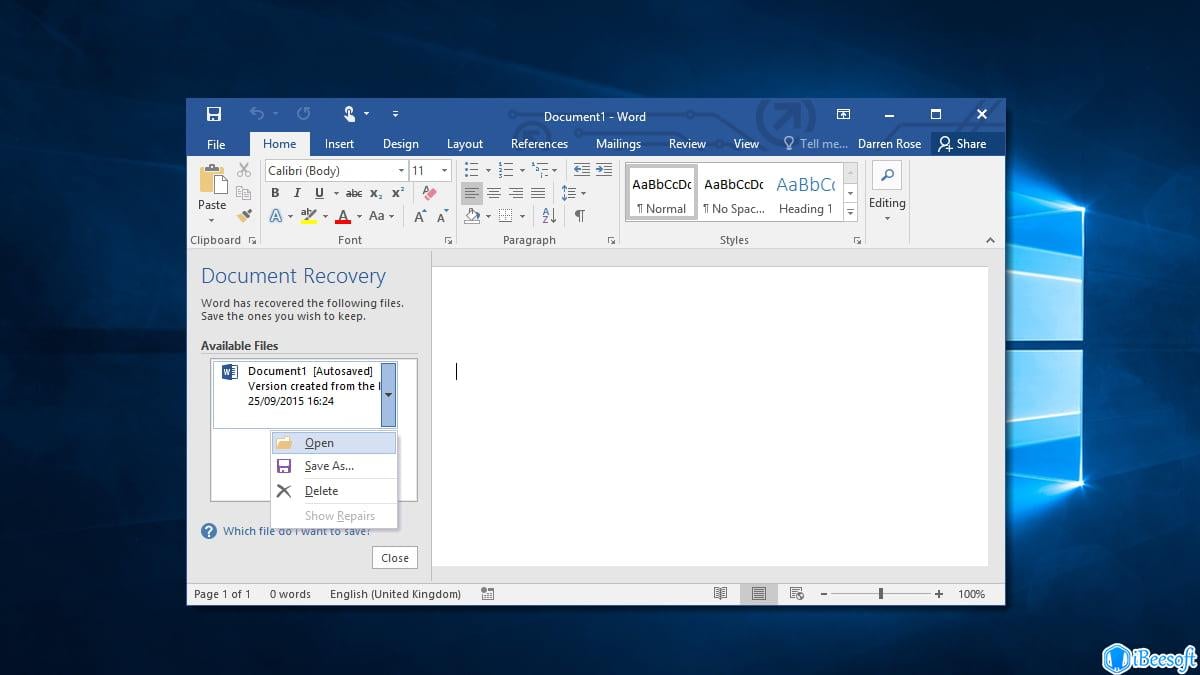
- Перезапустите программу Microsoft Word на ПК с Windows.
- Чаще всего всплывающее окно на панели слева сообщит вам о том, что документ Word автоматически восстановлен.
- Вы можете дважды щелкнуть по нему, чтобы снова открыть. Единственным недостатком является то, что это версия файла, которая была сохранена с помощью сочетания клавиш Ctrl + S в последний раз.
Способ 2. Проверьте папку автоматически сохраненных файлов
В MS Word есть встроенная функция автосохранения, которая помогает создать резервную копию файла Word в автоматическом режиме. Таким образом, если вы включили функцию автоматического сохранения, вы можете легко восстановить несохраненный файл Word в Windows 11, 10 и более поздних версиях.
Пошаговое руководство:
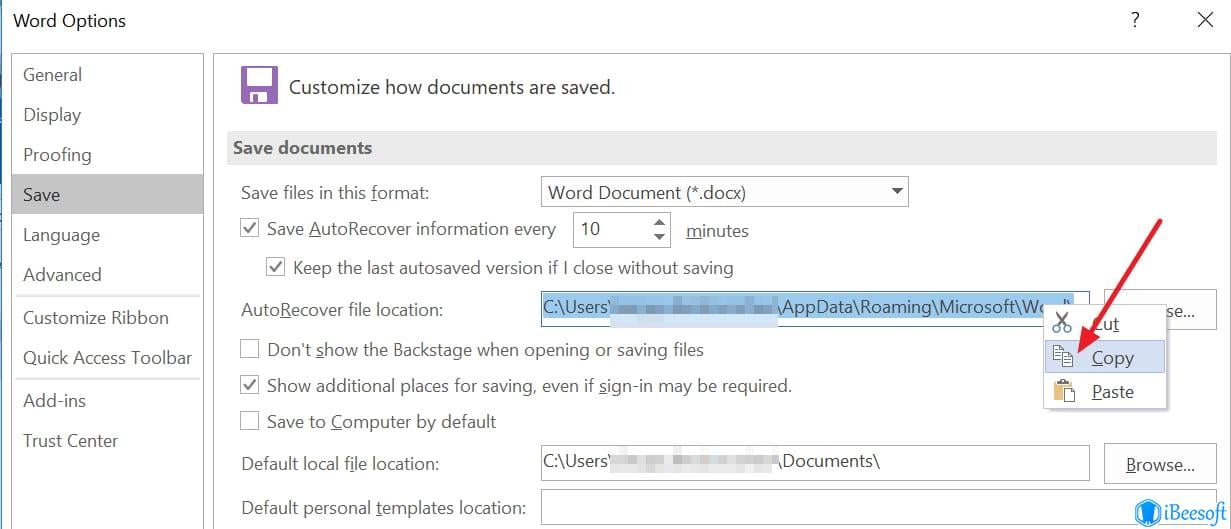
- Запустите программу Word и выберите меню "Файл" > "Параметры" > нажмите "Сохранить" на панели слева. Вы видите местоположение автоматически сохраненного файла? Скопируй это.
- Вставьте местоположение автоматически сохраненного файла, которое вы скопировали на шаге 1, в проводник файлов.
- Найдите автоматически сохраненный файл .asd. Затем откройте его с помощью Microsoft Word и проверьте, действительно ли это нужный вам файл. Затем вы можете сохранить несохраненный документ Word на свой компьютер.
Способ 3. Поиск резервных копий файлов Word
Имена файлов резервных копий Microsoft Word заканчиваются расширением ".wbk". При выборе опции резервного копирования несохраненный word doc можно найти по резервной копии файла.
Пошаговое руководство:
- Нажмите на кнопку "Пуск". Когда откроется окно поиска, введите .wbk и нажмите на кнопку ввода.
- Предположим, вы можете найти любой документ или имя файла, которое начинается с префикса или в названии есть "Backup of (Резервная копия)" после имени файла. Дважды нажмите на нужный вам файл, и он откроется автоматически.
Если вы знаете, что такое адреса на компьютере, вы можете перейти непосредственно по указанному ниже URL-адресу:
- C:UsersYour Computer UsernameAppDataRoamingMicrosoftWord
- C:UsersYour Computer UsernameAppDataLocalMicrosoftOfficeUnsavedFiles
Способ 4. Из раздела Управление документом
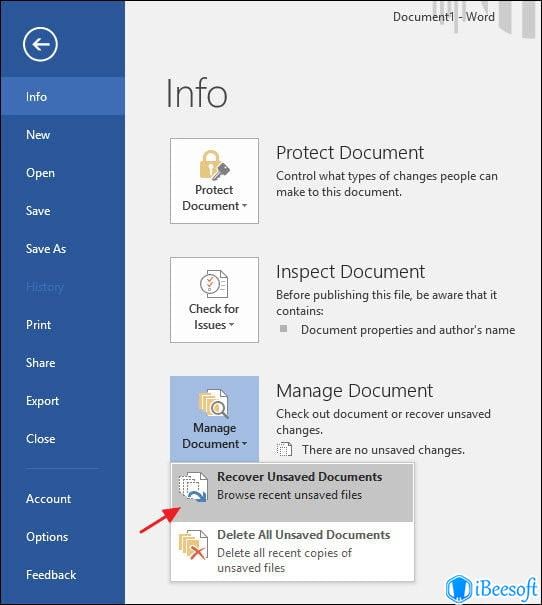
- Откройте Word > Файл > Информация > Управление документом > Восстановление несохраненных документов.
- Найдите свой несохраненный файл в открытой папке и снова откройте его в Word.
Способ 5. Перезапустите Word, чтобы проверить наличие автоматически сохраненных файлов
MS Word будет извлекать автоматически сохраненные файлы при каждом запуске. Таким образом, вы можете попытаться восстановить несохраненный документ Word, закрыв и снова открыв Word. Если автоматически сохраненный файл найден, в верхней части экрана откроется панель задач восстановления документов, а пропавший документ будет отображаться как "Название документа [Оригинал]" или "Название документа [Автосохраненный]".
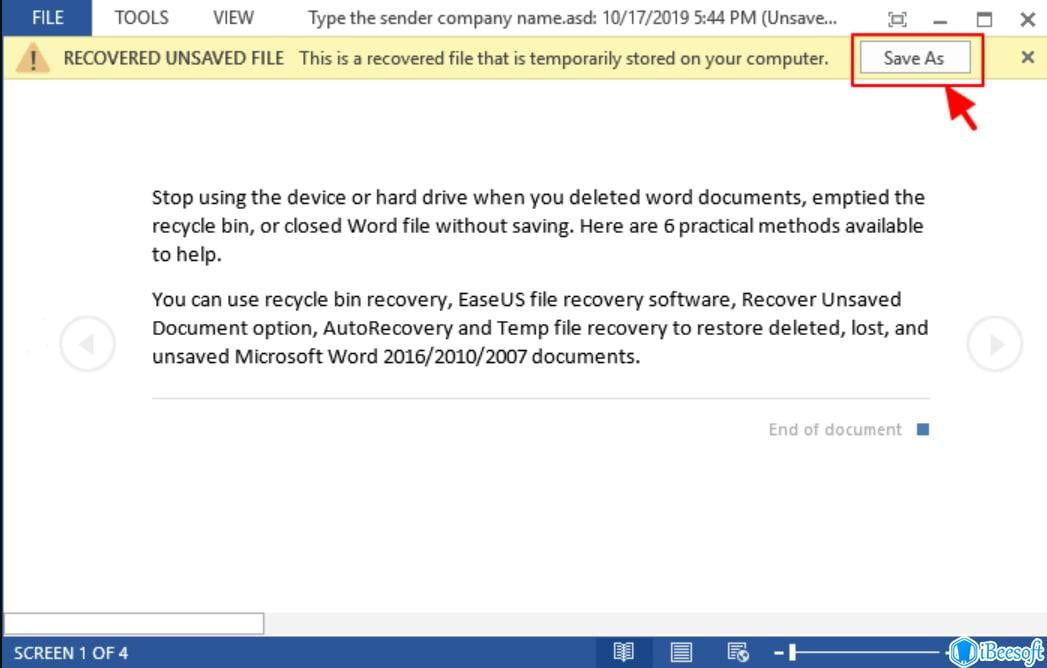
Этот метод также можно использовать для восстановления несохраненных файлов illustrator при открытии программы Adobe illustrator.
Способ 6. Восстановление из временных файлов
Пошаговое руководство:
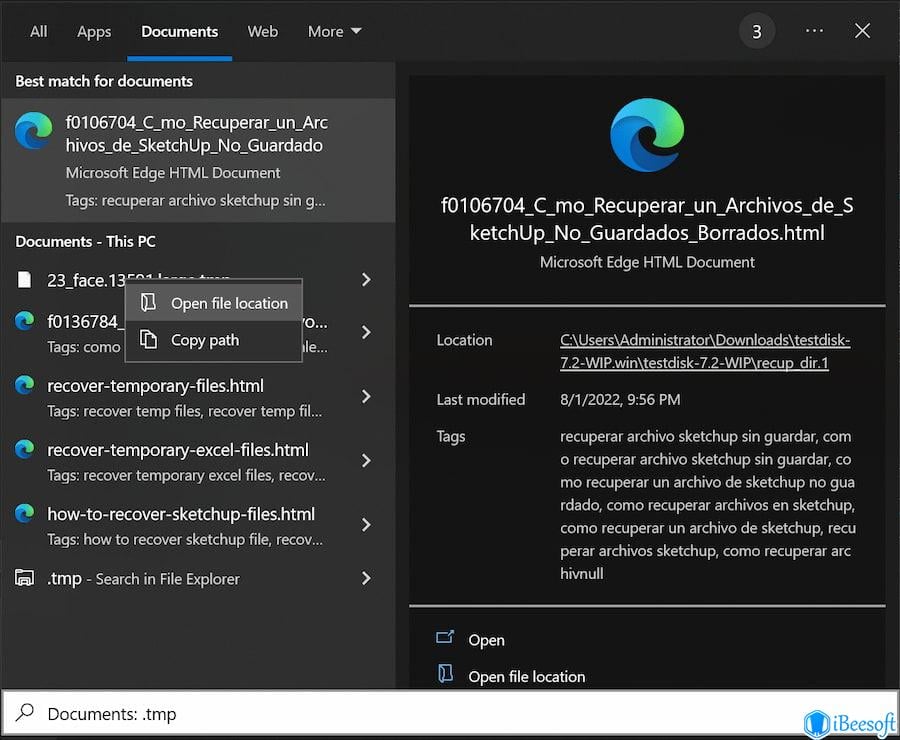
- Введите ".tmp" в поле поиска и нажмите Enter.
- Выберите вкладку "Документы" и найдите временный файл с именем как у несохраненного документа.
- Как только вы найдете нужный вам файл, щелкните правой кнопкой мыши и выберите "Открыть расположение файла".
- Выберите, чтобы открыть его с помощью Word.
Способ 7. Используйте программное обеспечение для восстановления несохраненных файлов Word
Иногда приведенные выше методы не могут помочь найти несохраненный документ Word в Windows или Mac. В таком случае вам необходимо программное обеспечение, которое позволит мгновенно решить проблему резервного копирования и восстановления и вернуть важные документы. Однако лучше всего для этой цели подходит программное обеспечение с простым, но интерактивным пользовательским интерфейсом. Кроме того, оно должен смочь выполнить восстановление за меньшее время. Например, у iBeesoft Free Data Recovery есть все эти характеристики, чтобы эффективно решать проблемы с восстановлением данных.

Ваше безопасное и эффективное программное обеспечение для восстановления несохраненных файлов
(Trust Score 4.7 by 1695 Users)
- Восстановление файлов Word, независимо от того, как именно они исчезли, например, при случайном удалении, форматировании диска, переустановке ОС Windows, вирусной атаке, несохранении, сбое системы.
- Помимо восстановления потерянных документов Word с внутренних жестких дисков Windows 11/10, программа может восстанавливать документы с USB-накопителей и других внешних жестких дисков.
- Простой интерфейс со встроенной навигацией. Никакого жаргона. Пользователи могут довольно просто восстановить безвозвратно удаленные файлы в Windows 11, 10, 8 и 7.
Пошаговое руководство:
- Начните скачивать и устанавливать программное обеспечение на компьютер.
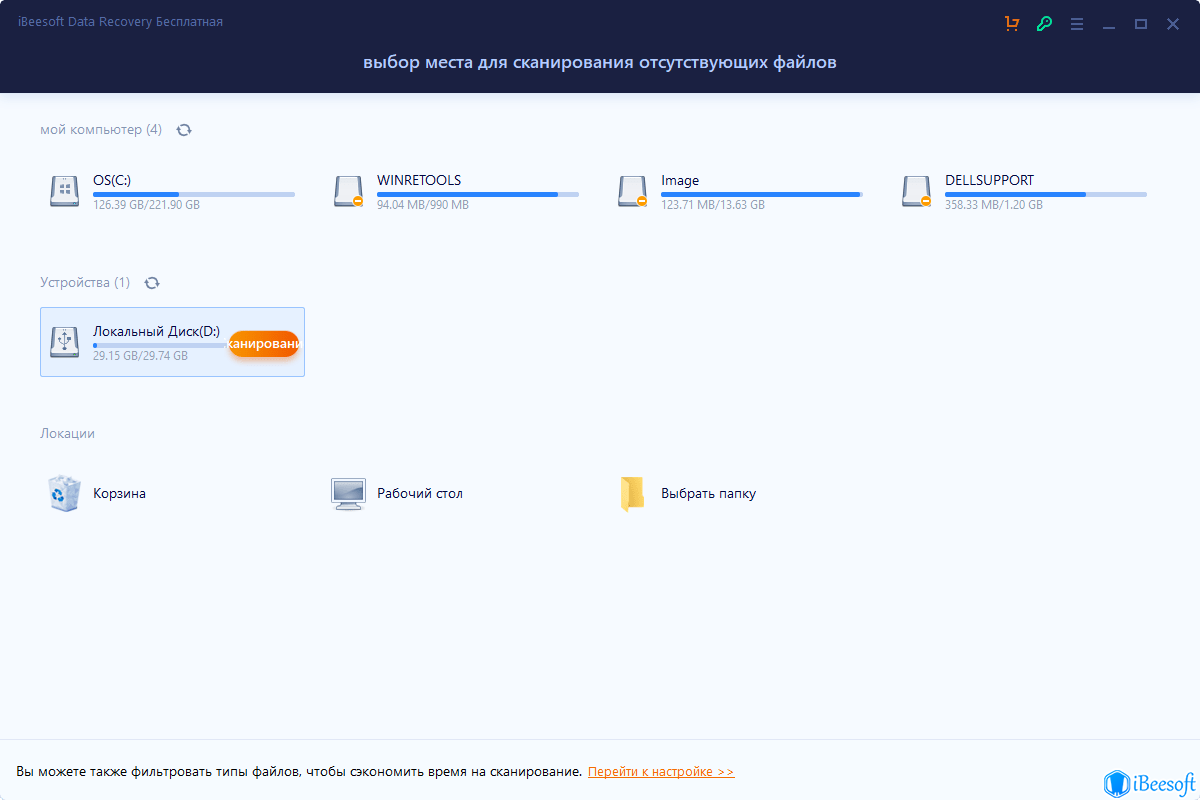
- Теперь, как только вы запустите программу, вы сможете отфильтровать файлы, которые нужно просканировать — это поможет сократить время, необходимое для проведения сканирования. Например, вы можете нажать на опцию «Перейти к настройкам» в нижней части окна и исключить ненужные файлы.
- Выберите папку, жесткий диск, корзину и т.д. для сканирования. Если какие-либо файлы исчезли из вашей SD-карты, устройства Android и т.д., сначала подключите эти устройства к компьютеру. Затем, наведите курсор мыши на жесткий диск и нажмите на опцию "Сканировать".
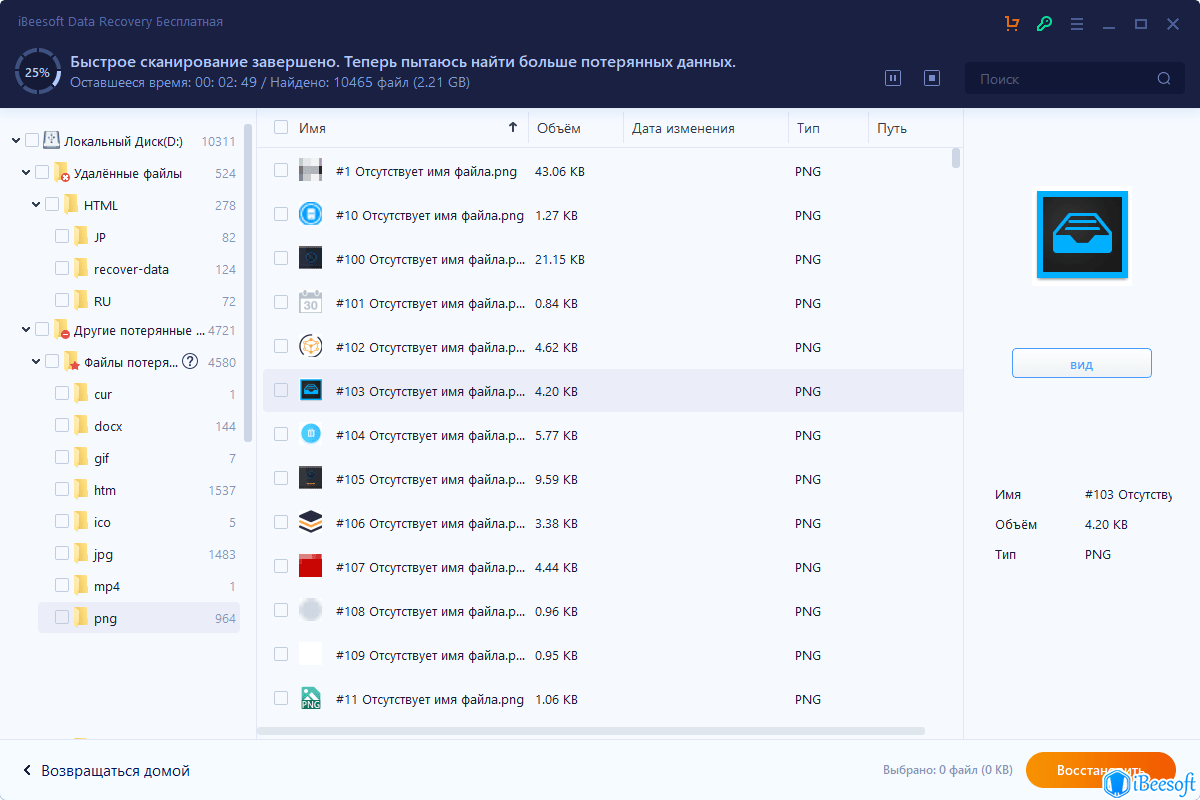
- Программное обеспечение также позволяет вам просматривать файлы перед их восстановлением. Во время сканирования вы можете видеть свойства восстанавливаемого файла. Как только вы найдете нужные вам файлы, выберите их и нажмите на опцию «Восстановить», чтобы сохранить их в системе.
Советы, как избежать потери файлов Word
У вас наверняка есть особенные файлы Word, которые настолько важны для вас, что вы не можете позволить себе их потерять. Если случайно эти файлы будут удалены или не будут сохранены, у вас могут возникнуть проблемы. Если вы предоставили доступ к своему компьютеру нескольким пользователям, ваши данные в любой момент рискую быть удалены. Однако мы придумали несколько полезных советов, как этого избежать.
- Защитите свои данные: Не стоит часто предоставлять посторонним доступ к своему компьютеру. Обязательно примените несколько мер безопасности данных на всех уровнях.
- ⚙️ Настройте параметры для разрешений: Это помогает установить права доступа для любого человека или пользователя, который пытается получить доступ к вашим важным файлам. Вы ответственны за то, чтобы предоставлять или не предоставлять права доступа.
- Защитите файлы с помощью пароля: Вы можете воспользоваться сторонним инструментом, который легко использовать и который обеспечит защиту от вирусов, шпионских программ, вредоносного ПО и т.д.
- Вовремя сохраняйте свои файлы Word: Вы можете выбрать опцию автосохранения для файлов Word, чтобы они автоматически сохранялись через определенный промежуток времени. Или выработайте привычку сохранять файл каждые 8-10 минут.
- ⛱️ Обновляйте антивирус: Время от времени обновляйте свое антивирусное программное обеспечение.
- Используйте резервные копии файлов онлайн. Всегда создавайте резервные копии файлов онлайн.
Как узнать куда сохраняется документ Ворд?
Если в Word не производились изменения расположения файлов, то автосохраняемые файлы сохраняются в скрытой папке AppData, полный путь к папке автосохранения: C:UsersИмя_ПользователяAppDataRoamingMicrosoftWord посмотрите и в этой папке.
Где находится папка с Word?
Найти ворд в компьютере достаточно просто. Нажмите пуск. Выберите все программы и ищите папку Microsoft Office 2013, 2010, 2007 или 2003 – найдете обязательно (тот который установлен). Диск С =>, программ дата, => Микрософт, => виндовс =>, главное меню =>, программы =>, Microsoft Office => «word».
Как найти где сохранился документ?
- В меню Файл выберите Открыть.
- В списке «Тип файлов» справа от имени файла выберите Все файлы.
- Щелкните правой кнопкой мыши найденный файл резервной копии, затем выберите Открыть.
Где хранятся последние документы Word?
- Откройте Word и перейдите в меню «Файл».
- Выберите раздел «Параметры».
- В окне, которое перед вами откроется, выберите пункт «Сохранение».
- Как раз в этом окне и будут отображаться все стандартные пути для сохранения.
Как найти Автосохраненный файл ворд 2007?
С помощью пункта Открыть кнопки Office, указать путь к каталогу, в котором хранятся версии автосохраненных документов. Для разных операционных систем Windows это будут разные каталоги: для Microsoft Windows Vista — %userprofile%AppDataMicrosoftWord*.
Как восстановить файл Microsoft Word?
Восстановление документа В Word откройте меню «Файл» на ленте и выберите пункт Открыть. В диалоговом окне Открыть выберите нужный документ Word. Щелкните стрелку рядом с кнопкой Открыть и выберите команду Открыть и восстановить.
Как найти не сохраненный файл Ворд?
Для этого выполните следующие действия: Шаг 1: Откройте документ Word и выберите вкладку "Файл". Шаг 2: Нажмите на "Управление документом", а затем на "Восстановить несохраненные документы". Появится новое окно с перечнем всех несохраненных документов.
Где находится Microsoft Office в Windows 10?
Если у вас уже есть Office, приложения Office можно найти в Windows 10, введя название приложения в поле поиска на панели задач. Например, введите word в поле поиска на панели задач и выберите приложение в списке результатов.
Как посмотреть куда сохранился последний файл Эксель?
- Нажмите кнопку Microsoft Office. , а затем — Параметры Excel .
- Выберите пункт Дополнительно .
- В разделе Экран в списке Список последних открытых файлов укажите значение 0 .
Как найти сохраненный документ Excel?
Если Вы не видите нужный документ, можете посмотреть все автоматически сохраненные файлы в представлении Backstage. Откройте вкладку Файл, нажмите Управление версиями, а затем выберите Восстановить несохраненные документы.
Как посмотреть куда был сохранился последний файл?
Откройте нужный файл. В меню программы выберите «Файл» и нажмите кнопку «Сведения». Выберите последнюю редакцию документа в блоке «Версии». Выберите поле «Восстановить» в панели инструментов окна программы.
Как посмотреть недавние в ворде?
Чтобы увидеть ее — нажмите сочетание клавиш Win+R, и введите в строку "Открыть" команду shell:recent. ), нажмите правой кнопкой мышки по каталогу "Недавние документы" и выберите функцию "Закрепить на панели быстрого доступа". Теперь, открыв проводник, вы всегда можете найти свои недавние документы (см. скриншот ниже).
Как найти последние документы в Windows 10?
Нажмите Win+R для вызова инструмента «Выполнить» и пропишите в нём shell:recent, после чего нажмите клавишу Enter или выберите «ОК» в окошке. Тут же перед вами откроется папка, в которой хранятся недавние документы и информация о них: имя, тип, дата изменения и другое.



