
Пипетка представляет собой инструмент, который дает возможность переносить текст с одной части документа Word на другую. Это может оказаться полезным, когда необходимо скопировать большой объем текста или изменить стиль в нескольких местах одновременно.
Для того чтобы обнаружить пипетку в Word, выполните следующие действия:
- Откройте документ Word, в котором вы хотите использовать пипетку.
- Нажмите на вкладку "Главная" в верхней части экрана.
- В разделе "Редактирование" найдите кнопку "Специальная вставка".
- Нажмите на кнопку "Специальная вставка", чтобы открыть меню.
- Выберите пункт "Создать ссылку".
- После выбора этого пункта откроется окно "Пипетка".
- В окне "Пипетка" вы можете выбрать область, которую хотите скопировать и вставить в другой части документа.
- Когда вы выбрали область, нажмите кнопку "Копировать".
- Затем вернитесь к месту, куда вы хотите вставить скопированный текст, и нажмите кнопку "Вставить".
Теперь вы ознакомлены с тем, как отыскать пипетку в Word и применять ее для копирования и вставки текста.
Где найти пипетку в PowerPoint?
Где можно обнаружить пиньяты на ВКонтакте
4 быстрых способа получить цвет текста в документе Word
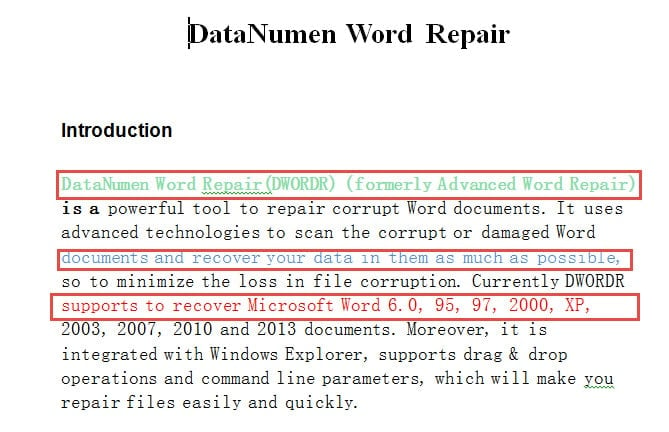
Существуют ситуации, когда вам может достаться файл Word с текстом, выделенным цветом. Многие люди любят подчеркивать различные части текста с помощью разных цветов.
Поэтому, чтобы сохранить целостность форматирования документа, необходимо знать цвет текста. По этой причине мы предлагаем 4 очень полезных решения, которые помогут вам справиться с проблемой.
Способ 1: используйте «Формат по образцу»
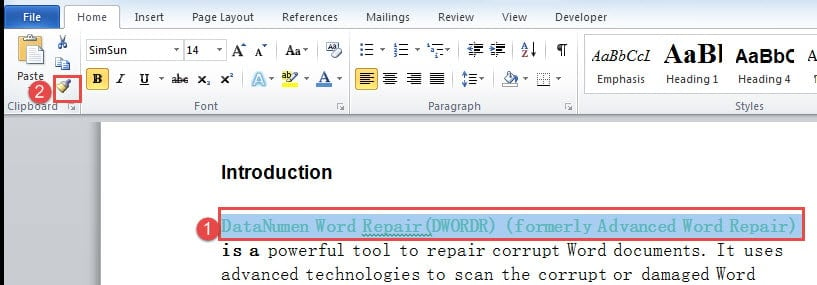
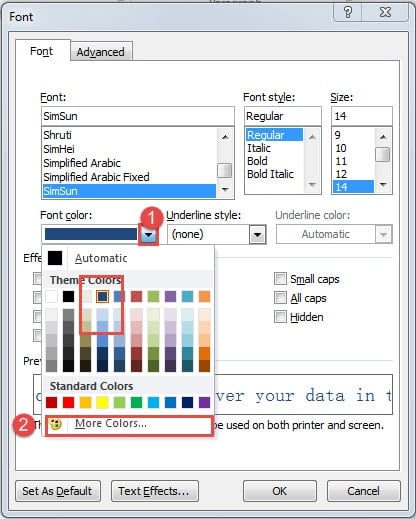
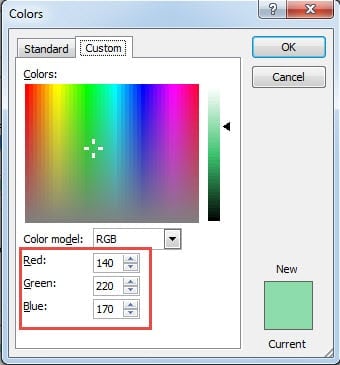
Способ 2: открыть диалоговое окно «Шрифт»
Способ 3: нажмите «Shift + F1», чтобы просмотреть форматирование текста
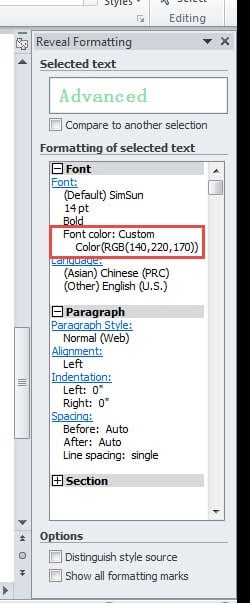
Это довольно стремительный метод извлечь цвет текста. Сначала нажмите «Shift + F1», чтобы активировать панель на правой стороне экрана, как показано ниже:
После этого установите курсор в текст, и на панели вы сможете увидеть всю информацию о форматировании, включая цвет шрифта.
Способ 4: Показать окно «Стили»

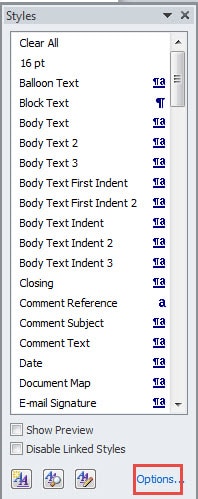
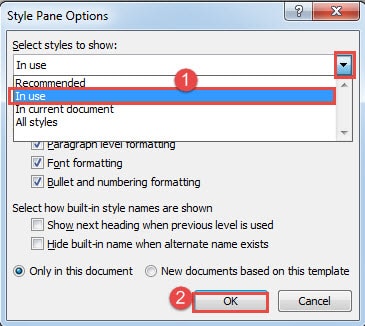
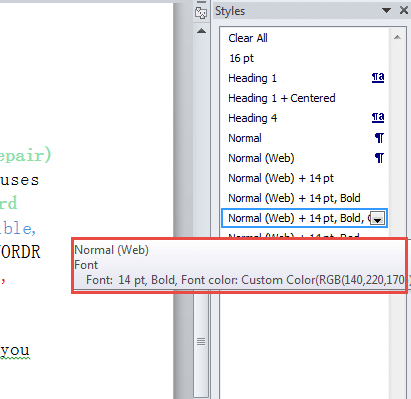
Сравнение 4 методов
| Методы | Наши достоинства | Недостатки бонусов без депозита |
| Способ 1: используйте «Копировать формат» | Наиболее быстрый метод для применения текста с единым цветом шрифта | 1. Вы не можете определить цвет шрифта. |
2. «Копировать формат» также может охватывать и другие стили форматирования.
2. Должныtart повсюду, чтобы применить тексты с тем же цветом
2. Вы можете получить мost подробная информация о форматировании текста.
При столкновении с поврежденными документами
Когда вы сталкиваетесь с партией скомпрометированных документов Word, что оказывается весьма важным, что вы будете делать? Конечно, вы приложите все усилия, чтобы вернуть их. И имost эффективным способом извлечения данных из поврежденных файлов должно быть получение продукта для исправить документ.
Как изменить цвет текста в Word
Иногда, чтобы выделить какую-то мысль или просто сделать какую-то фразу более заметной, требуется изменить цвет текста. Рассмотрим два самых простых способа на примере Office Word 2016 (для других версий все работает аналогично).
Выделяем тот фрагмент текста, цвет которого требуется изменить.

На вкладке Главная в группе Шрифт щелкните стрелку рядом с элементом Цвет шрифта.

В появившемся меню выберите любой, понравившийся вам цвет.

Цвет выделенного текста будет изменен.

Для быстрого форматирования текста (в нашем случае изменение цвета) можно использовать мини-панель инструментов с параметрами форматирования. Мини-панель инструментов появится автоматически при выделении текста.

Действуем так же, как и в первом методе: — Кликаем по стрелке рядом с параметром Цвет шрифта, — Указываем предпочитаемый цвет.
В PowerPoint, Publisher и Word изменение цвета происходит одинаково, но и предусмотрены дополнительные возможности для изменения цветов.
В PowerPoint с помощью инструмента «Пипетка» можно скопировать любой цвет, щелкнув его правой кнопкой мыши, а затем применить его к любым объектам на слайдах.
В Publisher можно настроить цвет шрифтов, изменив оттенки и заливку. В Publisher также доступен инструмент под названием Образец цвета шрифта, который служит аналогом пипетки из PowerPoint.
В Word для изменения цвета, прозрачности и оттенка текста можно использовать инструмент Градиент.
Для выбора другого цвета, отличного от стандартных цветов, можно использовать дополнительные возможности. Для этого в окне выбора цвета, выберите пункт Другие цвета. В появившемся окне Цвета, используйте вкладки Обычные или Спектр для подбора нужного цвета.



