

Иногда пользователи задумываются над тем, как в "Ворде" сделать надстрочный шрифт. Это довольно простая задача. С ней сможет справиться даже школьник. Ниже мы рассмотрим самые распространенные варианты развития событий. Инструкции помогут выбрать подходящий способ преобразования текста в подстрочный и надстрочный.
Панель инструментов
Для начала — это работа с панелью инструментов текстового редактора. Она позволяет в любой момент осуществить форматирование текстовых документов или их отдельных фрагментов.
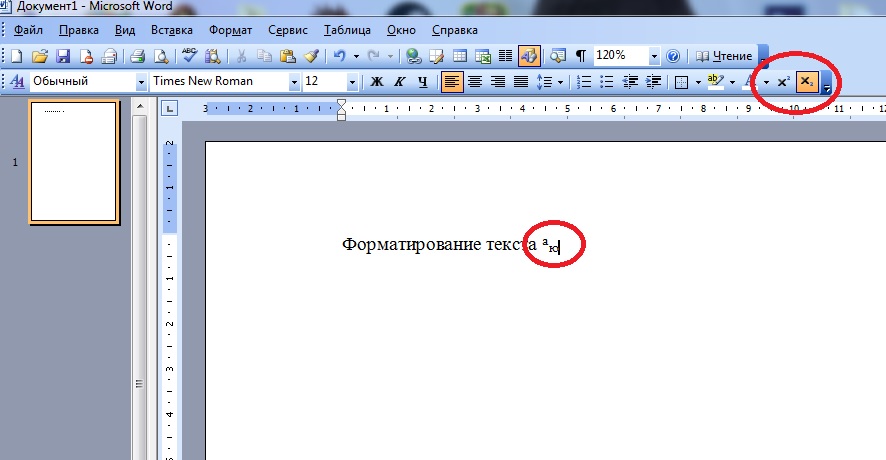
Для реализации поставленной задачи потребуется:
- Выделить элементы, которые необходимо откорректировать.
- Найти на панели инструментов "Ворда" (строка сверху) изображения x 2 и x2.
- Кликнуть по первой кнопке для создания надстрочного символа.
- Нажать на вторую кнопку для получения подстрочной надписи.
- Снять выделение с текста в конце его форматирования.
Это только один из возможных методов решения поставленной задачи. Иногда упомянутых кнопок нет на панели инструментов. Тогда стоит действовать иначе.
Функциональное меню
Как в "Ворде" сделать подстрочный шрифт? А надстрочный? Второй прием — это работа с функциональными меню форматирования.
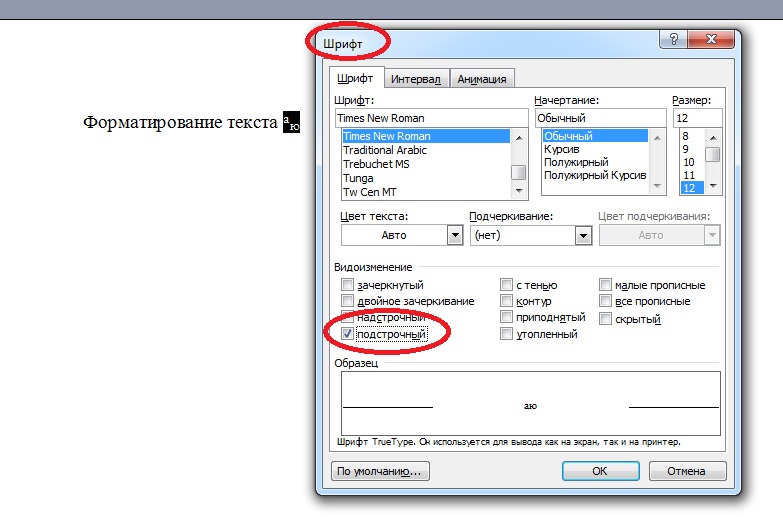
В нашем случае потребуется придерживаться такого плана:
- Осуществить выделение текста, который хочется отформатировать.
- Нажать ПКМ и в выпавшем списке щелкнуть по строчке с подписью "Шрифт". Можно сразу зайти в "Формат"-"Шрифт. ".
- Пользователь увидит новое меню небольшого размера. Здесь предстоит выбрать тип шрифта. Для подстрочного придется поставить галочку около соответствующей надписи, для надстрочного тоже.
- Подтвердить проведенное форматирование.
Все решительные действия окончены. Текст будет преобразован согласно выставленным параметрам.
"Горячие" клавиши
Еще один выход из ситуации — это работа с "горячими" клавишами. С их помощью юзер быстро проведет преобразование надписей в надстрочные или подстрочные.
Пошагово операция по форматированию текста будет иметь следующую интерпретацию:
- Выделить фрагмент, подлежащий редактированию.
- Нажать на Ctrl + "+". Этот прием приведет к образованию надстрочной надписи.
- Щелкнуть по Ctrl и " Ворде" сделать надстрочный шрифт? Если речь идет о возведении в степень, можно выбрать иное решение.
Вставка символов
- Открыть "Вставка"-"Символы".
- Найти символы со смещением вверх. Например, сделать это можно в различных шрифтовых наборах.
- Кликнуть по подходящему символу. Требуется двойное нажатие.
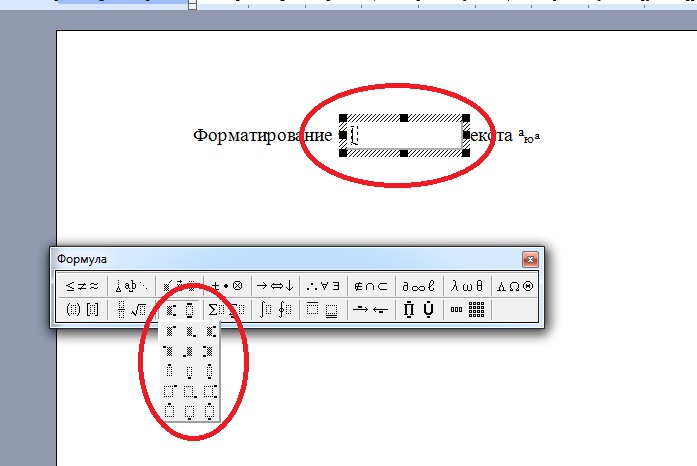
Важно: для возведения в степень лучше пользоваться вставкой формул в "Ворде" ("Вставка"-"Объект"-Microsoft Equation-клик по изображению с отметкой над основным символом).
Как написать подстрочный текст в ворде


Word
На чтение 2 мин Просмотров 1.2к. Опубликовано 30.08.2021 Обновлено 11.12.2024
Как написать подстрочный текст в ворде
Чтобы написать подстрочный текст в программе Microsoft Word, надо:
- выделить ту часть текста, которую необходимо сделать подстрочным
- нажать правой кнопкой мыши
- выбрать команду Шрифт
- в открывшемся окне найти пункт Видоизменение
- среди вариантов видоизменения текста поставить отметку возле надписи подстрочный
- нажмите ОК
Подстрочный текст готов!
Книга «Microsoft Word 2016 Шаг за Шагом»
Чтобы узнать все возможности программы Microsost Word, скачайте понятный самоучитель «Microsoft Word 2016 Шаг за Шагом«.

Вы можете скачать Бесплатную электронную книгу по работе в Microsoft Word 2016 в формате PDF, по ссылке ниже.
Видео — как сделать подстрочный текст в программе Microsoft Word
Чтобы узнать как в Word написать подстрочный текст, вы можете посмотреть
Другие статьи по теме Microsoft Word
Кроме этой статьи, вы можете прочитать другие статьи на сайте. Здесь вы найдёте много интересного о работе в программе Word и других программах.
Видеокурсы по обучению программе Word
Приглашаем в наш канал на youtube:
Чтобы не пропустить новые статьи, добавьте наш сайт в закладки.
Была ли эта информация полезной? Оставьте комментарий и поделитесь с друзьями.
2 способа пакетного изменения текста в верхнем или нижнем индексе в вашем документе Word
Иногда нам нужно изменить определенные тексты в документе Word на верхние или нижние индексы, особенно когда есть несколько экземпляров одного и того же текста. В таких условиях замена партии – это то, что нам нужно.ost. По этой причине мы предлагаем 2 быстрых метода для выполнения этой задачи.
Способ 1: используйте функцию «Найти и заменить»
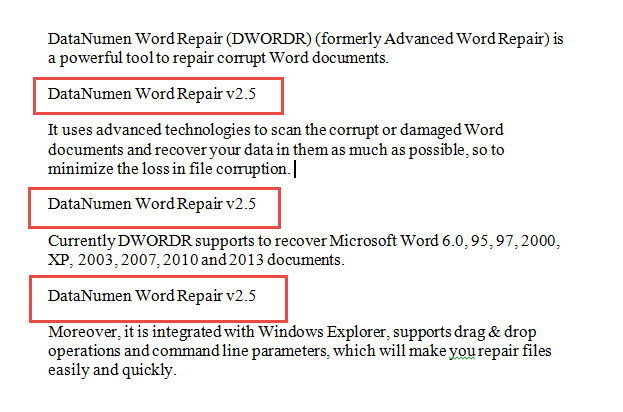
В следующем содержании мы будем использовать образец «DataNumen Word Repair v2.5» в качестве нашей демонстрации. Наша цель — заменить «v2.5» в качестве нижнего индекса.
- Первый и первыйost, щелкните вкладку «Главная».
- Затем нажмите «Заменить», чтобы открыть диалоговое окно «Найти и заменить».

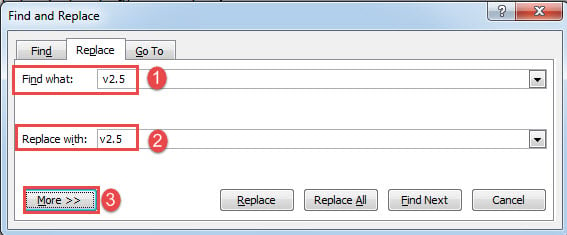
- Сначала введите «v2.5» в текстовое поле «Найти». Не забудьте поставить пробел перед текстом.
- Затем введите «v2.5» в текстовое поле «Заменить на». На этот раз перед текстом нет пробела.
- Затем нажмите кнопку «Дополнительно», чтобы расширить дополнительные параметры.
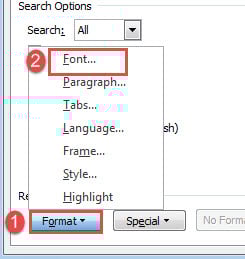
- Теперь нажмите «Формат» и выберите «Шрифт».
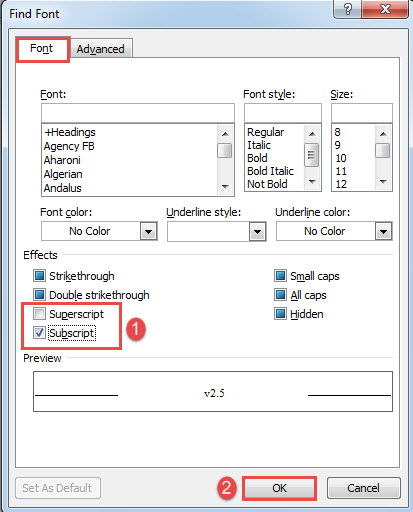
- В диалоговом окне «Найти шрифт» установите флажок «Верхний индекс» или «Подстрочный индекс».
- Затем нажмите «ОК».
- Наконец, нажмите кнопку «Заменить все».
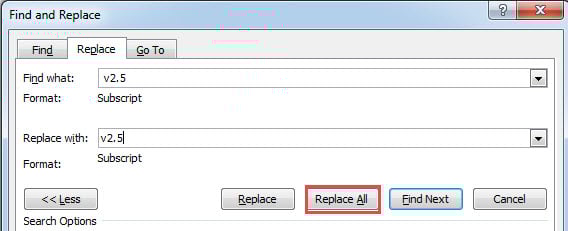
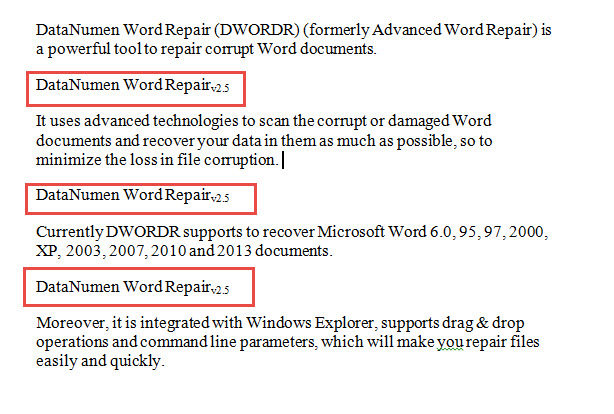
Вы можете проверить эффект здесь:
Метод 2: пакетная замена запуском макроса Word
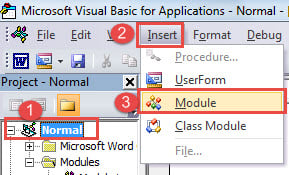
- Для начала нажмите «Alt + F11», чтобы вызвать редактор VBA.
- Затем нажмите «Обычный» проект и вкладку «Вставить».
- Выберите «Модуль» в раскрывающемся меню.
- Затем дважды щелкните новый модуль, чтобы открыть область кодирования.
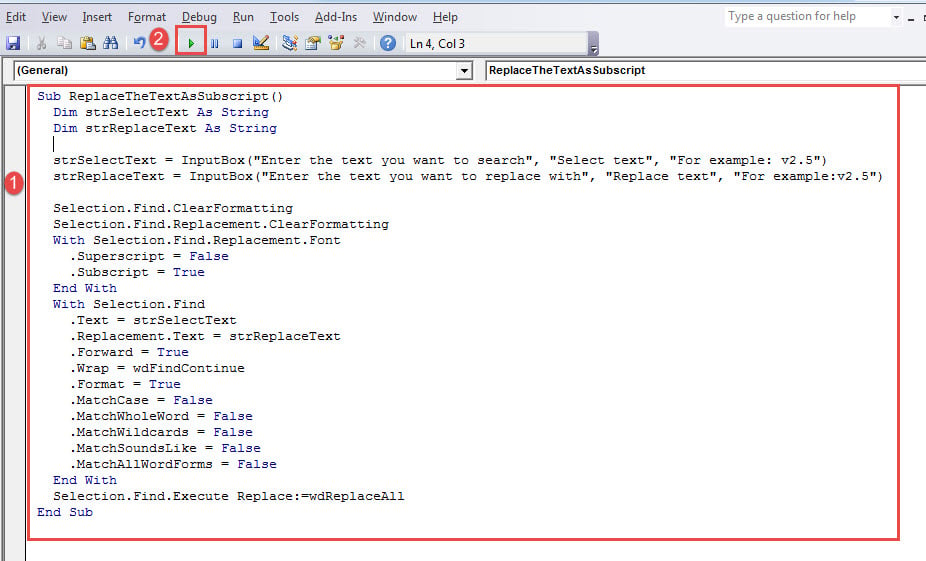
- Вставьте туда следующий макрос:
re>Sub ReplaceTheTextAsSubscript() Dim strSelectText As String Dim strReplaceText As String strSelectText = InputBox("Введите текст, который вы хотите найти", "Выберите текст", "Например: v2.5") strReplaceText = InputBox("Введите текст, который вы хотите заменить на", "Заменить текст", "Например: v2.5") Selection.Find.ClearFormatting Selection.Find.Replacement.ClearFormatting With Selection.Find.Replacement.Font .Superscript = False .Subscript = True End With Selection.Find .Text = strSelectText .Replacement.Text = strReplaceText .Forward = True .Wrap = wdFindContinue .Format = True .MatchCase = False .MatchWholeWord = False .MatchWildcards = False .MatchSoundsLike = False .MatchAllWordForms = False Завершить Selection.Find .Execute Replace:=wdReplaceAll End Sub
- Нажмите «Выполнить».
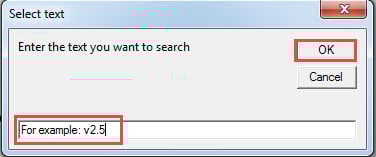
- Во-первых, есть поле «Выбрать текст». Введите найденный текст и нажмите «ОК». В этом случае введите «v2.5».
- Затем есть поле «Заменить текст». Введите туда замещающий текст и нажмите «ОК». Введите «v2.5».
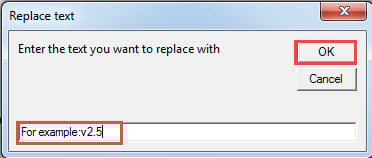
Если вам нужно изменить текст на верхний индекс, вы можете использовать этот макрос:
re>Sub ReplaceTheTextAsSuperscript() Dim strSelectText As String Dim strReplaceText As String strSelectText = InputBox("Введите текст, который вы хотите найти", "Выберите текст", "Например: v2.5") strReplaceText = InputBox("Введите текст, который вы хотите заменить на", "Заменить текст", "Например: v2.5") Selection.Find.ClearFormatting Selection.Find.Replacement.ClearFormatting With Selection.Find.Replacement.Font .Superscript = True .Subscript = False End With Selection.Find .Text = strSelectText .Replacement.Text = strReplaceText .Forward = True .Wrap = wdFindContinue .Format = True .MatchCase = False .MatchWholeWord = False .MatchWildcards = False .MatchSoundsLike = False .MatchAllWordForms = False Завершить Selection.Find .Execute Replace:=wdReplaceAll End Sub
Исправить ошибки документа
Ошибки в словах не чужды мнеost из нас. Крах Word может привести к поврежденный документ файл. Чтобы решить эту проблему, вам необходимо воспользоваться квалифицированным и профессиональным инструментом для восстановления поврежденного документа.



