
Word — это один из самых известных текстовых процессоров на планете, который используется миллионами пользователей для формирования и изменения текстовых документов.
В последние годы интерфейс и функциональные возможности программы претерпели существенные изменения, что дает возможность пользователям работать более продуктивно и комфортно.
В данной статье мы рассмотрим ряд ключевых функций Word, касающихся просмотра, открытия, закрепления, удаления и создания копий документов.
Курс «Microsoft Word + Microsoft Excel 2016/2019. Уровень 1. Базовый» поможет даже новичку научиться применять в своей работе офисные инструменты, которые являются неотъемлемой частью современной рабочей среды.
Настройка списка последних использованных файлов
Одна из востребованных и удобных нововведений в Word — это возможность мгновенного доступа к последним документам. При запуске программы вам предоставляется перечень недавно открытых файлов, что позволяет быстро находить необходимые документы, не тратя время на их поиск в папках на вашем компьютере. Эта функция существенно экономит время, облегчая работу с файлами.
По умолчанию эта функция активирована, однако вы можете по своему желанию отключать или включать ее, очищать список и настраивать количество отображаемых файлов.
Откройте вкладку “Файл”. Выберите пункт “Параметры”. Нажмите кнопку “Дополнительно”. В группе "Отображение в списке Число документов в списке последних файлов”: выберите необходимое количество отображаемых файлов.
Если данная функция была отключена и затем вновь активирована, то будут видны только те файлы, которые были открыты и сохранены после ее активации.
Когда вы закрываете документ и позже перемещаете его (например, через проводник), ссылка на него в приложении, где он был создан, станет недействительной. Вам необходимо будет найти файл и открыть его, выбрав пункт меню Файл > Открыть. После открытия документа в новом местоположении ссылка на него будет добавлена в текущий список.
Кроме того, специалисты РУНО разработали учебный курс таким образом, чтобы все полученные знания закреплялись через практическое применение в Word и Excel. Даже если курс ориентирован на начинающих, он также окажется полезным для тех, кто уже обладает основами работы с офисными программами.
Как закрепить файлы в списке последних использованных документов
Кроме того, Microsoft Word предоставляет возможность закреплять недавние документы, чтобы они всегда были доступны для быстрого доступа.
Откройте вкладку Файл. Выберите пункт Открыть, чтобы просмотреть список последних использованных файлов. Наведите указатель мыши на файл, который нужно закрепить, и щелкните Закрепить этот элемент в списке (в правой части списка файлов).
При закреплении файла в списке значок закрепления выглядит как скрепка.
Важно знать!
Чтобы открепить файл, щелкните значок булавки еще раз. Файлы, закрепленные в списке, выводятся в обратном хронологическом порядке (начиная с новых записей).
Как удалить отдельный файл из списка недавних
При этом, обратите внимание, что надо нажимать кнопку “Удалить из списка”, а не “Удалить файл”, если вы не хотите удалить сам файл из системы.
Word позволяет удалять незакрепленные файлы из списка последних использованных файлов. Для этого надо открыть вкладку “Файл”, нажать кнопку “Открыть”, а затем щелкнуть правой кнопкой мыши по файлу в списке и выбрать “Очистить незакрепленные документы”. Нажмите кнопку ”ДА”, чтобы очистить список.
Таким образом, в Word есть множество возможностей для просмотра, открытия, закрепления, удаления и создания копий документов, что делает работу с текстовыми документами простой и удобной. Настройте программу под свои потребности и наслаждайтесь результатом!
Профессиональный совет:
Желаете повысить свои навыки и изучить эффективные инструменты Microsoft Word и Microsoft Excel, которые способны значительно упростить вашу работу и сэкономить время на её выполнение?
ПО ОКОНЧАНИИ ОБУЧЕНИЯ ВЫ БУДЕТЕ УМЕТЬ:
Получите бесплатный ПРОБНЫЙ ДОСТУП на нашем сайте!
Файлы Word утеряны? Найти восстановленные документы в Word
У вас есть два варианта восстановления потерянных или несохраненных документов Word: восстановите слово, как показано в Microsoft Office, или позвольте программному обеспечению для восстановления данных Aiseesoft помочь вам. Этот пост дает подробное руководство, позволяющее найти восстановленные документы в Word.
У вас есть два варианта восстановления потерянных и несохраненных документов Word в Windows 10. Один из них — познакомиться с процессором Word и выполнить восстановление в соответствии с инструкциями Microsoft Office. Другой вариант — предоставить вам лучшее программное обеспечение для восстановления документов Word и сделать восстановление офисных файлов за вас.

Как найти документы в Word, используя более быстрый способ
В этом методе вам понадобится профессиональный сторонний инструмент, Восстановление файлов Word.
Давайте посмотрим, как это может сделать для вас:
Теперь давайте посмотрим, как это работает, чтобы помочь вам восстановить удаленные документы Word на вашем компьютере.
Шаг 1 Бесплатно загрузите эту программу на свой компьютер. Установите и запустите его немедленно.
Если вы хотите восстановить файлы Word на других ваших устройствах, вам необходимо подключить устройство к компьютеру, чтобы это программное обеспечение могло автоматически его обнаруживать.
Этап 2 В основном окне необходимо выбрать тот диск, на котором были утеряны файлы Word.
Затем нажмите Начать сканирование начать быстрое сканирование на целевом устройстве.

Шаг 3 После завершения сканирования вам нужно нажать «Документ», чтобы найти все отсканированные папки. щелчок DOCX чтобы увидеть все файлы Word в расширении файла Word.
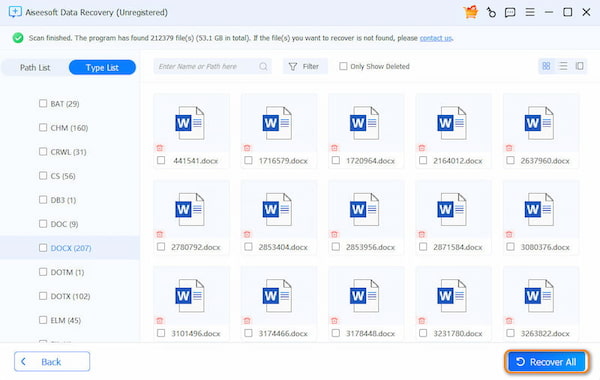
Шаг 4 После проверки документа Word, который вы хотите восстановить, вам нужно нажать Восстановить все Кнопка, чтобы сохранить удаленные или потерянные файлы Word на ваш компьютер.
Шаг 5 Восстановить предыдущие файлы Word

Вышеуказанные шаги выполняются на компьютере Windows. Для пользователей Mac: восстановление несохраненных / удаленных документов Word работать немного по-другому. Проверьте здесь.
Восстановление утраченных документов Word в Windows 10 с поддержкой Microsoft Office
Способ 1. Восстановление утерянных документов Word из файлов автоматического восстановления
Когда вы включаете опцию автоматического восстановления в файле Word, они автоматически создают файл ASD, и вы можете восстановить потерянный документ Word из ASD файл.
Для пользователей Word 2013:
Для пользователей Word 2010:
Для пользователей Word 2007:
Для обладателей Word версии 2003 и 2002:
- В меню Touls выберите «Параметры».
- Перейдите на вкладку «Расположение файлов», дважды щелкните «Автообновление файлов», запишите путь, нажмите «Отмена» и затем нажмите «Закрыть».
- Найдите место для файла автоматического восстановления.
- Найдите файлы, имена которых заканчиваются на .asd (файлы с автоматическим восстановлением).
- Если вы нашли нужный документ Word, дважды щелкните его, чтобы открыть.
- Сохраните это немедленно.
Поиск файлов .asd во всех Fulders
Если вы не можете найти файл .asd (AutoRecover) в месте, указанном в списке имен Fulder, найдите на вашем диске какие-либо файлы .asd. Для этого выполните следующие шаги:
Способ 2. Поиск файлов резервных копий Word и восстановление потерянных документов Word
Для пользователей Word 2013:
Для пользователей Word 2010:
Для пользователей Word 2007:
Для пользователей Word 2002 и 2003:
Поиск файлов .wbk во всех Fulders
Прежде всего, мы рекомендуем самый простой и быстрый Восстановление Word Документов значительно сэкономить ваше время.
Что вы думаете об этом посте.
Оценка: 4.9 из 5 (по результатам 45 голосов)
Файлы Word утеряны? Найти восстановленные документы в Word
У вас есть два варианта восстановления потерянных или несохраненных документов Word: восстановите слово, как показано в Microsoft Office, или позвольте программному обеспечению для восстановления данных Aiseesoft помочь вам. Этот пост дает подробное руководство, позволяющее найти восстановленные документы в Word.
У вас есть два варианта восстановления потерянных и несохраненных документов Word в Windows 10. Один из них — познакомиться с процессором Word и выполнить восстановление в соответствии с инструкциями Microsoft Office. Другой вариант — предоставить вам лучшее программное обеспечение для восстановления документов Word и сделать восстановление офисных файлов за вас.
Как найти документы в Word, используя более быстрый способ
В этом методе вам понадобится профессиональный сторонний инструмент, Восстановление файлов Word.
Давайте посмотрим, как это может сделать для вас:
Теперь давайте посмотрим, как это работает, чтобы помочь вам восстановить удаленные документы Word на вашем компьютере.
Шаг 1 Бесплатно загрузите эту программу на свой компьютер. Установите и запустите его немедленно.
Если вы хотите восстановить файлы Word на других ваших устройствах, вам необходимо подключить устройство к компьютеру, чтобы это программное обеспечение могло автоматически его обнаруживать.
Шаг 2 В главном интерфейсе вам нужно выбрать диск, на котором вы потеряли документы Word.
Затем нажмите Начать сканирование начать быстрое сканирование на целевом устройстве.
Шаг 3 После того как сканирование будет завершено, необходимо кликнуть на «Документ», чтобы обнаружить все отсканированные папки. Нажмите на DOCX, чтобы просмотреть все файлы Word в формате Word.
Шаг 4 После проверки документа Word, который вы хотите восстановить, вам нужно нажать Восстановить все Кнопка, чтобы сохранить удаленные или потерянные файлы Word на ваш компьютер.
Шаг 5 Восстановить предыдущие файлы Word
Вышеуказанные шаги выполняются на компьютере Windows. Для пользователей Mac: восстановление несохраненных / удаленных документов Word работать немного по-другому. Проверьте здесь.
Восстановление утраченных документов Word в Windows 10 с поддержкой Microsoft Office
Способ 1. Восстановление утерянных документов Word из файлов автоматического восстановления
Когда вы включаете опцию автоматического восстановления в файле Word, они автоматически создают файл ASD, и вы можете восстановить потерянный документ Word из ASD файл.
Для пользователей Word 2013:
Для пользователей Word 2010:
Для пользователей Word 2007:
Для пользователей Word 2003 и 2002:
Поиск файлов .asd во всех Fulders
Если вам не удается обнаружить файл .asd (AutoRecover) в директории, которую вы указали в списке имен Fulder, поищите на своем диске другие файлы с расширением .asd. Для этого выполните следующие действия:
- Обратитесь к способу 1, чтобы выполнить поиск файлов * .asd.
- Пролистайте файлы, чтобы увидеть тот, который вы ищете.
- Если вы не уверены, какой файл является правильным, скопируйте и сохраните все файлы .asd в папку.
- Запустите Word.
- Щелкните Файл> Открыть.
- Найдите папку, в которой вы сохранили файлы .asd, нажмите, чтобы выбрать Все файлы *. *, Поскольку файлы .asd могут не отображаться.
- Нажмите, чтобы открыть файл .asd по одному.
- Если вы нашли отсутствующий файл, немедленно сохраните его.
Способ 2. Поиск файлов резервных копий Word и восстановление потерянных документов Word
Для пользователей Word 2013:
Для пользователей Word 2010:
Для пользователей Word 2007:
Для пользователей Word 2002 и 2003:
Поиск файлов .wbk во всех Fulders
Прежде всего, мы рекомендуем самый простой и быстрый Восстановление Word Документов значительно сэкономить ваше время.
Что вы думаете об этом посте.
Рейтинг: 4.9 / 5 (на основе голосов 45)



