
В текстовом редакторе MS Word функция автосохранения документов реализована довольно эффективно. Во время ввода текста или добавления любых других данных в файл, программа создаёт автоматическую резервную копию с установленным временным интервалом.
Мы уже обсуждали, как функционирует эта опция, а в данной статье мы коснемся смежной темы и выясним, где именно хранятся временные файлы Ворда. Эти файлы представляют собой те самые резервные копии и незаслуженно не сохраненные документы, которые находятся в стандартной директории, а не в месте, указанном пользователем.
Почему кому-то может быть необходимо обратиться к временным файлам? Например, чтобы отыскать документ, путь для сохранения которого не был указан пользователем. В этих файлах также будет находиться последняя сохраненная версия, созданная в ситуации неожиданного завершения работы Ворда. Такое может произойти из-за неполадок с электричеством или по причине сбоев и ошибок в функционировании операционной системы.
Как найти папку с временными файлами
Для того, чтобы найти директорию, в которую сохраняются резервные копии документов Ворд, создаваемые непосредственно во время работы в программе, нам потребуется обратиться к функции автосохранения. Если говорить точнее, к ее настройкам.
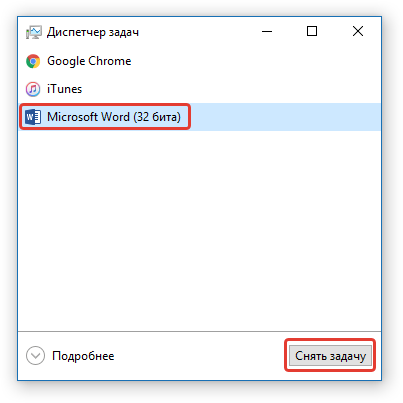
Обратите внимание: перед тем как начинать поиск временных файлов, обязательно завершите все активные приложения Microsoft Office. Если нужно, можете завершить задачу через «Диспетчер задач» (вызывается сочетанием клавиш «CTRL+SHIFT+ESC»).
- Откройте Word и перейдите в меню «Файл».
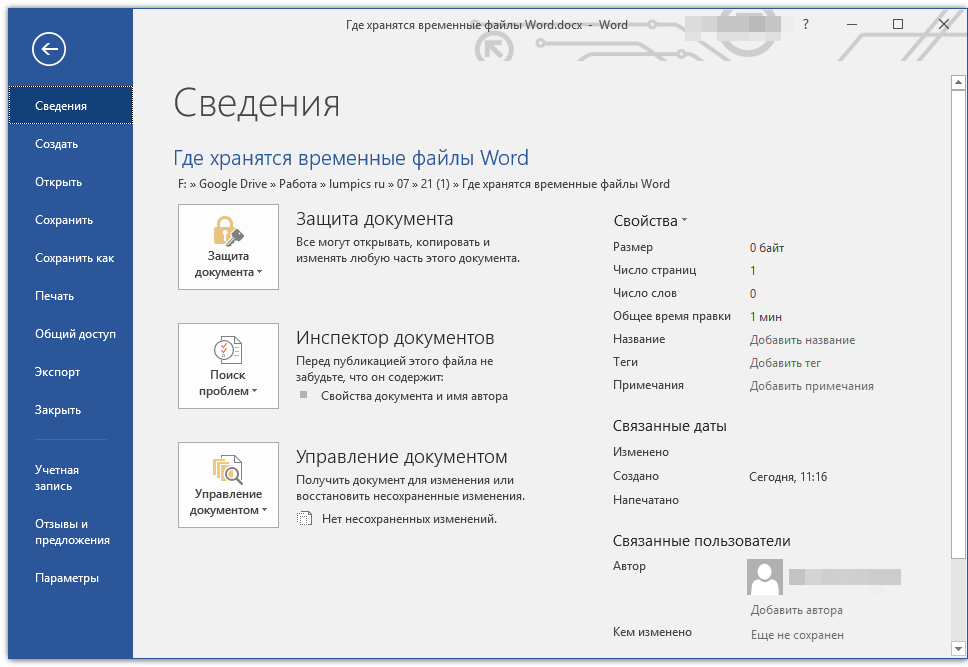
- Выберите раздел «Параметры».
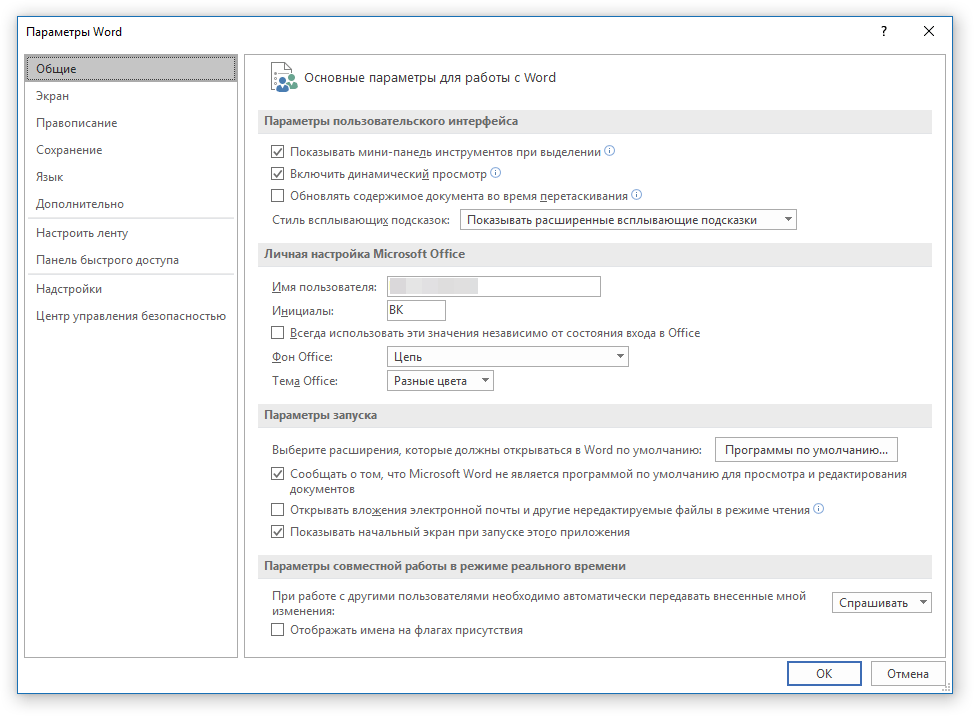
- В окне, которое перед вами откроется, выберите пункт «Сохранение».
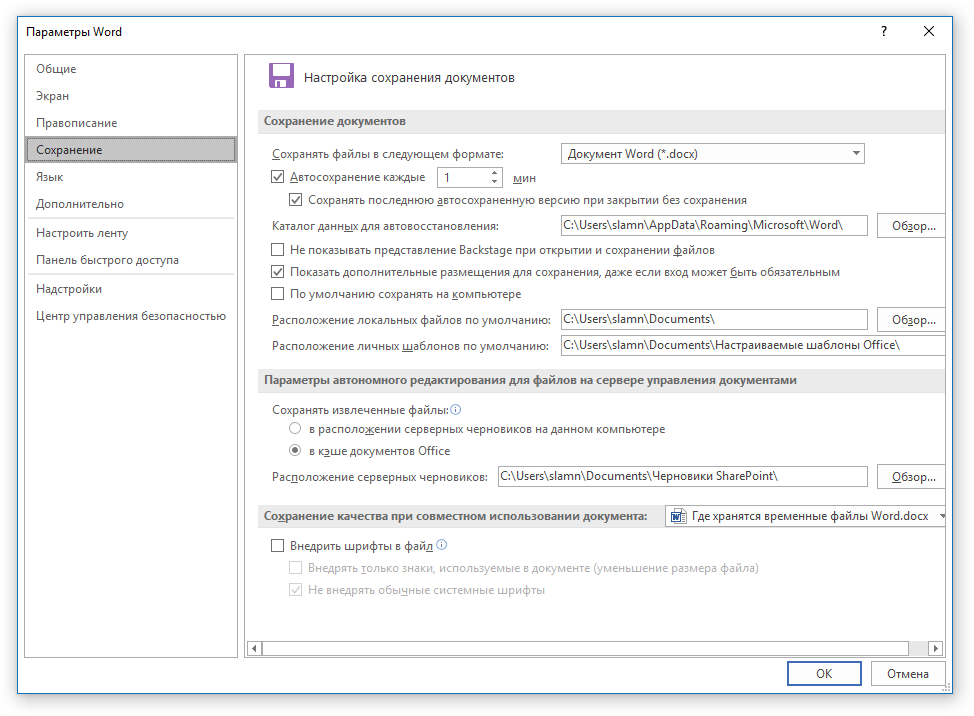
- Как раз в этом окне и будут отображаться все стандартные пути для сохранения.
Заметка: В случае, если пользователь изменил стандартные настройки, в этом окне будут показаны обновленные значения вместо изначальных.
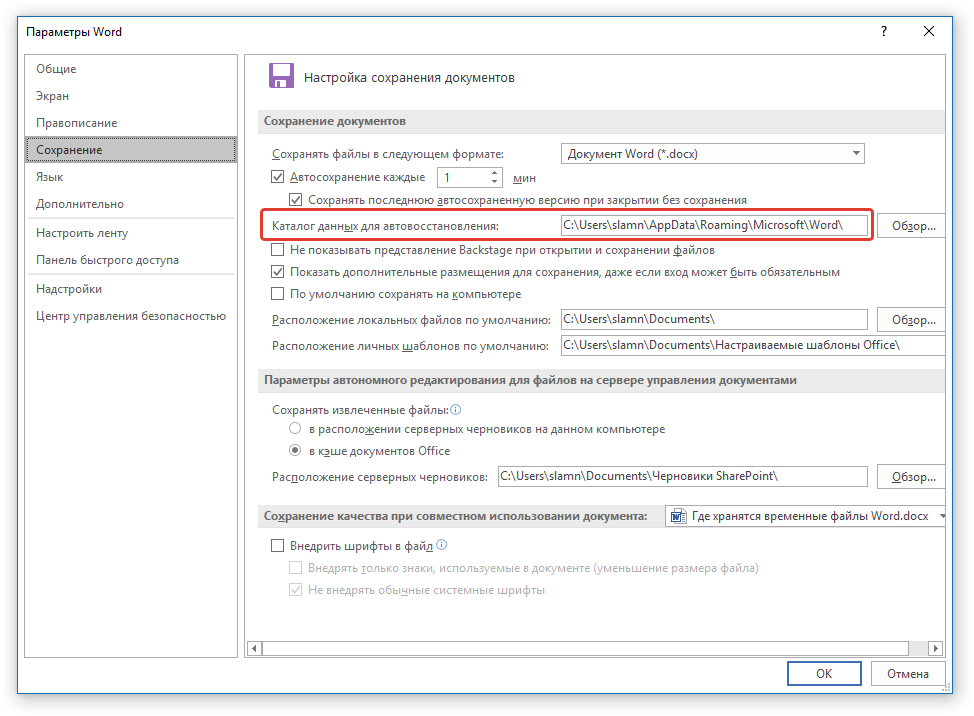 Благодаря этому же окну можно найти и последний сохраненный документ. Если вы не знаете его местонахождение, обратите внимание на путь, указанный напротив пункта «Расположение локальных файлов по умолчанию».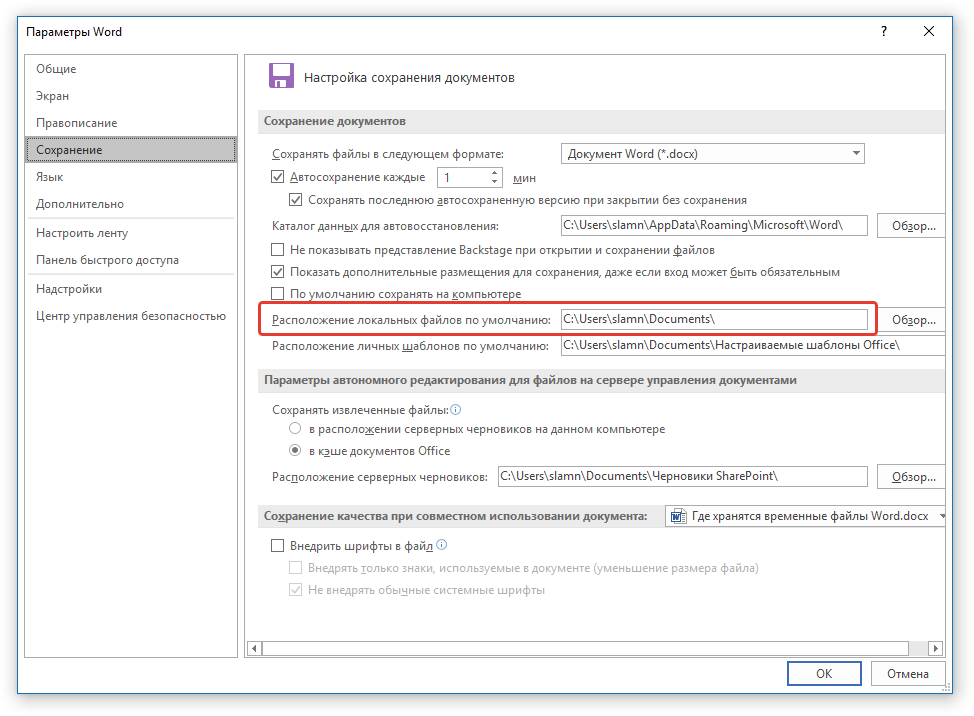
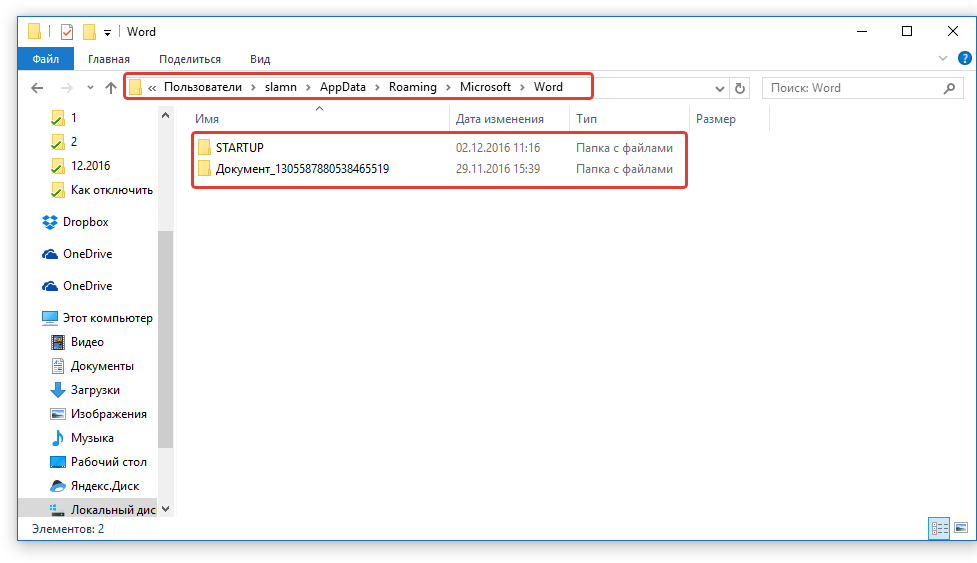
Обратите внимание: Временные файлы обычно располагаются в директориях, которые имеют такие же названия, что и соответствующие документы. Однако вместо пробелов между словами используются символы, такие как «%20», без кавычек.
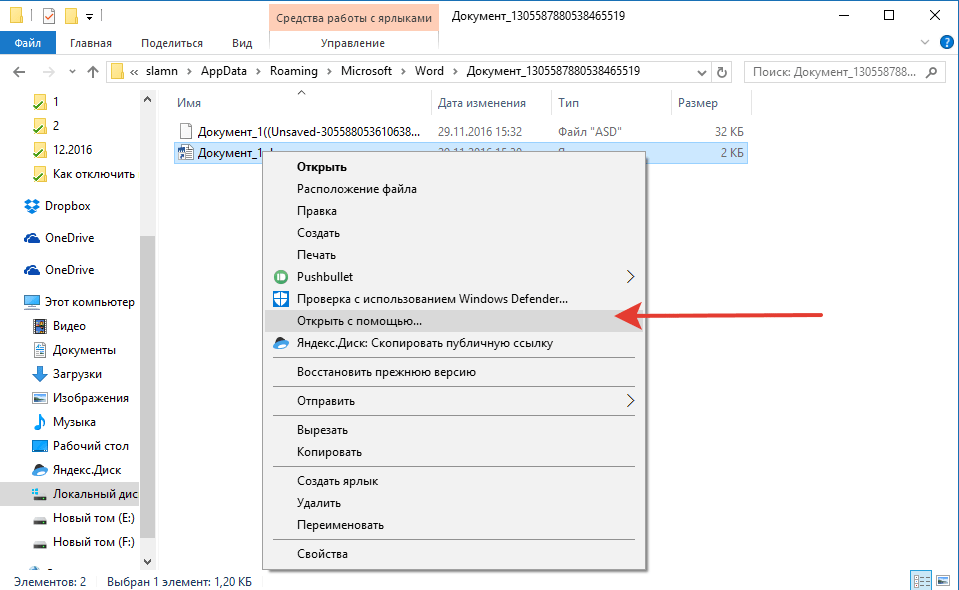
Для открытия данного файла воспользуйтесь контекстным меню: щелкните правой кнопкой мыши по документу и выберите «Открыть с помощью» — Microsoft Word. После внесения всех необходимых изменений не забудьте сохранить документ в удобном для вас каталоге.
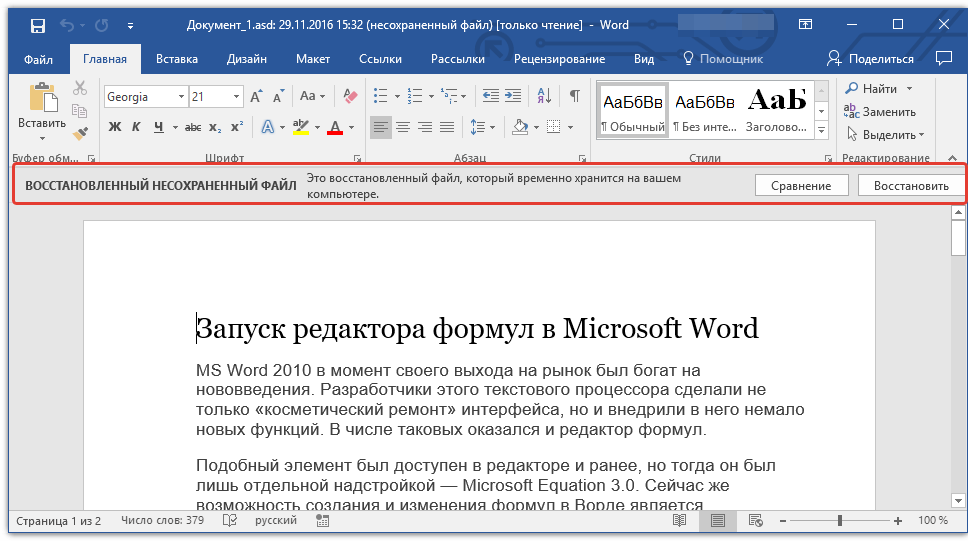
Примечание: Обычно при внезапном закрытии текстового редактора (например, из-за сбоев в сети или системных ошибок) при следующем запуске Word предложит открыть последнее сохраненное состояние вашего документа. Это также происходит, если вы открываете временный файл непосредственно из папки его хранения.
Теперь вы знаете, где хранятся временные файлы программы Microsoft Word. Искренне желаем вам не только продуктивной, но и стабильной работы (без ошибок и сбоев) в этом текстовом редакторе.



