
Восстановите ваш утерянный или незаслуженно не сохраненный документ с автоматически сохраненными текстами прямо в данный момент.
Обновлено: 12 апреля 2024 г. Ян Макьюэн
Все приведенные способы подходят для Microsoft Office Word 2003 / 2007 / 2010 / 2013
В течение некоторого времени Microsoft Word предоставляет пользователям функцию автосохранения, которая сохраняет документы, над которыми выполняется работа, без явного запроса от пользователя. Это оказалось очень эффективным в ситуациях, когда компьютер выключается или дает сбой, когда пользователь еще не сохранил свою работу. Однако возникает вопрос, как можно найти эти автосохраненные текстовые документы когда они снова входят в компьютер. Более того, как открыть .asd файл когда вы найдете это.
Чаще всего восстанавливать утраченные документы Word возможно после перезапуска приложения. В этом случае откроется панель восстановления, где вы сможете выбрать последний файл из списка для продолжения работы.
Если же панель восстановления не появляется или вы являетесь пользователем Mac, стоит использовать другие методы.

Часть 1: эффективные способы поиска автосохраненных документов Word на Win / Mac
Метод 1: поиск автосохраненных документов Word из папки данных приложения на Windows и Mac
Для пользователей Windows:
По умолчанию, документы, которые подверглись автоматическому восстановлению в MS Word, сохраняются в каталоге «Данные приложения», который находится в системном разделе жесткого диска.
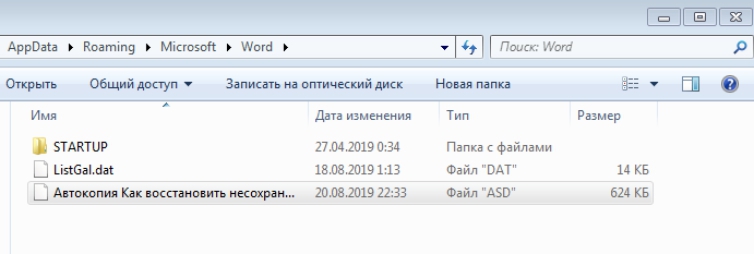
На большинстве устройств этот раздел обозначен буквой «C». Для доступа к этой папке используйте следующий путь: C: Users *имя пользователя* AppData Roaming Microsoft Word, где *имя пользователя* соответствует учетной записи, под которой был выполнен вход в систему во время автоматического сохранения.
Кроме того, можно открыть проводник и ввести в адресной строке %AppData% Microsoft Word, затем нажмите Enter.

Папка «Данные приложения» обычно скрыта. Поэтому пользователю необходимо в первую очередь показать скрытые папки на панели управления, чтобы иметь возможность их просматривать.
Для пользователей Mac:
Как и Word для Windows, Microsoft Word для Mac имеет функцию восстановления документов, которая Автосохранение, чтобы пользователи не теряли несохраненный прогресс в документе, если MS Word или Mac неожиданно закрылись (аварийно завершали работу).
Найдите на Mac сохраненный файл для восстановления несохраненного / потерянного документа Word. Все, что вам нужно сделать, это найти папку AutoRecovery:


Метод 2: восстановление автоматически сохраненных документов Word с помощью инструмента восстановления данных в Windows и Mac
В некоторых ситуациях может оказаться затруднительным найти важные документы даже после выполнения описанных выше методов.
Таким образом, чтобы ускорить процесс поиска автосохраненного документа или восстановления удаленного документа Word, использование идеального инструмента восстановления данных будет необходимо.
Одна вещь, которую может сделать Data Recover, — это быстро найти файл автоматически сохраненных слов в режиме быстрого сканирования.
Нет необходимости искать папку самостоятельно или какие-либо другие вышеупомянутые действия. Это должно предложить немного больше душевного спокойствия.
Поскольку использование всего программного обеспечения для восстановления данных практически одинаково, программное обеспечение для восстановления данных 4 (Win и Mac) в 2020 для вас, чтобы выбрать из.
Другие методы, которые стоит попробовать
Анализ исходной папки для сохранения файлов резервных копий Word
В некоторых случаях файл автосохранения сохраняется в каталоге, в котором был сохранен исходный документ, в случае внесения в него изменений.
Чтобы открыть этот документ, сначала нужно запустить MS Word, а затем перейти к Файл, затем нажмите Откройте, (Если вы пользователь Word 2013, вам нужно нажать Компьютер и Вставить после этого.) Затем перейдите в каталог, в котором был сохранен исходный документ.
Убедитесь, что вы изменили тип файла ‘Все документы Word’to’Все файлы’из раскрывающегося меню. Вы сможете идентифицировать файл, поскольку он будет иметь ‘Резервное копирование’в его названии.
Используйте функцию «Восстановить несохраненные документы»
В ситуациях, когда компьютер неожиданно выключается или выходит из строя, всегда есть шанс восстановить свои несохраненные документы.
Для пользователя Word 2010: первый шаг — открыть MS Word, а затем перейти к Файл, А затем выберите Недавние, то Восстановление несохраненных документов.
Для пользователя Word 2013: перейдите на Файл >Откройте > Последние документы и нажмите Восстановление несохраненных документов в конце всего недавнего документа.
Там можно найти автосохраненные текстовые документы и, следовательно, можете выбрать файл, который вам нужно открыть. Рекомендуется сохранить документ сразу после его восстановления, чтобы избежать необходимости искать его снова.
Ручной поиск
Одним из дальнейших действий может стать ручной поиск на вашем компьютере файлов с расширениями .asd или .wbk.
Эти файлы являются резервными копиями документов MS Word. Этот поиск можно сделать, сначала открыв Windows Explorer, нажав кнопку Windows и букву E одновременно введите .asd или .wbk в поле поиска в правом верхнем углу окна.
Затем вы можете щелкнуть правой кнопкой мыши по найденному файлу и выбрать опцию «Показать расположение файла». Откроется папка, содержащая автоматически сохраненные файлы. Другой тип файлов для поиска — это файлы с расширением .tmp. Однако не все файлы .tmp обязательно связаны с текстовыми документами.
Связанные с MS Word выглядят следующим образом: ~ wrdxxxx.tmp, ~ wrfxxxx.tmp или ~ waxxxx.tmp, где часть xxxx представляет серию из четырех чисел, назначенных файлам.
Вышеуказанные методы оказались очень эффективными, когда кто-то хочет найти автосохраненные текстовые документы и поэтому должен быть испытан в случае потери несохраненной работы.
Теперь, когда вы нашли свой автосохраненный текстовый документ.
И вы даже не можете открыть его, если автосохраненный файл не находится в папке Recovery.
Однако, если кто-то сказал вам: «Файлы с расширением .asd могут запускаться только определенными приложениями». Не доверяйте им.
Вам просто нужно выполнить шаг ниже:
C: Users * ваше имя пользователя * AppData Roaming Microsoft Word
Часть 3: настройка автоматического восстановления
Наилучшей стратегией является регулярное сохранение, и вы можете настроить автоматическое восстановление.
Для настройки автоматического восстановления:
Как найти и открыть несохраненный документ Ворд

Работая с текстовым редактором Ворд из пакета программ Microsoft Office, следует помнить, что всегда возможно ситуация, при которой пользователь может не успеть сохранить создаваемый документ. Например, на самом компе произошел сбой, программа зависла, оборудование неожиданно перезапустилось, внезапно отключили электричество и так далее.
Конечно, если создаваемый документ относительно небольшой, то еще раз напечатать пару-тройку предложений не составит особых проблем. Но что делать, если юзер работал с многостраничным текстом и произошла одна из вышеописанных неприятностей? Как в таком случае найти и открыть несохраненный документ Word, чтобы не пришлось проделывать всю работу заново? К счастью, существует достаточно вариантов, чтобы решить подобную проблему.
Восстановление несохраненного документа в Word
В большинстве ситуаций программа позволяет вернуть несохраненный документ достаточно просто и легко:

Следует помнить, что неосторожное закрытие этого списка автоматически приведет к его удалению, поэтому, предварительно, стоит просмотреть его и выбрать необходимые варианты.
Практически всегда выше предложенный способ помогает решить проблему. Но, к сожалению, иногда он не срабатывает по каким-либо причинам. Что делать тогда? Зависит от той версии текстового редактора, который установлен и используется на ПК человека.
Microsoft Word 2010
В 2010 версии следует поступить следующим образом:
Иногда даже резервная копия может сохраняться не корректно. Если это так, то открыть ее будет проблематично. Что делать:
Иногда нужный элемент может не быть найден из-за его расположения в скрытой папке. Для решения этой проблемы следует:
- Перейти в панель управления через кнопочку «Пуск»;
- Выбрать из списка «Оформление и персонализация»;
- Активировать «параметры, возможно, свойства папки»;
- Зайти во вкладку «Вид», установить галочку напротив разрешения просматривать скрытые папки.
- После открытия программы обратить внимание и кликнуть на ее логотип, расположенный в левом верхнем углу экрана;
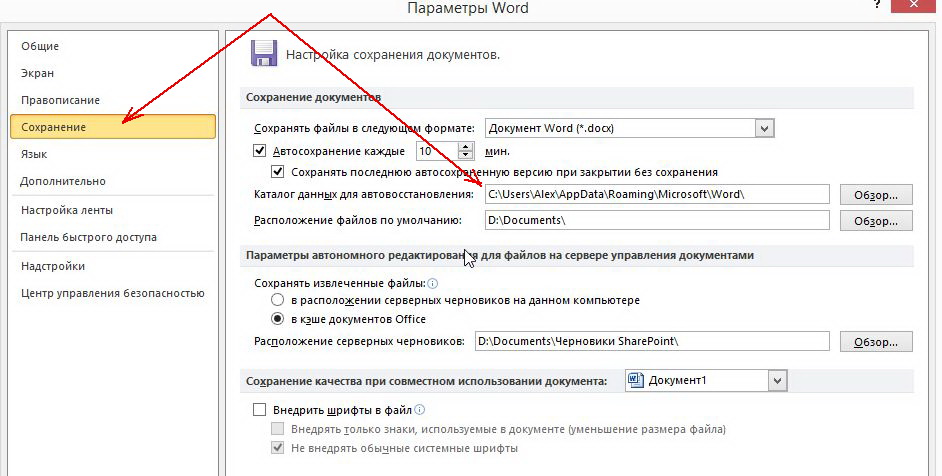
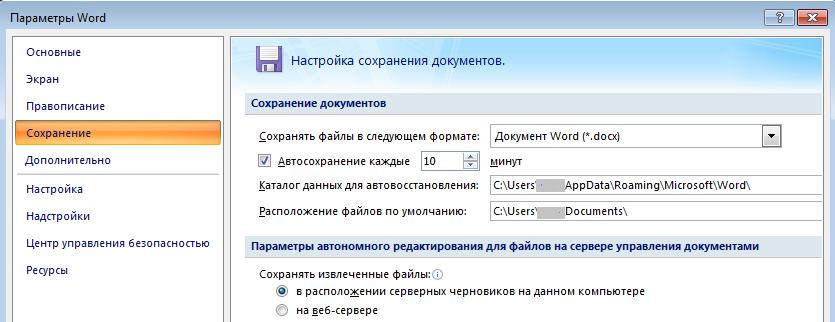
- Используя кнопку «Параметры», осуществить переход в «Сохранение»;
- Просмотреть блок, именуемый «Каталог данных для автовосстановление». В нем должен быть прописан путь к той папке, где хранятся резервные копии. Его следует запомнить или записать где-нибудь;
- Выйти из этого меню. Еще раз кликнуть на логотип, но выбрать вариант «Открыть» в нем;
- Совершить путешествие по ранее записанному пути;
- Выбрать требуемый элемент, открыть и восстановить его.
- После входа в прогу, перейти в меню «Файл»;
- Нужно указать правильный путь к нужному файлу и кликнуть на него;
- Сверху над кнопочкой «Отмена» установить параметр, позволяющий восстанавливать текст;
- Используя стрелочку рядом с вариантом «Открыть» задействовать необходимый функционал.
- Через «Пуск» зайти в панель управления;
- В списке найти «Программы», перейти, выбрать пункт «удаление программ»;
- Найти необходимые проги. Кликнуть на «изменить»;
- В окошке нажать на добавление компонентов;
- Совершить переход в «общие средства». В нем через «Конверторы и фильтры» в меню работы с текстовыми преобразователями. В конце – «конвертор восстановления текстов»;
- Нужно установить опцию «Запускать с PC» и нажать на «продолжить». Подождать результата;
- Запустить наш текстовый редактор;
- Файл – параметры – дополнительно;
- Найти блок «общие». В нем необходимо поставить галочку возле пункта, позволяющего осуществлять преобразование формата.
- Необходимо выставить галочку возле пункта «Автосохранение через…»;
- Указать требуемый промежуток времени.

Остается только сохранить изменения и вернуться к ранее прерванному поиску и восстановлению.
Word 2007
В версии 2007 необходимо действовать таким образом, чтобы достичь нужного результата:
Аналогичные действия помогут и в ситуации, когда на компе установлена 2003 версия этого ПО.
Другие инструменты и методы о которых следует знать
В некоторых случаях сам резервный элемент может быть поврежден. И это станет причиной невозможности его открытия. Если это так, необходимо попробовать специальный инструмент
Конвертор рез.копий
Обычно конвертор устанавливается с самой программой и изначально находится в активном режиме. Если это не так, то его следует активировать:
Все – можно пользоваться
Настройки функции автосохранения
Найти эту функцию можно в категории «Сохранение», в которую заходится через меню «Файл» в открытом Ворде:

В версии 2010 можно также использовать функцию, сохраняющую док при выключении.
Дублирование информации при сохранении на внешних накопителях и в сети
Данная функция является весьма полезной, так как она позволяет создавать резервные копии на жестком диске. Это особенно пригодится в ситуациях, когда внешний носитель становится недоступным или поврежденным, либо когда отсутствует подключение к интернету:
- Перейти в «параметры» через «файл»;
- Зайти в «Дополнительно», затем – в «Сохранение»;
- Прокрутить окошко, найти «Копировать удаленные файлы на комп» и выставить там галочку.
Поиск элементов, если их не может найти сам Word
Такая ситуация также имеет место быть, поэтому стоит знать, как действовать в подобных случаях:
Если не помогло, то следующий вариант:
В качестве альтернативы можно попытаться поискать следующее – «~*.*». Конечно же, без кавычек и с обязательным заданием максимально четкого временного промежутка.
Как посмотреть последние сохраненные документы ворд
В одной из предыдущих статей мы уже рассматривали как самостоятельно восстановить документы и электронные таблицы. Если вы обнаружили, что не сохранили документ, над которым долго и усердно работали, то уверяем вас, поводов для беспокойства нет. Ведь существует несколько методов, с помощью которых можно осуществить восстановление как несохраненного, так и случайно удалённого или утерянного документа.

Восстановление несохраненного документа Word
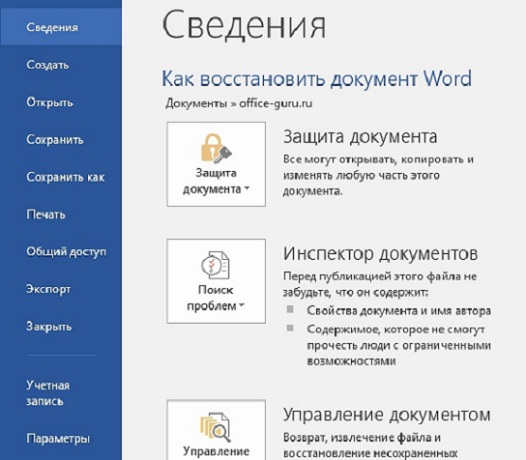
1. Выберите меню «Файл». Далее «Информация». Кликните на «Управление документами».
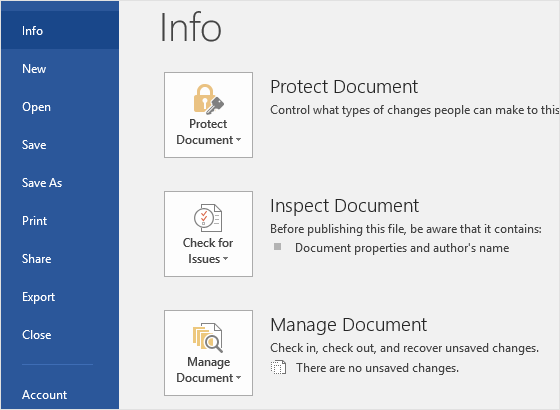
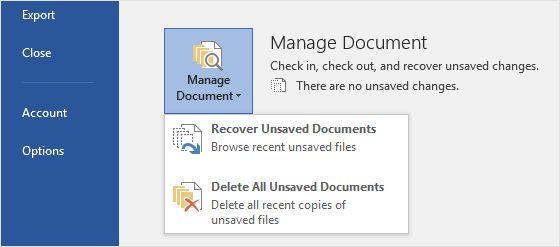
2. В выпадающем списке выберите «Восстановить несохраненные документы».
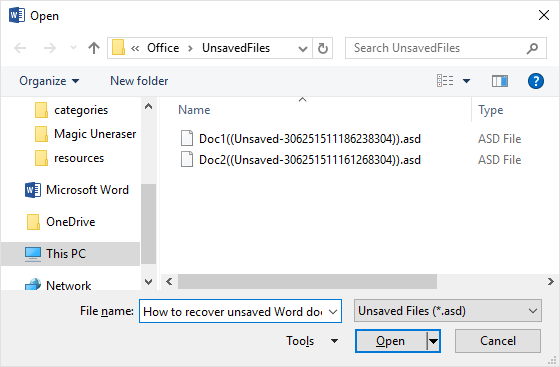
3. Далее вы увидите окно «Открыть», которое отображает список несохраненных документов Word. Выберите тот документ, который вы хотите восстановить, и нажмите кнопку «Открыть».
4. Нажмите на «Сохранить как» и сохраните документ Word. Вы не только быстро восстанавливаете документ, но и сохраняете его для будущего доступа.
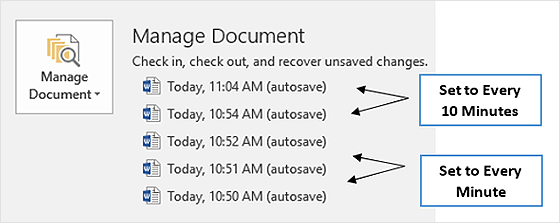
Довольно часто пользователь оказывается в подобной ситуации: случайное закрытие ранее сохраненного документа, но при этом не сохранены последние изменения. Microsoft Word поможет вам восстановить последние 10 минут вашей работы. Вы также можете изменить время автосохранения в настройках.
1. Откройте меню «Файл» и выберите «Управление документами».
2. Найдите и нажмите последнюю версию автосохранения, чтобы восстановить последние изменения, внесенные в документ.
Magic Word Recovery
Восстанавливает документы Microsoft Word, OpenOffice ODT и RTF файлы, обеспечивая превосходное качество восстановления!
Изменение настроек автоматического сохранения файлов
Microsoft Word автоматически сохраняет резервные копии файлов с интервалом в 10 минут. Если вы хотите изменить частоту, с которой офисные приложения автоматически сохраняют восстанавливаемую копию вашего документа, выполните следующие действия.
1. Меню «Файл». Выберите «Настройки».
2. Нажмите кнопку «Сохранить», расположенную с левой стороны.
3. В разделе «Сохранить документы» изменяются минуты автосохранения.
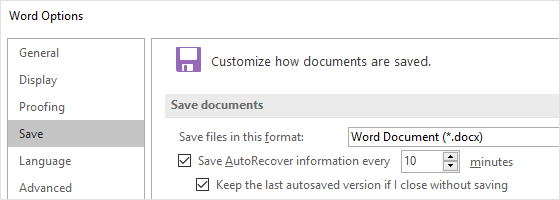
По завершению нажмите «ОК».
Восстановить удалённый по другим причинам документ вы можете с помощью программ для восстановления данных, таких как Magic Office Recovery или Magic Partition Recovery. Данные программы восстанавливают документы, электронные таблицы и другие файлы, созданные в приложениях Microsoft Office, таких как Word и Excel, а также документы в форматах OpenOffice и Adobe PDF. Утилиты чрезвычайно просты в использовании. Пошаговые инструкции мастера помогут мгновенно освоить процесс восстановления. Удаленные документы будут отображены в окне, похожем на окно стандартного проводника, в виде эскизов галереи.
Необходимо избегать установки программы для восстановления данных на том же диске, где находится ваш потерянный файл. Это позволит предотвратить возможность перезаписи файла, что может привести к его окончательной утрате.
- Марьяна Ермолова
- Технический писатель
- Октябрь 25, 2017
Марьяна занимается технической поддержкой клиентов в компании East Imperial Soft. Ее задача – принимать обращения клиентов, у которых возникают проблемы и вопросы в процессе восстановления данных. Пользователи получают развёрнутое объяснение и пошаговую инструкцию по использованию программы.
Я не могу найти сохраненный файл
Это распространенная проблема. Она возникает, если вы не учли инструкции, приведенные в главе 8 — всегда указывайте папку для сохранения документа, никогда не полагайтесь на то, что знаете, какая папка используется по умолчанию.
Word «помнит» расположение четырех последних редактируемых файлов. Эти файлы (и пути к ним) указываются в нижней части меню Файл (рис. 29.1). Существует вероятность, что вы найдете необходимый файл в этом списке.
Рис. 29.1. Четыре последних редактируемых файла указываются в нижней части меню Файл
Существуют и другие методы обнаружения файла.
Список недавно открываемых файлов
Можно ли увеличить список недавних документов в панели «Приступая к работе» (которая вызывается/скрывается сочетанием клавиш Ctrl+F1)? Сейчас там 9 доков, этого мне явно не хватает.
В области задач «Приступая к работе» отображается список из 9 последних открытых файлов. Этот список в редакторе Word 2003 увеличить нельзя — ограничение редактора.
Посмотрите сами — меню Сервис -команда Параметры -вкладка Общие -поле Помнить список из _ файлов . Больше 9 задать нельзя.
А вот в редакторе Word 2007 этот список может включать уже 50 документов.
Если вам необходимо регулярно использовать редактор Word 2003 для работы с множеством недавних документов, вот один из подходов: просто откройте папку «Последние файлы», где хранятся ярлыки ко всем документам (файлам), с которыми вы работали накануне.
Как правило эта папка находится по адресу:
C:Documents and Settings\Application DataMicrosoftOfficeПоследние файлы
Однако вручную искать эту папку, тем более постоянно работая с разными документами в редакторе, не очень удобно. Поэтому я разработал шаблон «RRTools» .
Благодаря инструментам этого шаблона можно просматривать список недавно открываемых файлов и загружать их, открыть папку «Последние файлы» и, при необходимости, очищать список последних файлов (сами файлы не удаляются).
Вот ссылка на загрузку шаблона:
Шаблон следует поместить в папку автозагрузки шаблонов редактора и после запуска редактора в левой его части появится панель инструментов с кнопкой:
Щелчок по кнопке вызовет появление меню со списком последних файлов и дополнительными командами:
Вполне возможно, что при попытке нажать на кнопку вы получите вот такое сообщение:
Это значит, что в настройках безопасности редактора Word у вас установлен уровень безопасности как «очень высокая» или «высокая». Чтобы макрос нормально работал, я рекомендую вам оставить эти уровни безопасности без изменения, но установить флажок на параметре «Доверять всем установленным надстройкам и шаблонам» на вкладке «Надежные издатели» диалогового окна «Безопасность» (меню Сервис — команда Макрос — команда Безопасность).
Еще записи по вопросам использования Microsoft Word:
5 способов для восстановления несохраненного документа Word
Неожиданное отключение компьютера и невнимательность пользователя – это две самые распространенные причины потери несохраненного файла Word, в создание которого было вложено много усилий. Когда это случается, люди обращаются к Интернету с вопросами «Как восстановить несохраненный документ Word», «Я не сохранил файл, что делать», «Как восстановить документ Word без потерь», «Как быстро вернуть файл Word» и прочее. Если Вы попали в такую ситуацию, продолжайте чтение. В этой статье мы предложим полное руководство по восстановлению несохраненного документа Word пятью различными методами.
- Способ 1. Идеальное решение для восстановления несохраненного документа Word – программа 4DDiG Data Recovery
- Способ 2. Восстановление Ворд с помощью функции восстановления несохраненных документов Word (поддержка на версии 2010/2013/2016)
- Способ 3. Как восстановить несохраненный документ Word с помощью функции автоматического восстановления
- Способ 4. Использование функции восстановления документа Word
- Способ 5. Восстановление удаленных документов из файлов резервных копий
Как восстановить несохраненный документ Word Windows?
Способ 1. Идеальное решение для восстановления несохраненного документа Word – программа 4DDiG Data Recovery
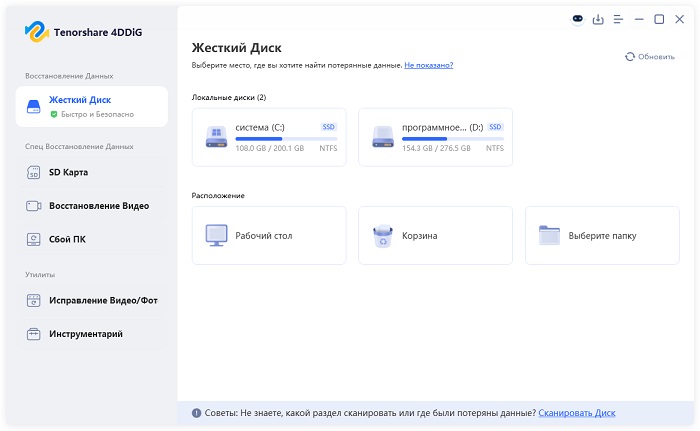
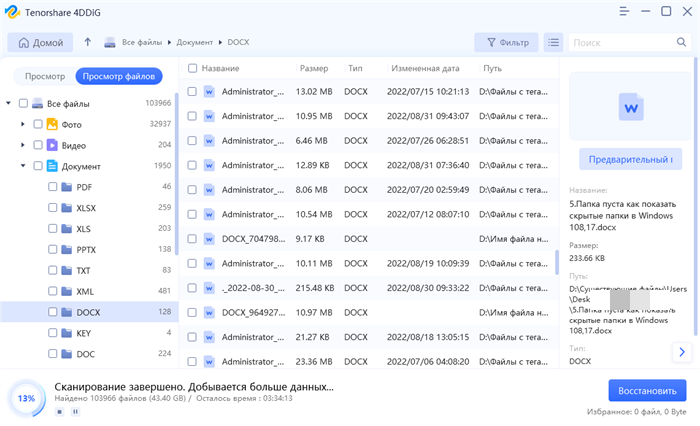
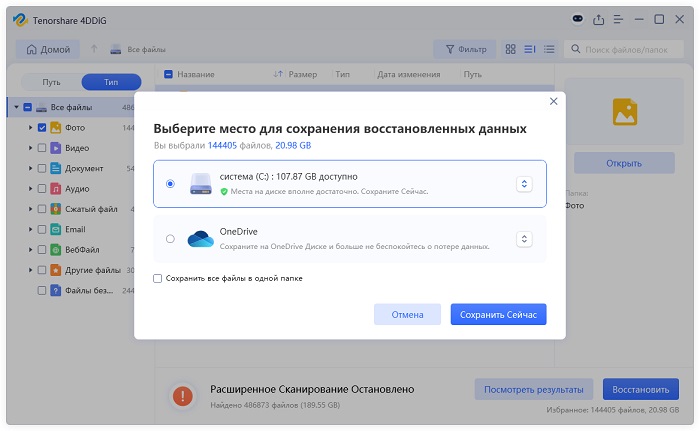
Мы рады представить Вам утилиту 4DDiG Data Recovery – идеальный инструмент восстановления несохраненных или удаленных документов Word. Данная программа позволяет всего за пару кликов вернуть необходимые данные на компьютер и способна восстановить даже поврежденный файл Word! Чтобы воспользоваться данной программой и вновь увидеть документ на своем ПК, Вам необходимо выполнить несколько простых шагов, приведенных ниже.
Утилита 4DDiG Data Recovery, несомненно, привлечет Ваше внимание своими многообещающими характеристиками. Отзывы уже воспользовавшихся данной программой пользователей подтверждают гарантируемый разработчиком успешный результат и подчеркивают простоту использования данного ПО. Убедитесь в возможностях 4DDiG Data Recovery сами:
Скачать Бесплатно Скачать Бесплатно
Способ 2. Восстановление Ворд с помощью функции восстановления несохраненных документов Word (поддержка на версии 2010/2013/2016)
Способ 3. Как восстановить несохраненный документ Word с помощью функции автоматического восстановления Ворд
Кроме вышеуказанного варианта можно использовать функцию автоматического восстановления ворд. Данный способ, в отличие от предыдущего, подойдет также и для восстановления несохраненного документа Word 2007.
Способ 4. Использование функции восстановления документа Word
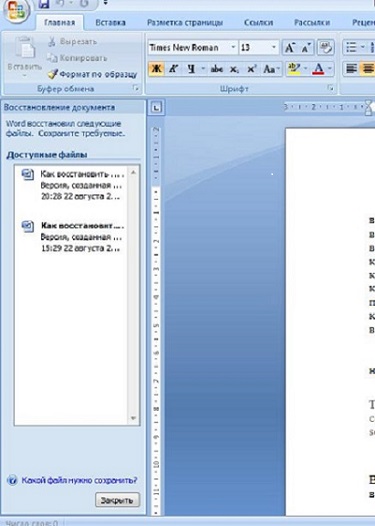
Если документ был утерян в результаты сбоя системы или самой программы Microsoft Word, файл может быть восстановлен с помощью функции восстановления документа. Для того чтобы воспользоваться данной функцией, следуйте прилагаемой инструкции. Откройте новый документ. На панели в левой части окна появится перечень доступных для восстановления файлов.
Чтобы открыть необходимый Вам документ, дважды щелкните на нем левой кнопкой мыши, а затем сохраните документ. Вы также можете щелкнуть по документу на панели восстановления правой кнопкой мыши и выбрать опцию «Открыть» или «Сохранить как».
Способ 5. Восстановление удаленных документов из файлов резервных копий
Итак, в данной статье мы рассмотрели топ 5 действенных способов восстановления несохраненного документа Word. Если Вы забыли сохранить текстовый документ или потеряли его в результате отключения компьютера или электричества, воспользуйтесь предложенными выше вариантами. К Вашим услугам также универсальный помощник в любой ситуации, которая гарантированно вернет Вам необходимые файлы всего за пару минут!  Tenorshare 4DDiG Data Recovery 4DDiG — это ваш непревзойденный выбор для восстановления всех потерянных данных на компьютере Windows / Mac после различных сценариев потери, таких как удаление, форматирование, RAW и т.д. с более высокой вероятностью успеха.
  Александр Кокин, главный редактор 4DDiG, занимается предоставлением наилучших решений для проблем, связанных с Windows и Mac, включая восстановление данных, ремонт, исправление ошибок. (Нажмите, чтобы оценить этот пост) Ваша оценка 4.5 ( участвовало)



