
Microsoft Word представляет собой одну из наиболее востребованных программ для текстового редактирования и работы с документами. С ее помощью пользователи могут создавать и вносить изменения в тексты различной сложности, форматировать документы, добавлять таблицы, изображения и многое другое. Однако многие функции и возможности этой программы остаются незамеченными для пользователей.
Одной из ключевых функций является возможность предварительного просмотра документа перед печатью. Этот режим позволяет увидеть, как документ будет выглядеть на бумаге, что способствует исправлению ошибок в форматировании и позволяет оценить его внешний вид.
Получить доступ к предварительному просмотру в Microsoft Word довольно легко. Для этого необходимо перейти на вкладку "Вид" в верхней части интерфейса программы. В этой секции представлены различные инструменты для просмотра и изменения документа. Один из них – "Предварительный просмотр". Просто кликните на эту кнопку, и вы увидите окно с предварительным просмотром вашего документа.
Здесь вы сможете увидеть его страницы и проверить, что все выглядит так, как вы задумали. Если вы обнаружите какие-либо ошибки или недочеты, вы всегда можете вернуться в режим редактирования и внести необходимые иборьбы.
Когда вы продолжительное время занимаетесь редактированием текстов в Microsoft Word, инструмент предварительного просмотра становится незаменимым помощником, который существенно упрощает взаимодействие с документами. С его помощью вы сможете заранее выявить и устранить множество вопросов, касающихся оформления и визуализации вашего текста. Активируйте функцию предварительного просмотра и с лёгкостью создавайте качественные и профессиональные материалы!
Как найти предварительный просмотр в Microsoft Word
Для того чтобы получить доступ к предварительному просмотру в Microsoft Word, выполните следующие несложные действия:
- Откройте документ, который вы хотите просмотреть.
- В верхнем меню выберите вкладку "Вид".
- В выпадающем меню выберите опцию "Предварительный просмотр".
После выполнения этих шагов вы увидите предварительный просмотр вашего документа. Вы сможете просмотреть его в масштабе 100% или изменить его размер для более детального изучения.
Предварительный просмотр также дает возможность пролистывать страницы, позволяя оценить, как выглядят последующие страницы вашего документа. Для этого вы можете воспользоваться клавишами со стрелками на клавиатуре или нажимать на стрелки на панели управления, чтобы перемещаться к следующей или предыдущей странице.
Если вы заметите какие-либо проблемы или ошибки в документе, вы можете вернуться в режим редактирования, внести нужные изменения и снова открыть предварительный просмотр, чтобы убедиться, что всё исправлено.
Теперь, когда вы знаете, как открыть предварительный просмотр в Microsoft Word, вы сможете без труда оценить, как ваш документ будет выглядеть на печатной странице, и гарантировать его качественное оформление.
Местоположение функции предварительного просмотра в ворде
Для использования функции предварительного просмотра в ворде следуйте следующим шагам:
После выполнения этих шагов откроется окно предварительного просмотра, в котором вы сможете увидеть, как будет выглядеть документ при печати.
На панели инструментов предварительного просмотра вы можете использовать различные опции для настройки вида документа, такие как изменение масштаба, выбор межстрочного интервала или ориентации страницы. Кроме того, вы можете пролистывать страницы и проводить другие операции, которые могут помочь вам в редактировании документа перед печатью.
При необходимости вы можете вернуться к редактированию документа, нажав на кнопку "Вернуться в режим редактирования" в панели инструментов предварительного просмотра.
Теперь, когда вы знаете, где найти функцию предварительного просмотра в ворде, вы можете легко воспользоваться этим инструментом для улучшения качества и вида своих документов перед печатью.
Как использовать предварительный просмотр в ворде
Чтобы использовать предварительный просмотр в программе Microsoft Word, необходимо следовать простым шагам:
Как только вы выбрали "Предварительный просмотр", на экране появится окно предварительного просмотра, показывающее, как ваш документ будет выглядеть при печати. Вы можете пролистывать страницы, увеличивать или уменьшать масштаб и даже добавлять замечания или комментарии.
Если вы заметили какие-либо ошибки или несоответствия в вашем документе, вы можете вернуться к режиму редактирования, внести необходимые правки и затем снова выполнить предварительный просмотр, чтобы убедиться, что все исправлено.
Когда вы удовлетворены результатом предварительного просмотра, вы можете приступить к печати, сохранению или отправке документа.
Следовательно, функция предварительного просмотра в Microsoft Word является ключевым инструментом, который позволяет удостовериться, что ваш документ соответствует вашим ожиданиям, и дает возможность внести нужные правки перед окончательным сохранением или отправкой.
Предварительный просмотр документа Microsoft Word перед печатью
Функция предварительного просмотра в программе Microsoft Word — это хорошая возможность увидеть то, как будет выглядеть электронный документ в распечатанном виде. Таким образом можно сразу понять, правильно ли оформлен текст на странице еще до того, как он будет отправлен на печать. О том, как перейти в этот режим, расскажем далее.
Предпросмотр документов в Ворде
Включить предварительный просмотр в Word очень просто, вне зависимости от используемой версии программы. Разница лишь в названии кнопки, которую необходимо нажать первой. При этом находиться она будет в одном и том же месте — в самом начале ленты с инструментами (панель управления).
Способ 1: Меню программы
Итак, чтобы включить предварительный просмотр документа перед его печатью, необходимо попасть в раздел «Печать». Сделать это можно следующим образом:
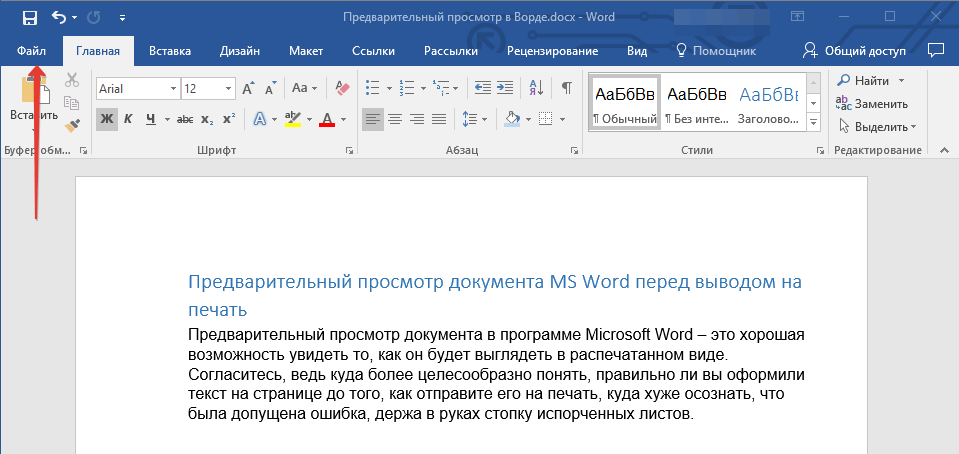
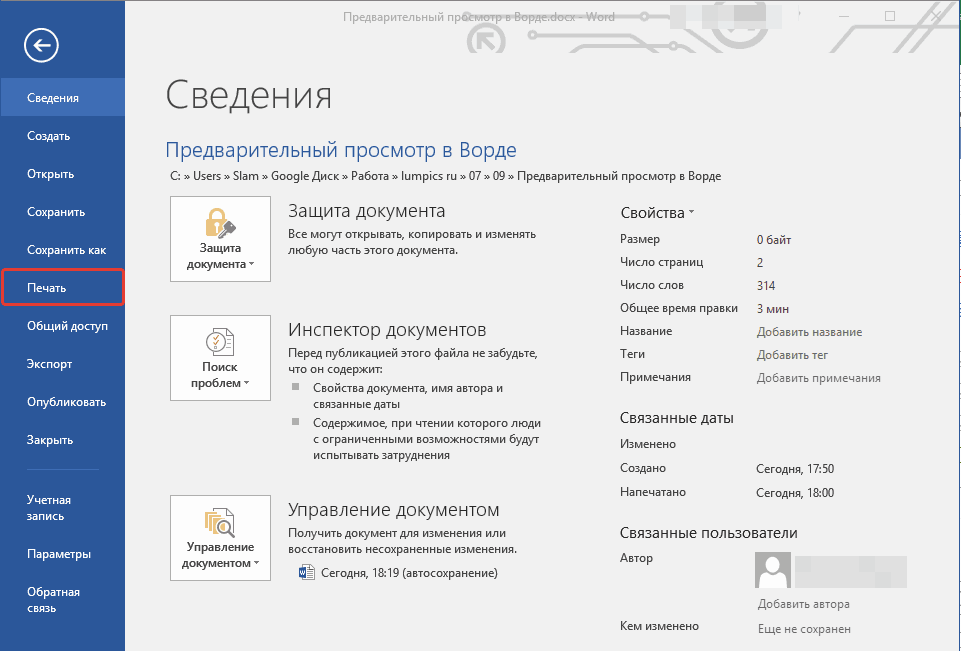

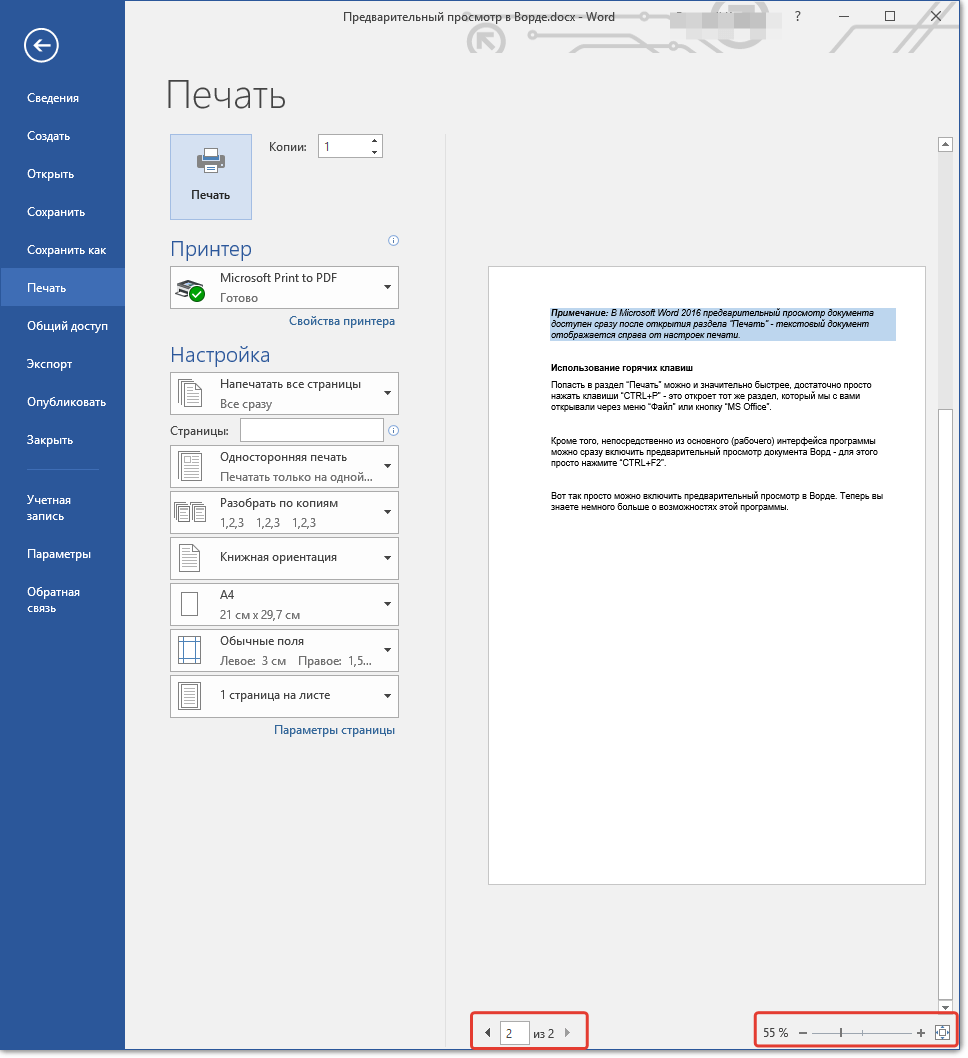
Обратите внимание: В Word 2016, а В версиях из пакетов Microsoft Office 365 и 2019, просмотр документа перед печатью становится доступен сразу после открытия вкладки «Печать» — текстовый файл отображается справа от параметров печати. Такой пример можно увидеть на изображениях выше и ниже.
Если вас устраивает то, как выглядит текстовый документ, можно смело отправлять его на печать. О нюансах данной процедуры, а также необходимых в некоторых случаях настройках мы рассказывали в отдельной статье.

Распространенной проблемой, возникающей непосредственно перед распечаткой документов на принтере, является то, что их текстовое содержимое выходит за пределы области печати. Исправить это поможет правильная настройка полей, о чем рассказывается в представленной по ссылке ниже статье.
Способ 2: Горячие клавиши
Попасть в раздел «Печать» можно и не обращаясь к меню изучаемого текстового редактора. Достаточно воспользоваться указанными ниже горячими клавишами – это откроет тот же раздел, в который мы с вами переходили через вкладку «Файл» или кнопку «MS Office» в 1-2 шагах предыдущего способа.
Непосредственно из основного (рабочего) интерфейса программы можно сразу включить предварительный просмотр документа Ворд — для этого просто нажмите указанное ниже сочетание клавиш:
Дополнительно: Режимы просмотра документа
Если под предпросмотром вы подразумеваете не «оценку» документа перед его печатью на принтере, а просмотр его структуры, веб-версии или, например, более наглядное представление в режиме чтения, обращаться необходимо к другому разделу Майкрософт Ворд.
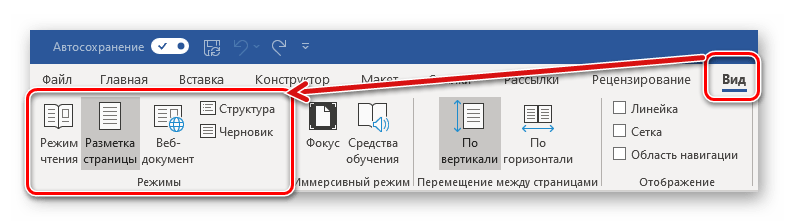
Откройте вкладку «Вид» и в расположенной слева группе инструментов «Режимы» выберите то, как вы хотите видеть текстовый документ.
Имеются следующие варианты:
- «Разметка страницы» — режим по умолчанию;

- «Режим чтения» — убирает все лишнее из интерфейса программы, позволяя просто читать текст;

- «Веб-документ» — представляет текст в том виде, в котором он будет отображаться в браузере;

- «Структура» — отображает документ в виде своего рода схемы, элементами которой являются фрагменты текста (заголовки, подзаголовки, абзацы, отдельные строки). Позволяет перемещаться между ними и/или перемещать их, выполнять поиск;

- «Черновик».

Обратите внимание: чтобы покинуть режим разметки, веб-документ или черновик, достаточно переключиться на иной режим. В «Структурном режиме» нужно нажать на кнопку «Закрыть структуру», а в «Режиме чтения» — использовать кнопку «ESC» на клавиатуре.
С недавнего времени в Word, входящем в состав пакета Microsoft Office 365, появился режим «Фокус», позволяющий в полной мере сосредоточиться на работе с текстовыми документами. При его включении из интерфейса программы убираются абсолютно все элементы управления и инструменты, на экране отображается только страница с текстом, за границами которой находится черный фон.
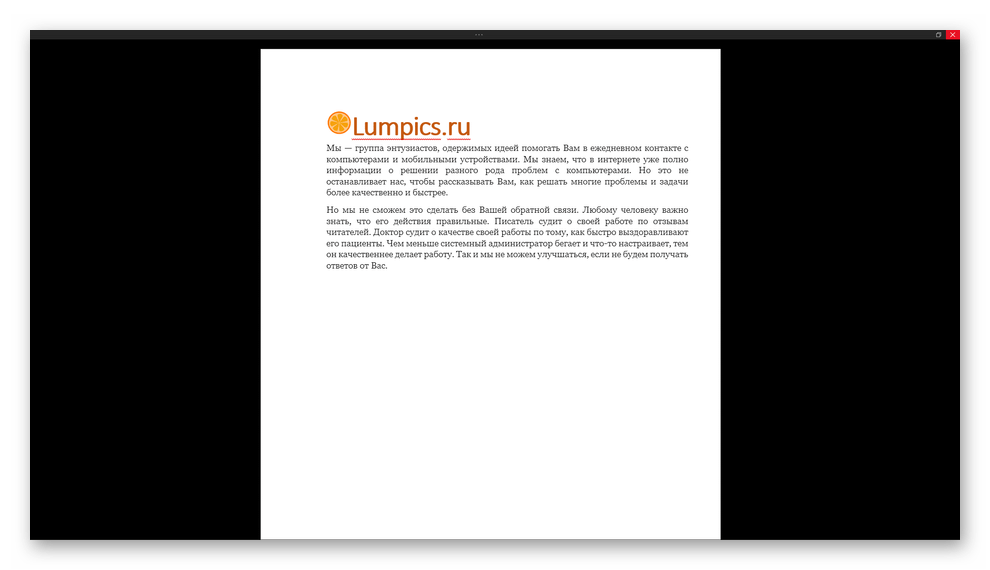 Для активации такого вида просмотра нажмите по кнопке «Фокус», расположенной в группе «Иммерсивный режим» вкладки «Вид» либо воспользуйтесь кнопкой в строке состояния. К слову, правее от нее можно активировать три основных режима просмотра – чтение, разметка, веб-документ.
  В режиме фокусировки, в отличие от того же «Режима чтения», можно продолжать работать с текстом, печатая его с клавиатуры, используя горячие клавиши и мышку. Выход осуществляется так же – нажатием кнопки «ESC».
Предварительный просмотр в ворде 2016
У вас возник вопрос, о том, как посмотреть, как будет выглядеть напечатанный текст в ворде, то вам сюда в этом уроке я расскажу, как на компьютере посмотреть предварительный просмотр документа не печатая документ на принтере.
И так чтобы сделать предварительный просмотр документа в word 2016, вам нужно будет выполнить пару кликов мышью.Наводим курсор мыши на вкладку «Файл» и один раз нажимаем левую кнопку мыши.
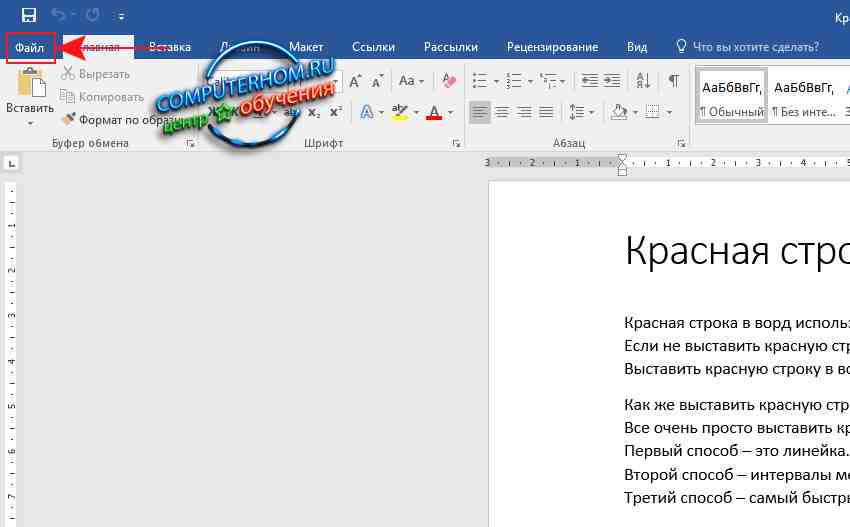
После чего раскроется меню с дополнительными функциями word 2016, в этом разделе вам нужно будет выбрать пункт «Печать».
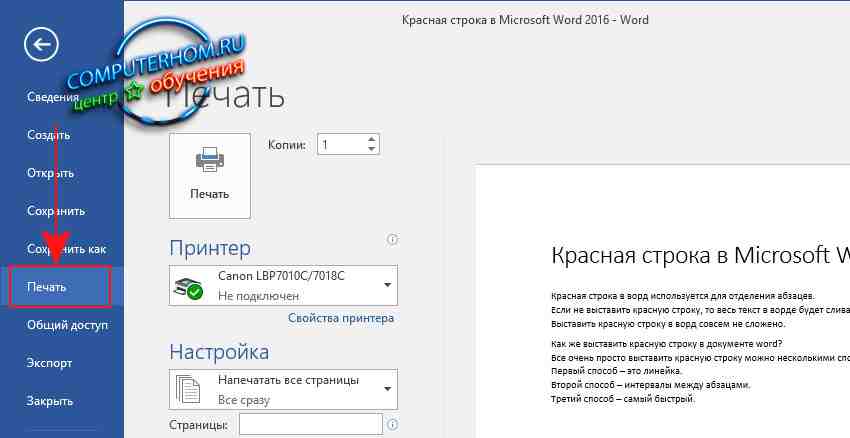
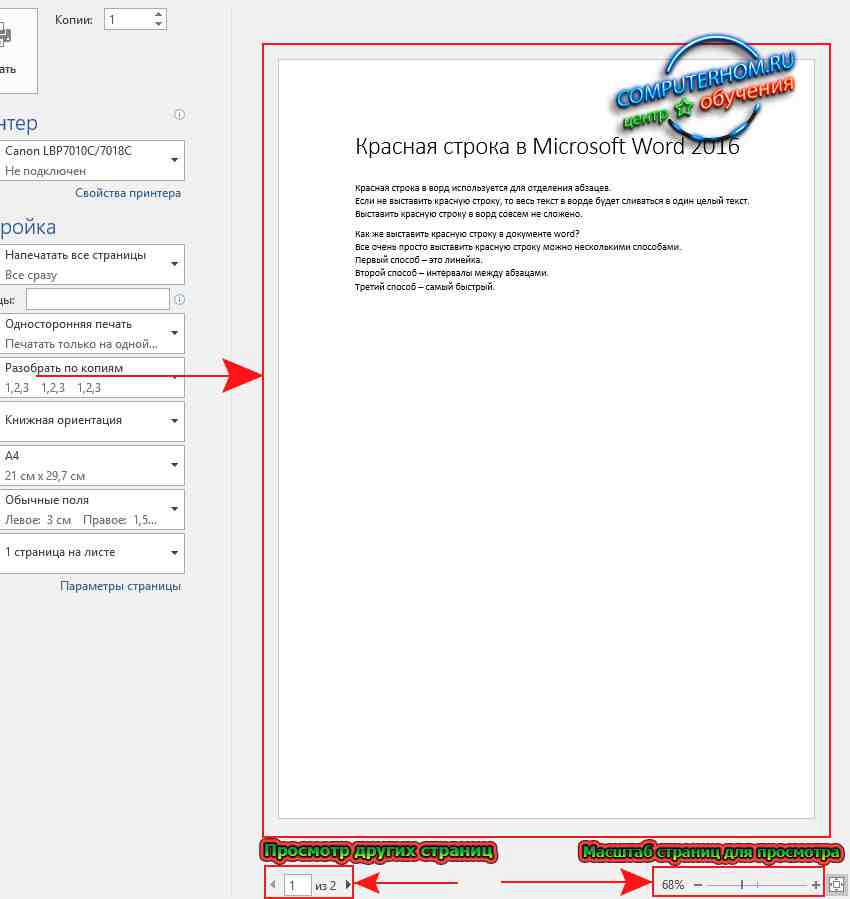
Когда вы выберите пункт «Печать», в правой части вы увидите предварительный просмотр документа, так как он будет выглядеть после печати на принтере.В самом низу предварительного просмотра вы можете увеличить, уменьшить масштаб просмотра.В низу есть специальная кнопка переключения страниц допустим у вас 10 страниц в документе чтобы посмотреть каждую страницу, вам нужно просто навести курсор мыши на стрелку переключения страниц и нажимать по одному разу левую кнопку мыши, после чего вы будите видеть каждую страницу в ворде.Обратите внимание: чтобы быстро посмотреть предварительный просмотр документа, вам нужно нажать комбинацию клавиш Ctrl+P.Чтобы вернуться назад к документу вам нужно в самом верхнем левом углу нажать на кнопку «Стрелка в лево».Для быстрого возврата к документу ворд на своей клавиатуре нажимаем клавишу Esc.
На этом у меня все, всем пока, удачи! До новых встреч на сайте computerhom.ru.
Вы можете оставить комментарии от своего имени, через соц. сервисы



