
Скачать Ворд для Windows 10 — установка и активация пошагово
Любая современная компания нуждается в автоматизации и оптимизации своих бизнес-процессов. На сегодняшний день для этих целей придумано огромное количество различных программных продуктов. Они нужны для ведения делопроизводства, создания документов и редактирования текста. Особняком среди подобных программ стоит пакет Microsoft Office.
К наиболее популярным приложениям в этом в комплекте относится Microsoft Office Word, который на данный момент, является самым востребованным текстовым редактором в мире. Ниже подробно рассмотреть, что такое Word, скачать для 10 Windows который можно несколькими способами.
Скачать Ворд для Windows 10: описание редактора
Microsoft Office Word — это мощнейший текстовый процессор, предназначенный для набора текста любого типа: статей, деловых документов, рефератов, курсовых работ и даже книг или брошюр. Помимо этого, он предлагает широкий набор инструментов для редактирования текста: изменение его шрифта, размера букв и т. д. Не стоит забывать и о возможности добавления фотографий, таблиц, графиков и диаграмм.

Ворд — мощное средство для работы с текстом
Сама по себе программа является чистым импровизированным листом бумаги, на котором с помощью клавиатуры можно напечатать текст, впоследствии сохраняемый в файл. В нем могут присутствовать картинки, таблицы, графики и другие элементы. Если текст будет слишком большим и не уместится на одну страницу, то программа автоматически добавит еще одну. К тексту можно применить простейшие таблично-матричные алгоритмы обработки.
Обратите внимание! Преимущество Ворда заключается в том, что он позволяет произвести редактирование не только всего текста, но и некоторых его частей, что крайне неудобно. Для этого в верхней части окна программы расположены инструменты и кнопки для редактирования.
Какие версии можно установить на Виндовс 10
Перед тем как скачать Ворд для Windows 10, необходимо узнать, какие версии поддерживает ОС. На операционную систему Windows 10 можно установить практически любую версию Microsoft Office Word. То есть пойдёт и Word 2003, и 2007, и 2010, и 2013, и 2016, и 2019.
Нюанс заключается в том, что последние версии больше оптимизированы под новую операционную систему, чем старые, поэтому они будут работать намного стабильнее и быстрее, но при учете того, что персональный компьютер или ноутбук обладает достаточными аппаратными средствами. Не стоит забывать и о новейшем Office 365, которому отдают предпочтение люди, работающие в Интернете.
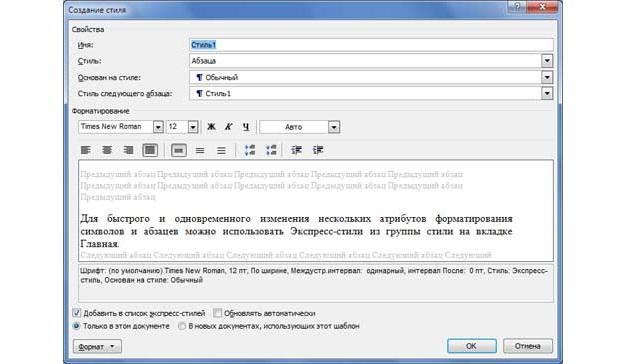
Создание своего стиля текста
Функциональные возможности
Помимо вышеперечисленных функций и возможностей, Microsoft Office Word 10 для Windows 10 имеет также ряд и других особенностей. Наличие тех или иных функций зависит от версии программы. То, что есть в Ворде 2007, в 2003 версии может отсутствовать. Если говорить о современных релизах программы, то функциональные возможности следующие:
- поддержка рукописного ввода с сенсорного экрана. Новые версии текстового редактора дают возможность производить рукописный ввод и набор символов или формул. Что касается Windows 10, то такой функционал доступен в ней на планшетах и ноутбуках с поддержкой сенсорного ввода;
- просмотр таблиц Экселя в Ворде. Иначе эта возможность называется слиянием. Она подразумевает под собой создание и печать стандартных документов и писем, использующих данные с листов табличного процессора Microsoft Excel. Это очень удобно, особенно когда приходится часто копировать и вставлять таблицы;
- форматирование в автоматическом режиме. Опция дает возможность автоматически форматировать текстовый документ по мере его создания и работы над ним путем применения связанных стилей, определенных пользователем;
- определение грамматических и пунктуационных ошибок. Инструмент, который доступен еще с первой версии этого текстового редактора. Весь пакет программ Microsoft Office обладает поддержкой проверки орфографии. Ворд поддерживает еще и определение грамматических ошибок, что удобно при наборе черновых вариантов документов;
- совместная работа нескольких человек. Если использовать связку Office Word и облачное хранилище OneDrive, то можно работать над документами Ворда и делать презентации в Power Point вместе с другими людьми. Процесс совместного редактирования подразумевает одновременный доступ к вордовскому документу двух и более человек. При этом изменение файла видны в режиме реального времени.

Добавление графиков и диаграмм
Где скачать программу
Перед тем как заниматься поиском и скачиванием новой версии Ворда, следует узнать, не установлен ли какой-либо пакет офисных программ на компьютере или ноутбуке. Для этого следует перейти в меню «Пуск» и написать в поисковой строке слово «Word». Если программа будет найдена, то смысла скачивать другую нет.
Если же пакет не установлен на компьютер или ноутбук, то его можно загрузить из Интернета. Сделать это можно двумя способами: через официальный сайт или воспользовавшись сторонними ресурсами. В первом случае придётся покупать лицензию на использование программы, а во втором достаточно скачать уже взломанную бесплатную версию.
Важно! Перед непосредственной загрузкой очень важно проверить результаты поиска на компьютере, так как некоторые плохо ориентируются в новых операционных системах по типу Windows 10 и далеко не с первого раза находят предустановленные программы.
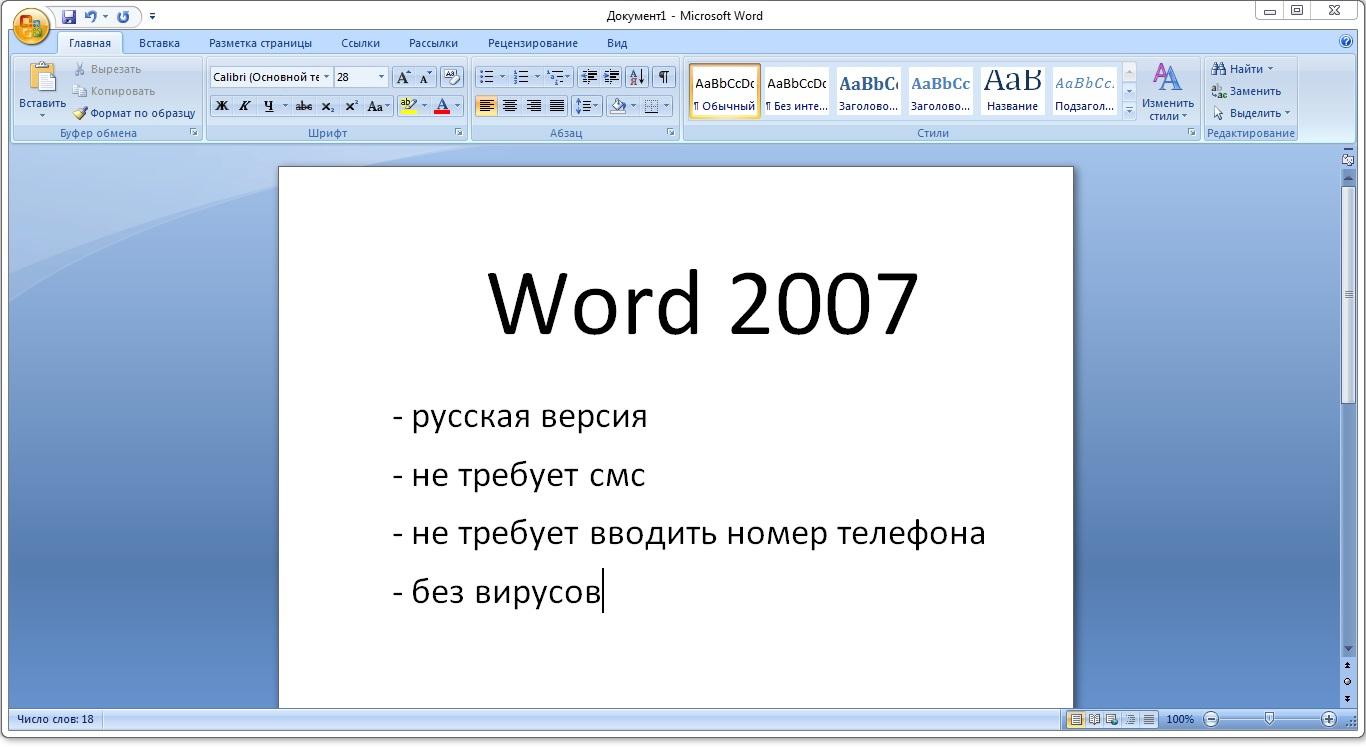
Классическая версия 2007 г.
Первый вариант, при котором осуществляется покупка лицензированной версии, является наиболее правильным, так как человек честно осуществляет приобретение новой программы, а вместе с этим получает круглосуточную поддержку и регулярные обновления. Но все не так радужно, так как большинство людей использует пиратские копии Windows, и вряд ли кто-то захочет платить за простой, по их мнению, текстовый редактор.
Если есть желание купить платную и лицензионную копию Word для Windows 10, то следует:
- Перейти на официальный сайт «Майкрософт» и найти там раздел «Office». Обычно он расположен вверху окна.
- Выбрать приложение и предполагаемый тип ее использования: для дома, для работы, для учебы или для бизнеса.
- Ознакомиться с описанием и преимуществами каждого из пакетов.
- Определиться с выбором и произвести оплату за подписку, получив ключ активации.
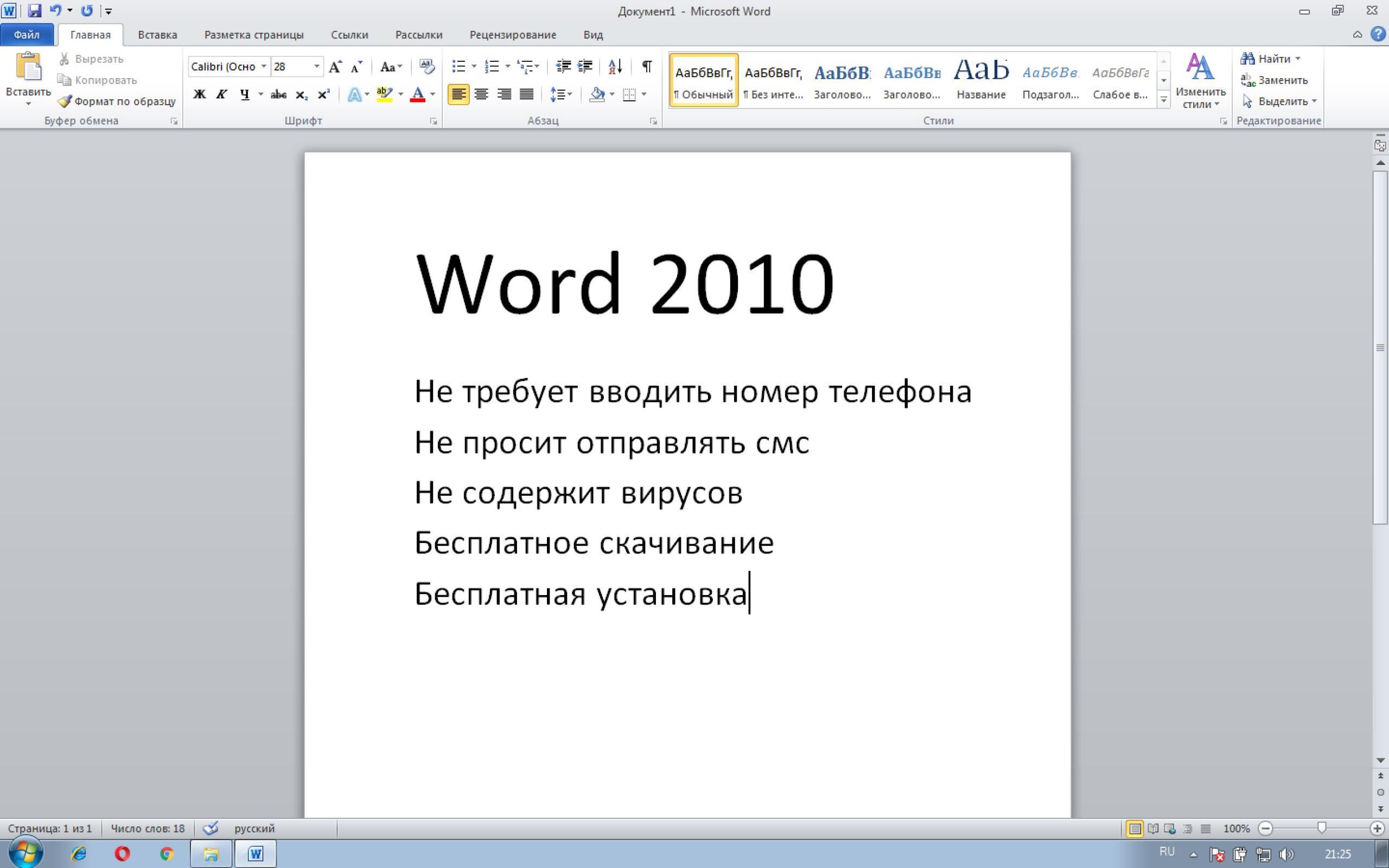
Майкрософт Ворд 2010
Чтобы не тратить свое время на поиски нужных сайтов, можно сразу же перейти на страницу предложений и скачать текстовый редактор по этой ссылке.
Если хочется установить пиратскую копию Microsoft Office Word, совместимую с любой операционной системой, необходимо воспользоваться сломанными установочными пакетами, которые можно загрузить со специализированных ресурсов, предоставляющих пиратские копии приложений. Преимущества такого подхода очевидны даже не опытным людям. Можно получить многофункциональное средство для редактирования текста полностью бесплатно и за считанные минуты.
Не следует думать, что данный подход не имеет недостатков. Первый из них основан на том, что часто бесплатные версии программ обладают урезанным функционалом, поэтому воспользоваться ими в полном объеме не удастся. Второй минус заключается в опасности подобных манипуляций. Всё дело в том, что вместе с такими бесплатными копиями часто в компьютер попадают вирусы и трояны, способные значительно повлиять на работоспособность операционной системы и даже украсть личные данные человека.
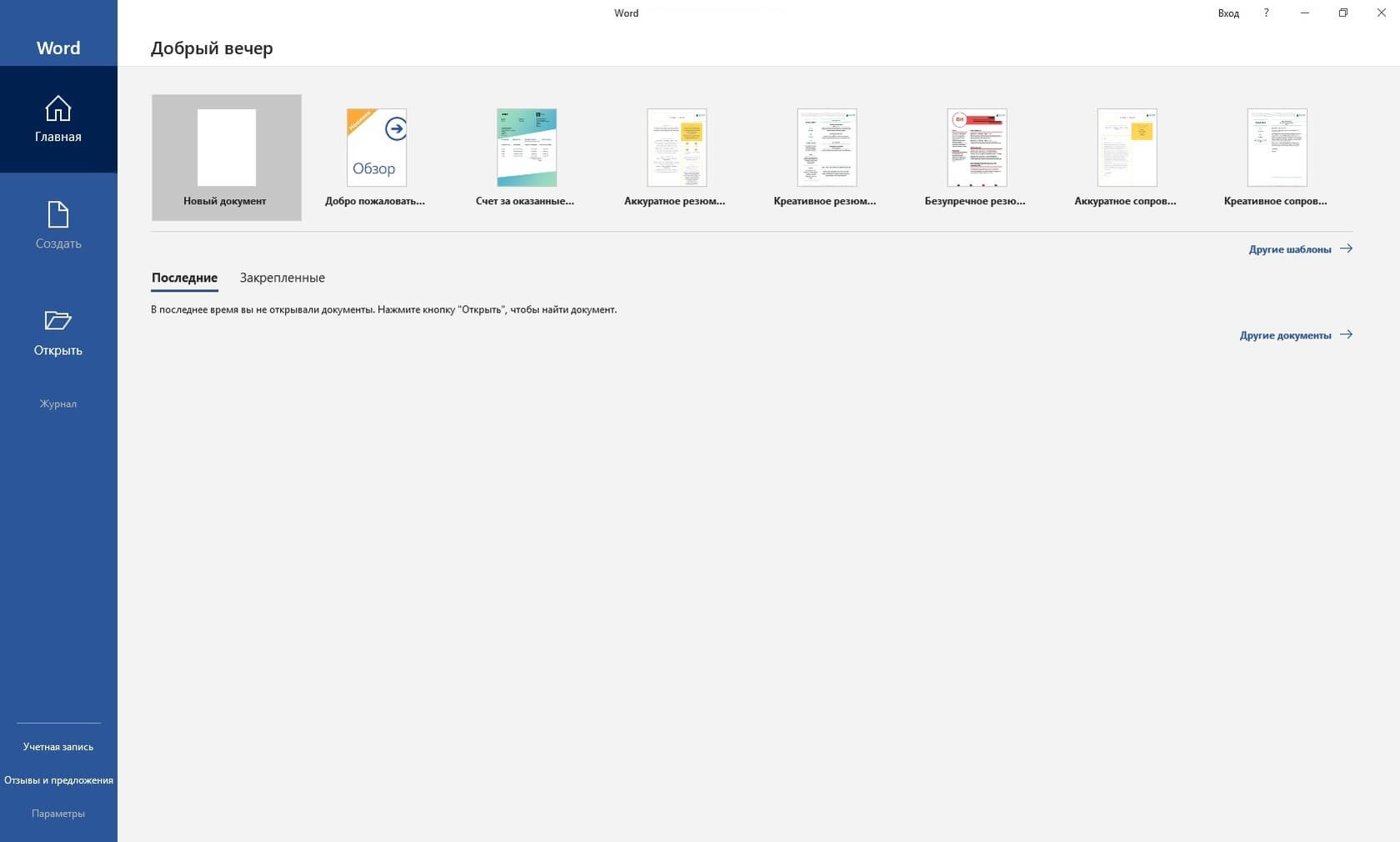
Интерфейс нового Ворд 2019
Как установить Майкрософт Ворд на Виндовс 10: инструкция, начало загрузки, установка
Загрузка производится самым обычным образом: через официальный сайт, сторонний ресурс или торрент. Установка текстового редактора Microsoft Office Word для Windows 10 занимает немного времени и не требует специальных навыков от человека. Все, что нужно, объяснено в пошаговой инструкции, представленной ниже:
- Скачивают файлы и их распаковывают. Этот шаг зависит от того, в каком виде был скачан установщик.
- Запускают установочный файл с расширением EXE. Желательно делать это с правами администратора.
- Дожидаются запуска «Мастера установки» и следуют его пошаговым инструкциям.
- Выбирают место установки (жесткий диск и папку) и ожидают окончания инсталляции.
- Запускают Ворд, вводят данные о себе и ключ регистрации.
К сведению! Если программа была скачана со сторонних ресурсов, то, скорее всего, она уже была активирована, и никаких ключей вводить не придется. В противном случае в папке загрузок должен быть активатор или кейген.
Логотип мобильной версии Ворда
Что касается разницы при установке различных версий программы (2003, 2007, 2010, 2013, 2016, 2018 и т. д.), то их особо нет. Естественно, что установщики отличаются, но представленная выше инструкция подходит для работы со всеми ними. Более того, установщики могут быть совершенно разными, особенно если продукт скачивается с пиратского сайта. То же самое касается и разрядности (32 или 64 Bite). Процесс установки не зависит от этого никоим образом.
Методы активации продукта
Методов активации Ворда существует несколько:
- купить лицензионную версию и вставить ключ регистрации при первом запуске для активации продукта;
- скачать взломанную версию ПО и взять ключ активации из программы кейгена, которая их генерирует;
- скачать обычный релиз программы и взломать ее с помощью подходящего по версии активатора.
Обратите внимание! Каждый из этих методов обладает своими плюсами и минусами. В последних двух случаях велик риск подхватить вирусы и трояны, если невнимательно смотреть на сайты, с которых производится скачивание. Чревато это утратой личных данных и сбоями в работе персонального компьютера.
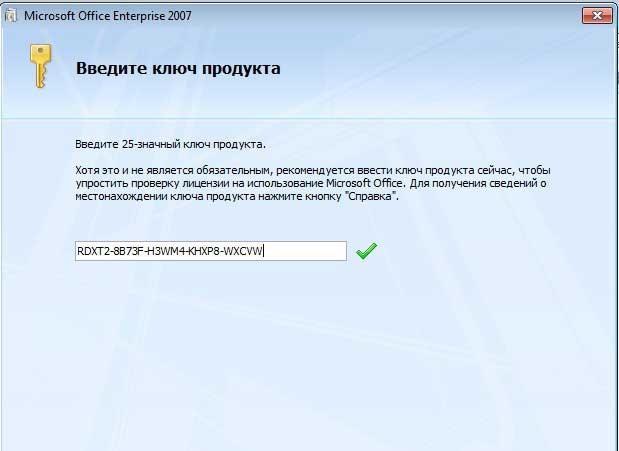
Ввод ключа активации, позволяющего открыть доступ к программе и разблокировать ее
Как установить Windows Word, инструкция: где скачать и настройки
Установить программу крайне просто, но для начала нужно ее скачать. Для этого, как уже было сказано выше, можно использовать два способа: перейти на официальный сайт разработчика и купить подписку на новый продукт или найти взломанную версию на одном из пиратских ресурсов. Подробно достоинства и недостатки каждого из этих способов указаны в разделе выше.
Важно! Пошаговая установка Word для Windows 10 такая же простая, как и для других версий операционной системы. Необходимо всего лишь запустить мастер установки и следовать всем его инструкциям. По поводу взлома всегда можно прочитать в описании на сайте, где производилась загрузка.
Как и любая программа из комплекта Microsoft Office, Word 10 не нуждается в какой-либо первоначальной настройке. После установки нужно просто запустить его и можно начинать работать. В случае покупки лицензии перед этим придется вставить предоставленный ключ регистрации в специальное поле. То же самое иногда может происходить и со взломанными программами, для активации которых используется кейген.
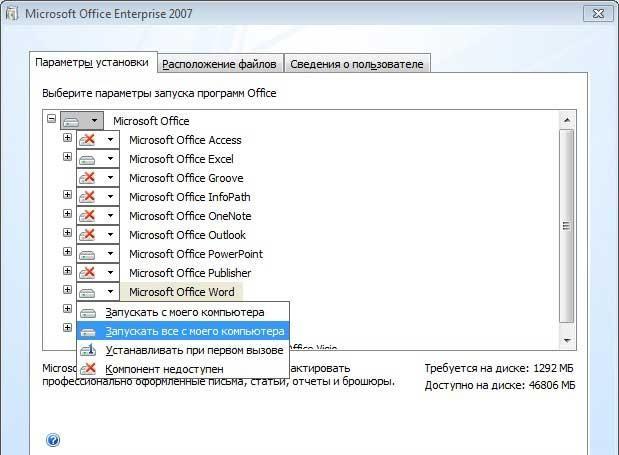
«Поставить» Word — дело пары минут
Ошибки и проблемы после установки
Иногда бывает, что программа ни в какую не хочет запускаться после установки или даже не дает завершить процесс инсталляции. Причин этому может быть множество. Следует рассмотреть наиболее актуальные и популярные:
- Офис, скачанный с официального сайта, не хочет устанавливаться и запускаться из-за проблем совместимости операционной системы. Скорее всего ОС пиратская, и на нее не установлены свежие обновления. В результате этого хороший и лицензионный продукт просто не может «встать» и настроить для себя рабочее пространство;
- взломанная программа выдает сообщение об ошибке или прерывает установку. Почему такое случается, сказать сложно. Иногда это также связано с совместимостью, но чаще всего результатом того, что Ворд не хочет устанавливаться из-за битого пакета установщика. Такое случается в тех случаях, когда человек, производивший сборку или взлом программы, ошибся в коде или при компиляции проекта;
- пиратское приложение не получается взломать. Ворд может открываться, но будет просить ввести серийный номер с диска или сайта. Если кейген не помогает устранить ситуацию, то, скорее всего, он неисправен.
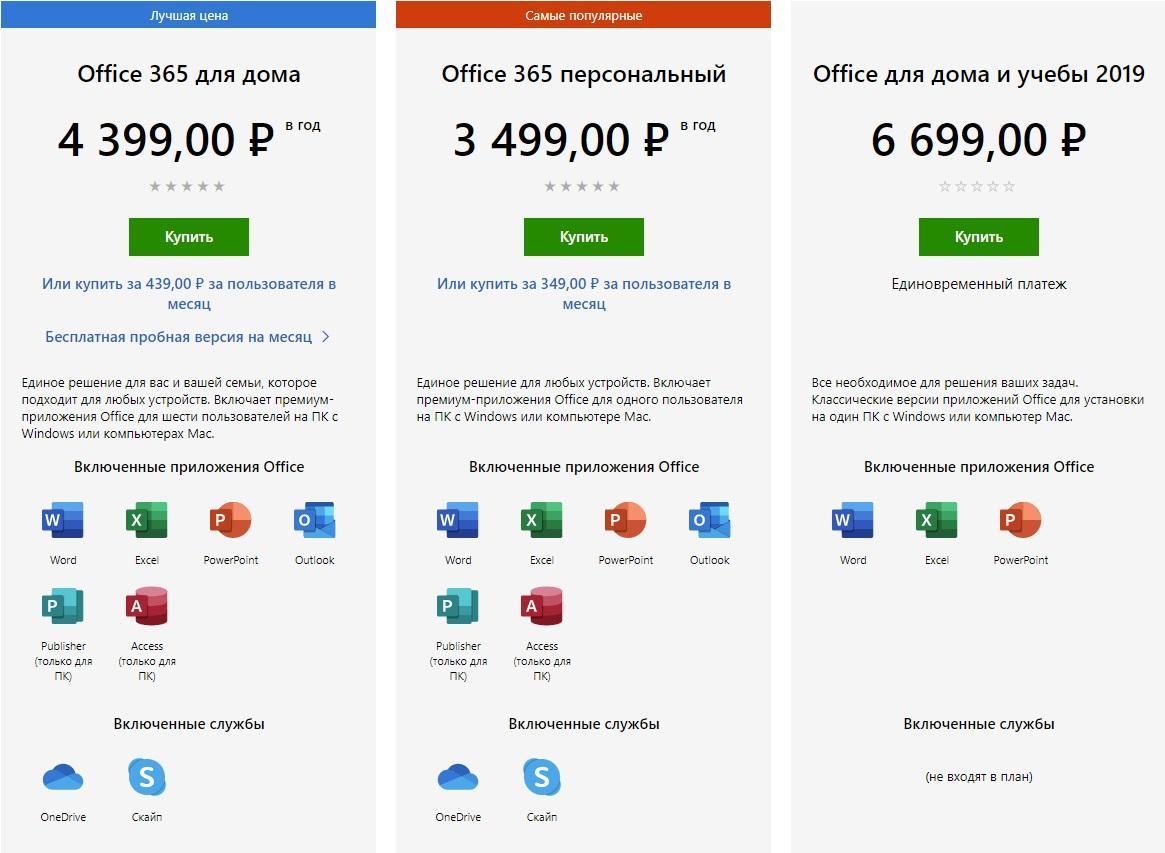
Загружать Ворд лучше с официального сайта
Программы аналоги Ворд для Виндовс 10
Незаменимых программ не бывает. В Сети множество платных и бесплатных аналогов Ворда, пользоваться которыми в некоторых случаях удобнее. Они также обладают русским интерфейсом и могут создавать, редактировать и удалять текстовые документы. Вот некоторые из них:
- LibreOffice;
- OpenOffice;
- Kingsoft Office Suite Free;
- ONLYOFFICE Desktop Editors;
- SoftMaker FreeOffice.
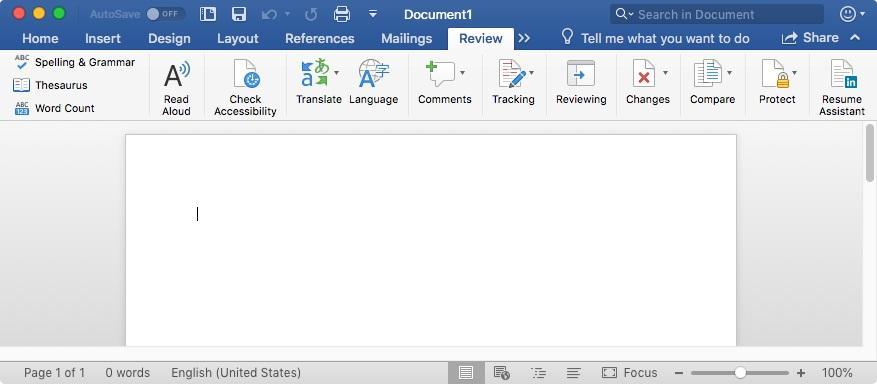
Специальный Word for Mac
Таким образом, скачать Виндовс Ворд для Виндовс 10 можно с различных сайтов, но следует быть крайне осторожным, так как сегодня в Интернете много мошенников, которые под видом программ могут распространять вирусы и трояны.
Где найти программы Ворд и Эксель в компьютере
Word и Excel являются двумя из самых популярных программного обеспечения, разработанными Microsoft, и часто используются для работы с текстовыми документами и таблицами. Если вы не знаете, где найти эти программы на вашем компьютере, не волнуйтесь — мы предоставим вам подробные инструкции о том, как найти Word и Excel на различных операционных системах.
Windows: Если у вас установлена операционная система Windows, вам следует знать, что Word и Excel часто включены в пакет Microsoft Office. Чтобы найти эти программы, щелкните на кнопку «Пуск» в левом нижнем углу экрана. Затем выберите «Все программы» и прокрутите список программ вниз, пока не увидите папку Microsoft Office. В этой папке вы найдете ярлыки для Word и Excel.
Mac: Если у вас установлена операционная система Mac, Word и Excel могут быть частью пакета Microsoft Office или отдельно установлены на вашем компьютере. Чтобы найти эти программы, откройте папку «Приложения» на вашем Mac. Внутри этой папки вам нужно найти иконки Word и Excel. Вы можете использовать функцию поиска на вашем компьютере, чтобы быстро найти эти программы, введя название программы в поисковую строку.
Linux: В случае операционной системы Linux, Word и Excel являются частью пакета LibreOffice или другого аналогичного программного обеспечения. Чтобы найти эти программы, откройте меню приложений (обычно располагается в верхней части экрана) и прокрутите список приложений до тех пор, пока вы не увидите LibreOffice или аналогичное приложение. Внутри этого пакета вы найдете ярлыки для Word и Excel.
Теперь вы знаете, как найти программы Word и Excel на вашем компьютере, независимо от операционной системы, которую вы используете. Надеемся, что эта инструкция поможет вам легко и быстро запустить эти программы и начать работать.
Как открыть меню «Пуск»
Для того чтобы найти программы Word и Excel на компьютере, необходимо открыть меню «Пуск». Это можно сделать несколькими способами:
1. Используйте клавишу «Windows»: на клавиатуре нажмите клавишу с изображением логотипа Windows (обычно располагается внизу слева), и меню «Пуск» автоматически откроется.
2. Нажмите на кнопку «Пуск» в левом нижнем углу экрана: находится на панели задач и имеет логотип Windows. После этого откроется меню «Пуск».
| 3. Нажмите на клавишу «Ctrl» и клавишу «Esc» одновременно: | Меню «Пуск» откроется на весь экран. |
После открытия меню «Пуск» вы сможете найти программы Word и Excel в разделе «Все программы» или «Microsoft Office».
Как найти панель управления
Шаг 1: Откройте меню «Пуск» в левом нижнем углу экрана.
Шаг 2: В поисковой строке введите слово «панель управления».
Шаг 3: Появится список результатов, и вы увидите значок «Панель управления». Выберите этот значок.
Шаг 4: Откроется окно панели управления, где вы сможете настроить различные параметры компьютера.
Теперь вы знаете, как найти панель управления на своем компьютере. Удачного использования!
Как воспользоваться функцией поиска
Если вы не знаете, где находятся программы Word и Excel на вашем компьютере, вы можете воспользоваться функцией поиска, чтобы найти их быстро и без лишнего труда.
Для того чтобы воспользоваться функцией поиска, следуйте этим простым шагам:
- Откройте меню «Пуск», которое находится в левом нижнем углу экрана.
- В поле поиска введите название программы, которую вы хотите найти. Например, «Word» или «Excel».
- По мере ввода, вы увидите, что список программ начнет сужаться, и вам будут предложены соответствующие результаты.
- Как только вы увидите программу Word или Excel в списке результатов, просто щелкните на нее, чтобы открыть ее.
Если программа Word или Excel не отображается в результатах поиска, возможно, она не установлена на вашем компьютере. В этом случае, вам придется установить их с помощью официального сайта Microsoft.
Теперь, когда вы знаете, как воспользоваться функцией поиска, вы сможете легко и быстро найти программы Word и Excel на вашем компьютере для работы с документами и таблицами.
Как найти программы Word и Excel
1. Откройте меню «Пуск», которое находится в левом нижнем углу экрана.
2. В поисковой строке меню «Пуск» введите название программы, которую вы ищете. В данном случае введите «Word», чтобы найти программу Microsoft Word, или «Excel», чтобы найти программу Microsoft Excel.
3. После того как вы введете название программы, появится список совпадающих результатов. Программы Word и Excel должны быть показаны в этом списке. Чтобы открыть программу, просто щелкните на ее названии.
4. Если программа Word или Excel не отображается в списке результатов, это может означать, что эти программы не были установлены на ваш компьютер. В таком случае вам придется установить их с помощью официального сайта Microsoft.
5. Если вы установили программы Word и Excel, но не можете найти их на компьютере, попробуйте выполнить поиск в других местах, таких как папка «Программы» или «Пуск» в меню «Пуск».
6. Если вы все еще не можете найти программы Word и Excel на своем компьютере, возможно, они были неправильно установлены или удалены. В этом случае рекомендуется переустановить эти программы с помощью официального сайта Microsoft.
| Программа | Место |
|---|---|
| Microsoft Word | Меню «Пуск» или папка «Программы» |
| Microsoft Excel | Меню «Пуск» или папка «Программы» |
Найти программы Word и Excel на компьютере довольно просто, если вы знаете, как это сделать. Следуйте этой инструкции, и вы сможете быстро найти и использовать эти полезные приложения для работы с текстом и таблицами.
Как найти программу Word
Чтобы найти программу Word на компьютере, выполните следующие шаги:
- Откройте меню «Пуск». Для этого щелкните левой кнопкой мыши на кнопке «Пуск», расположенной в левом нижнем углу экрана.
- Найдите папку «Microsoft Office». В меню «Пуск» найдите папку «Microsoft Office» и щелкните на ней левой кнопкой мыши.
- Откройте программу «Word». В папке «Microsoft Office» найдите иконку программы «Word» и дважды щелкните на ней левой кнопкой мыши.
После выполнения этих шагов программа Word откроется на вашем компьютере, и вы сможете начать создание и редактирование документов.
Обратите внимание, что у вас должна быть установлена лицензионная копия Microsoft Office, чтобы иметь возможность использовать программу Word.
Как найти программу Excel
Если вы хотите найти программу Excel на своем компьютере, следуйте этой инструкции:
- Откройте меню «Пуск» в левом нижнем углу экрана.
- Нажмите на пункт «Все программы».
- В открывшемся списке найдите папку «Microsoft Office».
- Откройте папку «Microsoft Office» и найдите пункт «Microsoft Excel».
- Нажмите на «Microsoft Excel», чтобы запустить программу.
Теперь у вас есть доступ к программе Excel на вашем компьютере. Вы можете создавать, редактировать и работать с электронными таблицами в Excel.
Как добавить ярлыки на рабочий стол
Чтобы добавить ярлыки на рабочий стол для программ Word и Excel, выполните следующие шаги:
1. Найдите ярлыки на рабочем столе.
На рабочем столе обычно располагаются ярлыки самых часто используемых программ и файлов. Проверьте, есть ли уже ярлык для Word и Excel на рабочем столе. Если они отсутствуют, переходите к следующему шагу.
2. Откройте меню «Пуск».
Нажмите кнопку «Пуск» в левом нижнем углу экрана или нажмите клавишу «Windows» на клавиатуре.
3. Найдите программы Word и Excel.
В открывшемся меню «Пуск» введите в строке поиска «Word» или «Excel» и выберите соответствующую программу в списке результатов.
4. Щелкните правой кнопкой мыши на значок программы.
Когда вы найдете программу Word или Excel в меню «Пуск», нажмите на нее правой кнопкой мыши. В появившемся контекстном меню выберите опцию «Отправить» и затем «На рабочий стол» или «Создать ярлык».
5. Переместите ярлык на рабочий стол.
Появившийся ярлык программы Word или Excel теперь находится на вашем рабочем столе. Переместите его в удобное для вас место, чтобы быстро находить его и запускать программу в один клик.
Теперь у вас есть ярлыки на рабочем столе для программ Word и Excel. Вы можете запускать их прямо с рабочего стола без необходимости искать их в меню «Пуск». Это удобно и экономит ваше время.
Как создать ярлык в панели задач
Простой способ быстро найти и запустить нужные программы, такие как Word и Excel, заключается в создании ярлыка в панели задач. Ярлык представляет собой специальную иконку, которую можно разместить в панели задач для быстрого доступа к программе. Вот пошаговая инструкция о том, как создать ярлык в панели задач.
- Шаг 1: Найдите программу, для которой вы хотите создать ярлык, например Word или Excel. Обычно они расположены в меню «Пуск».
- Шаг 2: Правой кнопкой мыши нажмите на иконку программы и выберите «Открыть расположение файла».
- Шаг 3: В открывшемся окне вы увидите сокращенную иконку программы. Щелкните правой кнопкой мыши на эту иконку и выберите «Копировать».
- Шаг 4: Вернитесь на рабочий стол и щелкните правой кнопкой мыши на свободной области. В контекстном меню выберите «Создать», а затем «Ярлык».
- Шаг 5: Щелкните правой кнопкой мыши на новом ярлыке и выберите «Вставить».
- Шаг 6: У вас появится ярлык с названием программы. Перетащите его на панель задач.
- Шаг 7: Чтобы изменить название ярлыка, щелкните на нем правой кнопкой мыши, выберите «Свойства» и введите новое имя в поле «Имя».
Теперь у вас есть ярлык в панели задач, который позволяет быстро запускать искомые программы, такие как Word и Excel. Пользуйтесь с удовольствием!
Как закрепить программы Word и Excel в меню «Пуск»
Если вы часто используете программы Word и Excel, то удобно будет закрепить их ярлыки в меню «Пуск» на компьютере. Таким образом, вы сможете быстро запускать эти программы, не тратя время на поиск иконок на рабочем столе или в меню «Пуск».
Для того чтобы закрепить программу Word или Excel в меню «Пуск», следуйте простым инструкциям:
- Откройте меню «Пуск», кликнув на кнопку «Пуск» в левом нижнем углу экрана.
- В поисковой строке введите название программы, например, «Word» или «Excel».
- Когда программа появится в результате поиска, щелкните правой кнопкой мыши по ее иконке.
- В контекстном меню выберите опцию «Закрепить в меню «Пуск»».
После выполнения этих действий, ярлык программы Word или Excel появится в меню «Пуск» и будет доступен для запуска сразу после входа в систему. Вы сможете быстро найти эти программы и не тратить время на их поиск в других разделах компьютера.
Где находится текстовый редактор: как открыть и работать Word, Wordpad и «Блокнот»


Доброго дня или ночи мои постоянные читатели и случайно заглянувшие искатели полезной информации. Сегодня поговорим о том, где находится текстовый редактор на вашем компьютере. Именно этот вопрос я часто получаю в сообщениях. Давайте для начала разберёмся, что такое текстовые редакторы и сколько их обычно бывает на ПК. А уж потом я расскажу вам о том, как открыть и начать работать в трёх самых популярных из них, как правило, присутствующих на любом компьютере.
Что такое текстовый редактор и где он находится?
Текстовый редактор – это программа, предназначенная для набора, редактирования, копирования и сохранения текста в виде документа одного из следующих форматов – txt, doc, docx, rtf и других. В любой версии операционной системы изначально имеются два текстовых редактора – «Блокнот» и Wordpad. Они оба служат для одной и той же цели, но совершенно разные по рабочему функционалу. Наиболее востребована пользователями программа для редактирования текста от компании «Майкрософт», которая называется Word. Она имеет более обширный инструментарий и соответственно больше возможностей.
Где они все находятся? Сами программы спрятались в системной директории на служебном диске С, но для того чтобы получить к ним доступ необязательно вручную искать их exe-файлы в недрах системы. Можно воспользоваться одним из следующих стандартных способов запуска простых программ:
- Через «Пуск». В XP версии и более ранних редакциях, если такие ещё встречаются в обиходе, необходимо раскрыть пусковое меню, перейти к перечню всех программ и отыскать требуемый редактор («Блокнот» найдётся в разделе «Стандартные»). В более поздних операционках (от 7 до 10) нужно ввести название в поисковую строку, расположившуюся в нижней части пускового меню, а затем осуществить запуск двойным щелчком по ярлычку нужного варианта из результатов поиска.
- Посредством создания нового документа нужного формата. Для этого необходимо обратиться к рабочему контекстному меню системы, которое вызывается одним правым щелчком мыши по пустому пространству рабочего стола. В отобразившемся перечне доступных команд выбираем «Создать» и запускаем наиболее подходящую программу из возможных вариантов («Текстовый документ», он же «Блокнот» или Word).
Блокнот
Друзья, вот мы с вами и разобрались, где в компьютере находятся все редакторы и как их можно запустить, далее, поговорим конкретно о «Блокноте». Кроме обозначенных выше методов запуска, существует ещё минимум два способа открыть данный простейший редактор:
- Вызываем командное окошко «Выполнить». Вписываем в него слово «Блокнот», но только по-английски – notepad и нажимаем Enter.

- Вызываем командную строку (через поиск в «Пуске» или в «Выполнить» написать cmd) и пишем в чёрном окошечке тоже английское название notepad, подтверждаем «Энтером» и пользуемся.

После запуска редактора вы увидите стандартное окошко, в котором мигает курсор – можно набирать текст. Функционал «Блокнота» сильно ограничен. Весь инструментарий расположен в одной строке и состоит из пунктов меню:
- «Файл» — можно создавать, сохранять, открывать, печатать и менять параметры страницы.
- «Правка» — рабочие операции с файлами – копирование, вырезание, поиск, замена, выделение и вставка.
- «Формат» — позволяет включать опцию переноса по словам и настраивать шрифты.
- «Вид» — включает/отключает строку состояния, отображающую количество строк и столбцов в документе.
- Справка.

Wordpad
Плавно переходим к программе Wordpad, которая находится там же, где и остальные текстовые редакторы. Её также можно запустить стандартными способами или из окна «Выполнить», вписав туда название, но метод с командной строкой не работает.

После включения мы можем наблюдать окно программы, функционал которой является жёсткой отборкой самого необходимого из редактора Word – можно создавать и сохранять, копировать, вставлять, менять шрифты и настраивать абзацы, вставлять в документ изображения и объекты, а также уменьшать или увеличивать масштаб отображения текста.

Word
Друзья, с чувством, с толком, с расстановкой переходим к самому используемому на сегодняшний день текстовому редактору под названием Word, где находится максимально большой набор инструментов из всех рассматриваемых нами программ. Данная программа запускается всего двумя способами – из «Пуска» и созданием нового документа, но для ускорения и облегчения этих процессов можно создать ярлык на панели задач или попросту на рабочем столе.

После запуска редактора мы увидим активное окно, в центре которого расположен чистый лист бумаги, а над ним богатый набор инструментов, позволяющий проводить с текстами и документами в целом различные манипуляции, такие как:
- создание, сохранение, печать, отправка и публикация;
- смена шрифтов, стилей и абзацев;
- добавление списков, таблиц, рисунков, клипов, диаграмм;
- разделение документа на страницы;
- добавление закладок, гиперссылок, надписей, колонтитулов и графических объектов;
- выбор ориентации, цвета и подложки;
- создание рамок на границе листа;
- проверка правописания и многое другое.

Если попытаться охарактеризовать каждый редактор одним прилагательным, то у меня получается вот что: «Блокнот» — простой, Wordpad – удобный, а Word – многофункциональный. А какой программой пользуетесь вы? Обязательно напишите мне об этом в комментариях. Всем пока.



