
Вопрос о том, как изменить шрифт текста в Microsoft Word, интересует многих пользователей. Особенно, если речь идет о прописных буквах, которые добавляют особый шарм и выразительные возможности вашему тексту. Старые добрые прописные буквы никогда не выйдут из моды, а их использование часто придает документу оригинальность и индивидуальность.
В этой подробной инструкции мы расскажем, как поставить прописной шрифт в Ворде. Это простая операция, которую можно выполнить даже новичку, следуя нескольким шагам. Но, прежде чем приступить к изменению шрифта, вам понадобится установить нужный вам шрифт на своем компьютере.
1. Зайдите в Интернет и найдите веб-сайт, где можно скачать бесплатные шрифты. Сегодня существует множество ресурсов, предлагающих огромный выбор шрифтов различных стилей и направлений. Скачайте и установите на свой компьютер шрифт, который вам нравится и хотели бы использовать в документе.
2. Откройте Microsoft Word и выберите нужный вам документ или создайте новый. Выделите текст, к которому хотите применить прописной шрифт. Обратите внимание, что выделенный текст может быть как уже набранным, так и пустым блоком, в котором вы хотите начать печатать текст.
3. На верхней панели инструментов найдите иконку «Шрифт» или воспользуйтесь комбинацией клавиш Ctrl+B. Откроется окно «Шрифт».
4. В окне «Шрифт» найдите выпадающий список с названием шрифта. Нажмите на него и прокрутите список до того шрифта, который вы только что установили на свой компьютер. Выберите его.
5. Под списком с названием шрифта вы увидите другие параметры шрифта — начертание, размер, цвет и другие. Вам необходимо выбрать начертание, которое будет соответствовать прописным буквам. Обычно это начертание «Обычный» или «Regular».
Как только вы выполните все эти шаги, ваш текст будет отображаться прописным шрифтом. Сочетание прописных букв и других элементов форматирования, таких как выделение шрифтом, размер текста или выравнивание, поможет вам создать уникальные и запоминающиеся документы в Microsoft Word.
Не стесняйтесь экспериментировать с различными шрифтами и начертаниями, чтобы найти идеальное сочетание для своего текста. И помните, что использование прописных шрифтов не только добавляет красоты и элегантности вашим документам, но и позволяет выразить себя и свои мысли в более яркий и запоминающийся способ.
Основы использования прописного шрифта в Ворде
1. Для выделения определенного текста прописным шрифтом выделите его и перейдите во вкладку «Шрифт» в панели меню. Там вы найдете кнопку «Заглавные буквы», которая позволит вам применить стиль прописного шрифта к выделенному тексту.
2. Если вам нужно применить стиль прописного шрифта к всему документу, выберите команду «Выделить все» в меню «Правка» или нажмите комбинацию клавиш Ctrl + A, чтобы выделить весь текст. Затем перейдите во вкладку «Шрифт» и нажмите кнопку «Заглавные буквы».
3. Дополнительно вы можете применить прописной шрифт к заголовкам и подзаголовкам вашего документа. Для этого выделите нужный заголовок, перейдите во вкладку «Стили» и выберите нужный стиль заголовка. Затем перейдите во вкладку «Шрифт» и нажмите кнопку «Заглавные буквы». Таким образом, заголовок будет написан прописным шрифтом.
4. Вы также можете настроить стиль прописного шрифта, чтобы изменить его размер, цвет или выравнивание. Для этого выделите текст, перейдите во вкладку «Шрифт» и выберите нужные параметры в соответствующих разделах.
Теперь у вас есть базовое понимание использования прописного шрифта в Microsoft Word. Помните, что вы всегда можете изменить или отменить применение прописного шрифта, используя соответствующие команды или горячие клавиши.
Зачем нужен прописной шрифт в Ворде
Прописной шрифт в Ворде может быть полезным при создании различных документов, особенно для детей и начинающих писать.
Во-первых, прописной шрифт помогает улучшить читаемость текста. Его форматирование, с отдельным подчеркиванием и прорисовкой всех букв, делает каждую из них более четкой и различимой. Таким образом, документы, написанные с использованием прописного шрифта, становятся более понятными и удобными для чтения.
Во-вторых, прописной шрифт также помогает детям и начинающим писать улучшить свою письменную навык. При использовании прописного шрифта они могут отслеживать форму и порядок написания букв, что помогает им закрепить правильные навыки письма. Более того, с использованием прописного шрифта, дети и новички могут научиться писать буквы более ровно и идеально, что может влиять на их письменное выражение и способность производить более чистые документы.
Наконец, прописной шрифт часто используется при создании документов, связанных с образованием. Если вы создаете учебный материал, задания для школьников или другие тексты, которые требуют акцента на письменности, прописной шрифт будет очень полезным. Он поможет детям и студентам сосредоточиться на правильной форме букв и написании слов, что повысит эффективность их обучения.
Прописной шрифт в Ворде имеет свои преимущества и может быть очень полезным инструментом. Он улучшает читаемость текста, помогает улучшить письменные навыки и может быть использован в образовательных целях. Если вы хотите сделать свои документы более понятными и профессиональными, рекомендуется использовать прописной шрифт в Ворде.
Шаги для установки прописного шрифта в Ворде
Если вы хотите установить прописной шрифт в Word, вам потребуется выполнить несколько простых этапов. Вот пошаговая инструкция:
- Откройте Microsoft Word на вашем компьютере и откройте документ, в котором вы хотите использовать прописной шрифт.
- Выберите текст, к которому вы хотите применить прописной шрифт. Можно выделить весь документ, если вы хотите применить шрифт ко всему тексту.
- Нажмите правой кнопкой мыши на выделенный текст и выберите в контекстном меню пункт «Форматирование шрифта…».
- В открывшемся окне «Стандарт» выберите нужный шрифт из списка шрифтов. Обычно прописные шрифты имеют названия, содержащие слово «Script» или «Handwriting».
- Когда вы выбрали нужный шрифт, нажмите кнопку «ОК», чтобы применить его к выделенному тексту.
После завершения этих шагов, ваш текст должен отображаться в прописном шрифте. Проверьте результат и при необходимости повторите процесс для других участков текста.
Установка прописного шрифта в Word — простой процесс, который позволяет добавлять красивые и оригинальные элементы в ваши документы. Попробуйте различные шрифты, чтобы найти самый подходящий для вашего текста.
Выбор прописного шрифта в зависимости от цели документа
При создании документа в Microsoft Word важно выбрать правильный прописной шрифт, который соответствует цели и задачам документа. Ниже представлены некоторые популярные шрифты и их особенности, которые помогут вам сделать правильный выбор.
Шрифт Times New Roman
Times New Roman – это шрифт, который широко используется в академических и официальных документах. Он отлично читается и имеет формальный вид, что делает его идеальным для написания рефератов, научных статей и деловых документов.
Шрифт Arial
Arial является одним из наиболее распространенных шрифтов и обладает безьеровым стилем. Он хорошо читается на экране и печатается, поэтому часто используется в презентациях, письмах и других документах, где необходимо достичь максимальной читаемости текста.
Шрифт Calibri
Calibri – это современный и стильный шрифт, который используется в документах, созданных в новых версиях Microsoft Office. Он имеет чистый и профессиональный вид, идеально подходит для создания резюме, презентаций и других документов, где важно подчеркнуть современный стиль и аккуратный внешний вид.
Шрифт Georgia
Georgia – это шрифт serif с классическим видом, который идеально подходит для создания документов, связанных с литературой и искусством. Его использование рекомендуется для написания книг, стихотворений и других текстов, где важно создать эффект классического и стильного внешнего вида.
Правильный выбор прописного шрифта важен, так как он помогает создать нужное впечатление и выделить основные идеи документа. Выбирая шрифт, учитывайте удобочитаемость, формальность и соответствие общему стилю текста. При необходимости можно использовать комбинацию нескольких шрифтов для достижения нужного эффекта.
Следуя этим рекомендациям, вы сможете правильно выбрать прописной шрифт в Microsoft Word для своего документа и создать текст, который будет выглядеть профессионально и подчеркнет его уникальность и важность.
Дополнительные функции прописного шрифта в Ворде
Прописной шрифт в программе Microsoft Word предоставляет не только возможность написания текста с использованием заглавных букв, но и предлагает ряд дополнительных функций, которые могут сделать ваш текст более структурированным и выразительным.
1. Переключение между прописными и строчными буквами.
В Ворде вы можете легко переключаться между прописными и строчными буквами с помощью сочетания клавиш «Shift + F3». Это особенно полезно при наборе заголовков или переключении между различными режимами оформления текста.
2. Заголовки и подзаголовки.
Использование прописного шрифта для написания заголовков и подзаголовков может помочь им выделиться на фоне основного текста. Выделение заголовков и их нумерация может быть выполнена автоматически с помощью инструментов форматирования во вкладке «Стили» на ленте инструментов Ворда.
3. Акцентирование внимания.
Использование прописного шрифта может быть полезным для акцентирования внимания на определенных словах или фразах в вашем тексте. Путем выделения ключевых понятий прописным шрифтом, вы можете сделать текст более понятным и легко воспринимаемым для читателя.
Примечание: Однако следует использовать прописные буквы с осторожностью, чтобы не создавать излишнего акцента и не привлекать излишнее внимание читателя.
4. Сокращения и акронимы.
Для сокращений и акронимов в Ворде можно использовать прописной шрифт для лучшего визуального отображения. Это может быть полезно, особенно если ваш текст содержит много таких обозначений, и вы хотите, чтобы они были легко узнаваемыми и отличались от обычного текста.
5. Разнообразие оформления.
Разнообразие оформления текста с использованием прописного шрифта в Ворде можно достичь путем изменения его размера, шрифта или добавления других эффектов форматирования, таких как жирный шрифт или курсивное начертание. Вся эта функциональность доступна в Ворде и позволяет вам создавать тексты с уникальным и запоминающимся внешним видом.
Резюме: Прописной шрифт в Ворде не только помогает создать текст с использованием больших букв, но и предоставляет дополнительные функции для структурирования и оформления текста. Используйте эти функции, чтобы сделать ваш текст более выразительным и удобочитаемым.
Советы по использованию прописного шрифта в Ворде
- Выбирайте подходящий размер шрифта: Убедитесь, что размер выбранного шрифта достаточно большой для обеспечения читабельности, особенно при печати. Слишком маленький шрифт может затруднить чтение.
- Используйте прописной шрифт для заголовков: Прописной шрифт отлично подходит для выделения заголовков в ваших документах. Выделение заголовков прописным шрифтом помогает им выделяться на странице и повышает внимание читателя.
- Ограничивайте использование прописного шрифта: Помните, что прописной шрифт лучше использовать только для особых акцентов в тексте, таких как заголовки, подзаголовки или ключевые фразы. Использование прописного шрифта во всем тексте может сделать его трудночитаемым.
- Смотрите на согласованность: Если вам нужно использовать прописной шрифт в определенных частях документа, убедитесь в согласованности использования шрифта. Например, выберите один шрифт и размер для всех заголовков одного уровня.
- Экспериментируйте с различными шрифтами: Microsoft Word предлагает широкий выбор прописных шрифтов. Попробуйте использовать разные шрифты, чтобы найти тот, который лучше всего подходит для вашего документа. Но помните, что слишком сложные или украшенные шрифты могут затруднить чтение текста.
Соблюдение этих советов поможет вам эффективно использовать прописной шрифт в Ворде и сделает ваши текстовые документы более привлекательными и удобочитаемыми.
Как называется прописной шрифт в ворде
Учащимся старших классов и студентам ВУЗов, зачастую, делая домашнюю работу, приходится выполнять большое количество письменных упражнений. Например, наш преподаватель по обществознанию каждый урок задает нам ДЗ, заключающееся в том, чтобы мы нашли материал в библиотеке или Интернете, и написали его от руки (только за это можно получить оценку «отлично»), даже если найденный материал будет верным, но распечатанный на компьютере, выше четвёрки не жди…
Исходя из всего вышесказанного, я пришёл к выводу: нужно сделать шрифт для компьютера, дублирующий мой почерк. На мой взгляд, сделал я его успешно. Родная мать не отличит, где я писал от руки, а где напечатал компьютер. Многим моим знакомым понравилась эта затея, и они стали расспрашивать меня, как я это всё сделал. И чтобы каждому по сто раз не объяснять, я решил написать эту статью – план выполнения работы с подробными комментариями.
Итак, в этой статье я расскажу вам, как сделать шрифт, имитирующий ваш почерк.
Для работы нам потребуются: 1) листы чистой бумаги в формате А4; 2) чёрная гелевая ручка; 3) принтер; 4) сканер; 5) программа High-Logic FontCreator (предлагаю скачать с официального сайта программы). Для скачивания нажмите на предлагаемую ссылку.
1 шаг
2 шаг
Лист, с написанными буквами, отсканируйте. И тем людям, которым удалось вписать все символы на одну страницу, в итоге получат одну большую картинку.
3 шаг
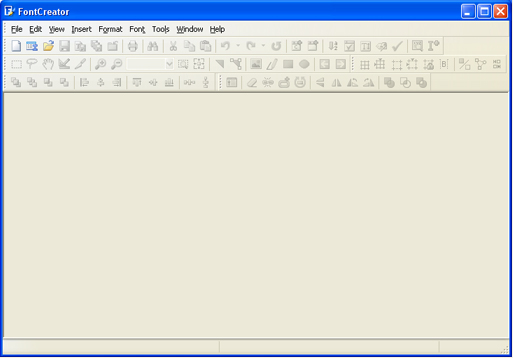
Затем открываем программу FontCreator от производителя High-Logic. Её окно выглядит так.
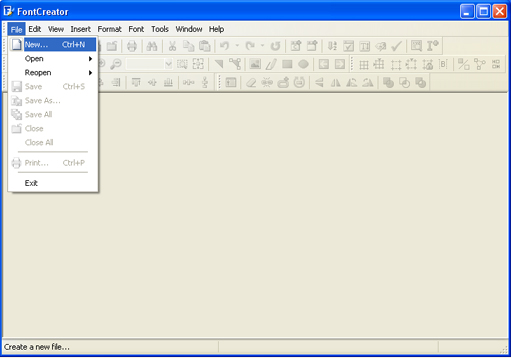
В появившемся окне нужно ввести название вашего будущего шрифта.
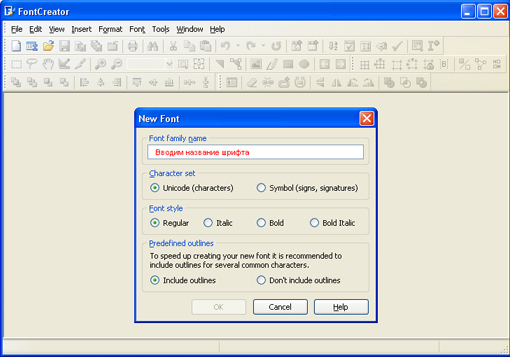
Кликаем «OK» — появляется след. окно.
В этом окне откройте картинку с вашими буквами. Выделите буковку «А», скопируйте её и вернитесь в FontCreator, откройте ячейку с буквой «F» и вставьте туда свою букву. Красные пунктирные линии можно передвигать, расставьте их так, как показано на следующем рисунке.
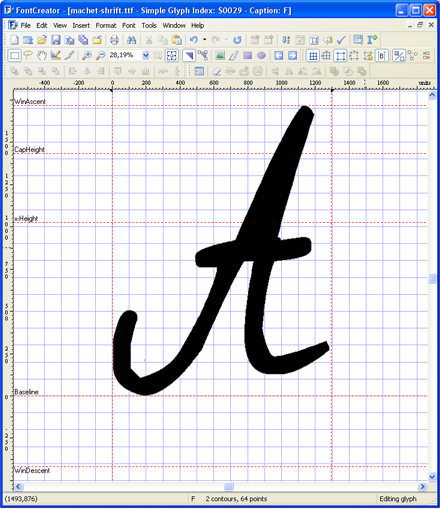
Буква должна стоять на линии (Baseline) и НЕ должна вылезать за верхнюю горизонтальную линию (WinAscent), а также НЕ должна вылезать за нижнюю горизонтальную линию (WinDescent), иначе она будет обрезана. Вертикальная левая линия должна стоять на том месте, где буква начинается, а вертикальная правая линия – где буква заканчивается. Если буква вылезет за вертикальные линии, то при печатании будет наложение одной буквы на другую, это тоже нам не подходит.
Сейчас объясню, почему букву «А» мы вставили в ячейку с буквой «F». Данная программа предназначена для создания шрифтов, использующая латинские буквы. Нам же напротив нужно изготовить шрифт для русских букв. Поэтому сделанный нами РУССКИЙ шрифт получится на ЛАТИНСКОЙ раскладке. Для того чтобы было удобнее, будем вставлять русские буквы в ячейки с латинскими буквами, в соответствии с клавиатурой.
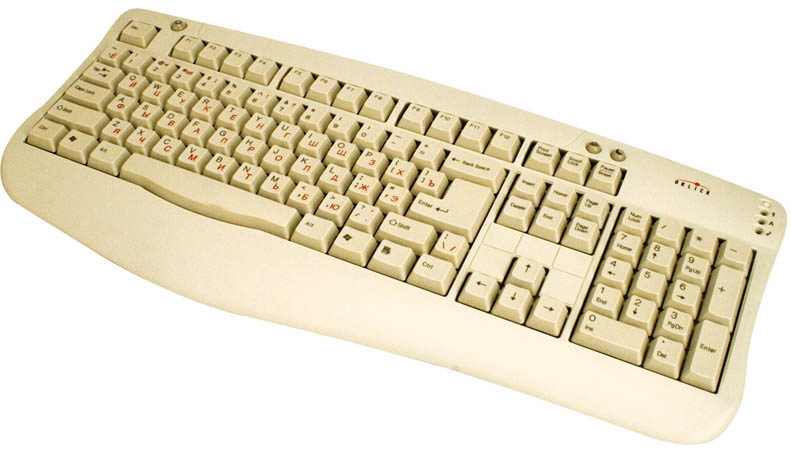
В ячейку с буквой «Q» вставим букву «Й» В ячейку с буквой «W» вставим букву «Ц» В ячейку с буквой «E» вставим букву «У» В ячейку с буквой «R» вставим букву «К» В ячейку с буквой «T» вставим букву «Е» В ячейку с буквой «Y» вставим букву «Н»
После того, как расставите все буквы по ячейкам, у вас получится вот такая картина.
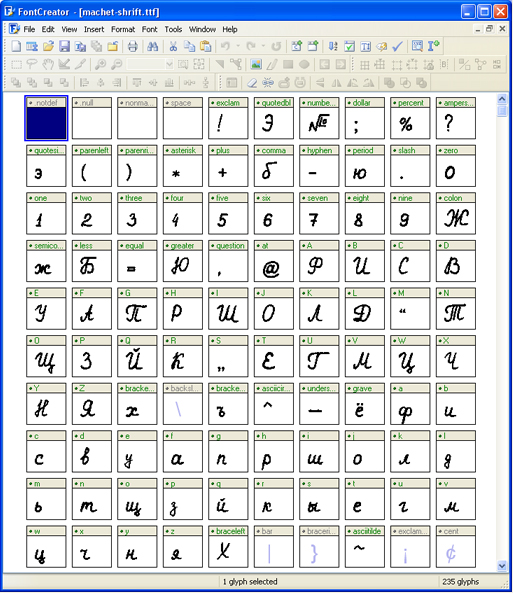
Теперь можно протестировать, получившийся шрифт. Сделать это можно, нажав клавишу «F5», или, зайдя в «Font — Test. »
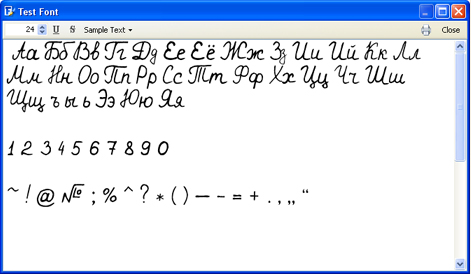
Если вас всё устраивает, сохраняете получившийся шрифт и помещаете в папку «C:WINDOWSFonts». Шрифт устанавливается, и теперь вы можете выбрать его, например, в Microsoft Word и печатать им текст. Ниже представлен текст, напечатанный моим шрифтом.
Инструкция по созданию русского рукописного шрифта, скачать готовые шрифты
На днях наша группа столкнулась с серьезнейшей проблемой — за пропуски пар надо сдать рефераты, написанные от руки. За два пропуска — 1 реферат на 15 листов! Да я за весь семестр столько бумаги не измарал. Поэтому пришлось пойти на хитрости, а именно: найти нормальные русские рукописные шрифты (кириллические) и загнать их в Microsoft Word, и распечатать наши рефераты.
Вот эта подборка из 80-ти русских рукописных шрифтов. В архиве вы найдете следующие (и др.) экземпляры:
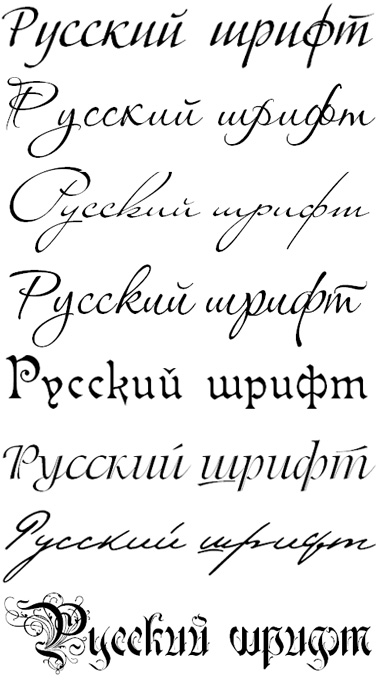
Скачать подборку шрифтов с Яндекс.Диска или напрямую с сервера.
Сделать свой русский рукописный шрифт
Но, скачав эти шрифты, стало понятно, что никто не поверит, будто мы пишем, как Пушкин, Боярский или Моцарт. Поэтому пришлось сделать рукописный шрифт самим. Но как сделать свой шрифт, как две капли воды похожий на ваш обычный почерк?
Для начала устанавливаем Font Creator 6. Далее, на чистом листе (в линейку и в клетку не подойдут) пишем все буквы русского (английского, и других при необходимости) алфавита, а также цифры и спец. символы.Сканируем получившееся творение. Далее режем отсканенную картинку на отдельные буковки и циферки (фотошоп или банально пэйнт подойдет), называем соответственно.
Следующий этап в Font Creator:— Нажимаем файл — новый (New)— Даем название своему рукописному шрифту (например Moy_shrift), ставим отметку на Unicode, на Regular и на Don’t include outlines (для чистого бланка силуэтов), короче, все по умолчанию.— Перед вами появляется панель с силуэтами знаков препинания и английских букв. Вам необходимо вставить в нее Кириллицу. Поступаем следующим образом:1.
Нажимаем в верхней строке Вставка (Insert), выбираем Символ (Characters), ДА.2. Перед вами появляется таблица символов первого шрифта в вашей базе, Затем листаем страницы таблицы кнопкой Block→.3. Находим русские буквы.5. Смотрим индекс первой буквы А (у меня $0410) в поле Выбранный Символ (Selected Character).6. Смотрим индекс буквы я (у меня $044F)7.
В поле Добавьте эти символы (Add these character… ) вводим эти числа (как $0410-$044F).8. Нажимаем Ok.9. Ваш шаблон пополнился соответствующими силуэтами Кириллицы.
10. Так же вы по отдельности можете вставить туда интересующие вас знаки (Ё,ё и пр.)Теперь нажимаем на силуэт буквы которую хотите сотворить правой кнопкой мыши.Затем выбираете пункт импорт изображения (Import image).В разделе Import image вы нажимаете на кнопку Загрузить (Load).В следующем окне вы открываете папку, в которой сохранили написанные буквы и символы.В окне появится изображение этой буквы, нажимаем на кнопку Generate.Вот ваша буковка и появилась.Два раза нажимаем на квадратик с вашей буковкой (квадратик в котором раньше был силуэт этой буквы). Перед вами открывается разлинеенное окошечко. Не пугайтесь большого количества красных пунктирных полосочек, все они вам пригодятся.Для удобства разверните окно на весь экран.
Если ваша буква чересчур большая или маленькая, то удаляем уже загруженную, загружаем новую и, не нажимая генерировать, жмем на вкладку Глиф. Тут выбираем подходящий множитель (это уже методом тыка) и жмем «использовать по умолчанию».
Далее разберемся с двумя главными линиями (это в разлинеенном окошке) – левая и правая — они определяют то, как будут соприкасаться буквы вашего рукописного шрифта между собой. Если надо, чтобы буквы соприкасались (как в рукописи), правую линию передвиньте на букву (чтобы она чуть-чуть вылазила за линию).Самая нижняя линия (Win Descent) – максимальный предел для букв с хвостиком (ц,у,щ,з,р,д). Если необходимо, можно ее опустить:Вторая снизу линия (Baseline)– линия опоры каждой буквы. Если ваши буквы будут по разному стоять на этой линии, то соответственно и в Ворде у вас все будет плясать.Третья снизу линия (x-Height) – максимальная высота маленьких букв.Четвертая (CapHeight) – максимальная высота больших букв, цифр, а также буквы «в», и может быть для кого-то «д» и «б». И пятая снизу линия – линия края верхней строки. (по-моему =)
Под все эти линию буквы необходимо точно подогнать, иначе символы шрифта будут разнобойными.
Ну, собственно, почти все. Теперь сохраняем ваш рукописный шрифт, копируем (через мой компьютер или проводник) в папку Fonts, что на С диске, в папке Windows (может быть скрытой), запускаем ворд, находим свое творение и наслаждаемся.
Мой шрифт, сделанный по инструкции выше
Вот, кстати наше творение (мы сделали свой шрифт!):

TAGS: как сделать свой шрифт, русские рукописные шрифты, создание собственного шрифта, создайте свой шрифт.
Установка рукописного шрифта в Microsoft Word
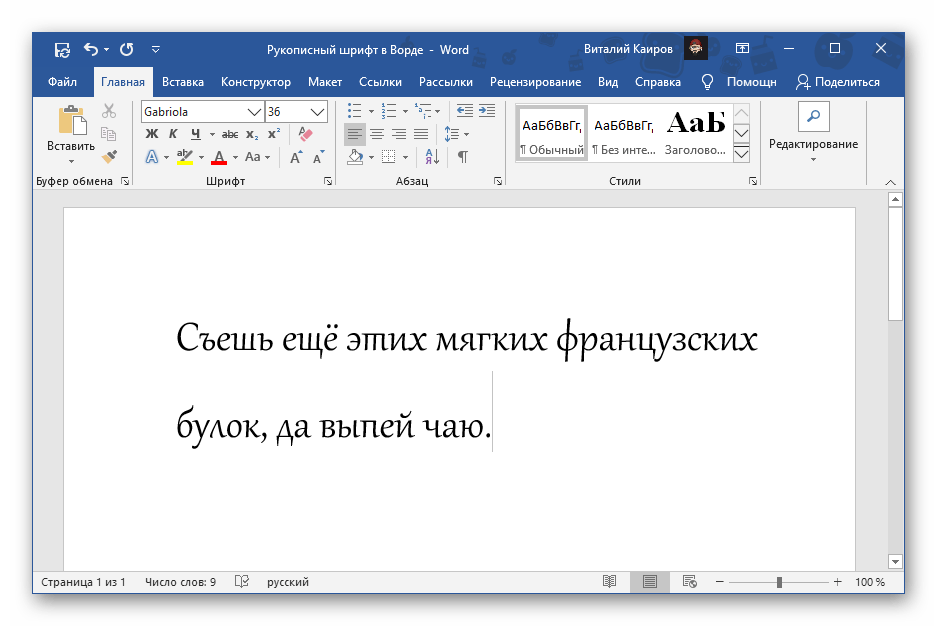
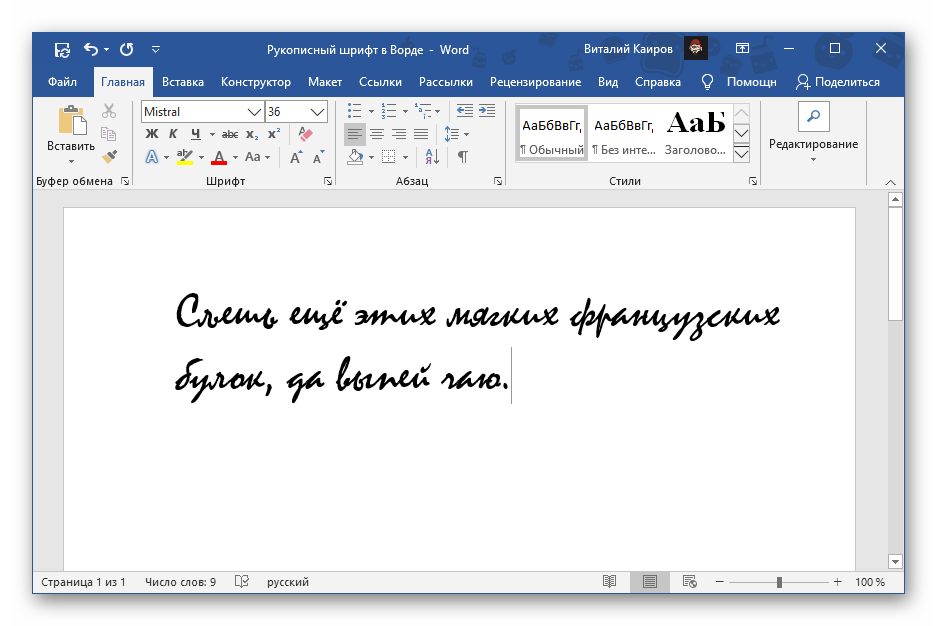
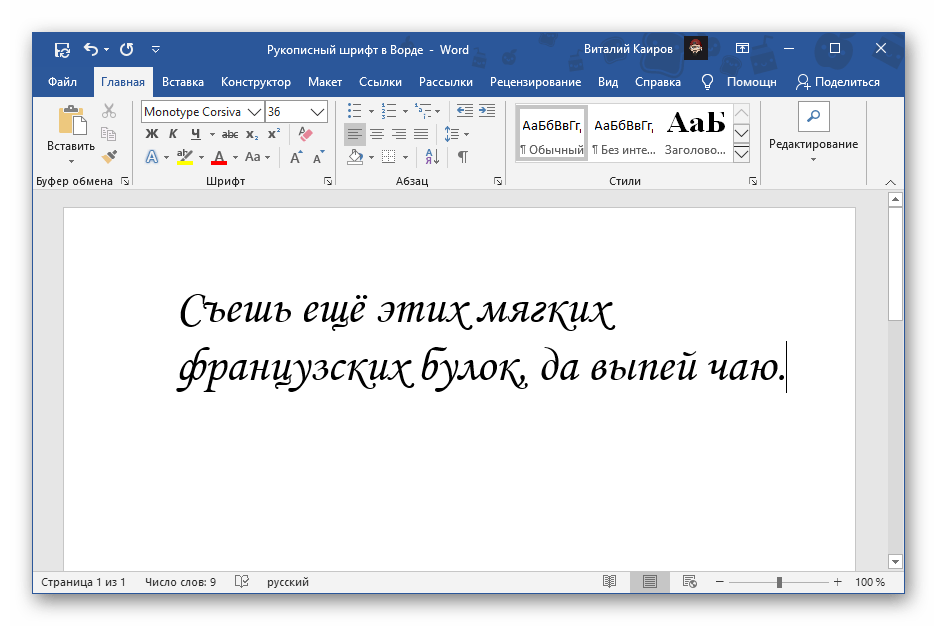
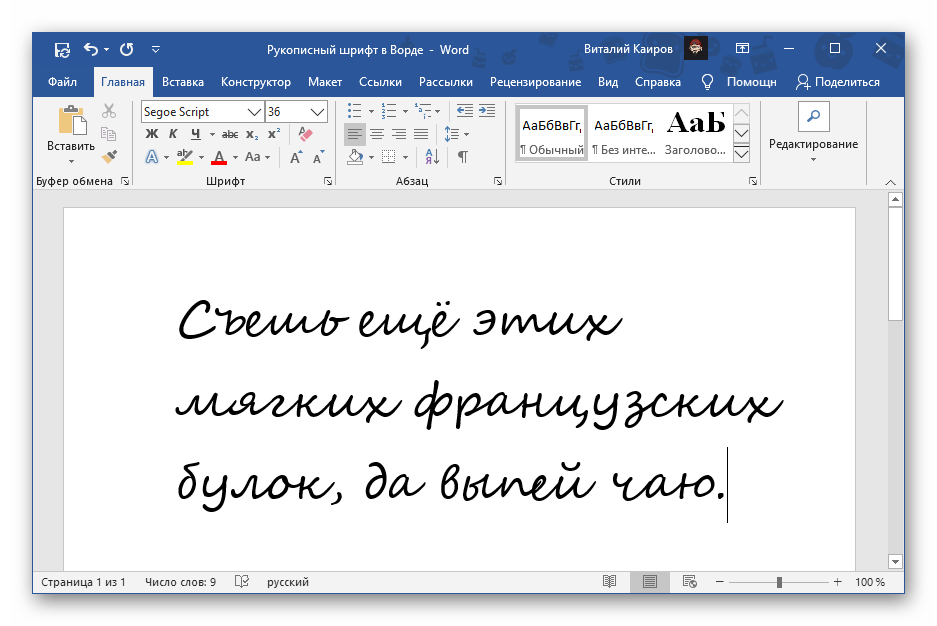
Изначально в ОС Windows, а значит, и в Microsoft Word, есть несколько шрифтов, которые в той или иной степени приближены по своему виду к рукописным. Проблема в том, что лишь некоторые из них поддерживают кириллицу. Вот их список с примерами:
- Gabriola;
- Mistral;
- Monotype Corsiva;
- Segoe Print;

- Segoe Script.
Вариант 2: Шрифты Font4You
Автор сайта Font4You занимается созданием шрифтов, имитирующих почерк. Сейчас таковых там насчитывается 18, но любой желающий может заказать услугу создания шрифта на основе собственного почерка. Мы же далее рассмотрим то, как скачать, установить и использовать один из них.
Важно! Перед выполнением нижеизложенной инструкции закройте Word.
Изменение размера шрифта
Excel для Microsoft 365 Word для Microsoft 365 PowerPoint для Microsoft 365 Excel 2021 Word 2021 PowerPoint 2021 Excel 2019 Word 2019 PowerPoint 2019 Excel 2016 Word 2016 PowerPoint 2016 Excel 2013 Word 2013 PowerPoint 2013 Excel 2010 Word 2010 PowerPoint 2010 Еще. Меньше
В классических версиях приложений Excel, PowerPoint и Word можно изменить размер шрифта всего текста или только выделенного фрагмента.
Изменение размера шрифта по умолчанию для всего текста

Способ изменения размера шрифта по умолчанию зависит от приложения. Выберите ниже свое приложение и следуйте указаниям.
- На вкладке Файл выберите пункт Параметры.
- В диалоговом окне выберите раздел Общие.
- В группе При создании новых книг в поле Размер шрифта введите нужный размер шрифта. Вы также можете ввести любой размер от 1 до 409, кратный 0,5, например 10,5 или 105,5. Кроме того, вы можете выбрать другой стиль шрифта.
Примечание: Чтобы начать использовать новый размер шрифта или шрифт по умолчанию, необходимо перезапустить Excel. Новый шрифт по умолчанию и размер шрифта используются только в новых книгах, созданных после перезапуска Excel; все существующие книги не затрагиваются. Чтобы использовать новый шрифт и размер по умолчанию в существующих книгах, переместите листы из существующей книги в новую.
Чтобы изменить размер шрифта на всех слайдах, измените его на образце слайдов. Каждая презентация PowerPoint содержит образец слайдов со связанными макетами слайдов.
Примечание: Если вам нужно изменить тему, сделайте это до изменения шрифта, поскольку в разных темах могут использоваться разные шрифты.
- На вкладке Вид нажмите кнопку Образец слайдов.
 В представлении Образец слайдов образец слайдов отображается в верхней части области эскизов, а связанные макеты — под ним.
 - Щелкните образец слайдов, чтобы изменить размер шрифта на всех слайдах, или один из макетов, чтобы изменить размер шрифта только в этом макете.
- В образце слайдов или макете выберите уровень замещающего текста, для которого хотите изменить размер шрифта.

- На вкладке Главная в поле Размер шрифта выберите нужный размер шрифта.
 Вы также можете ввести любой размер, кратный 0,1, например 10,3 или 105,7. Размер маркера автоматически увеличивается или уменьшается в соответствии с изменением размера шрифта.
- Откройте новый пустой документ.
- На вкладке Главная в группе Стили щелкните средство запуска диалогового окна
 . Или нажмите клавиши CTRL+ALT+SHIFT+S.
 - Нажмите кнопку
 Управление стилями (третий слева внизу):
- Нажмите вкладку Задать значения по умолчанию и в поле Размер выберите нужный размер.
 Вы также можете ввести любой размер от 1 до 1638, кратный 0,5, например 10,5 или 105,5.
 - Выберите пункт В новых документах, использующих этот шаблон.
- Закройте и снова откройте Word. Если будет предложено сохранить шаблон Normal, выберите вариант Да.
Совет: Можно также изменить шрифт по умолчанию или цвет шрифта на вкладке Задать значения по умолчанию.
Выбор шрифта для использования по умолчанию обеспечивает его применение во всех новых документах. Шрифт по умолчанию применяется в новых документах, основанных на активном шаблоне, обычно — Normal.dotm. Можно создавать и другие шаблоны, в которых по умолчанию используются другие шрифты.
Изменение размера шрифта выделенного текста
Чтобы изменить размер шрифта выделенного текста в классических версиях приложения Excel, PowerPoint или Word, выполните описанные ниже действия.
- Выделите текст или ячейки с текстом, который нужно изменить. Чтобы выделить весь текст в документе Word, нажмите клавиши CTRL+A.
- На вкладке Главная в поле Размер шрифта выберите нужный размер шрифта. Вы также можете ввести любой размер с учетом следующих ограничений: >
- Excel: от 1 до 409, от 1 до 409, в кратных .5 (например, 10,5 или 105,5).
- PowerPoint: от 1 до 3600, кратный 0,1 (например 10,3 или 105,7).
- Word: от 1 до 1638, кратный 0,5 (например 10,5 или 105,5).
- При выделении текста возле курсора появляется мини-панель инструментов. Можно изменить размер текста на этой панели инструментов.

- Вы также можете щелкать значок Увеличить размер шрифта или Уменьшить размер шрифта (Увеличить размер и Уменьшить размер в некоторых более ранних версиях приложений Office), пока в поле Размер шрифта не появится нужный размер.




