
Для вставки фигуры в текстовый документ в MS Word необходимо выбрать пункт меню «Вставка» и затем «Фигуры». В открывшемся меню можно выбрать различные типы фигур, включая прямоугольники, круги и стрелки, а также добавить текст, линии и даже эмблемы. Вставка фигуры может использоваться для создания диаграмм, схем, иллюстраций и других элементов, которые помогут визуально обозначить или объяснить информацию в тексте.
В следующих разделах статьи мы рассмотрим подробные инструкции по вставке различных типов фигур, а также поделимся полезными советами по их редактированию и форматированию. Вы узнаете, как изменить цвет и размер фигуры, добавить эффекты, а также как выровнять, группировать и перемещать фигуры в документе. Не пропустите возможность улучшить свои навыки работы с фигурами в MS Word!

Как вставить фигуру в текстовом редакторе MS Word?
Microsoft Word — один из самых популярных текстовых редакторов, который предоставляет широкие возможности для создания и редактирования документов. Вставка фигур, таких как рисунки, фотографии или формы, в текстовый документ может быть полезной при создании презентаций, отчетов или других документов, которые требуют иллюстраций или дополнительной информации.
Чтобы вставить фигуру в текстовом редакторе MS Word, выполните следующие шаги:
Шаг 1: Выберите вкладку «Вставка»
Чтобы начать процесс вставки фигуры, откройте документ MS Word и выберите вкладку «Вставка» в верхнем меню.
Шаг 2: Выберите тип фигуры
После того как вы выбрали вкладку «Вставка», появится панель инструментов, где вы сможете выбрать тип фигуры, которую хотите вставить. Варианты могут включать рисунки, формы, SmartArt и диаграммы.
Шаг 3: Выберите конкретную фигуру
После выбора типа фигуры, вам нужно выбрать конкретную фигуру из предложенных вариантов. Если вы выбрали рисунок, вам будет предложено выбрать его из файлового менеджера. Если вы выбрали форму, SmartArt или диаграмму, вам будет предложено выбрать из предопределенных вариантов или создать свою собственную.
Шаг 4: Разместите фигуру в документе
После выбора фигуры, вам нужно разместить ее в документе. Просто щелкните на месте, где вы хотите вставить фигуру, и она появится в выбранной позиции. Вы можете перемещать и изменять размер фигуры, используя инструменты, доступные на панели инструментов.
Таким образом, вставка фигуры в текстовом редакторе MS Word является простым процессом, который требует всего нескольких шагов. С помощью этих инструкций вы сможете легко добавить фигуры в свои документы и создать более наглядные и информативные материалы.
10-3) MS Word — «Вставка»-«Иллюстрации»-«Фигуры»
Открытие документа
Открытие документа в текстовом редакторе Microsoft Word — это первый шаг, который необходимо выполнить, чтобы начать работу с файлом. Когда вы открываете документ, он загружается в программу и становится доступным для редактирования и просмотра.
Для того чтобы открыть документ, следуйте следующим шагам:
- Запустите программу Microsoft Word на вашем компьютере.
- На верхней панели инструментов найдите и нажмите на кнопку «Открыть».
- Появится диалоговое окно «Открыть файл». В этом окне вы можете выбрать документ, который хотите открыть.
- Найдите и выделите нужный файл в диалоговом окне.
- Нажмите на кнопку «Открыть» в правом нижнем углу диалогового окна.
После выполнения этих шагов документ будет открыт в Microsoft Word, и вы сможете начать работать с ним. Возможности редактирования зависят от типа документа и настроек программы.
Открытие документа в Microsoft Word позволяет вам просматривать, изменять, форматировать и сохранять ваш работу. Вы можете добавлять текст, картинки, таблицы, графики и другие элементы в документ для создания профессионального и красивого вида. Кроме того, вы можете использовать различные функции и инструменты программы для улучшения и упрощения вашей работы.
Открытие документа — это основной шаг в работе с текстовым редактором Microsoft Word. После открытия документа вы можете приступить к выполнению различных задач, таких как редактирование, форматирование, добавление элементов и многое другое. Знание процесса открытия документа поможет вам стать более продуктивным и эффективным пользователем программы Microsoft Word.
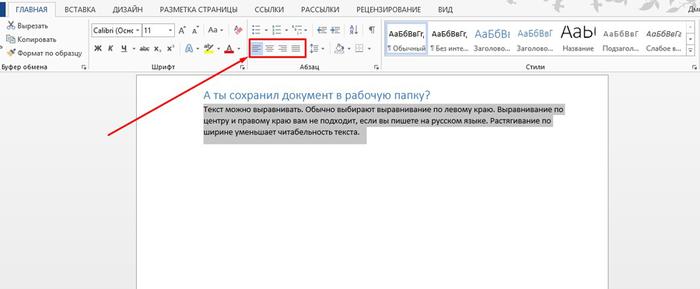
Выбор места вставки фигуры
Когда вы работаете с текстовым редактором MS Word и хотите вставить фигуру, важно выбрать правильное место для ее размещения. Подобный выбор влияет на оформление документа и улучшает его читаемость. Рассмотрим некоторые основные места, в которых можно разместить фигуру.
1. В тексте
Одним из наиболее популярных мест для вставки фигуры является встроенное расположение в тексте. Вставка фигуры в текст позволяет интегрировать ее в содержание документа и создает более гармоничный вид. Чтобы вставить фигуру в текст, нужно просто выбрать место в тексте, где хотите разместить фигуру, и вставить ее.
2. Вне текста
Вторым распространенным вариантом является размещение фигуры вне текста. Вставка фигуры вне текста позволяет создать отдельное пространство для ее размещения и выделить ее внимание. Это может быть полезно, когда фигура является важной для понимания или привлечения внимания к очень важной информации. Чтобы вставить фигуру вне текста, нужно выбрать место на странице, где хотите разместить фигуру, и вставить ее.
3. В заголовке или подзаголовке
Еще одним интересным вариантом является размещение фигуры в заголовке или подзаголовке. Это может быть полезно, если фигура иллюстрирует основную тему документа или представляет его ключевую идею. Помещение фигуры в заголовке или подзаголовке помогает усилить впечатление от визуального восприятия текста и повысить понимание материала. Чтобы вставить фигуру в заголовок или подзаголовок, нужно выбрать место перед или после текста заголовка и вставить фигуру.
4. В качестве разделителя
Если документ содержит различные разделы или части, можно использовать фигуру в качестве разделителя между ними. Разделительные фигуры помогают читателю легче ориентироваться в тексте и создают визуальную структуру документа. Чтобы вставить фигуру в качестве разделителя, нужно выбрать место перед или после раздела и вставить фигуру.
Выбор места вставки фигуры зависит от целей и задач, которые вы хотите достичь при создании документа. Использование фигур может улучшить визуальное восприятие и оформление документа, а также помочь читателю лучше понять представленную информацию.

Использование меню Вставка
Меню Вставка в текстовом редакторе Microsoft Word предоставляет возможность вставки различных элементов в документ, таких как фигуры, таблицы, рисунки и другие объекты. Это мощный инструмент, который позволяет улучшить внешний вид документа и сделать его более наглядным и информативным.
Чтобы вставить фигуру в документ, необходимо выполнить следующие шаги:
- Откройте документ в программе Microsoft Word.
- Выберите вкладку «Вставка» на главной панели инструментов.
- В меню Вставка найдите раздел «Фигуры».
- Щелкните на кнопке «Фигуры», чтобы открыть подменю с доступными типами фигур.
- Выберите тип фигуры, который хотите вставить в документ. В подменю можно найти различные геометрические фигуры, стрелки, линии и другие элементы дизайна.
- После выбора типа фигуры курсор мыши примет вид крестика.
- Укажите место в документе, где вы хотите разместить фигуру, и щелкните на этом месте.
- С помощью мыши и клавиатуры измениете размеры и положение фигуры в документе.
- Чтобы настроить стиль и внешний вид фигуры, выберите ее и откройте контекстное меню. В контекстном меню вы найдете различные опции для изменения контура, заливки, тени и другие настройки фигуры.
Использование меню Вставка позволяет легко и быстро добавлять фигуры в документы Microsoft Word. Благодаря этой возможности можно создавать профессионально выглядящие и информативные документы, которые привлекут внимание читателей.

Выбор нужной фигуры
Один из важных аспектов работы с текстовым редактором MS Word – возможность вставить фигуру в документ. Это может быть рисунок, диаграмма, форма или любой другой объект, который вы хотите добавить в свой текстовый документ. Чтобы выполнить это действие, вам необходимо выбрать нужную фигуру из пункта меню в Word.
Шаг 1: Выберите вкладку «Вставка»
Для начала откройте свой документ в MS Word и перейдите на вкладку «Вставка» в верхней части экрана. Вкладка «Вставка» содержит все необходимые инструменты для добавления фигур в ваш текстовый документ.
Шаг 2: Выберите нужную фигуру из меню
После перехода на вкладку «Вставка» вы увидите различные пункты меню, связанные с вставкой фигур. Некоторые из них могут быть:
- Картинка: позволяет вставить рисунок или фотографию из файлового хранилища или изображение из Интернета.
- Формы: позволяет вставить различные формы, такие как прямоугольник, круг, треугольник и другие геометрические фигуры.
- SmartArt: предоставляет набор предустановленных диаграмм и графиков, которые можно легко настроить и вставить в документ.
- Диаграмма: позволяет создать диаграмму для визуального представления данных.
- WordArt: предоставляет специальные стили для надписей и заголовков.
Шаг 3: Настройте фигуру, если необходимо
После выбора нужного пункта меню вы можете настроить фигуру с помощью инструментов, которые появятся в верхней части экрана. Эти инструменты позволяют изменять размеры, цвет, шрифт и другие параметры фигуры в соответствии с вашими предпочтениями.
Как только вы настроили фигуру по своему усмотрению, вы можете приступить к ее вставке в документ. Кликните на нужном месте в тексте и фигура будет добавлена в ваш документ. Вы всегда можете переместить или изменить размер фигуры позже, если это будет необходимо.
Теперь вы знакомы с основными шагами для выбора нужной фигуры в текстовом редакторе MS Word. Используйте эти инструкции, чтобы добавить различные фигуры в свои документы и сделать их более наглядными и интересными для ваших читателей.

Настройка параметров фигуры
В текстовом редакторе MS Word вы можете вставлять различные фигуры, чтобы улучшить визуальное оформление документа или обозначить важные моменты. Как только вы вставили фигуру, вы можете настроить ее параметры, чтобы она соответствовала вашим требованиям.
1. Выделение фигуры
Перед настройкой параметров фигуры необходимо ее выделить. Для этого щелкните на ней один раз левой кнопкой мыши. Появятся маркеры, позволяющие изменять размеры и положение фигуры.
2. Изменение размера и положения
Если вам нужно изменить размер или положение фигуры, просто передвигайте или изменяйте размеры маркеров, которые появляются при выделении. Маркеры по углам позволяют изменять размер фигуры, а маркеры посередине сторон — изменять ее форму.
3. Изменение заполнения и обводки
Чтобы изменить заполнение фигуры, выделите ее и перейдите на вкладку «Формат», расположенную в верхней части программы. Здесь вы можете выбрать различные цвета и текстуры для заполнения фигуры.
Также на вкладке «Формат» вы найдете опции, связанные с обводкой фигуры. Вы можете изменить ее толщину, цвет и стиль. Например, вы можете добавить контур вокруг фигуры или настроить пунктирную линию.
4. Изменение других параметров
Кроме изменения размера, положения, заполнения и обводки, вы можете настроить и другие параметры фигуры.
На вкладке «Формат» вы найдете опции, позволяющие изменить прозрачность фигуры, тени и эффекты. Вы можете добавить тень за фигурой или задать ей эффект трехмерности.
Также вы можете изменить порядок расположения фигуры относительно других объектов, например, чтобы она находилась перед или позади текста.
5. Сохранение настроек по умолчанию
Если вы часто используете определенные настройки фигур, вы можете сохранить их как настройки по умолчанию. Для этого на вкладке «Формат» выберите «Сохранить текущие параметры в новой фигуре». В следующий раз, когда вы вставите фигуру, она будет иметь сохраненные настройки.
Важно помнить, что настройки фигур можно изменять в любой момент. Если вы решили, что фигура выглядит не так, как вы хотели, вы всегда можете вернуться к ее настройкам и внести необходимые изменения.

Размещение и фиксация фигуры в тексте
В текстовом редакторе MS Word существует несколько способов размещения и фиксации фигуры в тексте. Для этого предусмотрены соответствующие пункты меню, которые можно использовать в процессе работы с документом.
Вставка фигуры
Для вставки фигуры в текстовый документ в MS Word необходимо выполнить следующие действия:
- Выделите место в тексте, где вы хотите разместить фигуру;
- Откройте вкладку «Вставка» в верхней панели инструментов;
- В разделе «Фигуры» выберите нужный тип фигуры, например, прямоугольник или эллипс;
- Курсор примет форму крестика, и вы сможете нарисовать фигуру в нужном месте документа.
Фиксация фигуры
После вставки фигуры в текстовый документ можно осуществить ее фиксацию, чтобы она не перемещалась при изменении размеров или добавлении новых элементов в текст.
Для фиксации фигуры выполните следующие шаги:
- Выделите фигуру, кликнув на нее левой кнопкой мыши;
- Откройте вкладку «Формат» в верхней панели инструментов;
- В разделе «Размещение» выберите соответствующую опцию, например, «Фиксация в тексте».
Теперь фигура будет зафиксирована в тексте и не будет смещаться при изменении размеров документа или добавлении новых элементов.
Используя эти простые шаги, вы сможете легко вставить и зафиксировать фигуру в текстовом редакторе MS Word, делая ваш документ более наглядным и информативным.



