
Чтобы создать рамку в Word 2019, выполните следующие действия:
- Откройте документ Word, в котором вы хотите создать рамку.
- Перейдите на вкладку «Вставка».
- В группе «Иллюстрации» нажмите кнопку «Фигуры».
- В раскрывающемся меню выберите нужную форму рамки.
- Щелкните в том месте документа, где вы хотите создать рамку.
- Перетащите мышь, чтобы создать рамку нужного размера.
Типы рамок
В Word 2019 доступно несколько типов рамок:
- Прямоугольная рамка: Самый простой тип рамки.
- Овальная рамка: Рамка в форме овала.
- Круглая рамка: Рамка в форме круга.
- Линейная рамка: Рамка, состоящая из одной линии.
- Двойная линейная рамка: Рамка, состоящая из двух линий.
- Тройная линейная рамка: Рамка, состоящая из трех линий.
- Рамка с тенью: Рамка с тенью, которая создает эффект глубины.
- Рамка с градиентом: Рамка с градиентом, который создает эффект перехода цвета.
- Рамка с текстурой: Рамка с текстурой, которая создает эффект поверхности.
Настройка рамок
Вы можете настроить рамки в Word 2019, чтобы они соответствовали вашим потребностям. Для этого вы можете:
- Изменить цвет рамки.
- Изменить толщину рамки.
- Изменить стиль рамки.
- Добавить тень к рамке.
- Добавить градиент к рамке.
- Добавить текстуру к рамке.
Использование рамок
Рамки можно использовать для различных целей в Word 2019, например:
- Для выделения текста или изображений.
- Для создания таблиц и диаграмм.
- Для создания блок-схем и других графических элементов.
- Для создания декоративных элементов.
Как в Ворде сделать рамку для текста
Для придания документу оригинального оформления пользователи MS Word используют самые разные инструменты. Одним из популярных способов форматирования является создание вокруг текстового фрагмента или по контуру всей страницы рамки. Она может быть строгой или декоративной с каким-нибудь орнаментом. Давайте разбираться, как сделать рамку в Ворде и придать ей нужный вид.
Рамка по периметру страницы
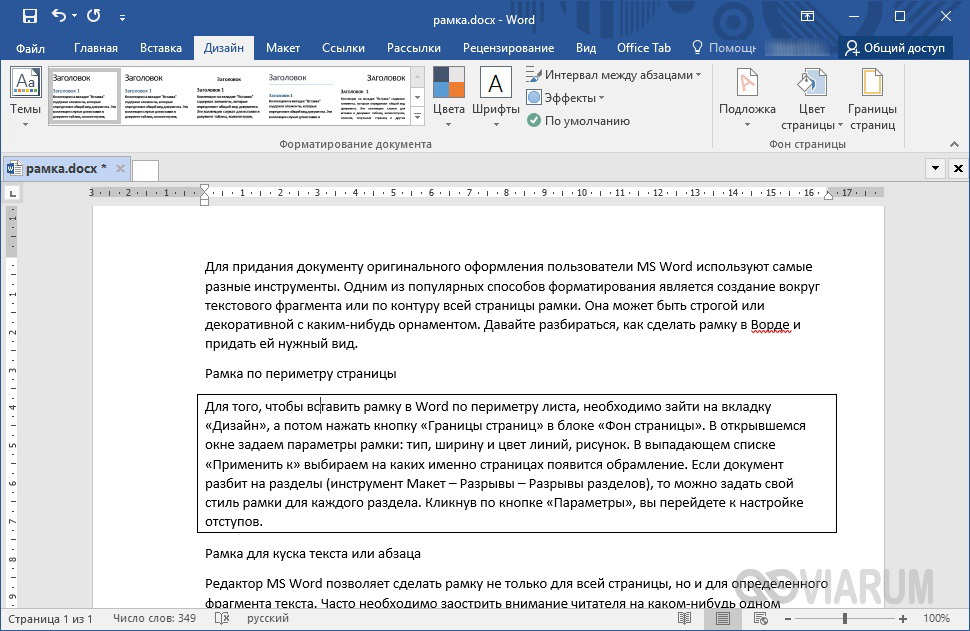
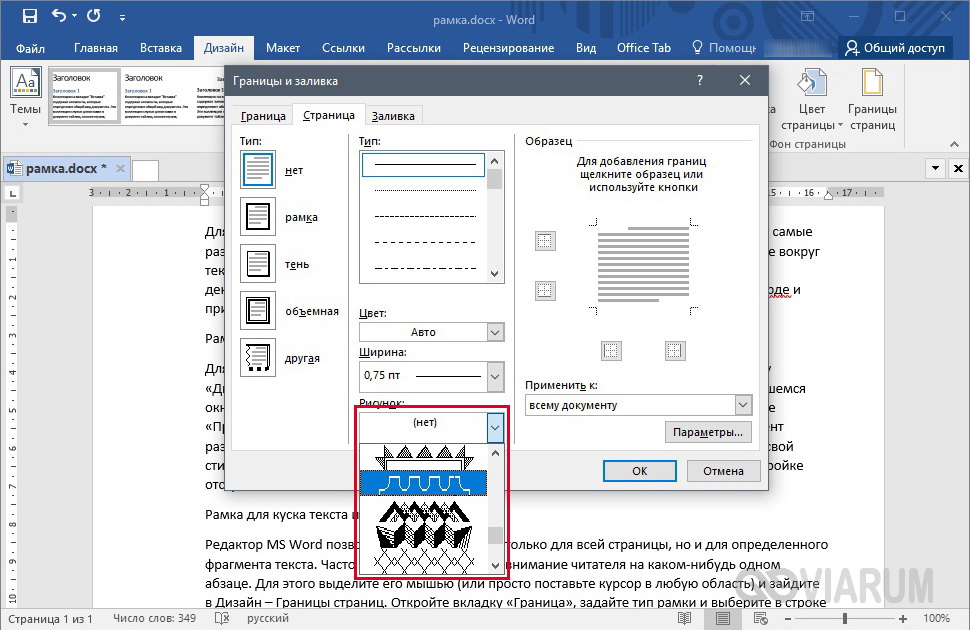
Для того, чтобы вставить рамку в Word по периметру листа, нужно зайти на вкладку «Дизайн», а потом нажать кнопку «Границы страниц» в блоке «Фон страницы».
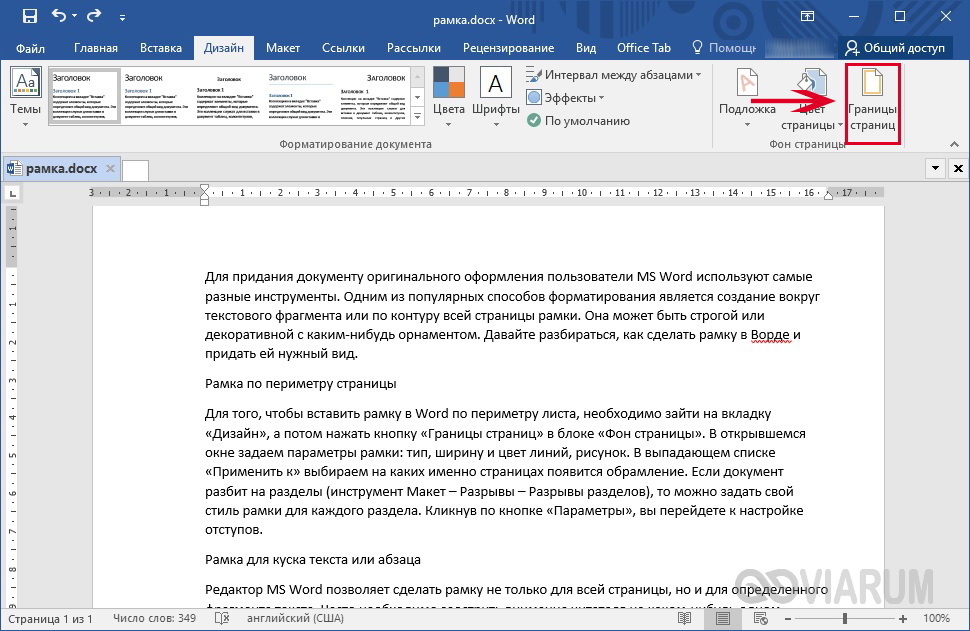
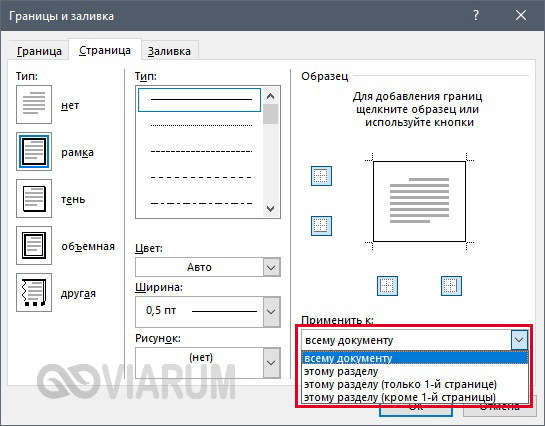
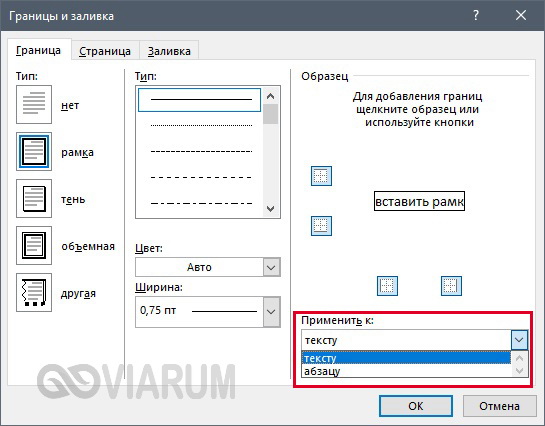
В открывшемся окне задаем параметры рамки: тип, ширину и цвет линий, рисунок. В выпадающем списке «Применить к» выбираем на каких именно страницах появится обрамление.
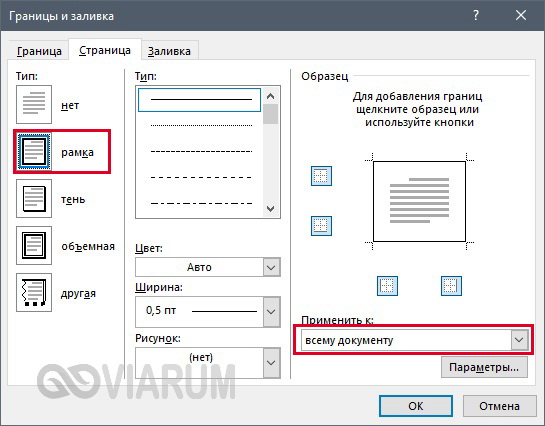
Если документ разбит на разделы (инструмент Макет – Разрывы – Разрывы разделов), то можно задать свой стиль рамки для каждого раздела, иначе на всех страницах будет одинаковая рамка.
Кликнув по кнопке «Параметры», вы перейдете к настройке отступов.

 Рамка для куска текста или абзаца
Редактор MS Word позволяет сделать рамку не только для всей страницы, но и для определенного фрагмента текста. Часто необходимо заострить внимание читателя на каком-нибудь одном абзаце. Для этого выделите его мышью (или просто поставьте курсор в любую область абзаца) и зайдите в Дизайн – Границы страниц. Откройте вкладку «Граница», задайте тип рамки и выберите в строке «Применить к» опцию «абзацу».
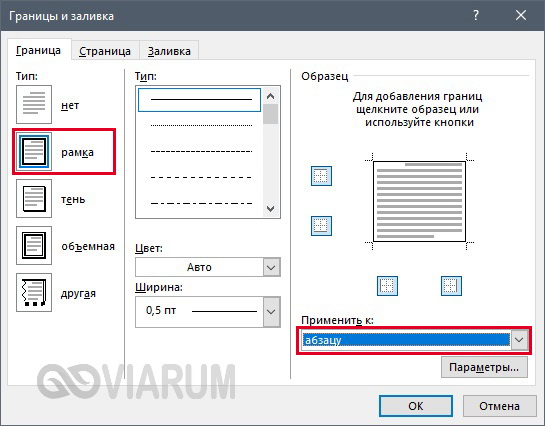
При необходимости выполните заливку пространства внутри рамки, изменив параметры цвета на вкладке «Заливка».
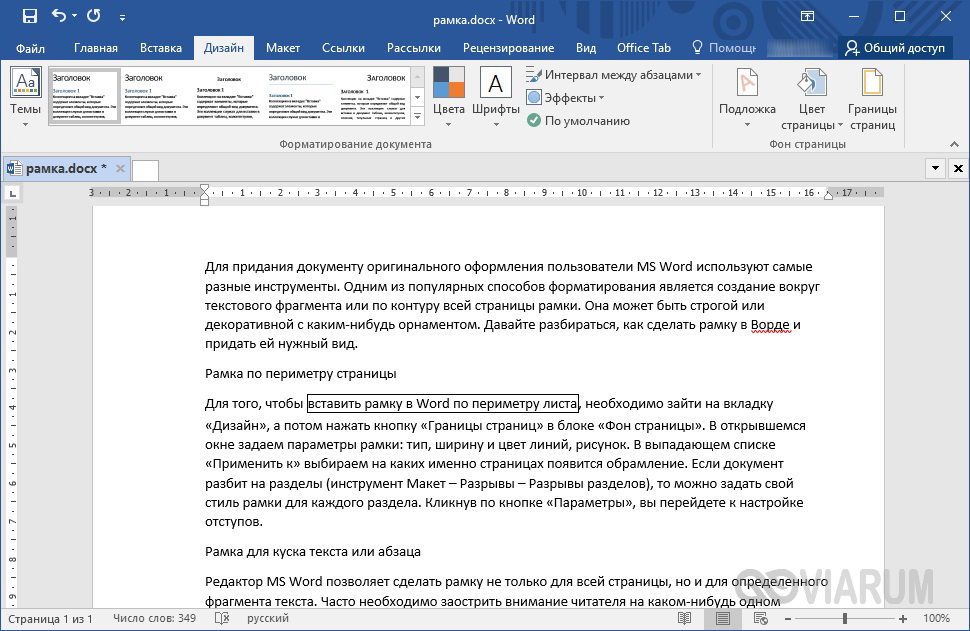
Если стоит задача сделать рамку вокруг текста, состоящего из нескольких слов, то выделите нужный фрагмент мышью и далее, кликнув по кнопке «Границы страниц», в качестве значения параметра «Применить к» выберите «тексту».
Как быстро вставить рамку в Ворде
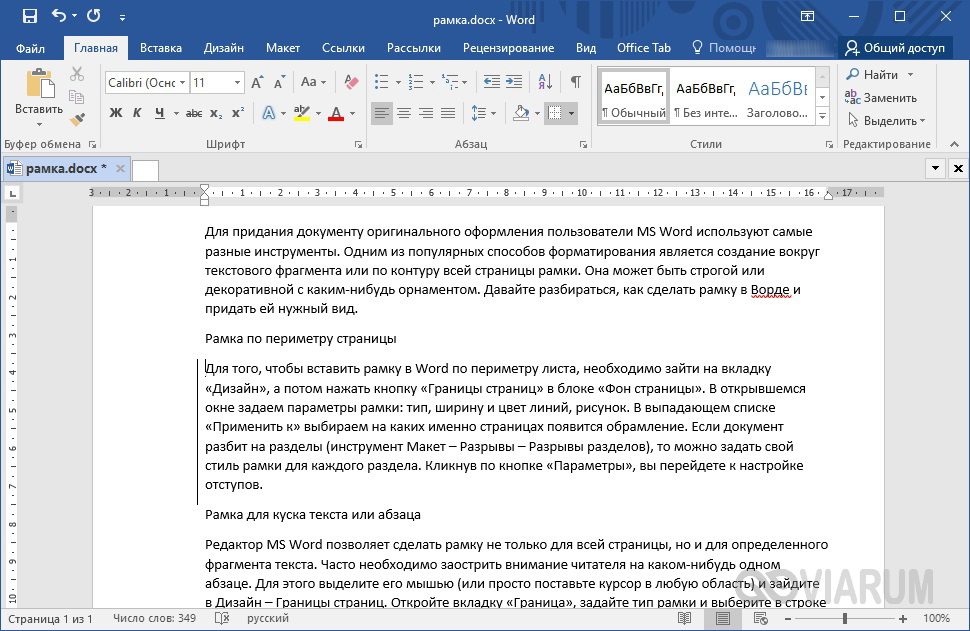
Сделать рамку вокруг текста можно и несколько иным способом. Выделите фрагмент и найдите на вкладке «Главная» инструмент «Границы». Нажмите на стрелку рядом с указанной кнопкой, а потом выберите в появившемся меню подходящий тип рамки.

Для абзацев, например, доступны не только сплошная рамка, но и отдельные границы (справа, слева, сверху, снизу). Если хотите сделать более тонкую настройку параметров рамки, то в меню кнопки «Границы» выберите «Границы и заливка…» Откроется уже знакомое нам окно, где можно изменить тип и дизайн обрамления.
Как сделать в Word красивую рамку
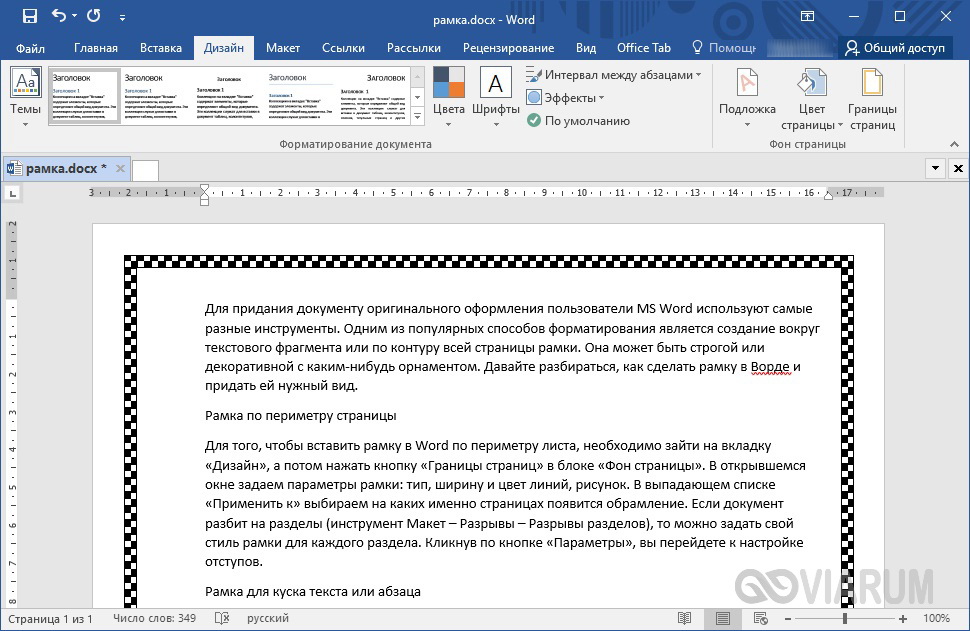
Для создания декоративной рамки в Ворде есть специальный параметр «Рисунок» в окне «Границы и заливка». Правда, доступен он исключительно на вкладке «Страница», то есть узоры применяются только к границам, охватывающим все содержимое страницы.
Итог
Мы рассмотрели способы добавления в Ворде простейших рамок для текста. Надеемся, что с помощью описанных выше приемов у вас получится придать документу желаемое форматирование.

Эксперт по ремонту и настройке ПК с более чем 5-летним опытом работы. Имеет профильное образование по специальности оператор ЭВМ.
Подробное руководство — создание рамки в Word 2019 без использования дополнительных инструментов
Microsoft Word 2019 – один из самых популярных текстовых редакторов, который широко используется для создания документов различных типов. Одной из важных функций программы является возможность создания рамок вокруг текста или объектов. В этом руководстве мы покажем вам, как нарисовать рамку в Word 2019.
Шаг 1: Откройте документ в Microsoft Word 2019. Для того чтобы нарисовать рамку вокруг текста, выделите нужное слово или абзац, к которым вы хотите добавить рамку.
Шаг 2: Перейдите на вкладку «Вставка» в верхней панели меню Word. В разделе «Рисунки» найдите кнопку «Рамка» и кликните по ней.
Шаг 3: В появившемся меню выберите желаемый вид рамки. Вы можете выбрать из предложенных вариантов или настроить рамку по своему вкусу, меняя цвет, толщину или стиль.
Шаг 4: Чтобы нарисовать рамку вокруг всего абзаца или всего документа, выделите соответствующий текст и выполните шаги, описанные выше.
Теперь, когда вы знаете, как нарисовать рамку в Word 2019, вы можете использовать эту функцию для придания вашим документам более профессионального и эстетически приятного вида.
Шаг 1: Открыть документ в Word 2019
- Нажмите на значок «Пуск» в левом нижнем углу экрана.
- В открывшемся меню найдите икону Microsoft Word и щелкните по ней.
- После запуска приложения вам будет предложено создать новый документ или открыть существующий.
- Если у вас уже есть нужный документ, выберите «Открыть» и найдите его в списке файлов.
- Если же нужный документ еще не создан, выберите «Создать» и создайте новый документ.
- После выбора документа, нажмите на кнопку «Открыть» в правом нижнем углу окна.
Теперь вы готовы к следующему шагу — созданию рамки в Word 2019.
Узнайте, как открыть программу и создать новый документ
Шаги ниже покажут вам, как открыть программу Microsoft Word 2019 и создать новый документ:
| Шаг 1: | Найдите ярлык программы Microsoft Word 2019 на рабочем столе или в меню «Пуск». |
| Шаг 2: | Дважды щелкните на ярлыке, чтобы открыть программу. |
| Шаг 3: | Когда программа откроется, вы увидите экран «Начальная страница». Здесь вы можете выбрать один из предложенных шаблонов документов или просто создать пустой документ. |
| Шаг 4: | Если вы хотите создать пустой документ, нажмите на кнопку «Пустой документ». |
| Шаг 5: | После выбора пустого документа, вы увидите пустую страницу, готовую для редактирования. |
Теперь вы можете начать создавать свой документ в программе Microsoft Word 2019!
Шаг 2: Выделить текст или объекты, для которых нужна рамка
Прежде чем добавлять рамку в Word 2019, необходимо выделить текст или объекты, для которых вы хотите создать рамку. Это может быть отдельный абзац, слово, фрагмент текста или даже изображение.
Чтобы выделить текст, щелкните и удерживайте левую кнопку мыши в начале текста, затем перетащите курсор до конца нужного фрагмента текста. Выделенный текст будет выделен цветом или обведен рамкой, в зависимости от настроек вашего Word.
Если вы хотите выделить объект, например, изображение, таблицу или формулу, щелкните на объекте правой кнопкой мыши и выберите «Выделить». Затем выберите область объекта, которую вы хотите выделить.
Узнайте, как выделить нужные элементы на странице
Чтобы выделить нужные элементы на странице в Word 2019, следуйте этим простым шагам:
- Откройте документ в Word 2019 и перейдите к странице, на которой хотите выделить элементы.
- Наведите курсор мыши на элемент, который вы хотите выделить.
- Нажмите левую кнопку мыши и выделите элемент, перемещая курсор мыши.
- Отпустите кнопку мыши, чтобы закрепить выделение.
Если вы хотите выделить несколько элементов на одной странице, вы можете использовать функцию множественного выделения:
- Нажмите клавишу Ctrl и удерживайте ее нажатой.
- Наведите курсор мыши на первый элемент, который вы хотите выделить.
- Нажмите левую кнопку мыши для выделения первого элемента.
- Продолжайте удерживать клавишу Ctrl и нажимать левую кнопку мыши для выделения остальных элементов.
- Отпустите клавишу Ctrl, чтобы закрепить множественное выделение.
Выделение элементов на странице поможет вам управлять и редактировать текст, изображения и другие объекты в Word 2019. Не бойтесь экспериментировать и использовать эти методы для максимальной эффективности при работе с вашими документами.
Шаг 3: Добавить рамку с помощью вкладки «Оформление» в Word 2019
Чтобы добавить рамку к заданным элементам в Word 2019, вы можете использовать вкладку «Оформление». Это позволит вам настроить стиль и внешний вид рамки, чтобы она соответствовала вашим требованиям.
Для того чтобы добавить рамку с помощью вкладки «Оформление», выполните следующие действия:
- Выделите текст, абзац или таблицу, к которым вы хотите добавить рамку.
- Откройте вкладку «Оформление» в верхней части экрана.
- На панели инструментов в разделе «Рамка» найдите кнопку «Рамка текста». Щелкните по ней, чтобы открыть список стилей рамок.
- Выберите стиль рамки из списка или настройте свою рамку с помощью опций «Настройка границ» или «Опции границ».
- Просмотрите предварительный вид рамки и убедитесь, что она соответствует вашим ожиданиям.
- Щелкните кнопку «ОК», чтобы применить рамку к выбранным элементам.
Теперь вы знаете, как добавить рамку с помощью вкладки «Оформление» в Word 2019.



