
Создание фона страницы в Word 2010 (Часть 1)
Об оформлении документа в Microsoft Office Word 2010 мы вкратце уже говорили в предыдущей статье. Сейчас же мы более подробно рассмотрим, что еще можно делать в этом отношении. В первой части статьи мы подробно рассмотрим процесс создания фона страницы.
Фон страницы
- Выберите режим «Разметка страницы» или «Веб-документ» (Вкладка «Вид» — первая группа слева «Режимы просмотра документа»).
- Щелкните вкладку «Разметка страницы» и найдите группу «Фон страницы».
- Нажмите кнопку «Цвет страницы» и во всплывающем окне выберите интересующий вас цвет.
- Выберите цвет для фона страницы.
Рисунок 1. Всплывающее окно «Цвет страницы».
Вы также можете использовать стандартные цвета. Если же вы передумали менять цвет фона страницы, но уже применили другой, вам нужно сделать одно из следующих действий:
- Нажать комбинацию клавиш Ctrl+Z.
- На панели быстрого доступа щелкнуть по кнопке команды «Отменить ввод».
- Во всплывающем окне кнопки «Цвет страницы» щелкните по пункту «Нет цвета», либо в цветах темы выберите «Белый, Фон 1».
Всплывающее окно «Цвет страницы» имеет еще целый ряд возможностей, которые мы рассмотрим ниже.
Пункт «Другие цвета» всплывающего окна «Цвет страницы»
Щелчок по пункту «Другие цвета» открывает окно «Цвета» с двумя вкладками: «Обычные» и «Спектр».
Вкладка «Обычные» предоставляет возможность выбрать цвет из обширной палитры образцов цвета. Щелкая по шестиугольнику нужного вам цвета, вы выбираете цвет фона, который примет страница. Определитесь с подходящим вам цветом и щелкните «ОК».
Рисунок 2. Вкладки «Цвета» и «Спектр» пункта «Другие цвета» всплывающего окна «Цвет страницы».
Вкладка «Спектр» позволяет выбрать цветовую модель из раскрывающегося списка выбора цветовых моделей (RGB, HSL) и провести ручную настройку цвета.
Ручная настройка цвета:
- Визуальный выбор цвета. Принцип действий такой же, как и на вкладке «Обычные» — нужно щелкнуть по выбранному цвету (в этом случае форма представляющая цвет квадратная, как и само окно выбора цвета);
- Настройка цветовой гаммы. С помощью ползунка, справа от окошка выбора цвета, можно менять насыщенность цветовой гаммы, перемещая ползунок;
- Значения цветов. В строках форм выбора цвета по категориям (красный – red, синий – blue, зеленый — green), при помощи стрелочек можно выбрать значение определенного цвета. Можно Ввести нужные числа, соответствующие значению того или иного цвета (очень удобно для специалистов, работающих в области веб-дизайна).
Заметьте, что выбранный цвет, отображается в верхней части квадратика в нижнем правом углу окна «Цвета». Эта часть квадратика называется «Новый» и показывает новый образец цвета, а «Текущий» — присутствующий на данный момент.
Если вы снова захотите поменять цвет страницы, то открыв окно «Цвет страницы», вы увидите, что там появился новый пункт – «Последние цвета». Соответственно, это ранее использованные вами цвета.
Пункт «Способы заливки» всплывающего окна «Цвет страницы»
Щелкнув по пункту «Способы заливки», вы переходите в окно с четырьмя вкладками: «Градиентная», «Текстура», «Узор» и «Рисунок». Рассмотрим их по порядку.
Вкладка «Градиентная»
Вкладка «Градиентная» имеет ряд возможностей настройки цвета, прозрачности и типа штриховки градиентной заливки.
Область «Цвета»
В области «Цвета» имеется три позиции: один цвет, два цвета и заготовка.
«Один цвет» – при активации позиции справа появляется форма для выбора цвета с наименованием «Цвет 1». После щелчка по ней появляется окно выбора цвета, идентичное рассмотренному выше, с тем лишь отличием, что цвет будет применяться для градиентной заливки страницы. Выбор цвета там осуществляется в порядке, идентичном рассмотренному выше. Выбранный цвет отображается в областях «Варианты» и «Образец».
Также под полем «Один цвет» имеется поле выбора яркости цвета, которую можно менять, щелкая по кнопкам «Темнее» и «Светлее». Можно также менять яркость при помощи ползунка.
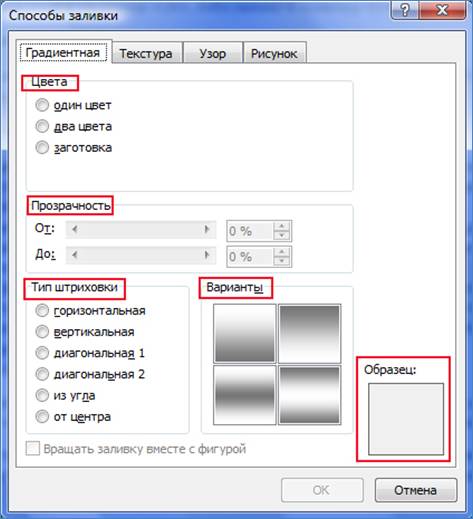
Рисунок 3. Окно «Способы заливки» на вкладке «Градиентная».
«Два цвета» — при активации этой позиции появляется возможность выбрать уже два цвета («Цвет 1» и «Цвет 2»). Только возможности менять яркость «на лету» уже не предоставляется. Все дело в том, что градиентная заливка формируется всего из двух цветов (в данном случае).
При варианте с «одним цветом» второй задается по принципу увеличения насыщенности первого и является фактически умноженной версией первого. При перетаскивании ползунка яркости меняется значение насыщенности и яркости цвета заливки (первого и второго – точнее светлой и темной его части). При варианте с двумя цветами, один цвет выступает «светлой стороной» заливки, а второй – темной, т.е. настройка несколько сложнее и требует больше опыта в подборе цвета. Но в то же время она позволяет создать нестандартную цветовую схему заливки. В любом случае, можно изменить яркость и насыщенность каждого из двух цветов (по отдельности). Для этого:
- На вкладке «Разметка страницы» нажмите кнопку «Цвет страницы»;
- В открывшемся щелкните пункт «Способы заливки»;
- Окно «Способы заливки» откроется на вкладке «Градиентная» (по умолчанию). В графе «Цвета» активируйте пункт «два цвета». Откроются формы «Цвет 1» и «Цвет 2». Щелкните по любой из них — откроется вплывающее окошко выбора цвета;
- Щелкните по пункту «Другие цвета» — откроется окно «Цвета»;
- Щелкните по пункту «Спектр», выберите нужный цвет в окошке выбора цвета либо введите значения цвета в формах настройки значений каналов цвета.
- Используйте ползунок для изменения яркости;
- Нажмите «ОК» или нажмите клавишу «Enter»;
- Обратите внимание, как изменился вид образца градиентной заливки в окне «Способы заливки». То же самое проделайте и в отношении другого цвета. Регулируйте цвета до тех пор, пока не найдете подходящее вам сочетание.
Рисунок 4. Настройка двух цветов вкладки «Градиентная».
«Заготовка» — при активации этой позиции появляется область «Название заготовки», в поле которой можно выбрать один образец заливки из 24 существующих. Образцы заливки призваны ускорить работу, поскольку они заранее приготовлены. Тот факт, что их более двадцати вариантов, позволяет практически любому пользователю найти что-нибудь подходящее.
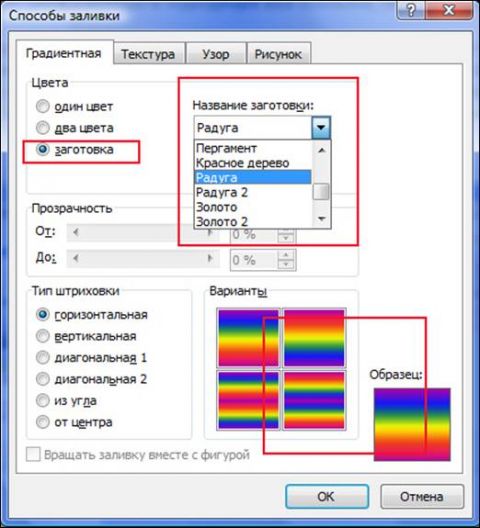
Рисунок 5. Настройка заготовки вкладки «Градиентная».
Область «Прозрачность»
Позволяет при помощи ползунков менять прозрачность заливки.
Область «Тип штриховки»
Имеет шесть вариантов:
- горизонтальная;
- вертикальная;
- диагональная 1;
- диагональная 2;
- из угла;
- от центра.
Позволяет вам менять направление штриховки (вектор распределения цвета). С помощью этого инструмента вы можете дополнительно настроить вид заливки. Из названия варианта штриховки можно понять, как изменится внешний вид заливки.
Рисунок 6. Выбор типа штриховки.
Вкладка «Текстура»
Позволяет выбрать в качестве фона страницы текстуру из 24 уже готовых вариантов, либо загрузить вашу собственную. Для этого щелкните по кнопке «Другая текстура» и найдите нужную. Щелкните по файлу с текстурой, затем по кнопке «Вставить» окна «Выбор текстуры». Нажмите «ОК» — выбранная текстура будет применена в качестве фона документа.
Рисунок 7. Выбор произвольной текстуры.
Рисунок 8. Применение произвольной текстуры.
Вкладка «Узор»
Вкладка «Узор» позволяет задать фону страницы узорчатый вид. В окне выбора узора таких «заготовок» 48 штук. Вы можете выбрать цвет штриховки узора и цвет его фона. Для этого используйте одноименные поля выбора цвета. Принцип выбора идентичен тому, что мы выполняли выше.
Рисунок 9.Выбор цветов узора.
Вкладка «Рисунок»
Если вы хотите, чтобы фон страницы вашего документа имел определенный тематический окрас, используйте рисунок.
Для выбора рисунка щелкните на кнопке «Рисунок» одноименной вкладки. Найдите нужное вам изображение, щелкните по нему, а затем по кнопке «Вставить» окна «Выбор рисунка».
После этого выбранный рисунок появится в окне предварительного просмотра (и на образце) изображения вкладки «Рисунок» окна «Способы заливки». Если рисунок вам подходит, примените его к документу, нажав на клавишу «Enter» или щелкнув по кнопке «ОК».
Теперь фоном документа стал выбранный вами рисунок. Учтите, что хорошо подобранный рисунок может существенно улучшить внешний вид документа, и наоборот.
Рисунок 10. Окно просмотра изображение вкладки «Рисунок» до выбора изображения.
Рисунок 11. Применение рисунка в качестве фона страницы.
Где найти вкладку Дизайн в Word 2010?
Microsoft Word 2010 — один из самых популярных текстовых редакторов, который предоставляет множество инструментов для создания и форматирования документов. Одним из таких инструментов является вкладка «Дизайн», которая позволяет изменить внешний вид и оформление документа таким образом, чтобы он выглядел профессионально и эстетично.
Найти вкладку «Дизайн» в программе Microsoft Word 2010 достаточно просто. Для этого нужно открыть документ, находящийся в редакторе, и в верхней части окна программы обратить внимание на панель инструментов. На этой панели располагаются различные вкладки, такие как «Файл», «Вставка», «Разметка страницы» и т. д. Для доступа к вкладке «Дизайн» нужно сместить взгляд немного ниже и найти нужную вкладку между «Разметкой страницы» и «Разработчиком».
Как только вы найдете вкладку «Дизайн», просто щелкните на нее левой кнопкой мыши. После этого на экране откроется новая панель инструментов, которая позволит вам вносить различные изменения в оформление документа. В вкладке «Дизайн» вы сможете редактировать цвета, шрифты, фон, стили, таблицы, границы и многое другое. Все это позволяет сделать ваш документ уникальным и стильным.
Таким образом, вкладка «Дизайн» в программе Microsoft Word 2010 — важный инструмент для работы с внешним видом документа. Находится она немного ниже на панели инструментов и предоставляет множество возможностей для изменения оформления документа. Используйте эту вкладку, чтобы сделать ваш документ более привлекательным и профессиональным.
Как найти вкладку «Дизайн» в программе Microsoft Word 2010
Чтобы найти вкладку «Дизайн», следуйте простым инструкциям:
- Откройте программу Microsoft Word 2010.
- Находясь в режиме редактирования документа, обратите внимание на верхней панели меню.
- Среди различных вкладок, найдите вкладку «Дизайн». Обычно она располагается сразу после вкладки «Вид».
- Если вы не видите вкладку «Дизайн», возможно, она скрыта. Чтобы отобразить ее, нажмите правой кнопкой мыши на любой вкладке, которая видна, и выберите опцию «Настроить панель быстрого доступа».
- В появившемся окне «Параметры панели быстрого доступа» выберите «Вкладка «Разработка»» в выпадающем списке.
- Нажмите кнопку «Добавить» и затем «ОК».
- Теперь, после сохранения изменений, вы должны увидеть вкладку «Дизайн» в верхней панели меню программы Microsoft Word 2010.
Теперь вы можете использовать вкладку «Дизайн» для создания уникальных стилей форматирования и оформления документов в Microsoft Word 2010. Эта вкладка предлагает различные опции, такие как изменение шрифта, цветовой схемы, фонового изображения и многое другое.
Шаг 1: Откройте программу Microsoft Word 2010
- Найдите значок программы: Обычно он находится на рабочем столе или в меню «Пуск».
- Нажмите на значок программы: Чтобы запустить Microsoft Word 2010, просто щелкните по нему левой кнопкой мыши.
- Дождитесь загрузки программы: После нажатия на значок программы может потребоваться некоторое время для загрузки Microsoft Word 2010.
- Готово! После загрузки программы вы увидите основное окно Microsoft Word 2010, где вы сможете начать создавать, редактировать и форматировать свои документы.
Обратите внимание: Если у вас установлена другая версия Microsoft Word или вы работаете на другой операционной системе, следуйте аналогичным шагам, чтобы открыть программу.
Шаг 2: Выберите вкладку «Оформление»
После того, как вы открыли программу Microsoft Word 2010 и создали новый документ, вам нужно выбрать вкладку «Оформление». Она находится в верхней части экрана, между вкладками «Вставка» и «Разметка страницы».
Вкладка «Оформление» содержит различные инструменты для изменения внешнего вида вашего документа. Здесь вы можете выбрать разные шрифты и размеры текста, изменить отступы абзацев, добавить нумерацию или маркированные списки, а также изменить цвет и фон страницы.
Если вы хотите изменить шрифт вашего текста, выберите нужный текст и затем нажмите на кнопку «Шрифт» в разделе «Шрифт». В появившемся окне вы сможете выбрать нужный шрифт, его размер и другие параметры.
Если вы хотите добавить нумерацию или маркированный список, выберите нужное место в тексте и затем нажмите на кнопку «Маркированный список» или «Нумерованный список» в разделе «Параграф». Выберите нужный стиль и начните вводить текст в новых пунктах списка.
Помимо этого, вкладка «Оформление» также предлагает инструменты для форматирования таблиц, изображений и других элементов документа. Вы можете изменить их размеры, выравнивание и другие параметры в разделе «Разместить».
Выбрав вкладку «Оформление», вы получите доступ ко всем необходимым функциям для изменения оформления вашего документа в программе Microsoft Word 2010.
Шаг 3: Найдите группу кнопок «Дизайн» на панели управления
Когда вы открываете программу Microsoft Word 2010, вы увидите панель управления в верхней части экрана. Чтобы найти вкладку «Дизайн», следуйте этим инструкциям:
| 1. | Взгляните на верхнюю часть экрана. Вы увидите панель управления, которая содержит различные вкладки и кнопки. |
| 2. | Изучите вкладки на панели управления. Каждая вкладка отвечает за определенную функцию или задачу. |
| 3. | Прокрутите вкладки вправо или влево, чтобы найти вкладку «Дизайн». Она должна находиться между вкладками «Вставка» и «Разметка страницы». |
| 4. | После того как вы нашли вкладку «Дизайн», щелкните на ней, чтобы активировать эту вкладку. |
Теперь вы можете использовать группу кнопок «Дизайн» на панели управления для изменения внешнего вида и форматирования вашего документа в Microsoft Word 2010.
Шаг 4: Нажмите на кнопку «Дизайн», чтобы открыть соответствующую вкладку
Чтобы открыть вкладку «Дизайн» в программе Microsoft Word 2010, выполните следующие действия:
- Запустите программу Microsoft Word 2010, откройте документ, с которым вы хотите работать.
- На верхней панели инструментов вы увидите меню, содержащее различные вкладки.
- Найдите и щелкните на вкладке «Дизайн».
После нажатия на вкладку «Дизайн» откроется новая панель инструментов, которая предоставляет доступ к различным функциям и настройкам дизайна документа.
На этой панели инструментов вы сможете изменять шрифты, цвета, отступы, рамки и многие другие параметры, чтобы придать вашему документу желаемый внешний вид.
Не забывайте сохранять ваши изменения, чтобы они были применены к документу.
Шаг 5: Воспользуйтесь доступными инструментами для настройки дизайна документа
После того, как вы нашли вкладку «Дизайн» в программе Microsoft Word 2010, вы можете начать настраивать дизайн своего документа. Вкладка «Дизайн» предоставляет вам доступ к различным инструментам, которые позволяют изменять внешний вид и оформление текста, шрифтов, фонов и других элементов документа.
Некоторые из инструментов, доступных на вкладке «Дизайн», включают в себя:
- Цветовые схемы и темы — вы можете выбрать из предварительно созданных цветовых схем и тем, чтобы быстро изменить цветовую гамму документа.
- Оформление страницы — здесь вы можете настроить параметры страницы, такие как ориентация, поля, размер бумаги и другие.
- Шрифты — вкладка «Дизайн» предлагает вам выбор из различных шрифтов, стилей и размеров, чтобы добавить стиль и акцент в ваш документ.
- Оформление абзацев — вы можете настроить отступы, выравнивание и межстрочный интервал для каждого абзаца в документе.
- Фон и водяные знаки — здесь вы можете добавить фоновое изображение или водяной знак к вашему документу, чтобы сделать его более привлекательным и профессиональным.
Это только некоторые из инструментов, доступных на вкладке «Дизайн». Разделите свою креативность и воспользуйтесь всеми возможностями, чтобы точно настроить дизайн вашего документа и создать профессионально выглядящий результат!
Фон в Word: как изменить цвет и поменять для документа или страницы

Word
Как в Ворде сделать фон страницы
Сначала мы узнаем, как сделать фон в Word цветным для страницы документа. При использовании этого метода изменения фона не имеет значения, есть ли текст на странице или на странице документа все еще нет текста. После применения изменения к фону страницы текст можно будет добавить в документ позже.
Следуй этим шагам:
- Откройте документ Word, перейдите на вкладку Дизайн (в Word 2019).
В Word 2020 и Word 2013 щелкните вкладку «Дизайн», а в Word 2010 и Word 2007 — вкладку «Макет страницы».
- В правом верхнем углу ленты нажмите кнопку «Цвет страницы», расположенную в группе «Фон страницы».

- Откроется окно «Цвета темы», в котором нужно выбрать соответствующий цвет для заливки фона страницы.
- Если стандартные цвета вам не подходят, нажмите «Другие цвета…», чтобы выбрать нужный вариант. В окне «Цвет» на вкладках «Нормальный» или «Спектр» выберите необходимый цвет для заливки фона.
После выбора цвета фона фон в документе изменится с белого на другой цвет, выбранный пользователем.

Выбранный фон можно изменить, чтобы в документе не было сплошной заливки, но использовались другие параметры заливки.
Настроить способ наполнения:
- Щелкните кнопку «Цвет страницы».
- Окно «Методы заливки» содержит вкладки «Градиент», «Текстура», «Узор» и «Изображение». Выберите подходящий тип заливки и параметр.

Фон документа изменится в соответствии с выбранными параметрами.

Убрать фон
Когда фон становится излишним или если ваши эксперименты по поиску оптимальных цветов не увенчались успехом, вы можете удалить его из документа одним щелчком мыши. В том же меню на вкладке «Макет страницы» нажмите «Цвет страницы» и выберите элемент без цвета. Это метод удаления фона в Word, он удаляет все ранее выбранные параметры заливки и узоры. После этого вы можете выбрать новые обои или оставить их без изменений. Просто помните, что если в вашем документе есть несколько областей с настраиваемым фоном, та, на которой находится курсор при нажатии кнопки, будет стерта, так как именно эта область считается активной. Если вы хотите отменить действие, например, случайно выделив и удалив не ту область, вы можете использовать одноименный пункт меню или сочетание клавиш Ctrl + Z.
Как поменять фон Word на рисунок — 1 способ
Теперь мы превратим фоновое изображение документа в изображение. Изображение (картинка, фотография, картинка) с вашего компьютера будет использоваться в качестве фона на странице документа Word.
Для этого выполните следующие действия:
- Перейдите в меню «Дизайн» (в Word 2019) в группе «Фон страницы» нажмите кнопку «Цвет страницы».
В Word 2020 и Word 2013 перейдите в меню «Дизайн», а в Word 2010 и Word 2007 — в меню «Макет страницы».
- В окне «Цвета темы» щелкните элемент «Методы заливки…».
- В окне «Методы заливки» перейдите на вкладку «Изображение».
- Щелкните кнопку «Изображение…».

- В открывшемся окне «Вставить изображения» нажмите кнопку «Из файла» или загрузите изображение из Интернета.

- В окне проводника выберите соответствующее изображение (файл графического формата, поддерживаемый Microsoft Office) с вашего ПК.
- В окне с выбранным фоновым изображением нажмите кнопку «ОК».

Изображение, добавленное вашим компьютером, станет фоновым изображением на странице документа Word.

Как избавиться от фона текста в ворде?
- Выделите часть текста, из которой вы хотите удалить фон.
- Войдите в меню «Главная», перейдите в группу «Абзац».
- Нажмите кнопку «Заливка», выберите вариант «Без цвета».
Заливка фона текстурой
Чтобы заполнить лист текстурой, щелкните ленту «Дизайн» — «Фон страницы» — «Цвет страницы — методы заливки» и перейдите на вкладку «Текстура .
В меню выберите один из типов текстур, которыми вы хотите выложить лист мозаикой. Если его нет в списке, нажмите «Другие текстуры» .. и выберите графический файл из поиска Bing, облачного хранилища или жесткого диска компьютера. Если выбранное изображение меньше размера бумаги, оно будет повторено; если он больше, он будет обрезан по размеру страницы.
Изображение в качестве фона страницы Word — 2 способ
Есть еще один способ добавить изображение в качестве фонового изображения на страницу в документе Word.

- Перейдите на вкладку «Вставка» в группе «Иллюстрации».
- Нажмите кнопку «Изображения» («Изображение»).
- В открывшемся окне выберите изображение с вашего ПК.
- Нажмите на изображение, по краям изображения появятся маркеры, с помощью которых вы сможете растянуть изображение до нужного размера.
- На вкладке «Формат изображения» найдите пункт «Перенос по словам», в контекстном меню выберите параметр «За текстом».
- Нажмите на изображение, введите текст, который будет отображаться на изображении.
Чтобы введенный текст был четко виден на фоне изображения, измените цвет шрифта, чтобы он соответствовал цвету фонового изображения.
Как изменить цвет фона в ворде 2010?
- На вкладке «Макет страницы» нажмите кнопку «Цвет страницы»;
- В открывшемся окне нажмите на пункт «Способы заполнения»;
- Окно «Методы заливки» откроется на вкладке «Градиент» (по умолчанию). …
- Нажмите на пункт «Другие цвета» — откроется окно «Цвета»;
Способ №2: заливка двумя цветами и фон в виде узора
Заливка фона может быть не только монохромной. Функциональность Microsoft Word позволяет создавать текстурированный фон листа или в виде узора, заливать двумя разными цветами, а также использовать градиент.
- Перейдите в раздел «Дизайн» или «Строитель» в верхнем меню.
- Откройте «Цвет страницы» и нажмите «Методы заполнения».
- В верхнем меню выберите тип заливки: градиент, текстура, узор, дизайн.
- Задайте необходимые параметры, также обратите внимание на блок «Образец».
- Нажмите «ОК», чтобы получить окончательный результат.
Вы можете удалить заливку листа, нажав кнопку «Без цвета» в меню «Цвет страницы».
Как залить фон листа цветом
Самое простое — залить фон цветом. Иногда этого достаточно. Для заливки щелкните ленту «Дизайн» — «Фон страницы» — «Цвет страницы». В открывшейся палитре выберите нужный цвет.
Более продвинутый способ — заполнить фон градиентом, то есть цвет будет переходить от одного к другому. Щелкните Дизайн — Фон страницы — Цвет страницы — Способы заливки…. В открывшемся меню перейдите на вкладку «Градиент», чтобы все настроить.
Вам будут доступны следующие настройки:
- Цвета — укажите, каким количеством и какими цветами вы будете украшать фон:
- Один цвет: градиент от выбранного цвета к белому, черному или серому (устанавливается ползунком Темнее — Светлее
- Два цвета: градиент от одного выбранного цвета к другому
- Preset — Несколько вариантов готовых оттенков
- Тип затенения
- По горизонтали: цвет меняется по горизонтали
- Вертикальный — сливается по вертикали
- Diagonal 1 и Diagonal 2 — диагональный переход цвета
- Из угла — из одного угла листа в другой
- От центра — от центра листа к его краям
Как сделать так чтобы подложка была только на одной странице?
Щелкните в том месте, где должен быть водяной знак на странице. Щелкните «Дизайн»> «Водяные знаки»> щелкните водяной знак правой кнопкой мыши и выберите «Вставить в текущий документ.
Как изменить фон текста Word
Ранее в этой статье мы рассмотрели способы добавления фона, занимающего весь размер страницы документа Word. В некоторых случаях возникает необходимость выделить фон за отдельными фрагментами текста, абзацами, предложениями или словами.
В этом случае нам нужно вставить фон в Word только за всем текстом документа или за некоторым текстом в документе, не заполняя всю страницу фоном. В Microsoft Word есть два способа выделить текст с фоном: заполнить часть текста или весь текст или выделить только текст, при этом интерлиньяж останется с белым фоном.
В обоих случаях фон будет отображаться только за выделенным текстом документа, фон всей страницы не будет заполнен.
Как удалить фон листа в Word
Если вам вдруг больше не нужен выбранный фон, нажмите: Дизайн — Фон страницы — Цвет страницы — Без цвета. Это так быстро и просто.
Подведем итоги. В качестве фона рабочего листа Word вы можете создавать: цветную заливку, градиент, текстуру, узор, изображение. Все эти методы размещены в меню: Дизайн — Фон страницы — Цвет страницы. Обои могут быть встроенным изображением или изображением, найденным в Интернете, загруженным с компьютера. Чтобы удалить фон, нажмите «Нет цвета» в том же меню.
Как убрать фон в ворде При копировании с сайта?
- В открытом документе щелкните вкладку «Главная».
- Выделите необходимую текстовую часть, фон которой вы хотите удалить. Совет! Чтобы выделить текст из всего документа, используйте сочетание клавиш Ctrl + A.
- Теперь в подкатегории «Абзац» найдите кнопку «Заполнить».
- Щелкните по нему и выберите «Без цвета».
Способ №3: делаем фон в виде рисунка (изображения) на весь лист
Часто при работе с документом в качестве фона выбирается тематическое или обычное изображение. Устанавливать его будет так же просто, как и обычную цветную заливку. Выбор фона производится в разделе «Способы заливки …». Алгоритм действий:
- Открытые методы заливки».
- Выберите вкладку «Изображение» и нажмите кнопку «Изображение …».
- Выберите, где скачать изображение: из файлов на вашем компьютере, из Интернета (готовые изображения) или из облачного хранилища OneDrive.
- Сделав свой выбор, нажмите «ОК».
Чтобы добавить свой дизайн из файла на свой компьютер:
- Щелкните «Из файла».
- Укажите путь к изображению и нажмите «Вставить».
- После загрузки изображения нажмите «ОК».
Если у вас нет готового рисунка, мы рекомендуем использовать инструмент поиска изображений Bing. Функционал удобно отсортирован по тематике, как и поиск изображений в Интернете.
Фоновое изображение, в отличие от обычной вставки изображения, заполнит всю область листов в документе, захватив верхнее и нижнее поля. Нет необходимости делать дополнительные настройки заливки. Возможно, вам потребуется выбрать новый оттенок шрифта, чтобы улучшить читаемость. Вы можете удалить фоновое изображение через «Цвет страницы», затем «Без цвета…».
Добавление фона после текста — 1 способ
Во-первых, давайте рассмотрим способ выделения фона за текстом без заполнения пространства между строками.
Выполните следующие действия, чтобы добавить фон:
- Выделите текст в документе Word.
- В MS Word откройте вкладку «Главная», в группе «Шрифт» нажмите кнопку «Цвет выделения текста».
- Выберите желаемый цвет.

В результате строки с текстом будут выделены, а пространство между строками останется с фоном по умолчанию.

Точно так же вы можете выделить отдельные слова или фразы.
Как сделать задний фон в ворде 2010?
- На вкладке «Дизайн» выберите «Подошва»> «Специальная подошва».
- Выберите «Изображение» и выберите изображение.
- Выберите или очистите «Солнце».
- Щелкните ОК.
Делаем фон за текстом — 2 способ
С помощью этого метода определенный текст будет выделен в виде прямоугольного блока. Точно так же вы можете выделить весь текст на странице или только определенную часть текста.
- Выделите необходимую текстовую часть.
- На вкладке «Главная» в группе «Абзац» нажмите кнопку «Заполнить».
- В окне «Цвета темы» выберите нужный цвет. В дополнение к стандартным цветам у вас есть возможность выбрать другие цвета, которые вы можете использовать в качестве фона в вашем документе.

Получаем результат с выделенным прямоугольным фоном, который находится за текстом.


Как поменять тему в Word 2016?
Если вы все еще используете Office 2016, вы можете выбрать одну из двух тем Office: цветную или классическую. Чтобы изменить тему Office, щелкните меню приложения Office (Word, Excel и т.д.) и выберите> Общие. В разделе «Персонализация» вы можете настроить тему.
Изменение фона документа Ворд
Отдельно стоит отметить, что создать фон в Word можно несколькими способами, и в каждом случае внешний вид документа будет визуально отличаться. Расскажем подробнее о каждом из них.
Вариант 1: Изменение цвета страницы
Этот метод позволяет создать страницу в цвете Word и для этого совсем не обязательно, чтобы она уже содержала текст. Все, что вам нужно, можно распечатать или добавить позже.
- Перейдите на вкладку «Дизайн» («Макет страницы» в Word 2010 и более ранних версиях; в Word 2003 инструменты, необходимые для этого, находятся на вкладке «Формат»), щелкните там кнопку «Цвет страницы», расположенную в Фон страницы».

Примечание: В последних версиях Microsoft Word 2016, а В Office 365 вместо вкладки «Дизайн» нужно выбрать «Дизайн» — просто изменилось название.

Примечание. Если вас не устраивают стандартные цвета, вы можете выбрать любую другую цветовую комбинацию, выбрав «Больше цветов».

Цвет страницы изменится.

Помимо обычного «цветного» фона, в качестве фона страницы можно использовать и другие способы заливки.
- Нажмите кнопку «Цвет страницы» (вкладка «Дизайн», группа «Фон страницы») и выберите «Другие методы заполнения».
- Переключаясь между вкладками, выберите тип заливки страницы, которую хотите использовать в качестве фона:
- Склон;
Изображение (можно добавить собственное изображение).

Фон страницы будет меняться в зависимости от выбранного типа заливки.

Вариант 2: Изменение фона за текстом
В дополнение к фону, который заполняет всю область страницы или страниц, вы можете изменить цвет фона в Word только для текста. Для этого вы можете использовать один из двух инструментов: «Цвет выделения текста» или «Заливка», расположенный на вкладке «Главная» (ранее «Макет страницы» или «Формат», в зависимости от используемой версии программы).
В первом случае текст будет заполнен выбранным вами цветом, но расстояние между линиями останется белым, а сам фон будет начинаться и заканчиваться в том же месте, что и текст. Во втором случае часть текста или весь текст будет заполнен сплошным прямоугольным блоком, который закроет область, занимаемую текстом, но будет заканчиваться / начинаться в конце / начале строки. Компиляция любым из этих способов не распространяется на поля документа.
- Выделите мышью фрагмент текста, фон которого вы хотите изменить. Используйте клавиши CTRL + A, чтобы выделить весь текст.

Выполните одно из следующих действий:
Нажмите кнопку «Цвет выделения текста», расположенную в группе «Шрифт», и выберите соответствующий цвет;

Нажмите кнопку «Заливка» (группа «Абзац») и выберите желаемый цвет заливки.

На скриншотах видно, чем эти способы смены обоев отличаются друг от друга.



