
Word — это один из самых популярных текстовых редакторов, который широко используется для создания и форматирования документов. Одной из ключевых функций, которую многие пользователи ожидают от текстового редактора, является возможность создания нумерации страниц.
Создание нумерации страниц в Word может показаться сложной задачей, особенно для тех, кто работает с документами через телефон. Однако, с помощью нескольких простых шагов, вы сможете легко добавить нумерацию на каждую страницу вашего документа, используя свой телефон.
Шаг 1: Откройте документ в Word на своем телефоне.
Первым шагом будет открытие нужного вам документа в приложении Word на вашем телефоне. Убедитесь, что у вас установлена последняя версия приложения и обновите, если это необходимо.
Шаг 2: Выберите место для размещения нумерации страниц.
Определите, где именно в вашем документе вы хотите разместить нумерацию страниц. Обычно она размещается либо в верхнем правом, либо в нижнем правом углу каждой страницы. Найдите на экране своего телефона место, где вы хотите видеть номера страниц.
Как создать нумерацию страниц в Word через телефон?
Шаг 1: Откройте приложение Word на своем телефоне и выберите документ, в котором вы хотите создать нумерацию страниц.
Шаг 2: Нажмите на значок «Вставить» в нижней части экрана.
Шаг 3: Из выпадающего меню выберите «Номера страниц».
Шаг 4: В появившемся окне выберите вариант нумерации страниц, который вам больше всего нравится. Вы можете выбрать стандартные варианты или настроить свою собственную нумерацию.
Шаг 5: Нажмите на кнопку «Применить» или «Готово», чтобы применить выбранный вариант нумерации страниц.
Шаг 6: Проверьте, что нумерация страниц добавлена к вашему документу. Чтобы убедиться в этом, вам может понадобиться пролистать весь документ, чтобы увидеть номера страниц внизу каждой страницы.
Шаг 7: Сохраните ваш документ, чтобы сохранить добавленную нумерацию страниц.
Теперь вы узнали, как создать нумерацию страниц в Word через телефон. Эта функция может быть полезна для организации больших документов и упрощения навигации по ним.
Пример использования нумерации страниц
Представим ситуацию, когда вам нужно создать отчет по проекту и включить нумерацию страниц в документ. Начните с создания заголовков и содержания, чтобы организовать информацию и создать структуру документа.
2. Перейдите к разделу, где вы хотите включить нумерацию страниц. Обычно это будет основная часть документа или весь документ в целом.
3. Вставьте курсор в начало страницы, с которой вы хотите начать нумерацию страниц. Например, если вы хотите начать нумерацию страниц с основной части, поместите курсор в начало этой части.
4. В меню «Вставка» найдите раздел «Номера страниц» и выберите «Начать с новой страницы». Это позволит вам начать нумерацию страниц с выбранной страницы.
5. Выберите стиль нумерации страниц, который соответствует вашим предпочтениям. Word предлагает различные варианты, такие как цифры (1, 2, 3), римские цифры (I, II, III) или буквы (А, Б, В).
6. Нажмите кнопку «ОК», чтобы применить настройки нумерации страниц к документу.
7. Повторите шаги 3-6 для всех разделов документа, в которых вы хотите использовать нумерацию страниц. Например, если вам нужно включить нумерацию страниц в каждом разделе документа, повторите эти шаги для каждого раздела.
Шаг 1: Откройте документ в Word
Прежде чем начать создание нумерации страниц в вашем документе Word через телефон, необходимо открыть соответствующий документ в программе Word на вашем телефоне. Для этого выполните следующие действия:
1. На экране вашего устройства найдите икону приложения Word.
2. Нажмите на иконку, чтобы запустить приложение.
3. После запуска приложения, вам может потребоваться выбрать документ, который вы хотите открыть из списка документов на вашем телефоне.
4. Когда вы найдете нужный документ, коснитесь его, чтобы открыть его в программе Word.
Теперь вы можете переходить к следующему шагу для создания нумерации страниц в вашем документе Word через телефон.
Шаг 2: Выберите вкладку «Вставка»
После открытия документа, в котором вы хотите добавить нумерацию страниц, вам необходимо выбрать вкладку «Вставка», которая расположена в верхнем меню программы Word.
На вкладке «Вставка» вы найдете различные инструменты и функции, которые помогут вам форматировать документ. В нашем случае, мы будем использовать функцию нумерации страниц.
Чтобы найти функцию нумерации страниц, прокрутите вкладку «Вставка» вниз и найдите раздел «Заголовки» или «Нумерация страниц». В зависимости от версии Word, список разделов может немного отличаться.
После того, как вы найдете раздел «Заголовки» или «Нумерация страниц», щелкните на нем, чтобы открыть дополнительные параметры.
Здесь вы можете выбрать различные типы нумерации страниц, такие как нумерация сверху или снизу страницы, начало нумерации с определенной страницы и другие настройки. Выберите те параметры, которые соответствуют вашим требованиям и нажмите на кнопку «OK», чтобы применить их к вашему документу.
Поздравляю! Вы только что выбрали вкладку «Вставка» и настроили нумерацию страниц в вашем документе. Теперь вы можете перейти к следующему шагу для дальнейшего форматирования вашего текста.
Разметка страницы в Word: вкладка, режим, линейка
Эта статья будет посвящена уже ныне устаревшей функции разметки страницы в Microsoft Word. Точнее сама функция не устарела, но вот ее название слегка перекочевало в другую сторону. Короче говоря, если вы ищете ту самую старую разметку страницы в Word, вы попали куда нужно, так как найдете все необходимое и выполните свою задачу. А пока предлагаю приступить к решению.
Рекомендую пробежаться по оглавлению, так как у термина «Режим разметки» в Word есть несколько значений.
Где находится разметка страницы?

В былые времена с этим делом все было просто: открыли документ в Word и сразу же увидели на панели инструментов вкладку «Разметка страницы»:
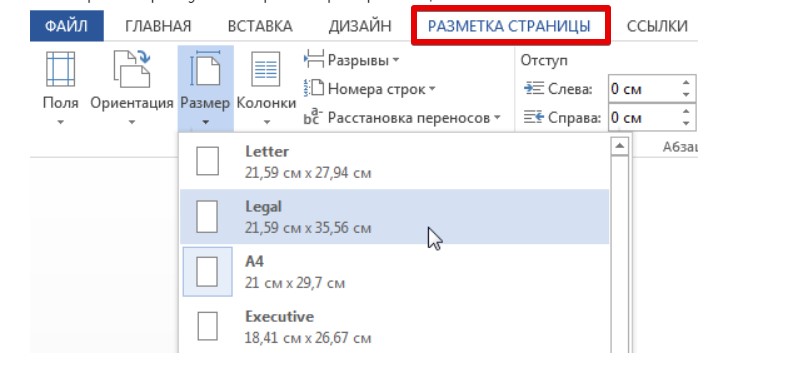
Но в новых версиях Microsoft Word просто взяли и переименовали эту вкладку (потому что есть одноименный режим, про который напишу ниже). То, что раньше называлось «Разметка страницы», теперь называется «Макет»:
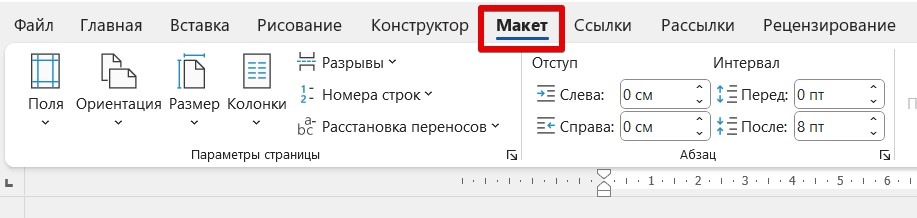
И больше никаких изменений. Просто переходим на эту вкладку и делаем, что вам нужно.
Что можно сделать в разметке страницы?
В «Макете» можно задать «Параметры страницы» и параметры «Абзаца». Как по мне здесь все наглядно. Так для страницы можно проработать:
- Общие Поля.
- Ориентацию (книжную или альбомную).
- Размер листа.
- Добавить колонки.
- Добавить разрывы.
- Добавить номера строк (прямо как в листинге программ).
- Расстановку переносов (по умолчанию переносы выключены).
Для абзацев все проще:
- Отступы (слева и справа).
- Интервалы (перед абзацем и после абзаца, по сути, те же отступы, только по вертикали).
Во время подготовки этой статьи умудрился заглянуть к коллегам по цеху и увидел, что они пытаются налить воды по каждому из этих пунктов. Если вы видите такую необходимость (вам что-то не понятно), пожалуйста, напишите об этом в комментариях. Я или кто-то из нашей дружной команды WiFiGid постарается ответить.
А так по тем же «Параметрам страницы» у нас на сайте есть отдельная большая статья. Просто загляните в нее и, скорее всего, найдете нужный для себя ответ.
Разметка страницы как режим документа
По умолчанию, когда вы открываете любой документ в Word, он открывается в режиме разметки – тут как раз и можно вносить в привычном виде все правки в документ. Но если зайти на вкладку «Вид», то тут можно увидеть и другие режимы:
- Режим чтения. Открывается на весь экран, для выхода в режим разметки просто нажимаем на клавиатуре клавишу «Esc».
- Режим разметки. Наш привычный режим.
- Веб-документ.
- Структура.
- Черновик.

Последние три варианта позволяют перейти в меню «Вид», где можно спокойно вернуть режим разметки (на случай если случайно переключились).
Разметка страницы как линейка
А это уже случай не про терминологию Word, но про некоторых пользователей, которые под «включить разметку» в Word подразумевают отображение линейки. Подсказываю: она находится все на той же вкладке «Вид». Но помним, что линейка отображается при включенном режиме «Разметка страницы»



