
Друзья, сегодня мы обсудим, как можно настроить межбуквенный интервал в Word, который также называется «кернинг». Не буду углубляться в причины, почему это нужно – если вы хотите изменить плотность шрифта (либо наоборот), то просто займемся этим. Мы ежедневно используем Word в своей деятельности, поэтому приступим к практике без подробной теории. В качестве примера я буду работать с актуальной версией MS Word 2021, но если у вас более старая версия, не переживайте – такие настройки, как правило, были доступны и ранее. Давайте начнем!
Главный способ

Действуем согласно плану, без избыточных действий:
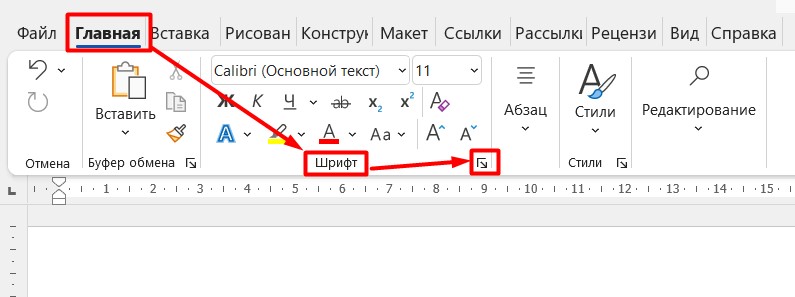
- Выделяем нужный текст, где вы хотите изменить межсимвольный интервал. Это может быть отдельное слово, абзац или вообще весь текст документа. Для примера я буду изменять расстояние между буквами лишь у одного слова.
- На вкладке «Главная» находим раздел «Шрифт» и щелкаем вот по этой иконке:
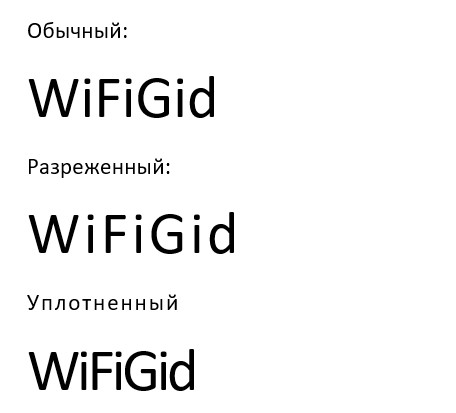
- В открывшемся окне переходим на вкладку «Дополнительно» и находим параметр «Интервал», а затем задаем ему значение «Разреженный» (текст будет расширяться, расстояние между буквами будет больше) или «Уплотненный» (наоборот, текст будет сжиматься). Рядом есть еще один параметр «на», задаем и его, это то, на сколько фактически текст будет уплотняться или расширяться.
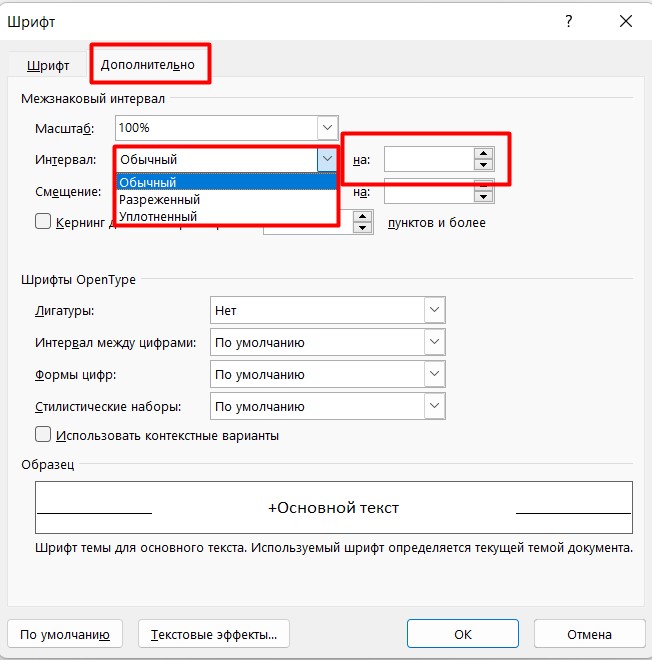
Если вы остались недовольны, вы можете вернуть прежний стиль, выбрав «Обычный», и шрифт вернется к исходному состоянию.
Совершенно верно, это действительно просто. Тем не менее, изначально разработчики скрыли эту функцию в неясном месте. Надеюсь, у вас все удастся. Демонстрирую работу этих возможностей на примере:
Особый кернинг для знаков
Метода выше должно хватить большей части наших читателей. Но здесь есть еще одна интересная опция – «Кернинг для знаков размером … пунктов и более» (все в той же вкладке «Дополнительно», о которой я рассказывал выше).
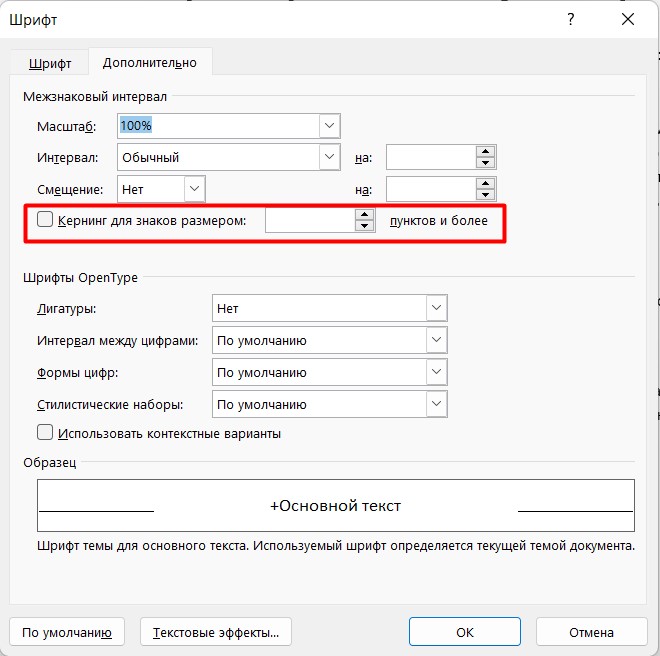

Тем, кому это необходимо – применяют. Если вы не уловили суть, значит, это вам и не нужно. Что касается меня, то за весь период я пользовался этой функцией всего лишь… единожды.
Масштабирование
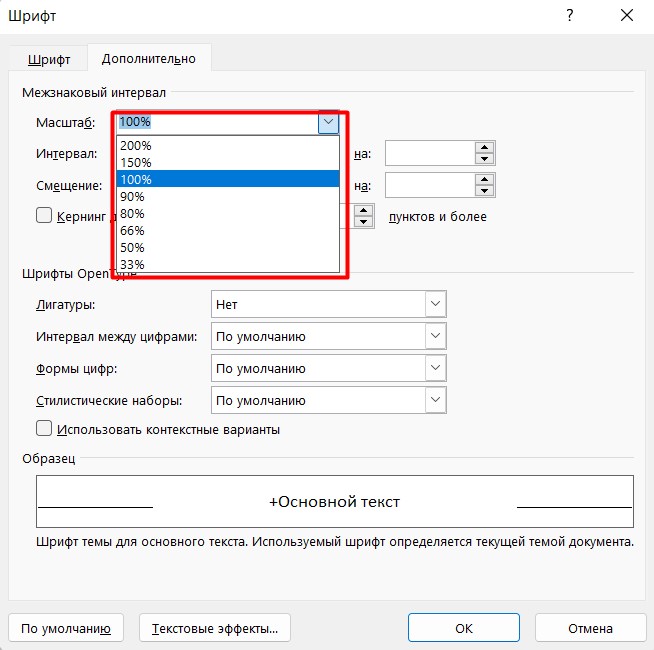
Если временные промежутки, упомянутые в первой части данной статьи, дают возможность точно установить размер отступа, то есть имеется Возможность масштабирования, которое просто… изменяет ширину текста. Это позволяет сжимать текст или, наоборот, расширять его, но уже в процентном соотношении. Проценты в данном случае установлены фиксированными. Все это находится в той же вкладке:
Межстрочные интервалы
Если вы вдруг искали как увеличить расстояние не между отдельными буквами, а между целыми строками или даже абзацами – вам нужна наша отдельная статья по этой теме. Читаем здесь.
Интервалы в Word
Создание и редактирование документов в Microsoft Word осуществляется легко и комфортно: вы можете вводить текст, копировать и вырезать его, а оформление происходит автоматически и выглядит привлекательно.

Создание и редактирование документов в Microsoft Word происходит легко и удобно – можно вводить, копировать и вырезать текст, при этом оформление выполняется автоматически. Специальные настройки позволяют устанавливать размеры отступов и интервалов, что дает возможность адаптировать документ под личные предпочтения пользователя.
Межстрочный интервал в Word
Интервал между строками варьируется в зависимости от выбранного стиля (шрифта, размера). Он может оказаться чрезмерно большим, когда текст занимает половину страницы и становится трудночитаемым, или, наоборот, слишком маленьким, когда строки перекрываются. Лимитирование этого параметра имеет смысл перед печатью документа для личных нужд (для экономии бумаги), а также для акцентирования отдельных частей текста из всего документа.
Как уменьшить или увеличить интервал между строками
По умолчанию в Word установлено расстояние 1 или 1,5, что может не совпадать с требованиями методички по оформлению работы. Для изменения значения необходимо:


Есть и другие способы вызова меню «Абзац»:


Изменение применяется к выделенному фрагменту или к абзацу, где стоит курсор.
Чтобы сделать полуторный интервал, можно просто выделить текст и зажать одновременно клавиши Ctrl+5, одинарный – Ctrl+1.
Настройка интервала по умолчанию
Устанавливается конкретное межстрочное расстояние для всех последующих документов посредством опции «Стили»:


Как убрать интервал между абзацами
Расстояние между абзацами настраивается таким же образом: щелчок по иконке квадрата со стрелкой в разделе «Абзац» или правой кнопкой мышки по любому месту в документе и выбор одноименной опции.

В открывшемся диалоговом окне следует обратить внимание на раздел «Интервал».

«Перед» – размер свободного места перед абзацем, «После» – размер свободного места после абзаца. Если не добавлять расстояние между абзацами одного стиля, в результате свободного пространства не будет.
Убрать интервалы между абзацами возможно, поставив значение «0» в полях «Перед» и «После» – для всего документа или отдельных абзацев, это настраивается при помощи выделения текста.
В категории «Отступ» задается величина красной строки (от левого края). По умолчанию она составляет 1,25 см. Чтобы удалить отступ, достаточно выбрать значение «Нет» в настройках «Первая строка».

Цифровые значения отступа и интервала настраиваются Во вкладке «Разметка страницы».

Интервал между словами в Word
Пользователи часто сталкиваются с проблемой, когда слова разделены большими пробелами. Пробелы в таких случаях сильно заметны и портят внешний вид документа.

Как убрать большие пробелы между словами
Есть несколько способов решения проблемы:







Интервал между буквами в Word
В процессе редактирования документа для выделения какого-либо фрагмента текста можно изменить расстояние между буквами – расширить или сжать его.

Как убрать межбуквенный интервал
Если буквы слиты так, что не разобрать слово, или, наоборот, несколько слов растянуто на целую строку, необходимо сделать следующее:

Здесь же есть опция «Кернинг» – тонкая настройка расстояния между буквами. Если поставить галочку в данном пункте, программа автоматически выберет и установит оптимальное расстояние между символами, учитывая особенности шрифта.



