
…Основная цель компьютера — это вычисления, а какие вычисления возможны без формул?!
В последних версиях текстового процессора Microsoft Word (начиная с версии 2002) предусмотрена полезная функция «Редактор формул». Этот редактор (Microsoft Equation) позволяет вставлять в текст документа математические символы и формулы. Однако доступ к этому редактору не так уж и прост. Для его активации необходимо открыть меню Вставка — Поле….
В появившемся диалоговом окне «Поле» из выпадающего списка «Категории» необходимо выбрать «Формулы». В выпадающем списке «Поля» найти значение «Eq» (сокращение от английского Equation — уравнение). Для активации «Редактора формул» нажмите кнопку «Редактор формул…». После этого появится панель инструментов «Формула»…
Можно также создать макрос для запуска «Редактора формул». Но все это неудобно. Лучше затратить один раз пару минут и создать свою панель инструментов для запуска «Редактора формул».
Для начала откройте Microsoft Word, затем перейдите в меню Вид — Панели инструментов — Настройка…. В появившемся окне «Настройка» следует выбрать вкладку «Панели инструментов».
Нажмите на кнопку «Создать…», откроется окно «Создание панели инструментов», где необходимо ввести название (можно выбрать любое, на ваше усмотрение!) для новой панели инструментов. В верхнем поле ввода уже будет указано значение «Настраиваемая 1». Замените его, например, на более подходящее название, такое как «Редактор формул». Если вы создаете временную панель, доступную только для текущего документа, в выпадающем списке «Сделать панель доступной для:» выберите ваш документ. Для создания постоянной панели, которая будет доступна во всех будущих и вновь открываемых документах Microsoft Word, оставьте значение по умолчанию «Normal.dot» и нажмите кнопку «OK». После этого появится ваша новая панель инструментов.
Теперь в открытом диалоговом окне «Настройка» переходим на вкладку «Команды». Слева в прокручиваемом списке «Категории» выбираем «Все команды». Справа в прокручиваемом списке «Команды» находим и выделяем щелчком левой кнопки мыши «InsertEquation». Захватив значок «InsertEquation» — этот значок стилизован под формулу «корень из альфа» — левой кнопкой мыши (при этом курсор меняет свой вид на диагональную стрелку, вверху которой заштрихованный прямоугольник, а внизу квадрат с диагональным крестиком) и, не отпуская кнопку мыши, перетаскиваем на созданную нами панель «Редактор формул».
Закрываем окно «Настройка». Перемещаем созданную панель в удобное место, к примеру, рядом с инструментами «Стандартная». Когда указатель мыши наведён на панель, появится всплывающее сообщение «Добавить объект Microsoft Equation». Теперь мы можем открывать «Редактор формул» одним щёлчком мыши!
Примечание Если у Вас возникают проблемы с запуском Редактора формул, это может означать, что потребуется переустановка пакета Microsoft Office. При установке выберите вариант выборочной установки, отметьте опцию для настройки приложений, а затем выберите нужные программы. В окне настройки выберите параметры установки приложений и инструментов — откройте подменю Средства Office, щелкните по пункту Редактор формул, в выпадающем меню выберите Запускать с моего компьютера — Далее… — Далее…
Желаем успехов в ваших расчетах!
Запуск редактора формул в Microsoft Word
MS Word 2010 в момент своего выхода на рынок был богат на нововведения. Разработчики этого текстового процессора сделали не только «косметический ремонт» интерфейса, но и внедрили в него немало новых функций. В числе таковых оказался и редактор формул.
Подобный элемент был доступен в редакторе и ранее, но тогда он был лишь отдельной надстройкой — Microsoft Equation 3.0. Сейчас же возможность создания и изменения формул в Ворде является интегрированной. Редактор формул перестал использоваться как отдельный элемент, так что вся работа над формулами (просмотр, создание, изменение) протекает непосредственно в среде программы.
Как найти редактор формул

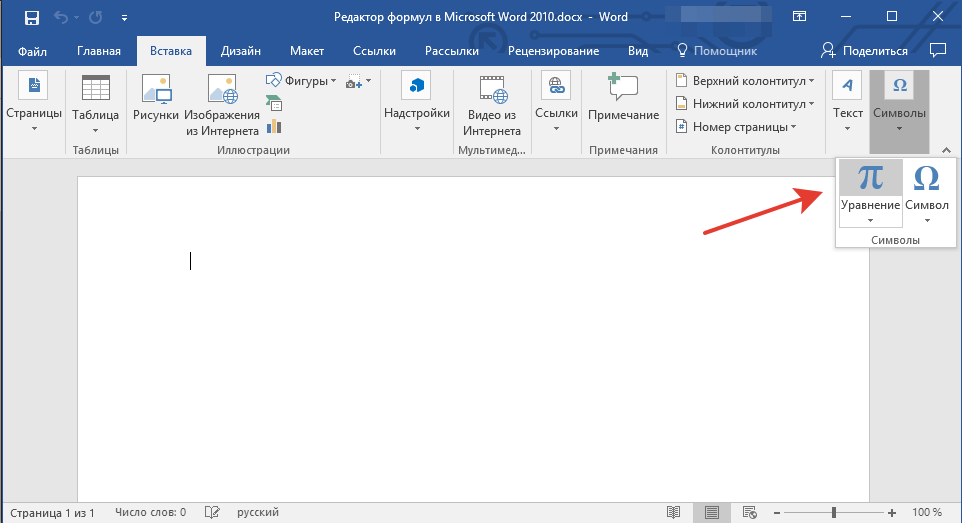
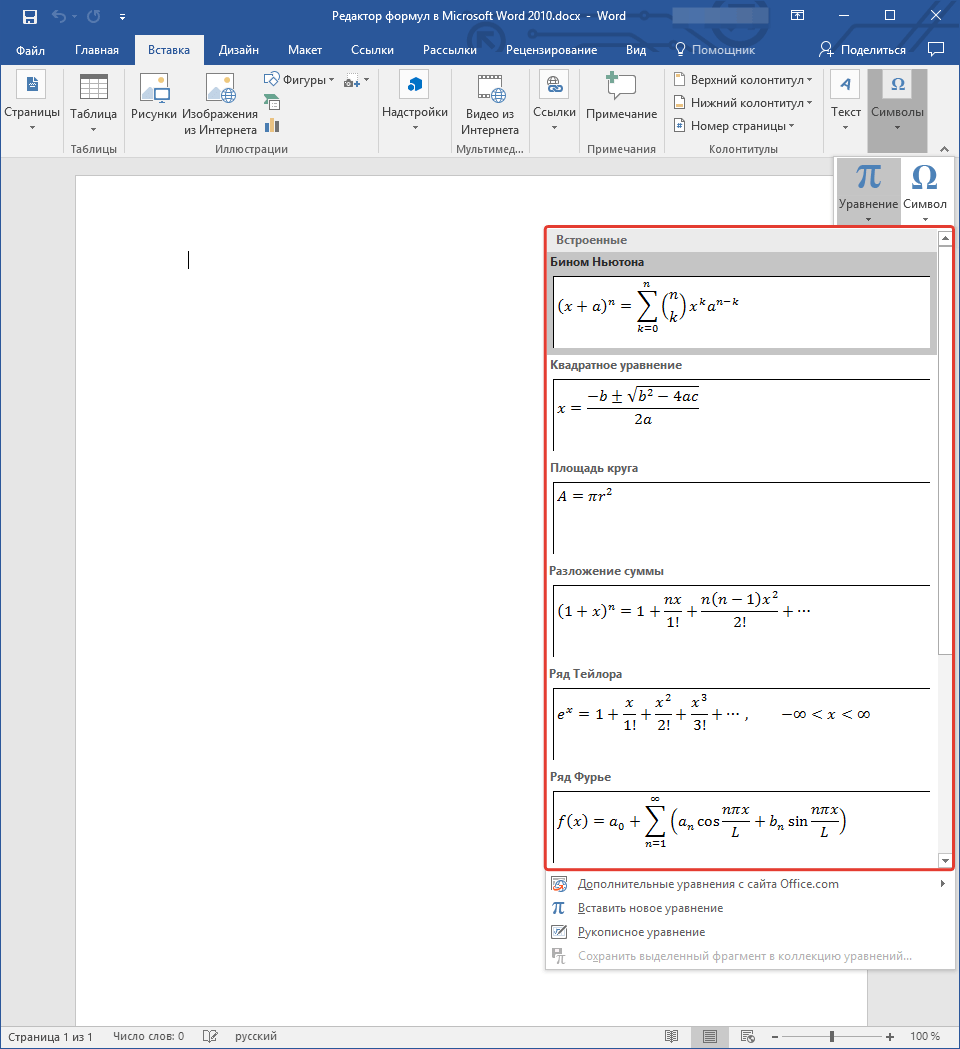
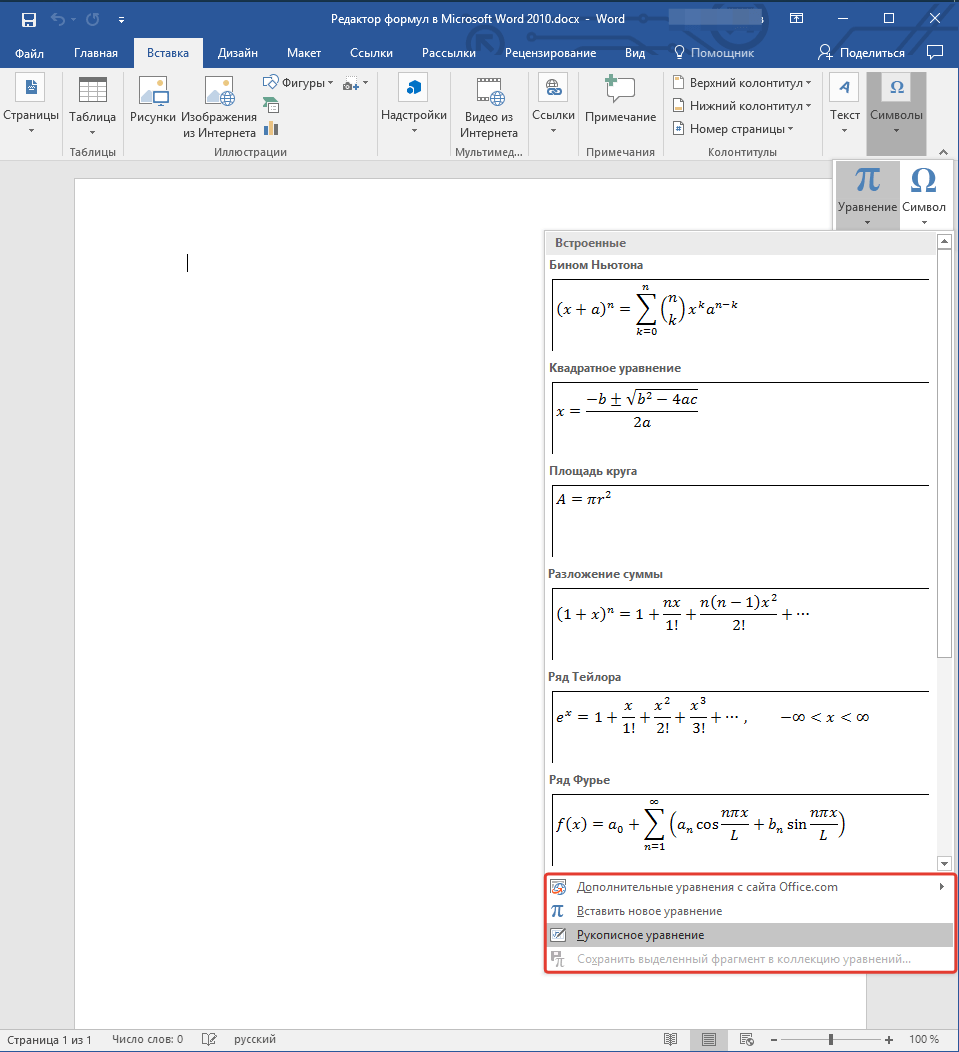
Более подробно о том, как создавать и изменять формулы, вы можете прочесть на нашем сайте.
Как изменить формулу, созданную с помощью надстройки Microsoft Equation
Как было сказано в начале статьи, ранее для создания и изменения формул в Word использовалась надстройка Equation 3.0. Так вот, созданную в ней формулу можно изменить только с помощью той же надстройки, которая из текстового процессора от Майкрософт, к счастью, тоже никуда не делась.
Проблема заключается лишь в том, что расширенные функции создания и изменения уравнений и формул, которые появились в Ворд 2010, не будут доступны для аналогичных элементов, созданных в более ранних версиях программы. Для устранения этого недостатка следует преобразовать документ.
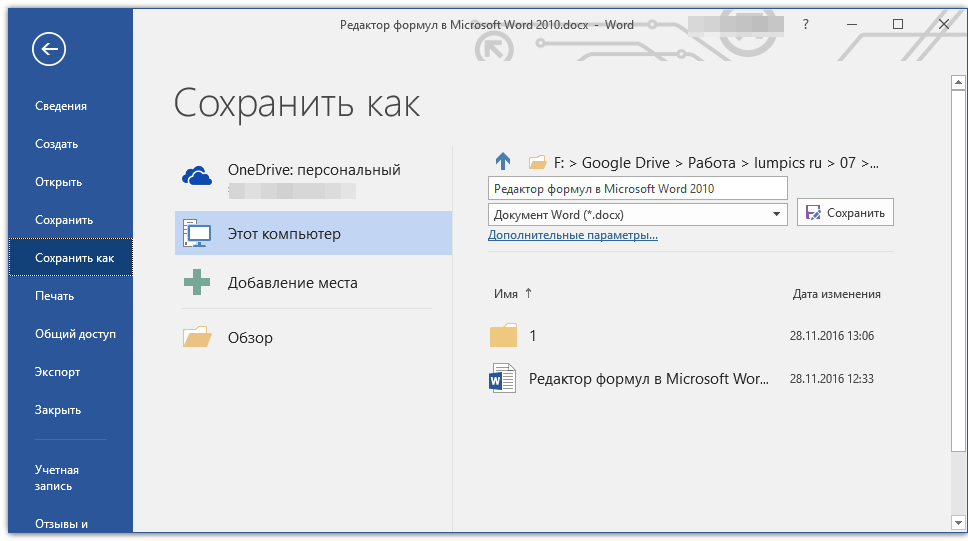
Важно: Если файл был конвертирован и сохранён в формате Word 2010, редактирование добавленных формул (уравнений) станет недоступным для более старых версий программы.
На этом все, как видите, запустить редактор формул в Microsoft Word 2010, как и в более свежих версиях этой программы, совсем несложно.



