
Довольно часто нам нужн вставить какую – то формулу в наш тектовый документ Microsoft Word. Это может быть какая – то контрольная, отчет, доклад и вообще все что угодно, где нам может понадобиться написать формулу. Если вы не знаете как вставить формулу в ворде, эта статья определенно для вас. Сегодня я расскажу про редактор формул текстового редактора ворд и покажу, как можно быстро и просто написать любую формулу в ворде.
Где находится редактор формул в ворде?
Итак, начнем. Для того, чтобы начать писать формулы в ворде, нам необходимо открыть текстовый редактор формул. Сделать это очень просто – пройдите в меню вставка, в самый правый край экрана и там вы обнаружите большую букву П или, если правильнее говорить, значок, обозначающий символ числа Пи, это и есть редактор формул. (Это для ворда 2010, если вы пользуетесь версией 2007, то вам нужно перейти в меню сервис, выбрать там пункт настройка, в открывшемся меню нажать на вкладку команды, в окне категории найти категорию Вставка и в окне команд редактор формул). Вообще, если вы только начали осваивать Ворд, поставьте себе версию 2010 или 2013, они намного удобнее, проще и понятнее для новичков. Все действия, демонстрирующие процесс вставки формул, в этой статье приведены для программы Micrisoft Word 2010 (2013), в остальных версиях программы действия, возможно, будут отличаться, но смысл останется тот же.

Меню формул мы нашли, чтобы вставить формулу в нужную часть текста, ставьте курсор на это место и нажимайте по иконке Формула. У вас в верхней части страницы появится большая панель для работы с формулами. Давайте немного разберемся в этой панели.
В подменю символы, которое находится в левой стороне экрана, вы можете выбрать те символы для вашей формулы, которые нельзя набрать с клавиатуры, иными словами это меню специальных символов. Правая часть меню – Структуры, позволяет выбрать начальную конструкцию вашей формулы. То есть если вам необходима дробь, вы выбираете соответствующую конструкцию в меню, вставляете на страницу, а уже затем начинаете редактировать. Важная деталь, если вы уже выбрали одну из структур, для своей формулы, но хотите в эту структуру добавить еще одну конструкцию, например вам была нужна дробь, но в числителе этой дроби вам нужно поставить число со степень, то вы просто ставите курсор на то место в вашей формуле, где должен быть этот элемент в меню формул выбираете новую конструкцию, в нашем случае индекс. То есть вы просто встраиваете одну формулу в другую.
Как написать и отредактировать формулу в программе Microsoft Word?

Допустим, вы в вашем ворде написали новую формулу. Я, например, написал такую (см. скриншот). Теперь, чтобы писать текст вашей работы дальше и выйти из редактора формул просто нажмите по свободному пространству на листе и редактор формул сразу – же закроется. Как только вы снова нажмете на формулу, редактор формул откроется и вы сможете редактировать свою формулу далее.
Теперь нам нужно научиться передвигать нашу формулу по тексту и адаптировать ее к тексту (изменять шрифт, размер шрифта и т.д.). Сначала научимся передвигать формулу по тексту, для этого нажмите на вашу формулу, а потом на значок в левом нижнем углу формулу (он означаете стрелку вниз), значок появится сразу после того, как вы нажмете на формулу. После нажатия на значок откроется меню, где вам предложат выровнять формулу по центру, левому или правому краю.

Если вам нужно изменить шрифт или размер шрифта формулы, просто выделяйте саму формулу и в ворде переходите к вкладке главная, где вы всегда меняете эти параметры. Изменение шрифта формулы в ворде происходит также, как и для всего остального текста. Также стоит отметить, что для тех, кто часто пользуется вводом формул в ворде, чтобы не нажимать по сто раз вкладку вставка, меню формул можно вынести прямо на панель быстрого доступа. Это можно сделать, нажав на кнопку формулы правой кнопкой мыши и выбрав пункт контекстного меню, который называется «Добавить на панель быстрого доступа». После нажатия на эту кнопку меню формул появится на панель рядом с иконками просмотра и печати и вы сможете в любой момент создать формулу, не делая лишних действия.

В общем, вставлять и писать формулы в программе Microsoft Office Word совсем не сложно. Для этого достаточно прочитать мою статью и найти редактор формул в самом ворде. После того, как вы начнете работать, все остальные моменты вы поймете самостоятельно, так как ворде все сделано на интуитивном уровне и все дополнительные элементы находятся очень легко. Но, если все – таки, вам будет что – то непонятно, обязательно напишите в комментариях.
Как вставить математические формулы в Word 2016

Возможно, многие люди испытывают затруднения при наборе математических формул, даже не знают, куда вставить математические формулы в Word. Поэтому Download.com.vn сегодня подробно расскажет вам, как вставить математические формулы в ваши документы.
Скачайте Office 2016 бесплатно
Word 2016 — это приложение для текстового редактора в наборе Office 2016, предоставляющее множество новых функций, а также ценные улучшения для пользователей. В частности, вы можете быстро нарисовать математические формулы, сэкономив много времени и усилий.
Инструкции по вставке математических формул в Word 2016
Шаг 1: Откройте текст, который вы хотите нарисовать формулу Math, перейдите на вкладку Вставка . На ленте нажмите « Символ» , выберите « Уравнение» (или нажмите Alt + = ).

Шаг 2: Здесь полно символов, математических символов и сложных математических формул. При нажатии на тип формулы будут перечислены типы формул, которые можно использовать, вам просто нужно выбрать необходимый тип формулы, а затем ввести значения.

Шаг 3. Для быстрого ввода формул Word 2016 также поддерживает рисование математических формул вручную на экране, если компьютер поддерживает сенсорный экран, в противном случае с помощью мыши. Вам просто нужно нажать на уравнение чернил на панели формул, чтобы начать рисование.

Шаг 4: Когда откроется окно Math Input Control , нажмите кнопку Write , чтобы нарисовать математическую формулу. Поле Preview Here покажет вам, где отображается формула.

Шаг 5: Когда вы рисуете неправильную формулу, просто нажмите « Стереть» , а затем стереть эту неправильную кисть.

Шаг 6: Нажав на « Выбрать и исправить», вы можете проверить формулу, которую вы вводите: Перетаскивая и выбирая вокруг обводки, появится список значимых математических символов на основе обводки для проверки. Если вы хотите удалить все нарисованные формулы, нажмите Очистить.

Шаг 7: Когда рисунок закончен, нажмите кнопку Вставить , чтобы вставить редактируемый контент.

Шаг 8: На этом этапе вы увидите, что формула, которую вы хотите вставить, появится в тексте.

Видеоруководство по рисованию математических формул в Word 2016
Благодаря этому вы можете очень быстро вставить любую формулу Math в ваш документ, этот метод можно использовать в Word 2007 и выше. Кроме того, вы можете обратиться к еще 18 советам по более эффективному использованию Word 2016 , в полной мере воспользоваться привлекательными функциями, которые предоставляет это приложение.
Желаю вам успешной реализации!
Как создать формулу в Ворде? (2007, 2010, 2013, 2016)
Текстовый редактор Microsoft Word является неоспоримым лидером среди программ подобного рода. При помощи данного редактора можно работать не только с текстом, но и добавлять изображения, видеоролики, геометрические фигуры из обширной библиотеки, а также графики и диаграммы.
Кроме всего этого в Ворде можно работать с числовыми вычислениями при помощи специализированных формул. В этой статье мы расскажем о том, как создать формулу в Ворде. Данный текстовый редактор имеет несколько версий, интерфейс которых хоть и незначительно, но отличается друг от друга. Мы продемонстрируем процесс использования формул в каждой из версии MS Word.
Вставка формулы в MS Word версии 2007 и 2010
Выберите место куда необходимо вставить формулу и кликните по нему левой кнопкой мыши. Затем откройте вкладку «Вставка». 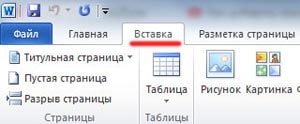 Далее кликните на кнопку «Формула».
 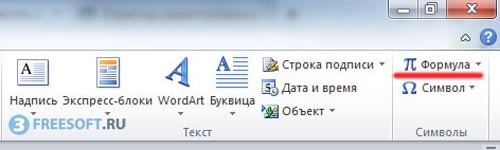 В результате откроется библиотека готовых формул, а также редактор, при помощи которого вы можете самостоятельно создать конструкцию для вычисления.


Вставка формулы в MS Word версии 2013 и 2016
В новых версиях текстового редактора Word вставка вычислений происходит немного по-другому, но принцип остается прежним. Также как и в предыдущий раз кликните левой кнопкой мыши в том месте, куда необходимо вставить формулу. Затем откройте вкладку «Вставка», выберите «Символы» и кликните по кнопке «Уравнение».
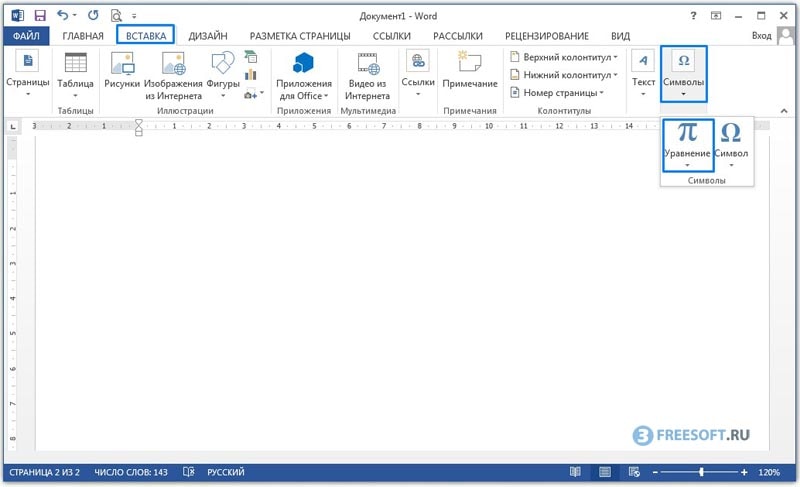 В результате откроется библиотека с готовыми формулами, среди которых нужно найти необходимую конструкцию.
 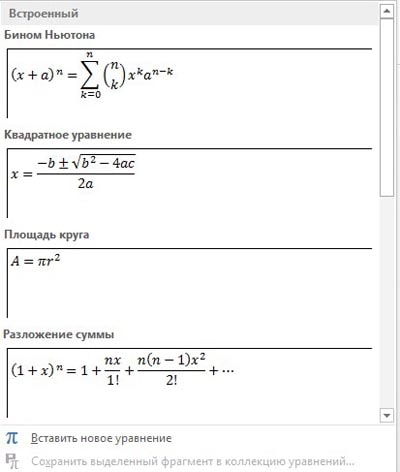 Если вам не удалось найти готовое решение для вашей задачи, то кликните на строку «Вставить новое уравнение». В результате чего перед вами откроется мощный редактор, при помощи которого можно создать абсолютно любую формулу для решения любой задачи.

Итак, на этом у нас всё. Если у вас появились какие-либо вопросы, задавайте их в комментариях, мы обязательно поможем вас. Вступайте в нашу группу ВК и подписывайтесь на наш YouTube канал. До новых встреч!
Полезно:
- Как сравнить два документа Word на различия?
- Как удалить пустую страницу в Ворде?



