
Освойте методику изменения регистра букв в Microsoft Word, будь то перевод заглавных символов в строчные или наоборот. Наше пошаговое руководство поможет вам сделать это легко и без лишних усилий.
При копировании текста с веб-сайтов можно столкнуться с ситуацией, когда весь абзац оказывается написанным либо полностью строчными, либо исключительно заглавными буквами. Часто также бывает так, что случайно активируется клавиша CapsLock, что делает весь текст неразборчивым.
Однако проблемы с регистром текста не должны отвлекать вас от работы. С помощью кнопок в настольном приложении или специальных комбинаций клавиш вы можете быстро изменить регистр букв за считанные секунды.
Как сделать заглавные буквы строчными в ворде: подробная инструкция
Следующие рекомендации применимы к любой версии Word с 2003 года. К сожалению, Word Online не поддерживает возможность изменения регистра, нажимая кнопки. В отличие от настольного приложения, вы можете вручную решить эту проблему только в онлайн-редакторе.

Когда на экране появляется меню выбора, вы можете изменить текст следующим образом:
- Абзац Как в предложениях, первая буква каждого выбранного предложения будет начинаться с заглавной буквы, как это принято при написании абзацев;
- Все строчные и Все прописные изменят каждую букву выделенного текста, чтобы она соответствовала их именам;
- При выборе Начать с верхнего регистра первая буква всех слов будет заглавной, а все остальные — строчными, как показано на изображении:
- Кнопка «Изменить регистр» меняет регистр каждой буквы в тексте.


В любой момент у вас есть возможность снова изменить регистр, выбрав другой элемент в этом меню или отметив другую часть документа для выполнения аналогичных операций.
Горячие клавиши в Microsoft Word для быстрого изменения регистра
Вы можете изменить верхний регистр на строчные буквы в слове еще быстрее, используя специальные горячие клавиши. Принцип их работы одинаков для любой версии текстового процессора: небольшие отличия в инструкциях присутствуют только для версий Word для Mac, начиная с 2016 года.

Сочетания клавиш и соответствующие кнопки в меню приложения помогут быстро сделать документ визуально привлекательным — это поможет сэкономить значительное количество времени!
Изменение регистра в Microsoft Word
Изменение регистра текста в документе Microsoft Word часто становится необходимым из-за невнимательности пользователя. К примеру, это может произойти, когда текст вводился с активированным режимом CapsLock, и он оказался набран прописными буквами. Кроме того, иногда нужно целенаправленно изменить регистр, сделав все буквы заглавными, строчными или преобразовав их в противоположный. Далее мы расскажем, как это осуществить.
Изменение регистра в Ворде
В большинстве случаев, когда вы используете текстовый редактор от Майкрософт, вы можете решить задачи как минимум двумя методами — через кнопки на панели инструментов (ленте) и с помощью горячих клавиш на клавиатуре. Это также актуально для регистра, который мы сегодня рассматриваем.
Способ 1: Кнопка на ленте
Для изменения регистра достаточно нажать всего одну кнопку на панели быстрого доступа в Word. Располагается она во вкладке «Главная» в группе инструментов «Шрифт». Так как данный элемент выполняет сразу несколько функций по части изменения регистра, будет уместно рассмотреть каждую из них.
Ввиду того что необходимая кнопка расположена в «Главной» вкладке текстового редактора, причем в наиболее активно используемой группе инструментов, а ее меню наглядно показывает то, как будет выглядеть текст после изменения регистра, данный способ можно назвать самым простым и интуитивно понятным. Но не единственным.
Способ 2: Горячие клавиши
Действия, аналогичные вышеописанным, можно выполнить и без обращения к панели инструментов. За большинством вариантов изменения, представленных в меню кнопки «Регистр», закреплены горячие клавиши. К сожалению, их использование позволяет получить лишь три из пяти доступных вариантов написания. Таким образом можно только поочередно переключаться между тремя стилями регистра — «все строчные», «ВСЕ ПРОПИСНЫЕ» и «Начинать С Прописных», но не «Как в предложениях» и не «иЗМЕНИТЬ РЕГИСТР».
Дополнительно: Видоизменение регистра
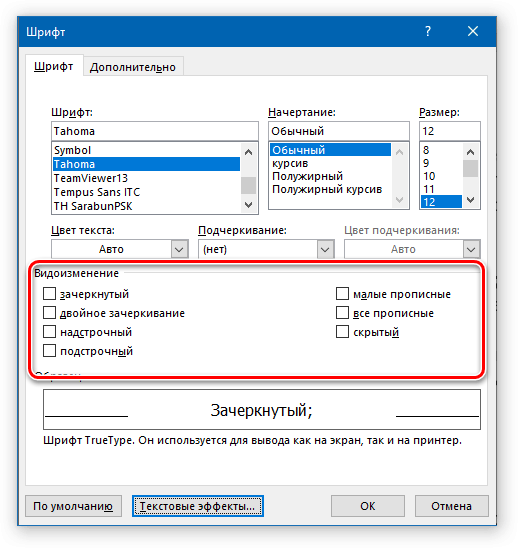
В Microsoft Word имеется еще одна возможность изменения регистра, позволяющая заменить обычные строчные буквы в словах на малые прописные. Такой стиль написания может быть применен, например, к подзаголовкам или записям в буклете.
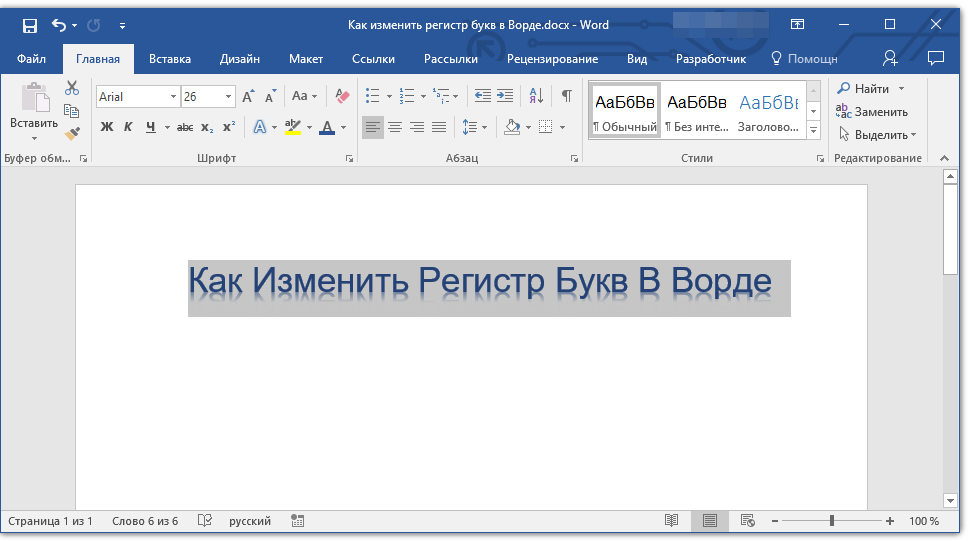
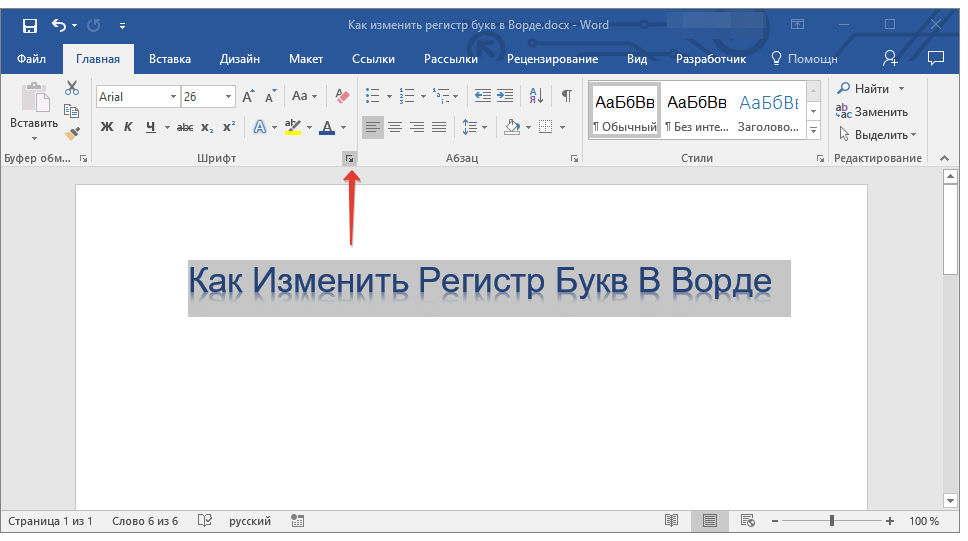
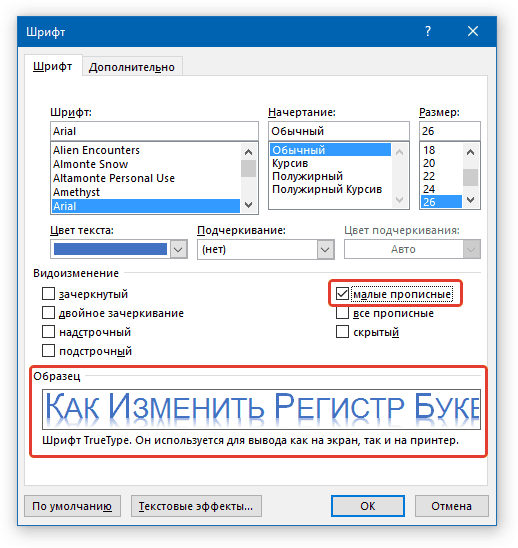
Замечание: В разделе «Образец» доступен предварительный просмотр текста с учётом внесённых корректировок.
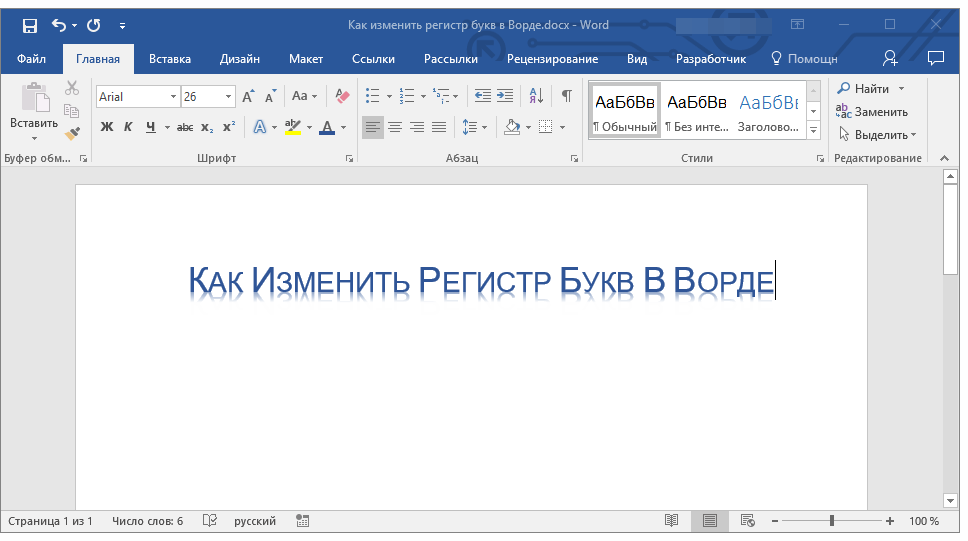
Нажмите «ОК» для того, чтобы применить внесенные изменения и закрыть окно. Обратите внимание на то, что в разделе «Видоизменение» окна «Шрифт» можно определить и некоторые другие параметры написания текста, и каждый из них нами был рассмотрен в отдельных статьях. Доступны следующие варианты:
Где регистр в ворде
Office Word предоставляет пользователям функцию изменения регистра слов на регистр предложений, нижний регистр, верхний регистр, заглавную букву, переключение регистра и т. Д.
Рекомендуемые инструменты повышения производительности для Word
Kutools for Word: Интеграция ИИ , более 100 расширенных функций экономят 50 % времени обработки документов. Бесплатная загрузка
Office Tab: вводит вкладки, подобные браузеру, в Word (и других инструментах Office), упрощая навигацию по нескольким документам. Бесплатная загрузка
Изменение регистра слов в Word
Шаг 1: выберите слова, для которых нужно изменить регистр;
Этап 2: выберите вкладку ‘Главная’;

Шаг 3: нажмите Изменить регистр функциональная кнопка в шрифт группа, см. снимок экрана:
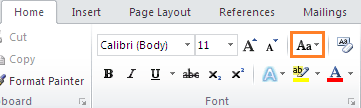
Шаг 4: нажмите на тип регистра, чтобы изменить регистр слов.

Вкладка Office: предоставляет интерфейсы с вкладками в Word, Excel, PowerPoint.
Улучшите свой рабочий процесс прямо сейчас. Узнайте больше о вкладке «Офис» Бесплатная загрузка
Изменить регистр слов в Word 2003
Шаг 1: выберите слова, для которых нужно изменить регистр;
Шаг 2: нажмите Формат меню >> нажмите Изменить регистр;

Шаг 3: выберите тип дела и нажмите OK изменить регистр слов.

Делайте больше за меньшее время с помощью Kutools for Word с улучшенными искусственным интеллектом
Kutools for Word — это не просто набор инструментов — это умное решение, предназначенное для повышения вашей производительности. Kutools благодаря возможностям, основанным на искусственном интеллекте, и наиболее важным функциям помогает вам добиться большего за меньшее время:




