
Microsoft Word 2019 является одним из самых популярных текстовых редакторов, который широко используется для создания документов различного типа. Однако, для того чтобы пользователи максимально эффективно использовали этот инструмент, им необходимо правильно настроить шаблон – основной документ, который используется для создания новых файлов.
Настройка шаблона в Word 2019 может показаться сложным процессом, но на самом деле достаточно следовать простым инструкциям. В этой статье мы расскажем вам об основных шагах, которые помогут вам создать и настроить шаблон в Word 2019.
Шаг 1: Создание шаблона
Первым шагом в настройке шаблона в Word 2019 является его создание. Для этого откройте новый документ и заполните его содержимым, которое будет являться основой для всех будущих файлов, созданных с использованием этого шаблона. Убедитесь, что в документе заданы необходимые стили форматирования, заголовки, шрифты и любые другие элементы визуального оформления, которые будут использоваться в будущих документах.
Примечание: Помните, что шаблон может содержать логотипы, заголовки, подвалы и другие элементы, которые не должны изменяться в документах, созданных с использованием этого шаблона. Убедитесь, что все эти элементы добавлены в шаблон до его сохранения.
Установка и запуск Word 2019
Шаг 1: Скачайте установочный файл Word 2019 с официального сайта Microsoft или используйте лицензионный диск с программой.
Шаг 2: Запустите установочный файл и следуйте инструкциям мастера установки. Примите условия лицензионного соглашения и выберите папку для установки программы.
Шаг 3: После завершения установки, найдите ярлык Word 2019 на рабочем столе или в меню «Пуск». Кликните на него, чтобы запустить программу.
Шаг 4: При первом запуске Word 2019 может потребоваться активация. Если у вас есть лицензионный ключ, введите его в соответствующем поле. Если у вас нет ключа, вы можете выбрать пробную версию программы.
Шаг 5: После активации вы увидите рабочую область Word 2019. Готово! Теперь вы можете начать создавать и редактировать документы в новом шаблоне.
Примечание: Перед началом работы в Word 2019 убедитесь, что ваш компьютер соответствует минимальным системным требованиям программы и у вас установлена актуальная версия операционной системы.
Скачивание Word 2019
Для начала настройки шаблона в Word 2019 вам потребуется установить данный офисный пакет на ваш компьютер. Скачать Word 2019 можно с официального сайта Microsoft или других надежных ресурсов.
Перейдите на официальный сайт Microsoft и найдите страницу с загрузкой программы Word 2019. Обратите внимание, что официальная версия обычно является платной, однако можно воспользоваться пробной версией или использовать другие возможности лицензирования.
На странице загрузки вам будет предложено выбрать версию Word 2019 для скачивания. Обратите внимание на совместимость с вашей операционной системой и выберите соответствующую версию.
После выбора версии нажмите на кнопку «Скачать» и сохраните установочный файл на вашем компьютере.
Когда загрузка файла будет завершена, запустите его двойным щелчком мыши. Следуйте инструкциям установщика для установки Word 2019 на ваш компьютер. Убедитесь, что вы выбрали настройки по умолчанию или внесли необходимые изменения, если это необходимо.
После завершения установки Word 2019 будет готов к использованию. Теперь вы можете перейти к настройке шаблона в программе.
Установка Word 2019
- Приобретите копию Word 2019. Вы можете приобрести лицензионную копию Word 2019 как на сайте Microsoft, так и в других магазинах, предлагающих программное обеспечение Microsoft.
- Откройте установочный файл. После получения копии Word 2019, откройте запускаемый файл, который вы получили. Обычно это будет файл с расширением .exe или .dmg.
- Следуйте инструкциям на экране. Запустив установочный файл, следуйте пошаговым инструкциям, предоставляемым программой установки. Вам может быть предложено принять лицензионное соглашение, выбрать путь установки и настроить некоторые параметры.
- Завершите установку. После завершения процесса установки, вам может потребоваться перезагрузить компьютер. После перезагрузки система готова к использованию Word 2019.
Теперь у вас установлена последняя версия Microsoft Word 2019, и вы можете начать создавать и редактировать свои документы с помощью этого мощного приложения.
Ввод информации в шаблон
После настройки шаблона в Word 2019 вы можете начать вводить информацию в соответствующие поля и разделы.
1. Вставьте указатель в нужное место в документе, где требуется ввести информацию.
2. Начните ввод с клавиатуры, вводя текст, числа или другую информацию.
3. Если перед вводом информации вам требуется выполнить определенные действия, например, выбрать значение из списка или вставить картинку, выполните следующие шаги:
- Выберите нужное поле или раздел в шаблоне.
- При необходимости, выберите нужное значение из списка или выполните другое действие, указанное в шаблоне.
- Вводите информацию, следуя указаниям шаблона.
4. Продолжайте вводить информацию во все нужные поля и разделы шаблона по мере заполнения документа.
5. Проверьте введенную информацию на ошибки и опечатки. Если необходимо, внесите соответствующие иборьбы.
6. По завершении ввода информации сохраните отредактированный шаблон, чтобы сохранить все изменения.
Теперь вы готовы использовать настроенный шаблон в Word 2019 для создания документов с заполненной информацией.
Открытие шаблона в Word 2019
Для начала работы с шаблоном в Word 2019 необходимо его открыть. Вот как это сделать:
- Запустите приложение Microsoft Word 2019 на вашем компьютере.
- Щелкните на вкладку «Файл» в верхнем левом углу окна программы.
- Выберите опцию «Открыть» из выпадающего меню.
- В открывшемся диалоговом окне просмотра файлов выберите нужное место хранения шаблона, например, вашу рабочую папку или облачное хранилище.
- Найдите файл шаблона в списке файлов и щелкните на него один раз, чтобы выделить его.
- Нажмите кнопку «Открыть» в нижнем правом углу диалогового окна.
После выполнения этих действий выбранный шаблон будет открыт в Word 2019 и вы сможете начать редактирование или использование его в соответствии с вашими потребностями.
Создание шаблона документа в Microsoft Word
Если вы часто работаете в MS Word, сохранение документа в качестве шаблона наверняка вас заинтересует. Так, наличие шаблонного файла, с установленным вами форматированием, полями и прочими параметрами, может во многом упростить и ускорить рабочий процесс.
Шаблон, создаваемый в ворде, сохраняется в форматах DOT, DOTX или DOTM. Последний разрешает работу с макросами.
Что такое шаблоны в Ворде
Шаблон — это особый тип документа, при его открытии и последующем изменении создается копия файла. Исходный (шаблонный) документ при этом остается неизменным, как и его местоположение на диске.
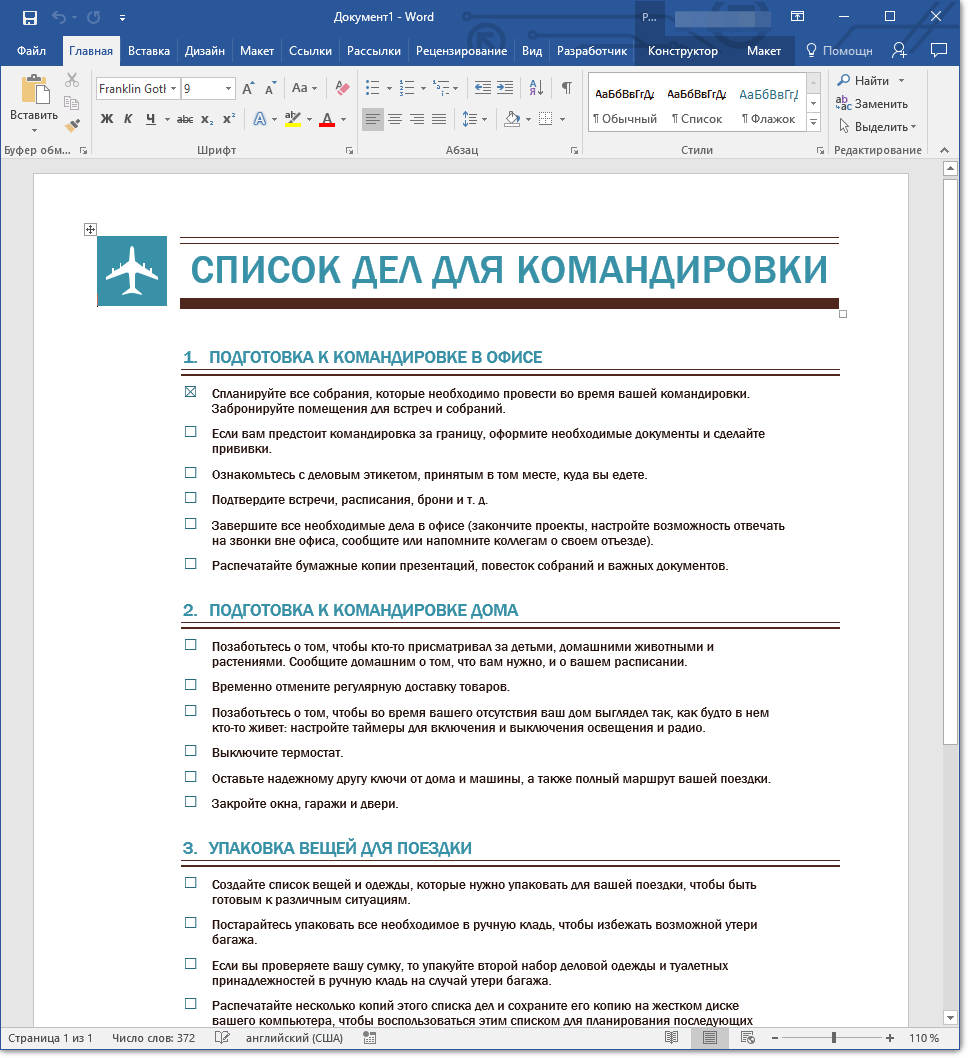
В качестве примера того, каким может быть шаблон документа и зачем вообще он нужен, можно привести бизнес-план. Документы этого типа довольно часто создаются в Word, следовательно, используют их тоже довольно часто.
Так, вместо того, чтобы каждый раз заново создавать структуру документа, выбирать подходящие шрифты, стили оформления, устанавливать размеры полей, можно просто использовать шаблон со стандартным макетом. Согласитесь, такой подход к работе куда более рационален.
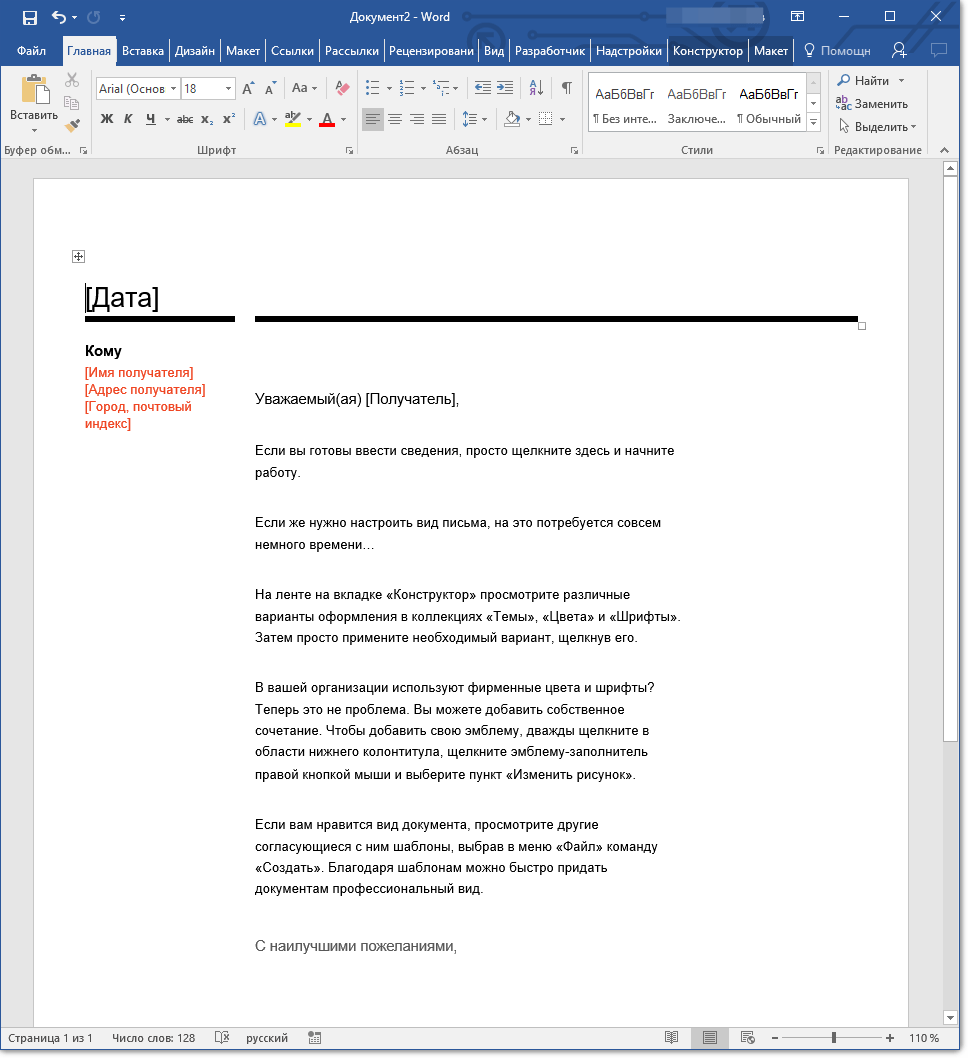
Документ, сохраненный в качестве шаблона, можно открыть и заполнить необходимыми данными, текстом. При этом, сохраняя его в стандартных для Word форматах DOC и DOCX, исходный документ (созданный шаблон), будет оставаться неизменным, как уже было сказано выше.
Большинство шаблонов, которые могут вам понадобиться для работы с документами в Ворде, можно найти на официальном сайте (
Примечание: Часть шаблонов уже встроена в программу, но часть из них, хоть и отображается в списке, на самом деле находится на сайте Office.com. После того, как вы нажмете на такой шаблон, он будет мгновенно скачан с сайта и доступен для работы.
Создание собственного шаблона
Проще всего будет начать создание шаблона с пустого документа, для открытия которого достаточно просто запустить Word.
Если вы используете одну из последних версий MS Word, при открытии программы вас будет встречать стартовая страница, на которой уже можно будет выбрать один из доступных шаблонов. Особенно радует то, что все они удобно рассортированы по тематическим категориям.
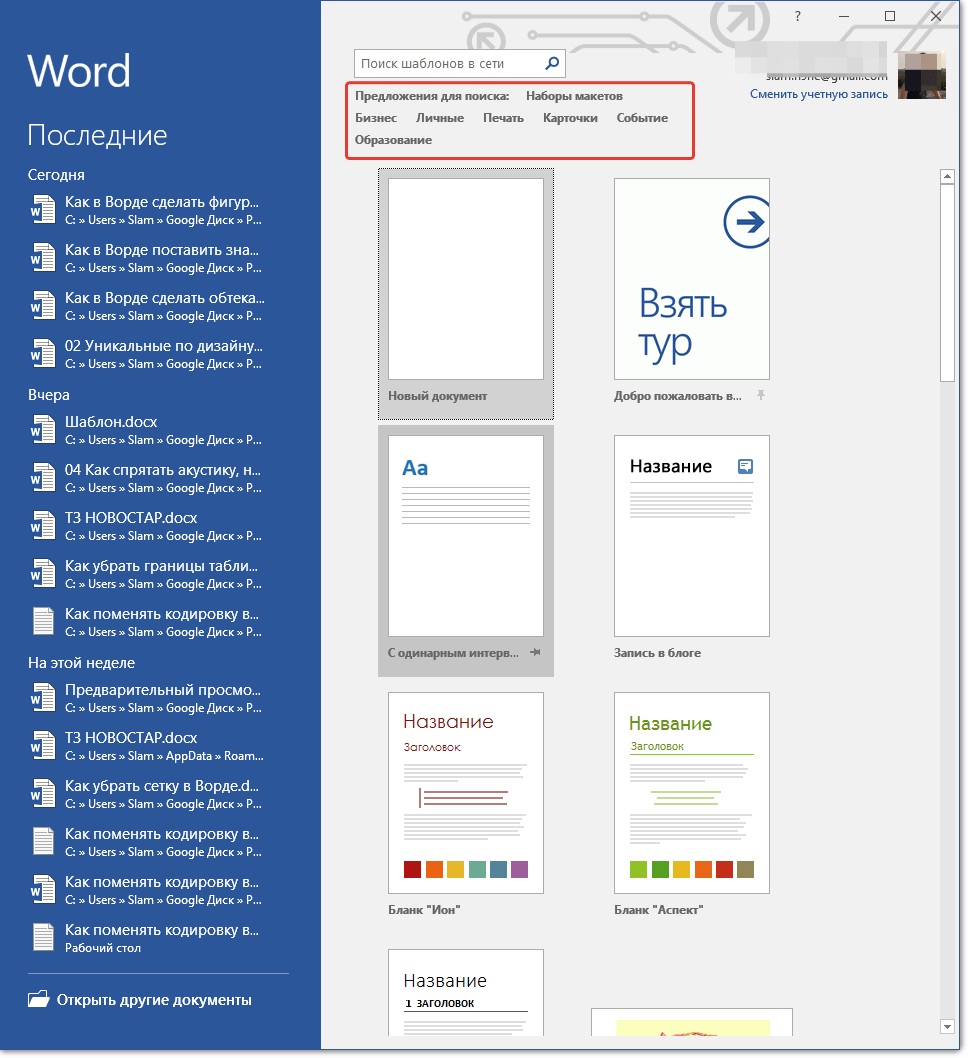
И все же, если вы сами хотите создать шаблон, выберите “Новый документ”. Будет открыт стандартный документ с установленными в нем параметрами по умолчанию. Эти параметры могут быть, как программными (заданными разработчиками), так и созданными вами (если ранее вы сохраняли те или иные значения в качестве используемых по умолчанию).
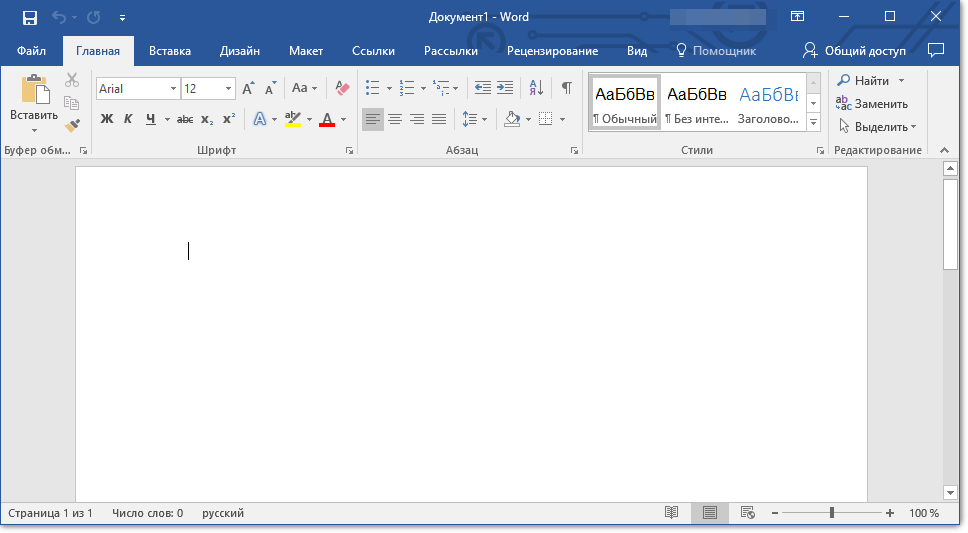
Используя наши уроки, внесите необходимые изменения в документ, который в дальнейшем будет использоваться в качестве шаблона.
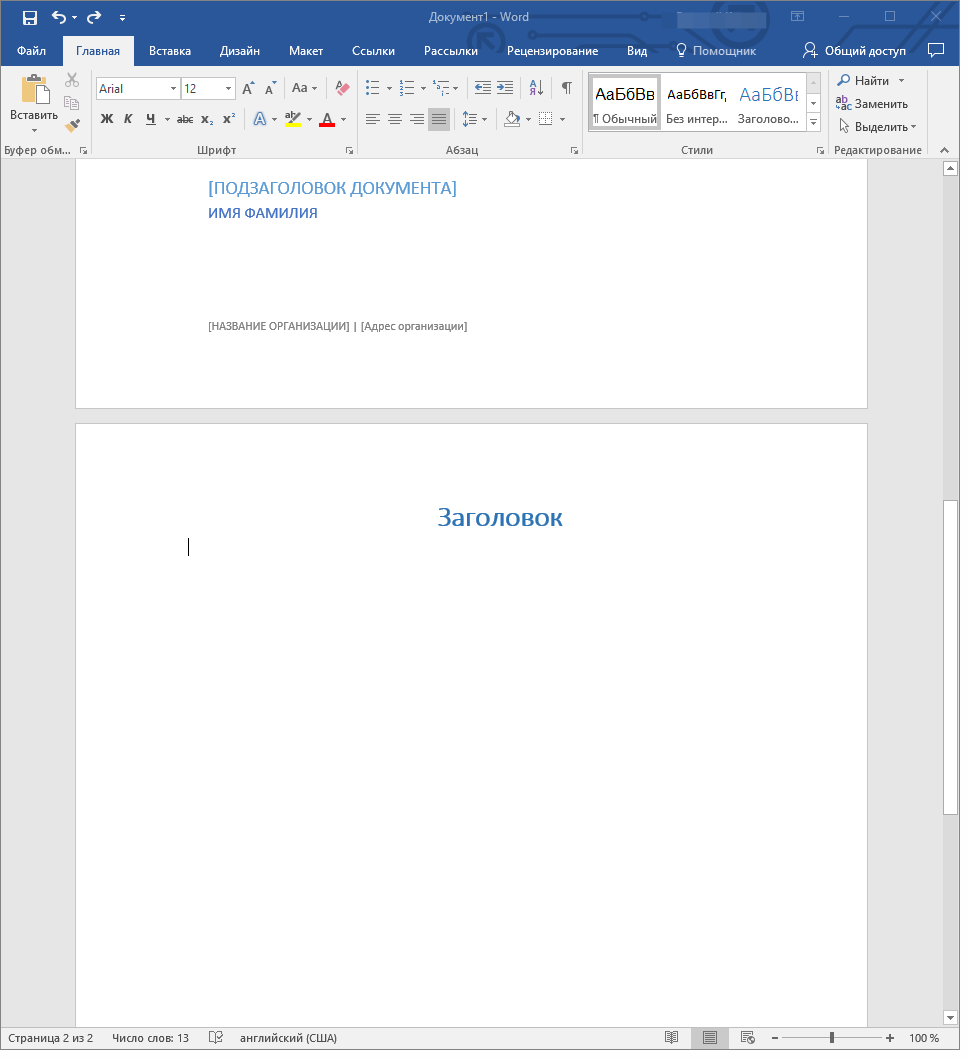
Помимо выполнения вышеперечисленных действий в качестве параметров по умолчанию для документа, который будет использоваться как шаблон, можно также добавить подложку, водяные знаки или любые графические объекты. Все, что вы измените, добавите и сохраните в дальнейшем будет присутствовать в каждом документе, созданном на основе вашего шаблона.
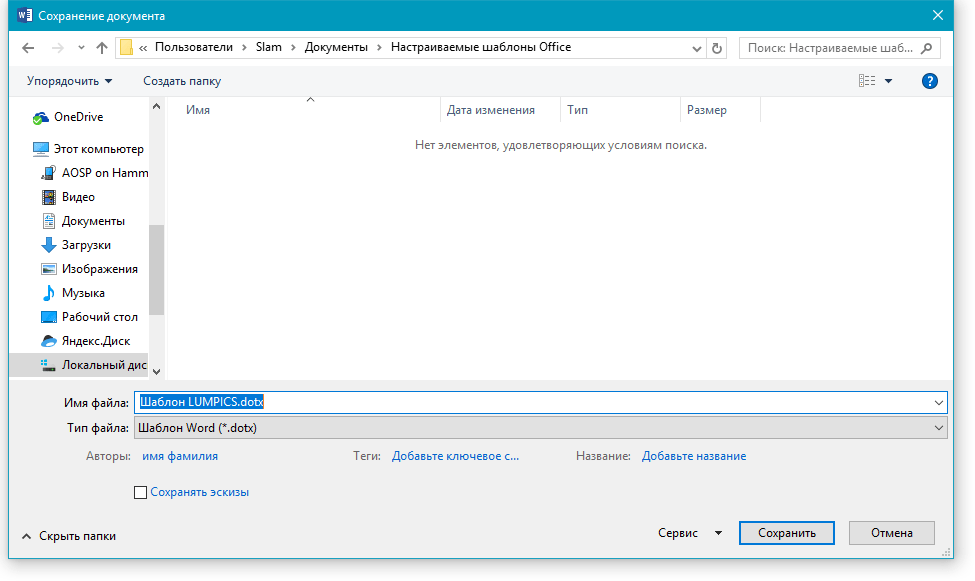
После того, как вы внесете необходимые изменения, зададите параметры по умолчанию в будущий шаблон, его необходимо сохранить.
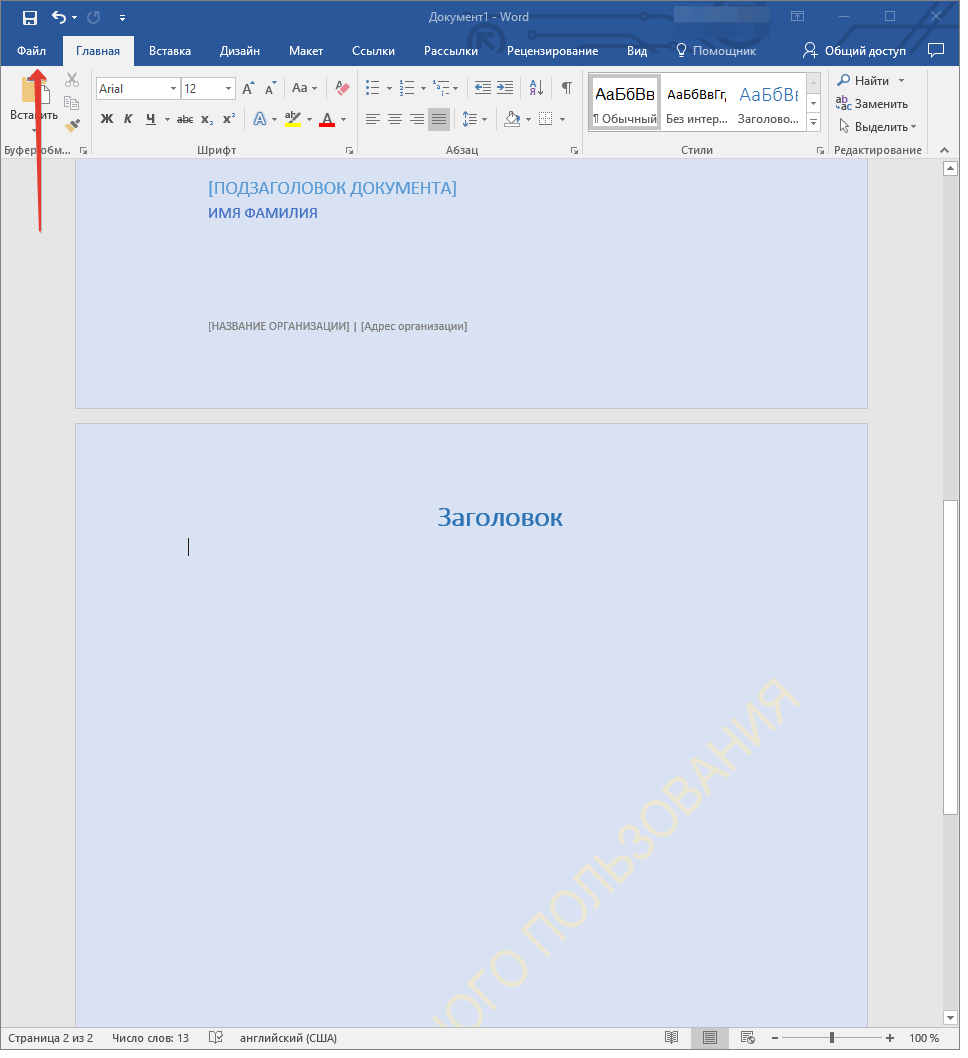
- Нажмите кнопку “Файл” (или “MS Office”, если используете старую версию Word).
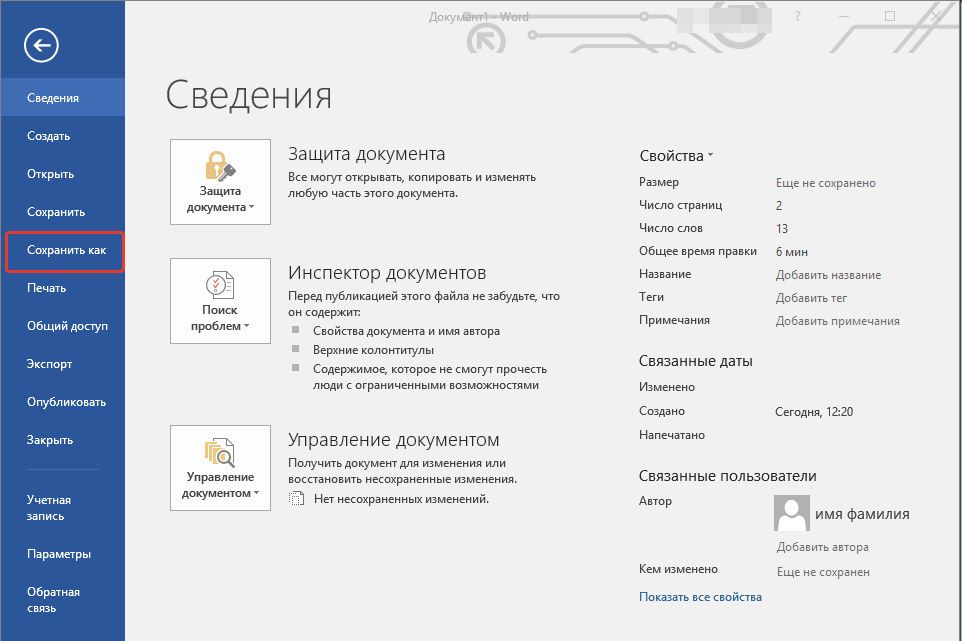
- Выберите пункт “Сохранить как”.
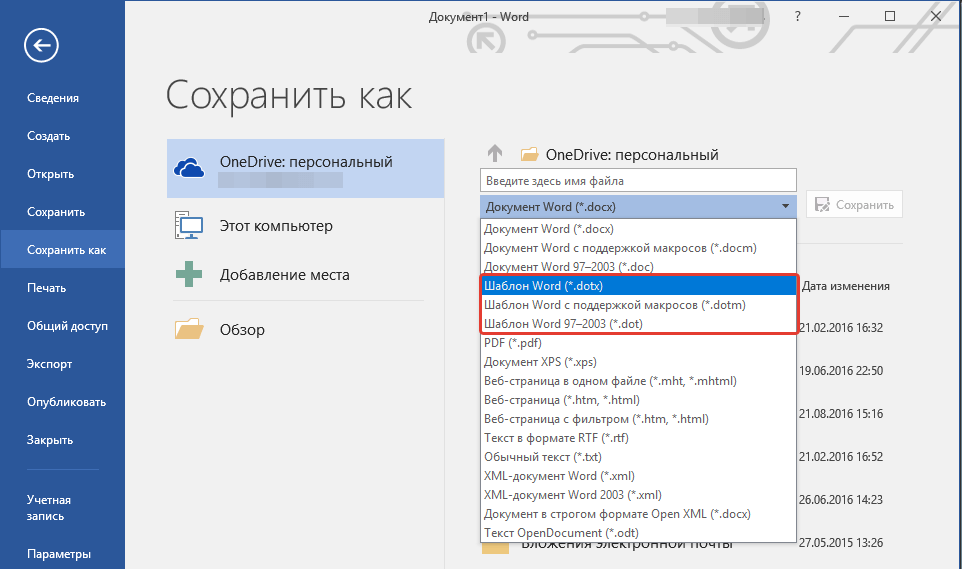
- В выпадающем меню “Тип файла” выберите подходящий тип шаблона:
| Вариант шаблона Word | Формат файла | Описание |
|---|---|---|
| Шаблон Word | *.dotx | Обычный шаблон, совместимый со всеми версиями Ворда старше 2003 года |
| Шаблон Word с поддержкой макросов | *.dotm | Как понятно из названия, данный тип шаблонов поддерживает работу с макросами |
| Шаблон Word 97 — 2003 | *.dot | Совместим со старыми версиями Ворд 1997 — 2003 |
- Задайте имя файла, укажите путь для его сохранения и нажмите “Сохранить”.
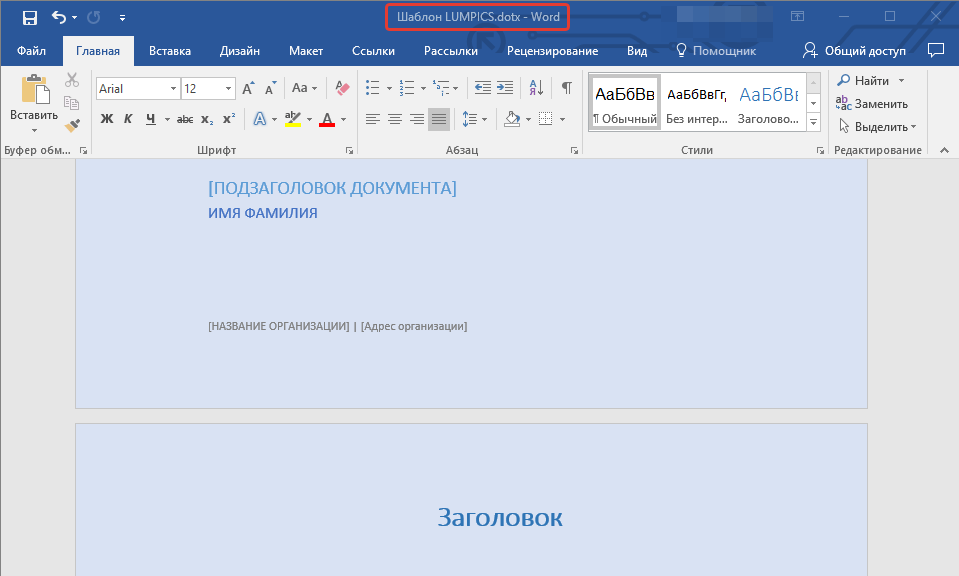
- Созданный и настроенный вами файл будет сохранен в качестве шаблона в заданном вами формате. Теперь его можно закрыть.
Создание шаблона на основе существующего документа или стандартного шаблона
- Откройте пустой документ MS Word, перейдите во вкладку “Файл” и выберите пункт “Создать”.
Примечание: В последних версиях Ворда при открытии пустого документа пользователю сразу предлагается перечень шаблонных макетов, на основе которых можно создать будущий документ. Если вы хотите получить доступ ко всем шаблонам, при открытии выберите “Новый документ”, а затем уже выполните действия, описанные в пункте 1.
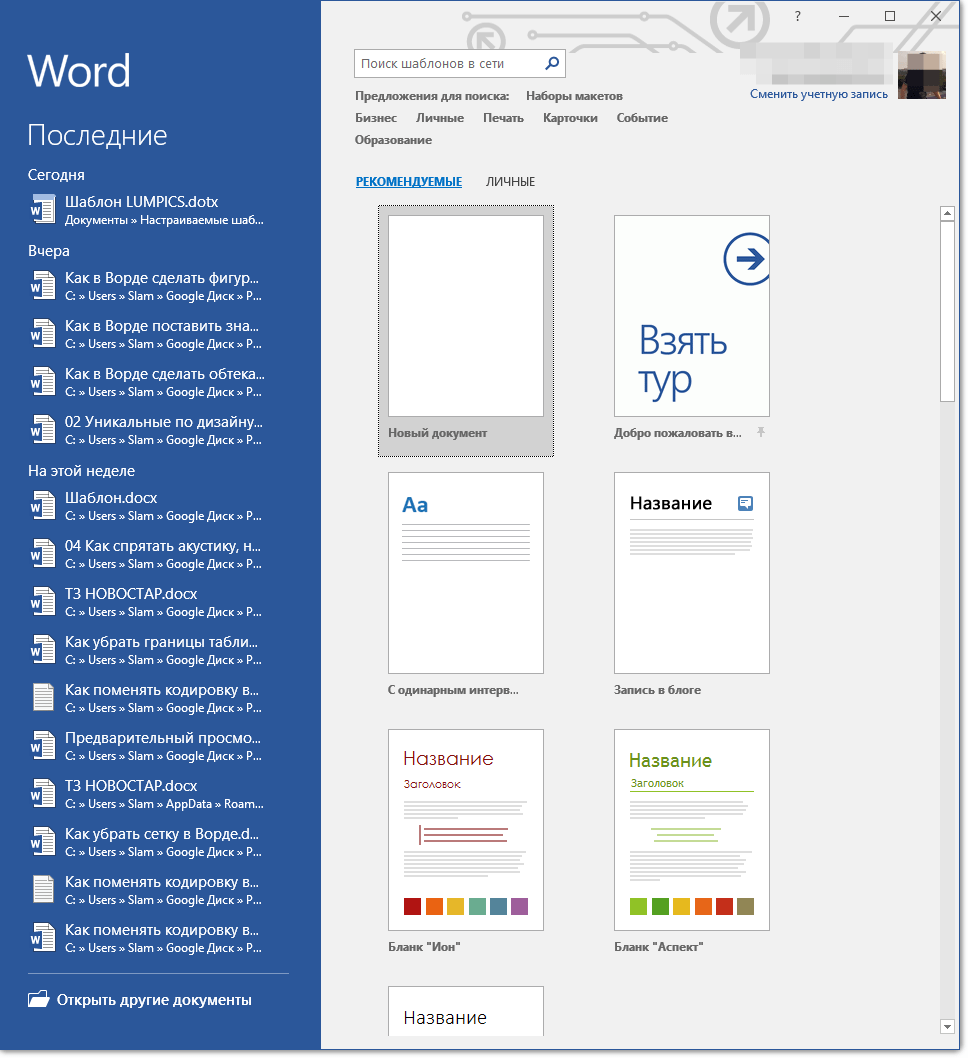
Примечание: В последних версиях Word ничего выбирать не нужно, список доступных шаблонов появляется сразу после нажатия на кнопку “Создать”, непосредственно над шаблонами находится перечень доступных категорий.
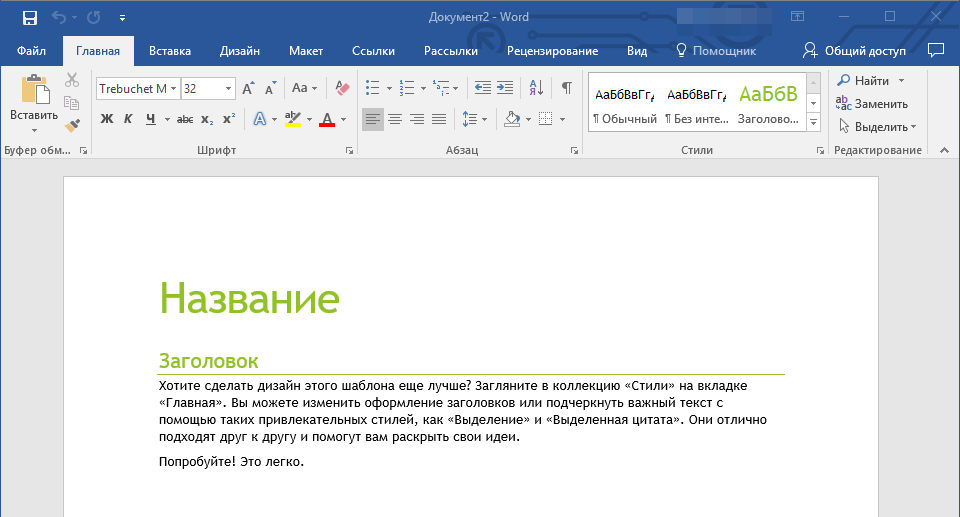
Внесите в документ необходимые изменения, воспользовавшись нашими советами и инструкциями, представленными в предыдущем разделе статьи (Создание собственного шаблона).
Примечание: Для разных шаблонов стили оформления текста, которые доступны по умолчанию и представлены во вкладке “Главная” в группе “Стили”, могут быть разными и заметно отличаться от тех, что вы привыкли видеть в стандартном документе.
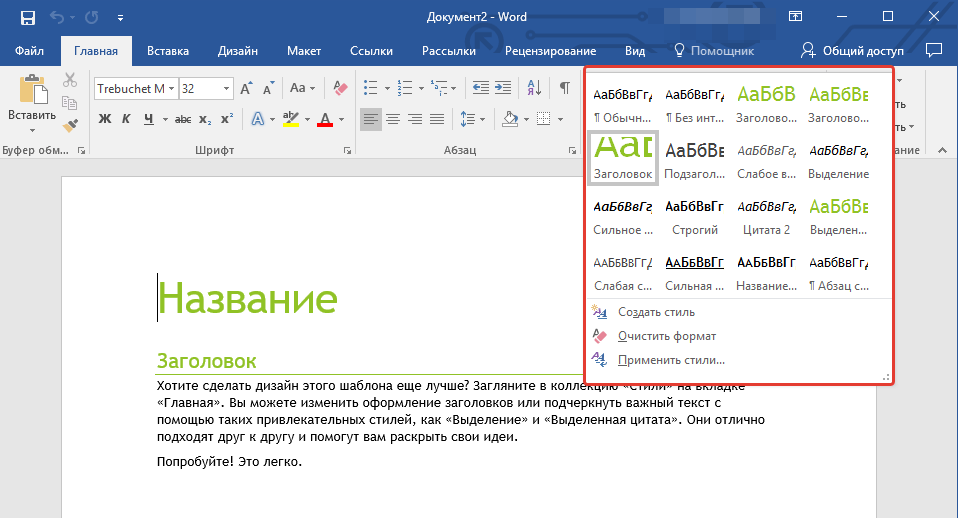
Совет: Воспользуйтесь доступными стилями для того, чтобы сделать свой будущий шаблон действительно уникальным, не похожим на остальные документы. Конечно, делайте это лишь в том случае, если вас не ограничивают требования к оформлению документа.
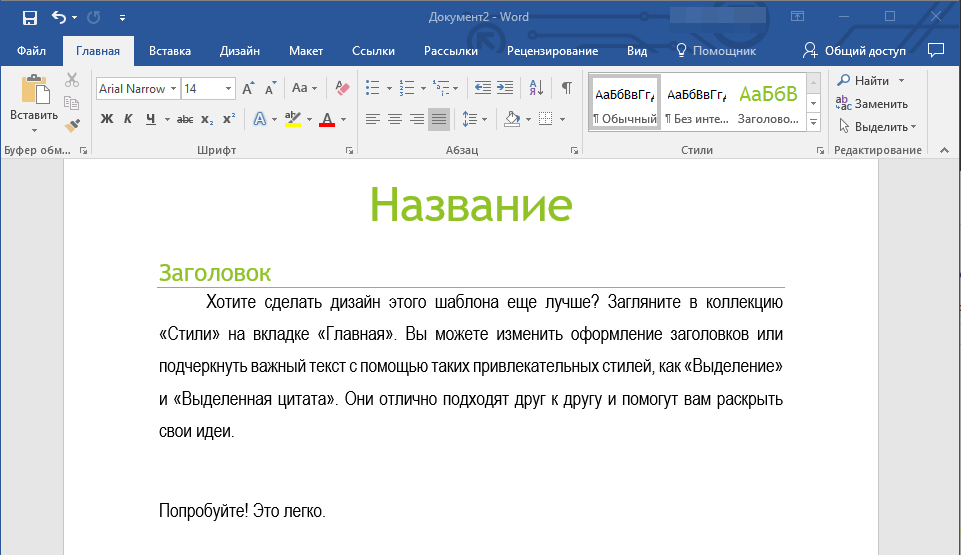
- После того, как вы внесете необходимые изменения в документ, выполните все те настройки, которые посчитаете нужными, сохраните файл. Для этого нажмите на вкладку “Файл” и выберите “Сохранить как”.
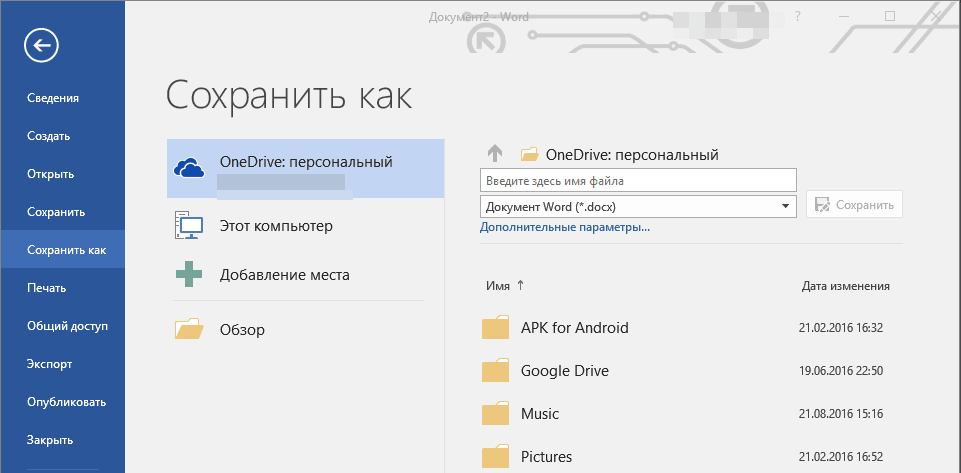
- В разделе “Тип файла” выберите подходящий тип шаблона.
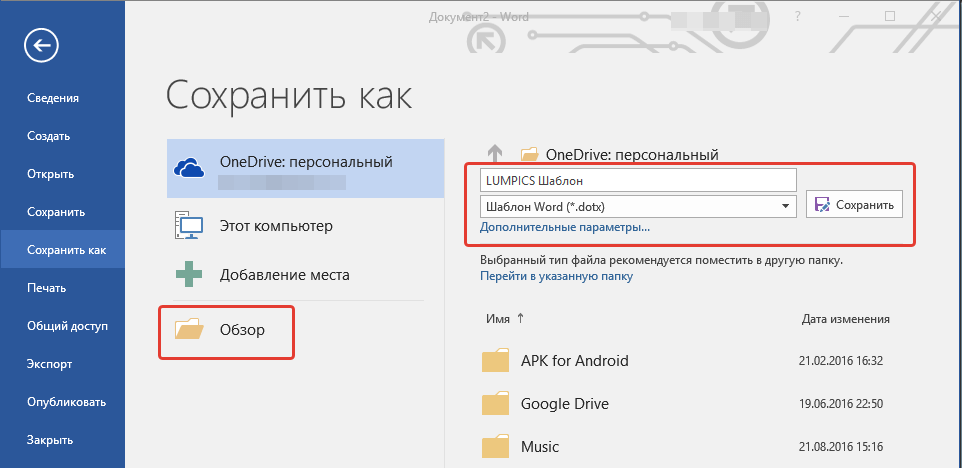
- Задайте имя для шаблона, укажите через “Проводник” (“Обзор”) путь для его сохранения, нажмите кнопку “Сохранить”.
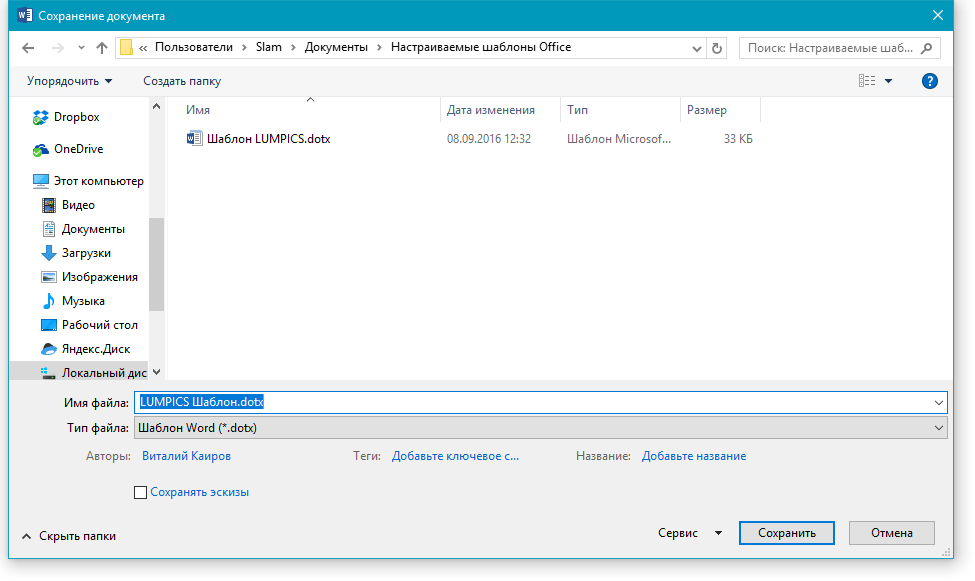
- Шаблон, созданный вами на основе существующего, будет сохранен вместе со всеми внесенными вами изменениями. Теперь этот файл можно закрыть.
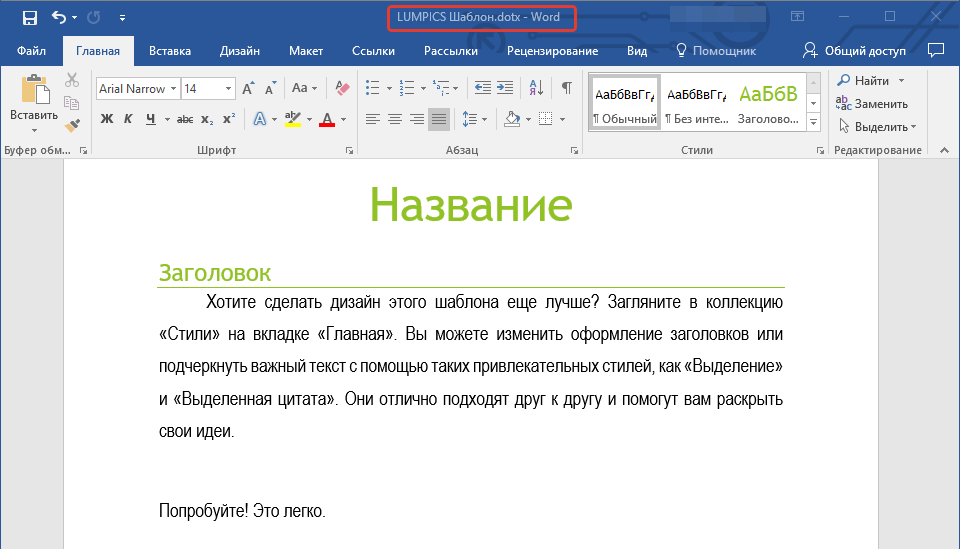
Добавление стандартных блоков к шаблону
Стандартными блоками называют многократно используемые элементы, содержащиеся в документе, а также те компоненты документа, которые хранятся в коллекции и доступны для использования в любое время. Хранить стандартные блоки и распространять их можно с помощью шаблонов.
Так, используя стандартные блоки, вы можете создать шаблон отчета, в котором будут содержаться сопроводительные письма двух и более типов. При этом, создавая новый отчет на основе данного шаблона, другие пользователи смогут выбрать любой из доступных типов.
- Создайте, сохраните и закройте шаблон, созданный вами с учетом всех требований. Именно в этот файл будут добавляться стандартные блоки, которые в дальнейшем будут доступны другим пользователям созданного вами шаблона.
- Откройте шаблонный документ, к которому необходимо добавить стандартные блоки.
- Создайте необходимые стандартные блоки, которые в дальнейшем будут доступны для других пользователей.
Примечание: При введении сведений в диалоговое окно “Создание нового стандартного блока” введите в строке “Сохранить в” имя шаблона, к которому их необходимо добавить (это тот файл, который вы создали, сохранили и закрыли согласно первому пункту данного раздела статьи).
Теперь созданный вами шаблон, содержащий стандартные блоки, может быть предоставлен другим пользователям. Сами же блоки, сохраненные вместе с ним, будут доступны в заданных коллекциях.
Добавление элементов управления содержимым к шаблону
В некоторых ситуациях требуется придать шаблону вместе со всем его содержимым некоторую гибкость. Например, шаблон может содержать раскрывающийся список, созданный автором. По тем или иным причинам этот список может не устроить другого пользователя, которому доведется с ним работать.
Если в таком шаблоне будут присутствовать элементы управления содержимым, второй пользователь сможет подкорректировать список под себя, оставив его неизменным в самом шаблоне. Чтобы добавить в шаблон элементы управления содержимым, необходимо включить вкладку “Разработчик” в MS Word.
- Откройте меню “Файл” (или “MS Office” в более ранних версиях программы).
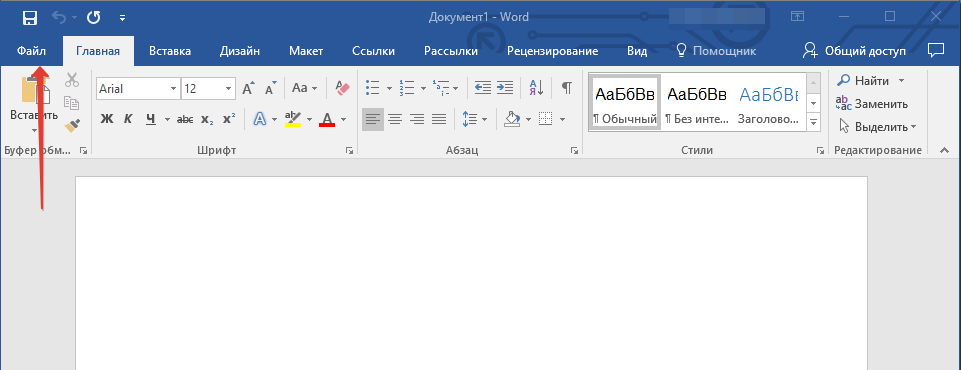
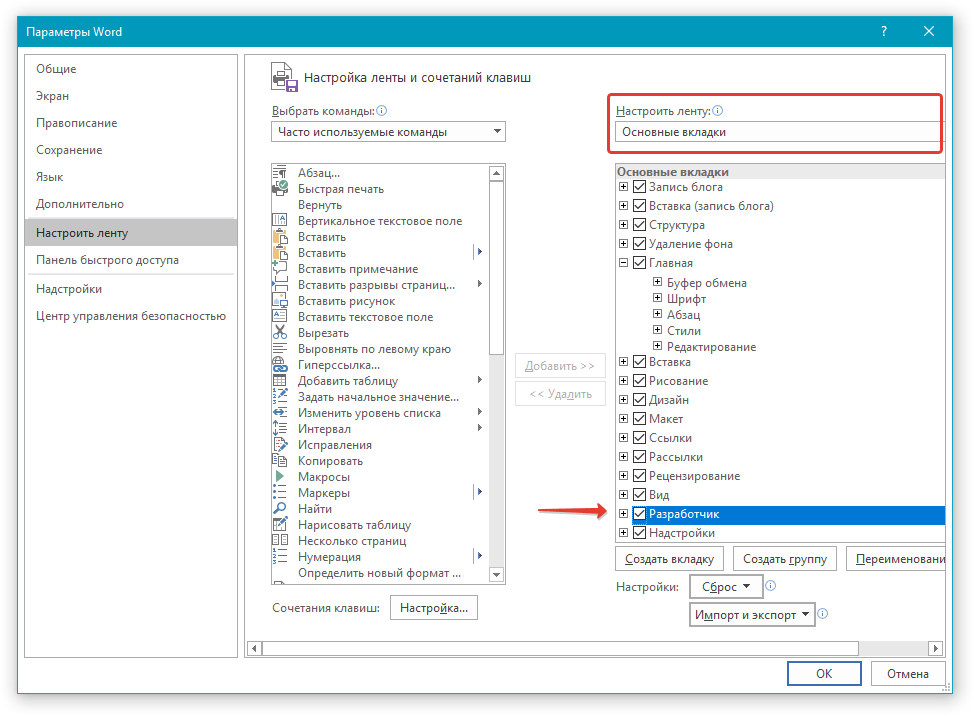
- Откройте раздел “Параметры” и выберите там пункт “Настройка ленты”.
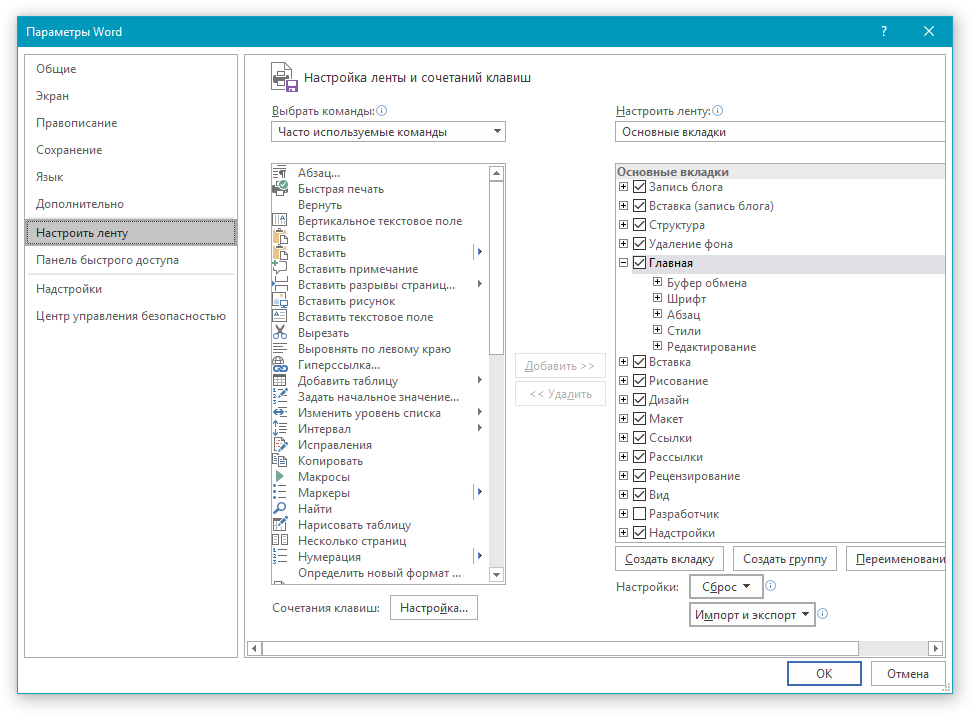
- В разделе “Основные вкладки” установите галочку напротив пункта “Разработчик”. Для закрытия окна нажмите “ОК”.
- Вкладка “Разработчик” появится на панели управления Ворд.
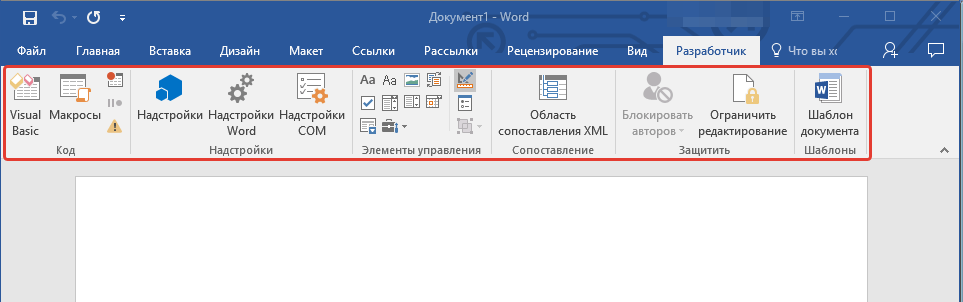
- Во вкладке “Разработчик” нажмите на кнопку “Режим конструктора”, расположенную в группе “Элементы управления”.
- Форматированный текст;
- Обычный текст;
- Рисунок;
- Коллекция стандартных блоков;
- Поле со списком;
- Раскрывающийся список;
- Выбор даты;
- Флажок;
- Повторяющийся раздел.
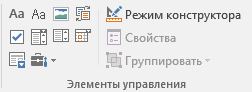
Вставьте в документ необходимые элементы управления, выбрав их из представленных в одноименной группе: >
Добавление пояснительного текста к шаблону
Сделать шаблон более удобным в использовании можно с помощью пояснительного текста, добавленного в документ. Если это необходимо, стандартный пояснительный текст всегда можно изменить в элементе управления содержимым. Для настройки пояснительного текста по умолчанию для пользователей, которые будут использовать шаблон, необходимо выполнить следующие действия.
- Включите “Режим конструктора” (вкладка “Разработчик”, группа “Элементы управления”).
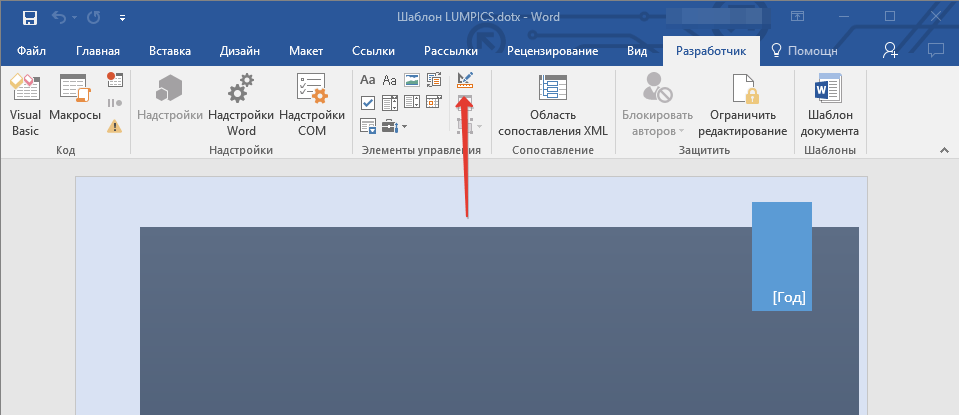
- Кликните по тому элементу управления содержимым, в котором необходимо добавить или изменить пояснительный текст.
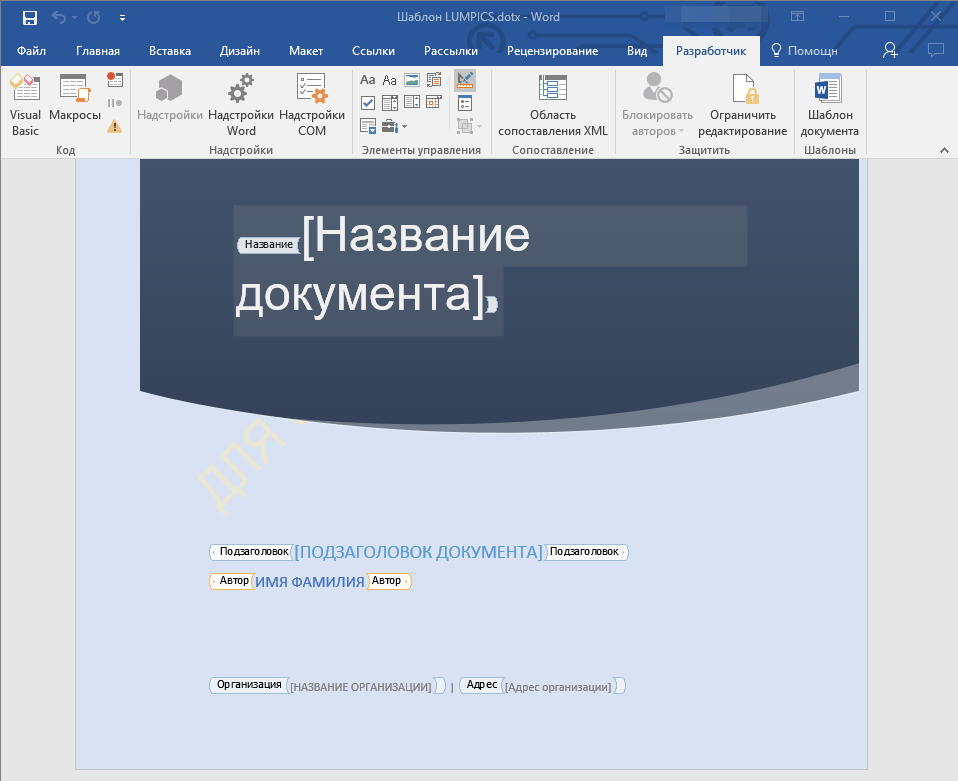
Примечание: Пояснительный текст по умолчанию находится в небольших блоках. Если “Режим конструктора” отключен, эти блоки не отображаются.
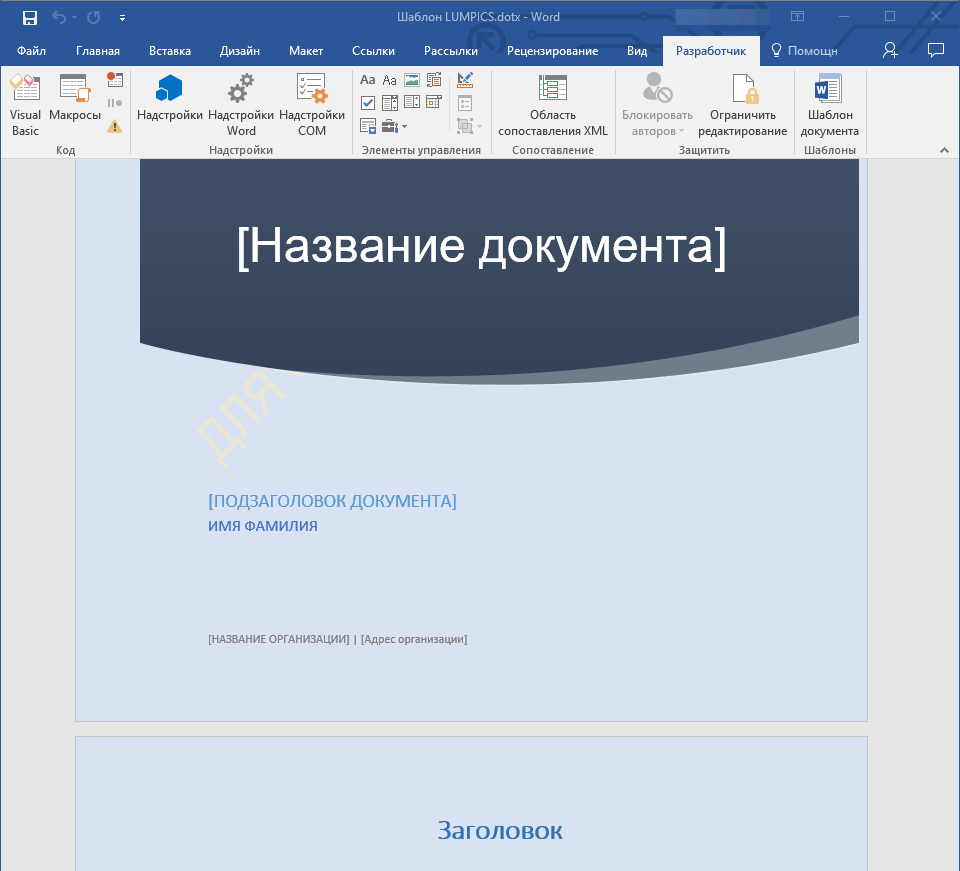
На этом мы закончим, из этой статьи вы узнали о том, что представляют собой шаблоны в Microsoft Word, как их создавать и изменять, а также обо всем том, что с ними можно делать. Это действительно полезная функция программы, во многом упрощающая работу с ней, особенно, если над документами работает не один, а сразу несколько пользователей, не говоря уже о крупных компаниях.
Где находятся шаблоны в ворде 2019
Пользовательский шаблон предназначен для форматирования определенного типа документа и позволяет сразу же начать писать. Таким образом, вы можете сэкономить много времени и усилий, используя пользовательский шаблон для создания аналогичного документа. К сожалению, Microsoft не упрощает изменение шаблона. Первым шагом в изменении шаблона является открытие местоположения шаблона для его загрузки. Из этого туториала Вы узнаете, как открыть расположение пользовательского шаблона двумя способами.
Рекомендуемые инструменты повышения производительности для Word
Kutools for Word: Интеграция ИИ , более 100 расширенных функций экономят 50 % времени обработки документов. Бесплатная загрузка
Office Tab: вводит вкладки, подобные браузеру, в Word (и других инструментах Office), упрощая навигацию по нескольким документам. Бесплатная загрузка
Откройте расположение шаблона пользователя через параметры Word
Нет простого способа открыть расположение шаблона. Обычно мы открываем расположение пользовательского шаблона вручную.
Шаг 1: нажмите Файл > Возможности > Фильтр;
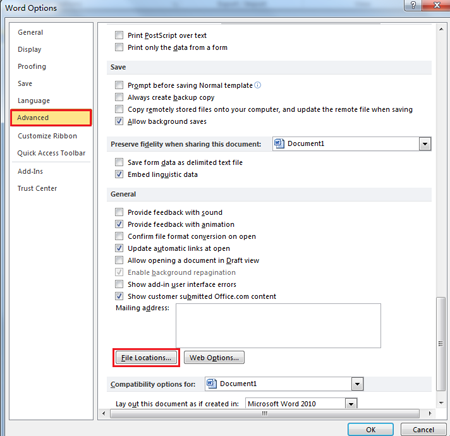
Шаг 2: нажмите Расположение файлов воспитывать Расположение файлов диалог. В списке Типы файлов выберите Пользовательские шаблоны. Если путь для шаблонов достаточно короткий, вы можете увидеть его в диалоговом окне прямо сейчас. Если да, то шаги 3 можно пропустить.
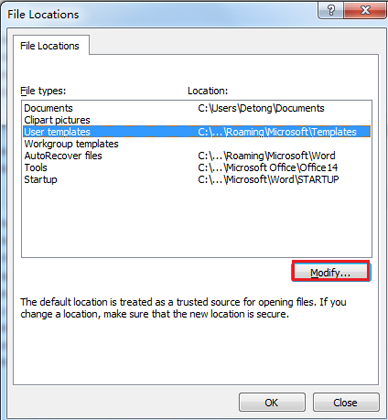
Шаг 3: нажмите Изменить кнопку (даже если вы ничего не будете изменять). Word отображает Изменить местоположение диалог. В Заглянуть раскрывающийся список в верхней части диалогового окна содержит текущий путь для хранения шаблонов. Выберите путь и скопируйте его.
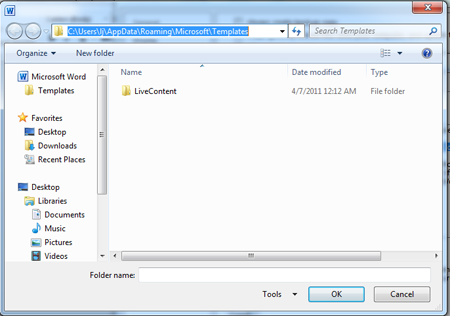
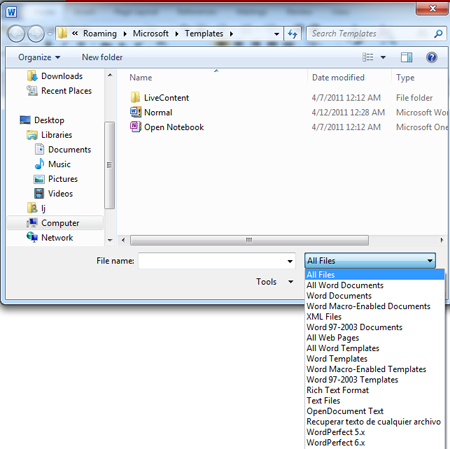
Шаг 4: нажмите Файл > Откройте, затем вставьте расположение файла шаблона пользователя в адресную строку диалогового окна Открыть и нажмите Enter кнопку, чтобы открыть локацию. В раскрывающемся списке типа файла выберите Все файлы.
Вкладка Office: предоставляет интерфейсы с вкладками в Word, Excel, PowerPoint.
Улучшите свой рабочий процесс прямо сейчас. Узнайте больше о вкладке «Офис» Бесплатная загрузка
Откройте расположение шаблона пользователя с помощью Kutools for Word
На самом деле существует очень простой и удобный способ открыть расположение пользовательского шаблона. Вам не нужно применять утомительную операцию, показанную выше. После установки Kutools for Word вы можете открыть местоположение пользовательского шаблона одним щелчком мыши.
Kutools for Word — это идеальная надстройка Word, которая оптимизирует вашу работу и повышает ваши навыки обработки документов. Получи это сейчас!
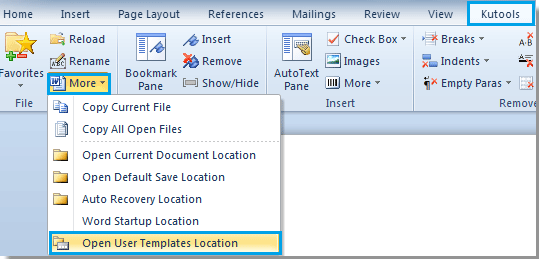
1. Щелкните Кутулс > Ещё > Открыть расположение шаблонов пользователей. Смотрите скриншот :
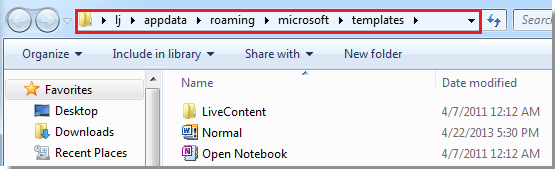
2. После этого откроется расположение пользовательских шаблонов.
Для получения более подробной информации о Открыть папку шаблонов пользователей Kutools for Word, пожалуйста, посетите: Открыть папку шаблонов пользователей описание.
Лучшие инструменты для офисной работы
Kutools for Word — Повысьте свой опыт работы со словом с помощью Over 100 Замечательные особенности!
Легкая очистка: Убрать Дополнительные места / Разрывы разделов / Текстовые поля / Гиперссылки / Дополнительные инструменты для снятия см. Удалить группа.
➕ Креативные вставки: Вставлять Разделители тысяч / Флажки / радио кнопки / QR код / Штрих-код / Несколько изображений / Узнайте больше в Вставить группа.

Хотите попробовать эти функции? Загрузите Kutools for Word прямо сейчас!
Бесплатная загрузка Купить Узнайте больше о Kutools для Word



