
В программе ворд можно сделать текст с тенью двумя простыми способами, давайте их разберем подробнее.
Первый способ.
Откроем новый лист в программе ворд и напишем в нем словосочетание «Текст с тенью», после его выделим и нажмем на правую кнопку мыши. В появившемся меню, выберем строчку «Шрифт».

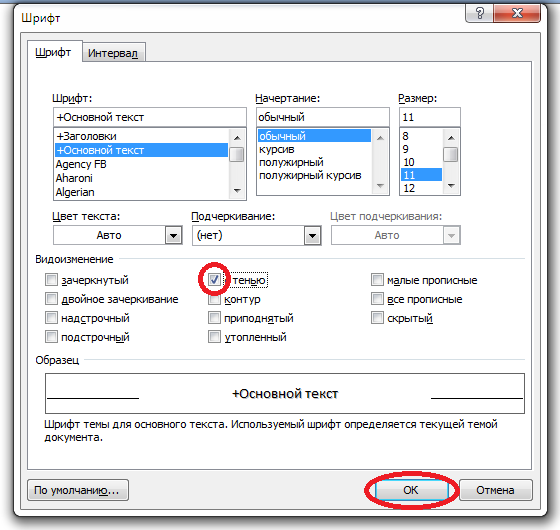
На экране появится меню «Шрифт», которое открыто в закладке «Шрифт», в нем есть раздел «Видоизменение», в котором поставим галочку напротив строки «с тенью», после закрываем меню через кнопку «ОК» или клавишу «Enter».

В результате получим в программе ворд текст с тенью.

Второй способ.
В этом способе используется специальные шрифты, в которых тоже есть данная функция. Сначала ставим курсор в место, где будем писать текст. Затем на верхней панели выбираем закладку «Вставка», в блоке «Текст», нажимаем на иконку «Wordart», выбираем любой понравившийся формат.

Пишем в специальном меню точно такой же текст, как в первом способе и нажимаем на кнопку «ОК».

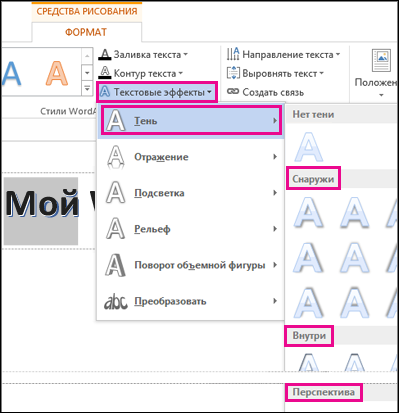
Выделяем текст, на верхней панели настроек, во вкладке «Формат», находим иконку «Эффекты тени». Нажимаете на неё, на экране появится, различные варианты тени, выбирайте понравившийся.

В итоге получаем другой вариант текста с тенью в программе ворд.

Видео как сделать шрифт с тенью в ворде
Как найти шрифт с тенью
Сделайте текст или объект WordArt привлекательнее, изменив его заливку, контуры или добавив эффекты, например тени, отражения и свечение.
- Выберите текст или объект WordArt.
- На вкладке Главная выберите
 текстовые эффекты.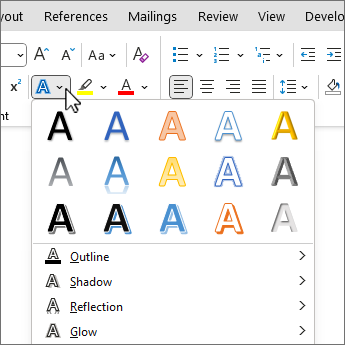
- Выберите нужный эффект. Для получения дополнительных вариантов наведите указатель на пункты Контур, Тень, Отражение или Свечение, а затем выберите нужный эффект.

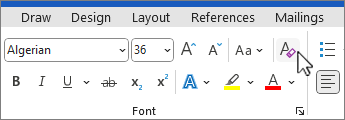
Чтобы удалить эффект, выделите текст еще раз, а затем перейдите на вкладку Главная и выберите Очистить форматирование.
Нужна дополнительная помощь?
Нужны дополнительные параметры?
Изучите преимущества подписки, просмотрите учебные курсы, узнайте, как защитить свое устройство и т. д.
В сообществах можно задавать вопросы и отвечать на них, отправлять отзывы и консультироваться с экспертами разных профилей.
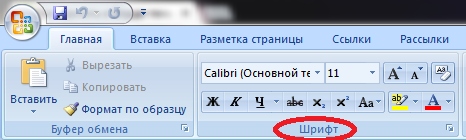
Штобы сымитировать тень от шрифта в программе Word, выделяем нужный кусок текста, затем на панели инструментов выбираем пункт меню «Шрифт».

В открывшемся окне находим окошечко с обозначением «с тенью», ставим галочку, жмём «ОК».

модератор выбрал этот ответ лучшим
Для начала нужно найти в настройку шрифтов. Сделать это можно тремя способами:
- нажать одновременно на ctrl и D;
- выделить текст и нажать на правую кнопку мыши;
- перейти на вкладку «Главная», под настройкой размера, курсива и т.д. вы увидите слово «Шрифт», справа от него небольшой значок уголком, нужно нажать на него.
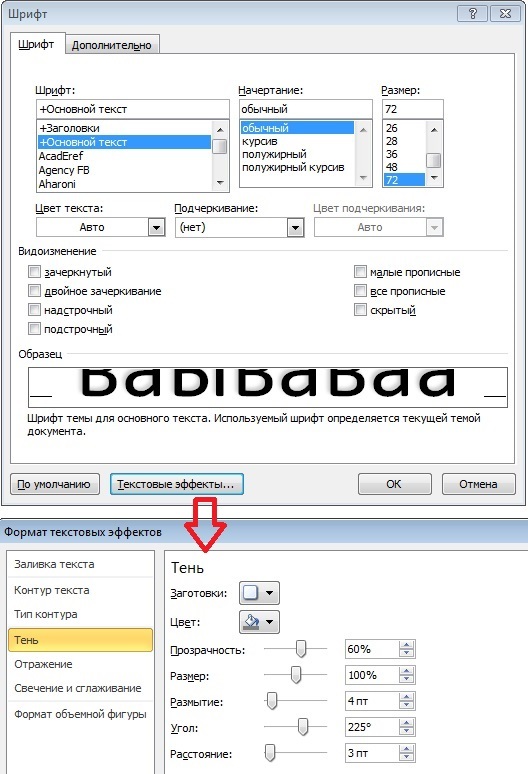
После того, как окно с настройкой шрифтов открыто, нужно нажать на «Теневые эффекты» (действие номер 1), а после перейти на «Тень» (действие номер два). Потом вас ожидает ручная настройка, в которой можно задать угол, степень размытия, расстояние и т.д. Можно задать тени определенный цвет.

Создание тени к любому тексту в программе Ворд делается просто.
Сначала нужно выделить тот самый текст, слово, которому нужно добавить тень.
Выбираем на панели вкладок вкладку «Главная» -> «Шрифт» и выбираем «Текстовые эффекты».
В открывшемся меню выбираем тень и указываем именно на ту, которая является более подходящей.

Марина Вологда [295K]
Для того, чтобы написанное слово было с тенью (документ Ворд), необходимо выполнить следующие условия:
1) Выделяем текст, который Вы хотите, чтобы был с тенью и нажимаете правую кнопку мышки:

2) В появившемся окне выбираем «шрифт»:

3) В окне ставим галочку «с тенью» и нажимаем «ок»:

4) Получаем надпись с тенью:

Создавать тень можно несколькими способами.
- Набираем нужный текст. Затем выделяем весь тест и нажимаем правой кнопкой мыши. В появившемся окне выбираем пункт Шрифт. В разделе Видоизменения выбираем пункт С тенью. И жмем ОК.

- Также можно создать текст с тенью, используя WordArt. Заходим в меню Вставка — Текст — WordArt. Набираем нужный текст. После этого появится меню Эффекты тени. И в предложенном перечне можно выбрать любую тень, какая придется по вкусу.

Бархатные лапки [382K]
Очень нестандартно и прикольно смотрится надпись, если ее сделать с тенью.
Чтобы получился такой текст с тенью в Ворде, нам нужно:
сначала пишем само слово (или предложение)
далее, выделяем слово
в разделе меню выбираем пункт «Шрифт»
находим раздел «Текстовые эффекты».
После этого смотрим и находим функцию «Тень».
Далее вручную подбираем цвет и угол тени.

Алиса в Стране [364K]
Это очень простая процедура, алгоритм ее такой: набираем необходимый нам текст, который мы хотим украсить или выделить тенью, выделяем его, нажимает ПКМ, получаем меню, в котором надо выбрать опцию «Шрифт» — попадаем в меню, где в свою очередь выбираем опцию «Текстовые эффекты», а затем опцию «Тень», вот и все, выделенный текст у нас теперь с тенью.
Чтобы создать эффект тени для шрифта в текстовом редакторе Ворд, нужно напечатать текст и выделить его полностью. Затем нажимаем правой кнопкой мыши и в выпадающем меню выбираем пункт «Шрифт». Нажимаем на кнопку «Текстовые эффекты», после чего появляется набор текстовых эффектов, в котором настраиваем тень для выбранного текста.

Для этого можно вставить объект WordArt (Вставка — WordArt).
Затем на вкладке:
Формат
Эффекты фигур
В эффектах нужно выбрать Тень — отобразяться всевозможные варианты, остается выбрать понравившейся.
Еще можно зайти в настройки шрифта и выбрать вариант написания с тенью.
Добавление тени к тексту и к картинке в Ворде отличается. Чтобы добавить «shadow» к каким-нибудь фигурам, нужно зайти в автофигуры и там найти пункт «Тени».
А для форматирования текста пройдите в раздел шрифт, и там в разделе «Видоизменение» найдете нужный эффект.
Добавление контура, тени, отражения или светящегося текста
Сделайте текст или объект WordArt привлекательнее, изменив его заливку, контуры или добавив эффекты, например тени, отражения и свечение.
Выберите текст или объект WordArt.
Нажмите Главная > Текстовые эффекты.

Выберите нужный эффект.
Чтобы просмотреть дополнительные варианты, наведите указатель на пункт Контур, Тень, Отражение или Свечение и выберите необходимый эффект.
Чтобы удалить эффект, еще раз вы выберите текст и нажмите кнопку Главная > удалить форматирование.
Как сделать в Ворде тень от шрифта?
Штобы сымитировать тень от шрифта в программе Word, выделяем нужный кусок текста, затем на панели инструментов выбираем пункт меню «Шрифт».

В открывшемся окне находим окошечко с обозначением «с тенью», ставим галочку, жмём «ОК».

Для начала нужно найти в настройку шрифтов. Сделать это можно тремя способами:
- нажать одновременно на ctrl и D;
- выделить текст и нажать на правую кнопку мыши;
- перейти на вкладку «Главная», под настройкой размера, курсива и т.д. вы увидите слово «Шрифт», справа от него небольшой значок уголком, нужно нажать на него.
После того, как окно с настройкой шрифтов открыто, нужно нажать на «Теневые эффекты» (действие номер 1), а после перейти на «Тень» (действие номер два). Потом вас ожидает ручная настройка, в которой можно задать угол, степень размытия, расстояние и т.д. Можно задать тени определенный цвет.
Как сделать текст с тенью в ворде?
В программе ворд можно сделать текст с тенью двумя простыми способами, давайте их разберем подробнее.
Первый способ.
Откроем новый лист в программе ворд и напишем в нем словосочетание «Текст с тенью», после его выделим и нажмем на правую кнопку мыши. В появившемся меню, выберем строчку «Шрифт».

На экране появится меню «Шрифт», которое открыто в закладке «Шрифт», в нем есть раздел «Видоизменение», в котором поставим галочку напротив строки «с тенью», после закрываем меню через кнопку «ОК» или клавишу «Enter».

В результате получим в программе ворд текст с тенью.

Второй способ.
В этом способе используется специальные шрифты, в которых тоже есть данная функция. Сначала ставим курсор в место, где будем писать текст. Затем на верхней панели выбираем закладку «Вставка», в блоке «Текст», нажимаем на иконку «Wordart», выбираем любой понравившийся формат.

Пишем в специальном меню точно такой же текст, как в первом способе и нажимаем на кнопку «ОК».

Выделяем текст, на верхней панели настроек, во вкладке «Формат», находим иконку «Эффекты тени». Нажимаете на неё, на экране появится, различные варианты тени, выбирайте понравившийся.

В итоге получаем другой вариант текста с тенью в программе ворд.
Типы шрифтов с тенями
В буквах и шрифтах важную роль играют тени. Они оживляют букву, слово или даже целое предложение. Они могут сделать текст более интересным и уникальным. Существует несколько различных типов шрифтов с тенями. У каждого свой характер и характерные черты.
Это включает в себя способ рисования букв и способ их отображения в трехмерном пространстве.
При создании шрифтов дизайнеры могут свободно выбирать, какой тип света они хотят отражать от букв. Самый распространенный тип шрифта с тенями основан на геометрических линиях — изогнутых и изогнутых краях. Другие распространенные варианты включают объемные и вогнутые шрифты.
Некоторые шрифты выглядят лучше всего, если смотреть на них под определенным углом, например, если смотреть сверху или сбоку. Это называется 3D-рендерингом и помогает сделать шрифты более реалистичными и естественными. В любом случае каждый тип шрифта с тенями имеет свои преимущества.
Изогнутые шрифты делают буквы более естественными, проецируя на них тени неровным и естественным образом. С другой стороны, 3D-рендеринг придает буквам более реалистичный вид, накладывая на буквы несколько источников света. Помимо обычных надписей, шрифты также бывают специального веса; они используются для изменения внешнего вида букв, таких как Brush или Blackletter. Они отличаются от обычных стилей шрифтов тонкими способами, такими как добавление дополнительных деталей теней или изменение трехмерного вида шрифта.
Что касается того, где вы можете найти эти шрифты, вы найдете их в любой книге по типографике. Многие библиотеки имеют собственные наборы шрифтов, которые они используют для своих книг, а также рекомендации по их правильному использованию. Тем не менее, они обычно не встречаются в публичных библиотеках. Вместо этого вам придется искать онлайн-библиотеки, которые специализируются на исторических книгах и документах со всего мира. В дополнение к традиционным библиотекам есть также цифровые библиотеки, к которым вы можете получить доступ через свой компьютер или мобильное устройство, а также точки доступа Wi-Fi в разных городах и поселках.
Каждый тип шрифта с тенями имеет свои преимущества- будь то геометрические линии или реалистичные эффекты рендеринга. Кроме того, существует два разных типа теневых шрифтов: обычные шрифты и шрифты с начертанием. Скорее всего, вы уже получили доступ к этой информации через вашу местную библиотеку или службу базы данных онлайн-библиотеки. Чтобы узнать больше о шрифтах или получить доступ к этим теневым шрифтам, посетите свою местную библиотеку!
Как сделать в Ворде тень от шрифта?
Для начала нужно найти в настройку шрифтов. Сделать это можно тремя способами:
- нажать одновременно на ctrl и D;
- выделить текст и нажать на правую кнопку мыши;
- перейти на вкладку «Главная», под настройкой размера, курсива и т.д. вы увидите слово «Шрифт», справа от него небольшой значок уголком, нужно нажать на него.
После того, как окно с настройкой шрифтов открыто, нужно нажать на «Теневые эффекты» (действие номер 1), а после перейти на «Тень» (действие номер два). Потом вас ожидает ручная настройка, в которой можно задать угол, степень размытия, расстояние и т.д. Можно задать тени определенный цвет.
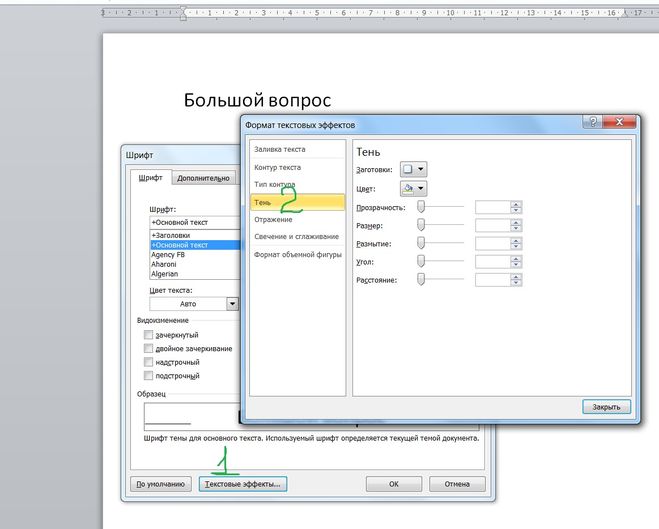
Создание тени к любому тексту в программе Ворд делается просто.
Сначала нужно выделить тот самый текст, слово, которому нужно добавить тень.
Выбираем на панели вкладок вкладку «Главная» -> «Шрифт» и выбираем «Текстовые эффекты».
В открывшемся меню выбираем тень и указываем именно на ту, которая является более подходящей.
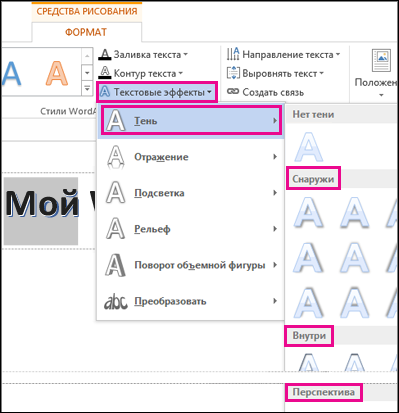
Для того, чтобы написанное слово было с тенью (документ Ворд), необходимо выполнить следующие условия:
1) Выделяем текст, который Вы хотите, чтобы был с тенью и нажимаете правую кнопку мышки:
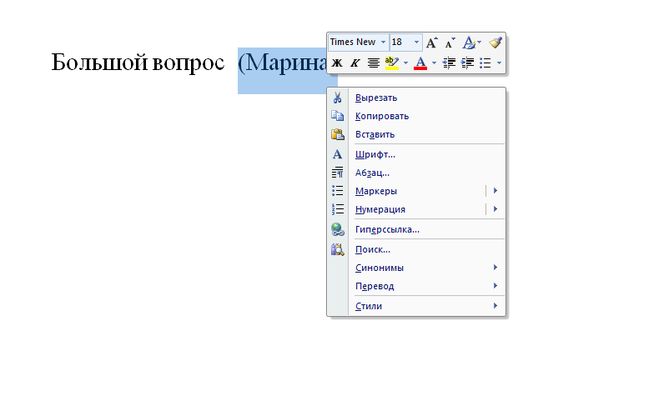
2) В появившемся окне выбираем «шрифт»:
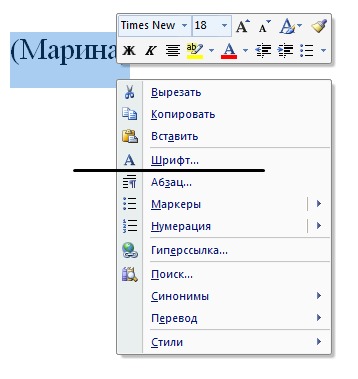
3) В окне ставим галочку «с тенью» и нажимаем «ок»:
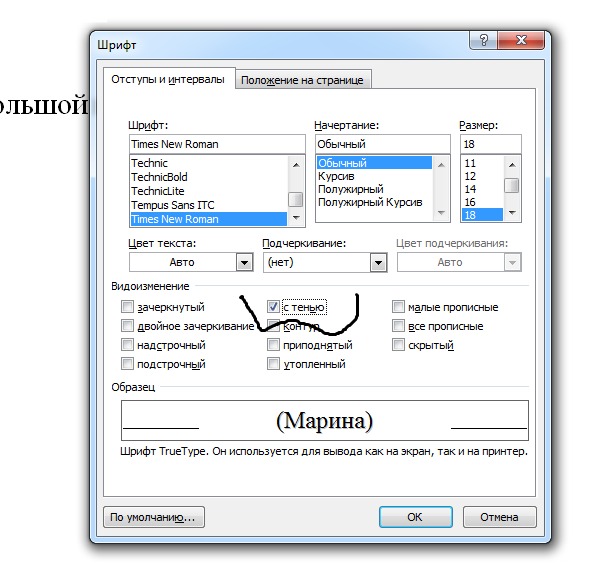
4) Получаем надпись с тенью:
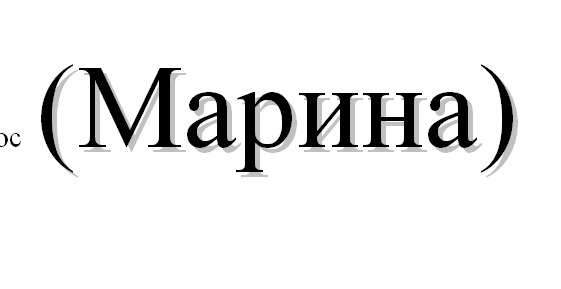
Штобы сымитировать тень от шрифта в программе Word, выделяем нужный кусок текста, затем на панели инструментов выбираем пункт меню «Шрифт».
В открывшемся окне находим окошечко с обозначением «с тенью», ставим галочку, жмём «ОК».
Добавление тени к тексту и к картинке в Ворде отличается. Чтобы добавить «shadow» к каким-нибудь фигурам, нужно зайти в автофигуры и там найти пункт «Тени».
А для форматирования текста пройдите в раздел шрифт, и там в разделе «Видоизменение» найдете нужный эффект.
Создавать тень можно несколькими способами.
- Набираем нужный текст. Затем выделяем весь тест и нажимаем правой кнопкой мыши. В появившемся окне выбираем пункт Шрифт. В разделе Видоизменения выбираем пункт С тенью. И жмем ОК.

- Также можно создать текст с тенью, используя WordArt. Заходим в меню Вставка — Текст — WordArt. Набираем нужный текст. После этого появится меню Эффекты тени. И в предложенном перечне можно выбрать любую тень, какая придется по вкусу.

Для этого можно вставить объект WordArt (Вставка — WordArt).
Затем на вкладке:
Формат
Эффекты фигур
В эффектах нужно выбрать Тень — отобразяться всевозможные варианты, остается выбрать понравившейся.
Еще можно зайти в настройки шрифта и выбрать вариант написания с тенью.
Чтобы создать эффект тени для шрифта в текстовом редакторе Ворд, нужно напечатать текст и выделить его полностью. Затем нажимаем правой кнопкой мыши и в выпадающем меню выбираем пункт «Шрифт». Нажимаем на кнопку «Текстовые эффекты», после чего появляется набор текстовых эффектов, в котором настраиваем тень для выбранного текста.
Это очень простая процедура, алгоритм ее такой: набираем необходимый нам текст, который мы хотим украсить или выделить тенью, выделяем его, нажимает ПКМ, получаем меню, в котором надо выбрать опцию «Шрифт» — попадаем в меню, где в свою очередь выбираем опцию «Текстовые эффекты», а затем опцию «Тень», вот и все, выделенный текст у нас теперь с тенью.
Очень нестандартно и прикольно смотрится надпись, если ее сделать с тенью.
Чтобы получился такой текст с тенью в Ворде, нам нужно:
сначала пишем само слово (или предложение)
далее, выделяем слово
в разделе меню выбираем пункт «Шрифт»
находим раздел «Текстовые эффекты».
После этого смотрим и находим функцию «Тень».
Далее вручную подбираем цвет и угол тени.
При первом сохранении документа (нажатие сочетаний клавиш Shift+F12) комп выдаст окошко где можно выбрать в каком формате и с каким названием сохранить документ. Вообще «горячие» клавиши есть в справке (открывается на F1), притом полный перечень.
Не может быть. Работал со всеми вордами (2000 — 2010), у всех горячие клавиши действуют исправно.
Попробуйте кликнуть по значку ворда и внизу выбрать «параметры ворд», там есть настройки.
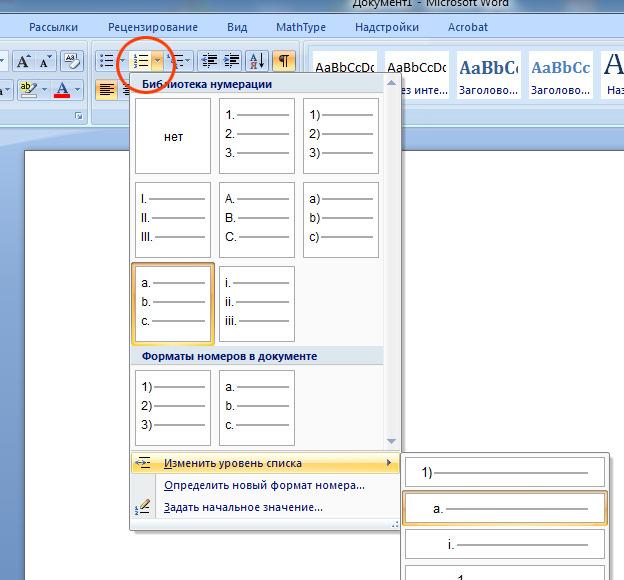
Во-первых, выделив фрагмент списка, можно изменить его уровень:
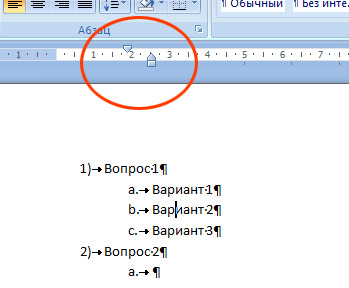
Во-вторых, обратить внимание на ползунки горизонтальной на линейке:
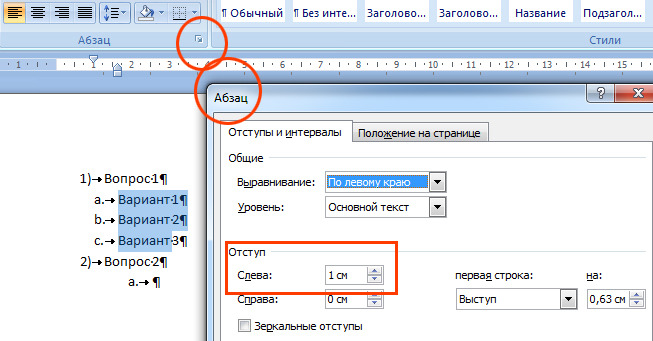
В-третьих, обратить внимание на параметры абзаца выделенного текста:
Кроме того, рядом с кнопкой библиотеки нумерации (рис.1) есть кнопки увеличения и уменьшения отступов списка.
Для того, чтобы в Word можно было вставить ссылку и потом по ней делать переход, нужно для начала эту самую ссылку правильно выделить — то есть выделить всю в строке браузера, затем нажать комбинацию клавиш CTRL+C,затем открыть Word, выполнить команду CTRL+v, чтобы вставить ссылку. Чтобы ссылка была активной, после внесения ее нажимаем кнопку ENTER, а для того, чтобы по ней перейти на нужную веб — страницу жмем кнопку CTRL+щелчок мышкой по ссылке. После этих действий откроется нужная страница.
Зайдите в колонтитлы (щелкните несколько раз по полю где видите номер страницы, либо найдите вкладку колонтитлы на панели инструментов) и удалите номер страницы, все в вашем документе больше нет номеров страниц. Успехов.
Word шрифты с тенью
Сделайте текст или объект WordArt привлекательнее, изменив его заливку, контуры или добавив эффекты, например тени, отражения и свечение.
- Выберите текст или объект WordArt.
- На вкладке Главная выберите текстовые эффекты.
- Выберите нужный эффект. Для получения дополнительных вариантов наведите указатель на пункты Контур, Тень, Отражение или Свечение, а затем выберите нужный эффект.
Чтобы удалить эффект, выделите текст еще раз, а затем перейдите на вкладку Главная и выберите Очистить форматирование.
Нужна дополнительная помощь?
Добавление контура, тени, отражения или светящегося текста
Сделайте текст или объект WordArt привлекательнее, изменив его заливку, контуры или добавив эффекты, например тени, отражения и свечение.
Выберите текст или объект WordArt.
Нажмите Главная > Текстовые эффекты.
Выберите нужный эффект.
Чтобы просмотреть дополнительные варианты, наведите указатель на пункт Контур, Тень, Отражение или Свечение и выберите необходимый эффект.
Чтобы удалить эффект, еще раз вы выберите текст и нажмите кнопку Главная > удалить форматирование.
Как сделать в Ворде тень от шрифта?
Штобы сымитировать тень от шрифта в программе Word, выделяем нужный кусок текста, затем на панели инструментов выбираем пункт меню «Шрифт».
В открывшемся окне находим окошечко с обозначением «с тенью», ставим галочку, жмём «ОК».
Для начала нужно найти в настройку шрифтов. Сделать это можно тремя способами:
- нажать одновременно на ctrl и D;
- выделить текст и нажать на правую кнопку мыши;
- перейти на вкладку «Главная», под настройкой размера, курсива и т.д. вы увидите слово «Шрифт», справа от него небольшой значок уголком, нужно нажать на него.
После того, как окно с настройкой шрифтов открыто, нужно нажать на «Теневые эффекты» (действие номер 1), а после перейти на «Тень» (действие номер два). Потом вас ожидает ручная настройка, в которой можно задать угол, степень размытия, расстояние и т.д. Можно задать тени определенный цвет.
Как сделать текст с тенью в ворде?
В программе ворд можно сделать текст с тенью двумя простыми способами, давайте их разберем подробнее.
Первый способ.
Откроем новый лист в программе ворд и напишем в нем словосочетание «Текст с тенью», после его выделим и нажмем на правую кнопку мыши. В появившемся меню, выберем строчку «Шрифт».
На экране появится меню «Шрифт», которое открыто в закладке «Шрифт», в нем есть раздел «Видоизменение», в котором поставим галочку напротив строки «с тенью», после закрываем меню через кнопку «ОК» или клавишу «Enter».
В результате получим в программе ворд текст с тенью.
Второй способ.
В этом способе используется специальные шрифты, в которых тоже есть данная функция. Сначала ставим курсор в место, где будем писать текст. Затем на верхней панели выбираем закладку «Вставка», в блоке «Текст», нажимаем на иконку «Wordart», выбираем любой понравившийся формат.
Пишем в специальном меню точно такой же текст, как в первом способе и нажимаем на кнопку «ОК».
Выделяем текст, на верхней панели настроек, во вкладке «Формат», находим иконку «Эффекты тени». Нажимаете на неё, на экране появится, различные варианты тени, выбирайте понравившийся.
В итоге получаем другой вариант текста с тенью в программе ворд.
В программе ворд можно сделать текст с тенью двумя простыми способами, давайте их разберем подробнее.
Первый способ.
Откроем новый лист в программе ворд и напишем в нем словосочетание «Текст с тенью», после его выделим и нажмем на правую кнопку мыши. В появившемся меню, выберем строчку «Шрифт».
На экране появится меню «Шрифт», которое открыто в закладке «Шрифт», в нем есть раздел «Видоизменение», в котором поставим галочку напротив строки «с тенью», после закрываем меню через кнопку «ОК» или клавишу «Enter».
В результате получим в программе ворд текст с тенью.
Второй способ.
В этом способе используется специальные шрифты, в которых тоже есть данная функция. Сначала ставим курсор в место, где будем писать текст. Затем на верхней панели выбираем закладку «Вставка», в блоке «Текст», нажимаем на иконку «Wordart», выбираем любой понравившийся формат.
Пишем в специальном меню точно такой же текст, как в первом способе и нажимаем на кнопку «ОК».
Выделяем текст, на верхней панели настроек, во вкладке «Формат», находим иконку «Эффекты тени». Нажимаете на неё, на экране появится, различные варианты тени, выбирайте понравившийся.
В итоге получаем другой вариант текста с тенью в программе ворд.
Видео как сделать шрифт с тенью в ворде
Примечание: Мы стараемся как можно оперативнее обеспечивать вас актуальными справочными материалами на вашем языке. Эта страница переведена автоматически, поэтому ее текст может содержать неточности и грамматические ошибки. Для нас важно, чтобы эта статья была вам полезна. Просим вас уделить пару секунд и сообщить, помогла ли она вам, с помощью кнопок внизу страницы. Для удобства также приводим ссылку на оригинал (на английском языке) .
Сделайте текст или объект WordArt привлекательнее, изменив его заливку, контуры или добавив эффекты, например тени, отражения и свечение.
Выберите текст или объект WordArt.
Нажмите Главная > Текстовые эффекты.
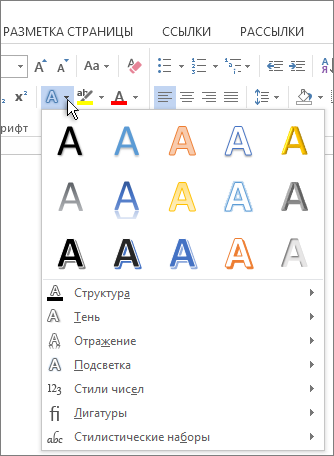
Выберите нужный эффект.
Чтобы просмотреть дополнительные варианты, наведите указатель на пункт Контур, Тень, Отражение или Свечение и выберите необходимый эффект.
Чтобы удалить эффект, выделите текст еще раз и нажмите Главная > Очистить формат.
Ключом к применению тени к фигуре или к тексту в объекте WordArt является переход в нужное место на вкладке средства рисования | формат . Для фигуры вы можете перейти к эффекту фигурыи к тексту, который вы перейдете к текстовым эффектам.
Совет: Чтобы добавить тень к нескольким фигурам, щелкните первую фигуру, а затем, удерживая нажатой клавишу CTRL, щелкните остальные фигуры.
На вкладке средства рисования | формат нажмите кнопку эффекты фигуры > тени, а затем выберите нужную тень.
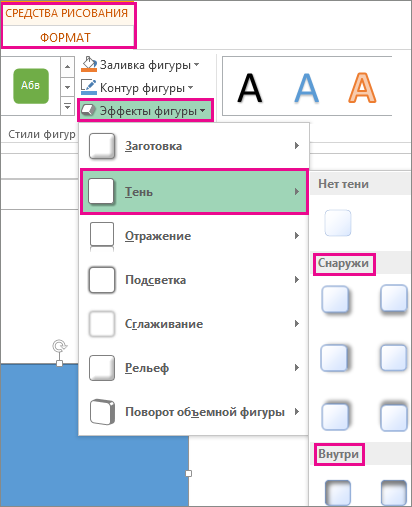
Когда вы наводите указатель мыши на один из эффектов тени, он отображается как образец на фигуре.
Совет: Чтобы настроить тень, в нижней части вариантов тени нажмите кнопку параметры тени .
Выделите текст WordArt, к которому вы хотите добавить тень.

Совет: В PowerPoint можно Выделить текст, который не является объектом WordArt, и применить к нему тень.
На вкладке средства рисования | формат нажмите кнопку текстовые эффекты > тени , а затем выберите нужную тень.
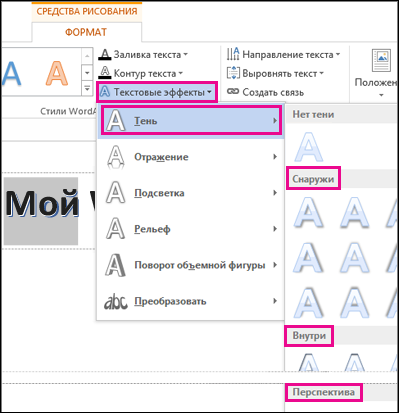
Когда вы наводите указатель мыши на один из эффектов тени, он отображается в качестве предварительной версии текста.
Совет: Чтобы настроить тень, в нижней части вариантов тени нажмите кнопку параметры тени.
Дополнительные сведения о тенях и эффектах
- Какой продукт вы используете?
- Office 2016 для Mac
- Office для Mac 2011
Вы можете применить к объектам различные стили тени, например фигуры, рисунки или текст, в Word, Excel и PowerPoint в Office 2016 для Mac. Вы можете использовать внутренние или внешние тени, а также создать с помощью тени эффект перспективы. Главное — найти меню «Формат» и «Эффекты» для объекта, с которым вы работаете.
Совет: Чтобы одновременно применить эффект тени к нескольким фигурам, выберите первую фигуру, а затем, удерживая клавишу SHIFT, щелкните остальные объекты.

На вкладке Формат фигуры нажмите кнопку (значок » эффекты фигуры «), наведите указатель мыши на пункт тень, а затем выберите нужную тень.
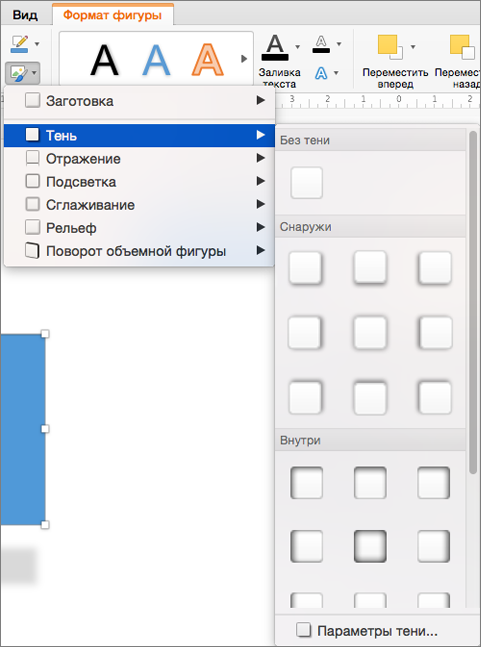
Совет: Для настройки таких параметров тени, как прозрачность, размер и цвет, выберите команду Параметры тени в нижней части меню «Тень».
Совет: Чтобы одновременно применить эффект тени к нескольким рисункам, выберите первый рисунок, а затем, удерживая клавишу SHIFT, щелкните остальные объекты.
В PowerPoint 2016 для Mac и Excel 2016 для Mac: на вкладке Формат рисунка нажмите кнопку эффекты для рисунка, наведите указатель мыши на пункт тень, а затем выберите нужную тень.
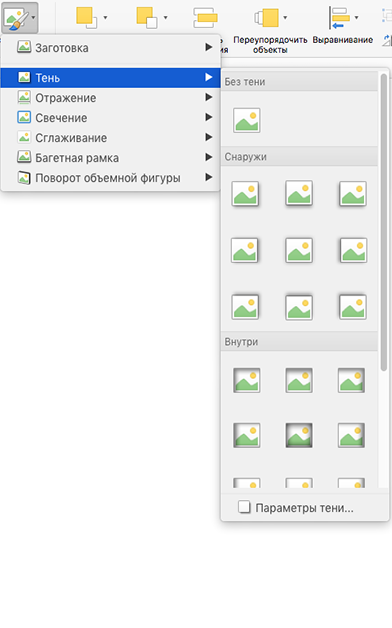
В Word 2016 для Mac: на вкладке Формат рисунка нажмите кнопку (значок эффекты рисунка ), выберите пункт тень, а затем щелкните нужную тень.
Совет: Для настройки таких параметров тени, как прозрачность, размер и цвет, выберите команду Параметры тени в нижней части меню «Тень».
Выделите текст WordArt, к которому вы хотите добавить тень.
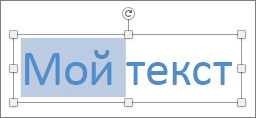
На вкладке Формат фигуры нажмите кнопку (значок текстовые эффекты ), наведите указатель мыши на пункт тень, а затем выберите нужную тень.
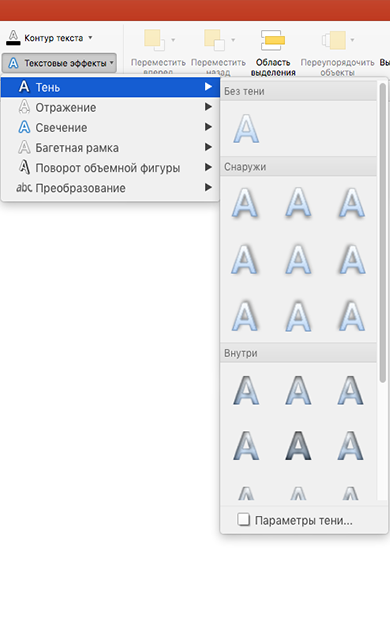
Для настройки таких параметров тени, как прозрачность, размер и цвет, выберите команду Параметры тени в нижней части меню «Тень».
Внутреннее и внешнее тени могут быть не видны для черного текста. В этом случае попробуйте изменить цвет текста или применить эффект перспективы.
Примечания: Только для Word 2016 для Mac: Если документ был создан в более ранней версии Word, вы можете использовать режим совместимости. Вот как можно добавить тень, если документ находится в режиме совместимости.
Выделите текст или объект WordArt, к которому требуется применить форматирование.
В разделе текстовые эффектывыберите вкладку текстовые эффекты и нажмите тень.
Вы можете применить к объектам различные стили тени, например фигуры, рисунки или текст, в Word, Excel и PowerPoint в Office для Mac 2011. Вы можете использовать внутренние или внешние тени, а также создать с помощью тени эффект перспективы. Главное — найти меню «Формат» и «Эффекты» для объекта, с которым вы работаете.
Щелкните фигуру, которую требуется изменить, и откройте вкладку Формат.
В разделе Стили фигурщелкните эффекты, наведите указатель на пункт теньи выберите нужный стиль тени.
Щелкните фигуру, которую требуется изменить, и откройте вкладку Формат.
В разделе Стили фигурщелкните эффекты, наведите указатель на пункт теньи выберите нужный стиль тени.
Щелкните фигуру, которую требуется изменить, и откройте вкладку Формат.
На вкладке Главная в группе Форматнажмите кнопку Экспресс-стили, наведите указатель на пункт тень, а затем выберите нужный стиль тени.
Выделите текст или объект WordArt, к которому требуется применить форматирование.
На вкладке Формат в группе стили текстанажмите кнопку эффекты , наведите указатель на пункт теньи выберите нужный стиль тени.
Если документ был создан в более ранней версии Word, вы можете использовать режим совместимости. Вот как можно добавить тень, если документ находится в режиме совместимости.
Выделите текст или объект WordArt, к которому требуется применить форматирование.
В разделе Эффекты тени выберите пункт Тень.
Примечание: Текстовые эффекты нельзя применить к тексту в ячейках.
Выделите объект WordArt, который вы хотите отформатировать.
На вкладке Формат в группе стили текстанажмите кнопку эффекты , наведите указатель на пункт теньи выберите нужный стиль тени.
Выделите текст или объект WordArt, к которому требуется применить форматирование.
На вкладке Формат в группе стили текстанажмите кнопку эффекты, наведите указатель на пункт теньи выберите нужный стиль тени.
Эффекты тени для текста и фигур не поддерживаются в Office Online.
Однако есть стили фигур, к которым можно применить эффект мягкой тени:
Нарисовать фигуру, а затем выделить ее.
На вкладке средства рисования | формат откройте коллекцию Стили фигур , щелкнув стрелку на правой стороне и выбрав эффект из нижней строки коллекции.
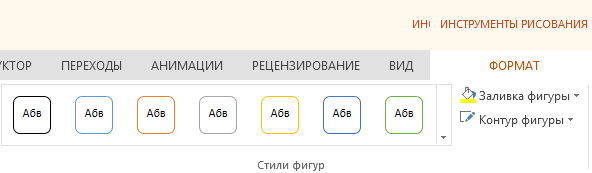
(Фигуры и объекты WordArt доступны в PowerPoint Online и Excel Online.)
Примечание: Эта страница переведена автоматически, поэтому ее текст может содержать неточности и грамматические ошибки. Для нас важно, чтобы эта статья была вам полезна. Была ли информация полезной? Для удобства также приводим ссылку на оригинал (на английском языке).
Профессиональный документ, должен быть не только оформлен по стандартам ГОСТа, но и выглядеть красиво. Красивый текст — это дополнительный плюс.
В редакторе Word, за красоту текста отвечают: шрифты, поля, нумерация, стили и многое другое, но в этой статье речь пойдет о эффектах, которые помогут сделать из обычного заголовка, дизайнерский шедевр.
- Текстовые эффекты в Ворде:
- Предустановленные стили;
- Структура;
- Тень;
- Отражение;
- Подсветка.
- Выбираем красивый шрифт для текста;
- Редактируем текст в документе;
- Создаем красивое оформление текста.
Текстовые эффекты в Ворде
Редактор Word включает в себя огромное количество текстовых эффектов, используя которые, можно придать индивидуальный стиль любому документу.
Понятное дело, с эффектами не стоит перебарщивать, их нужно использовать только там, где это уместно и только в таком количестве, в котором нужно.
Добавление эффектов, производится следующим образом:
- Выделите интересующий фрагмент документа.
- Перейдите во вкладку «Главная».
- В блоке «Шрифт», активируйте команду «Текстовые эффекты и оформление».
- Выберите из выпадающего списка, интересующий эффект.

Перечислим имеющиеся текстовые эффекты в Ворде.
Предустановленные стили
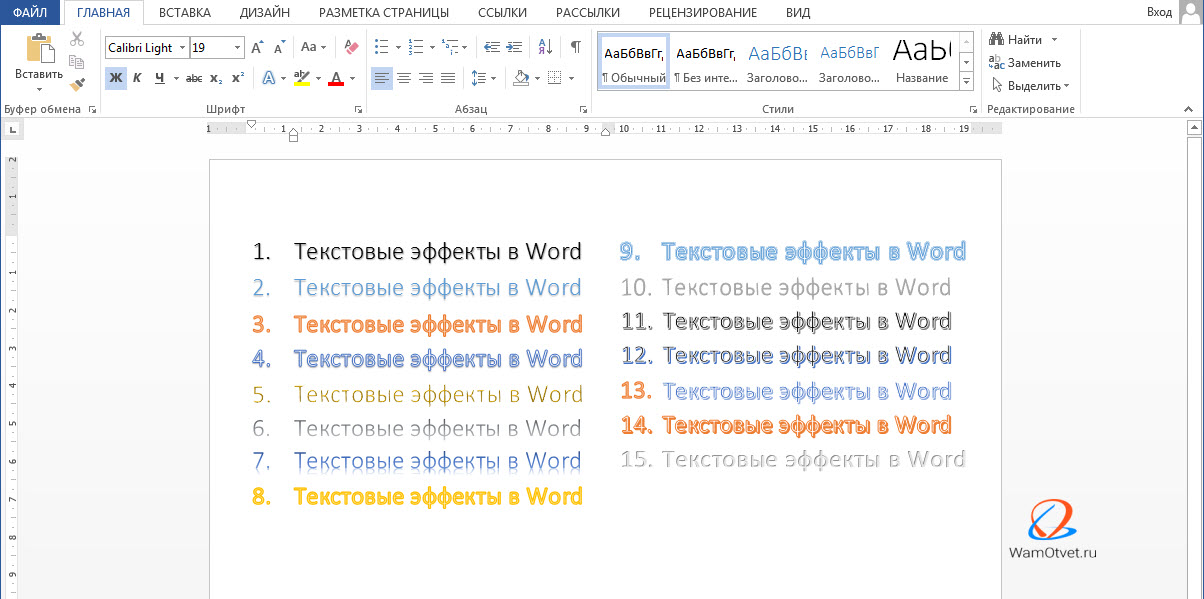
Разработчики предложили на выбор, свой список из 15 предустановленных стилей с уже встроенными эффектами для текста.
- Заливка — черный, текст 1 с тенью.
- Заливка — синий, акцент 1 с тенью.
- Заливка — оранжевый, акцент 2, контур — акцент 2.
- Заливка — белый, контур — акцент 1 с тенью.
- Заливка — золотистый, акцент 4, мягкая багетная рамка.
- Градиентная заливка — серый.
- Градиентная заливка — синий, акцент 1, отражение.
- Градиентная заливка — золотистая, акцент 4, контур — акцент 4.
- Заливка — белый, контур — акцент 1, подсветка — акцент 1.
- Заливка — серый 50%, акцент 3, грубая багетная рамка.
- Заливка — черный, текст 1, контур — фон 1, густая тень — фон 1.
- Заливка — темно-синий, текст 1, контур — фон 1, густая тень — фон 1.
- Заливка — синий, акцент 1, контур — фон 1, густая тень — акцент 1.
- Заливка — белый, контур — акцент 2, густая тень — акцент 2.
- Заливка — серый 25%, фон 2, тень внутри.
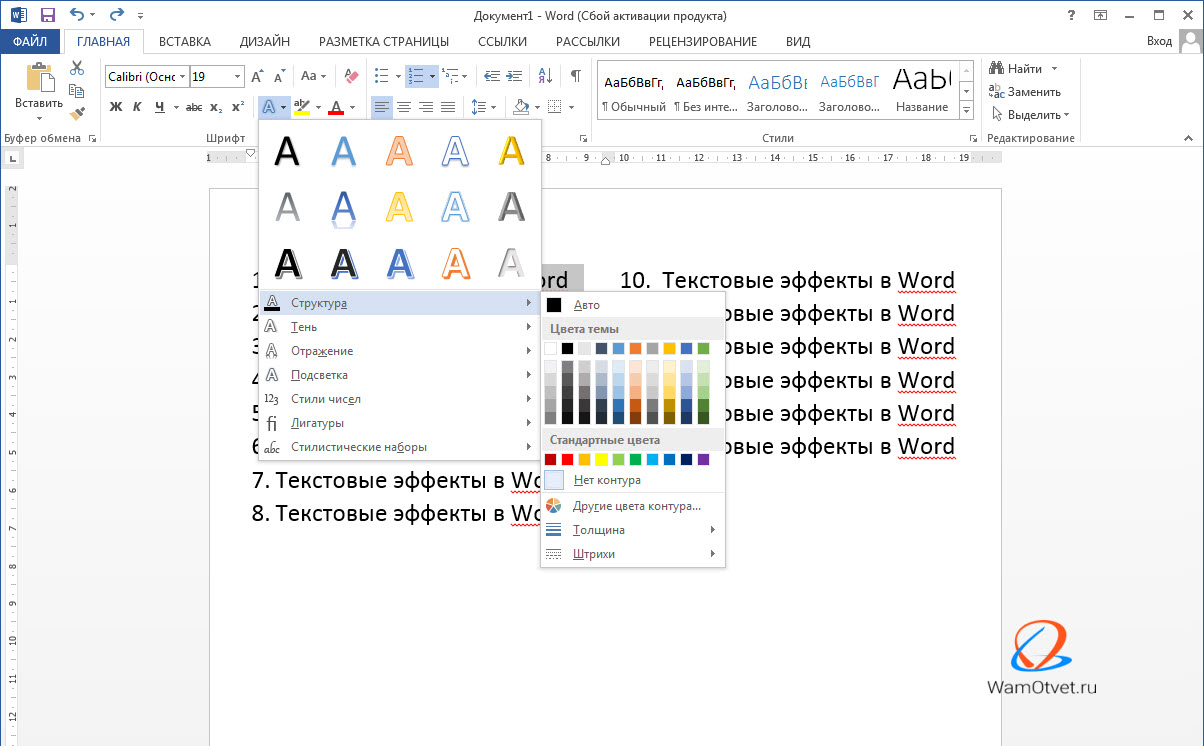
Структура
При помощи команд из категории «Структура», тексту можно задать цвет, изменить толщину шрифта и назначить тип линии.
Тень
Очень часто встречаются случаи, когда нужно придать тексту объем. Тени, самый действенный способ решить эту задачу.
В ассортименте редактора Word, имеются:
- Наружные тени;
- Внутренние тени;
- Перспективные тени.
Для создания своего варианта тени, используйте команду «Варианты тени».
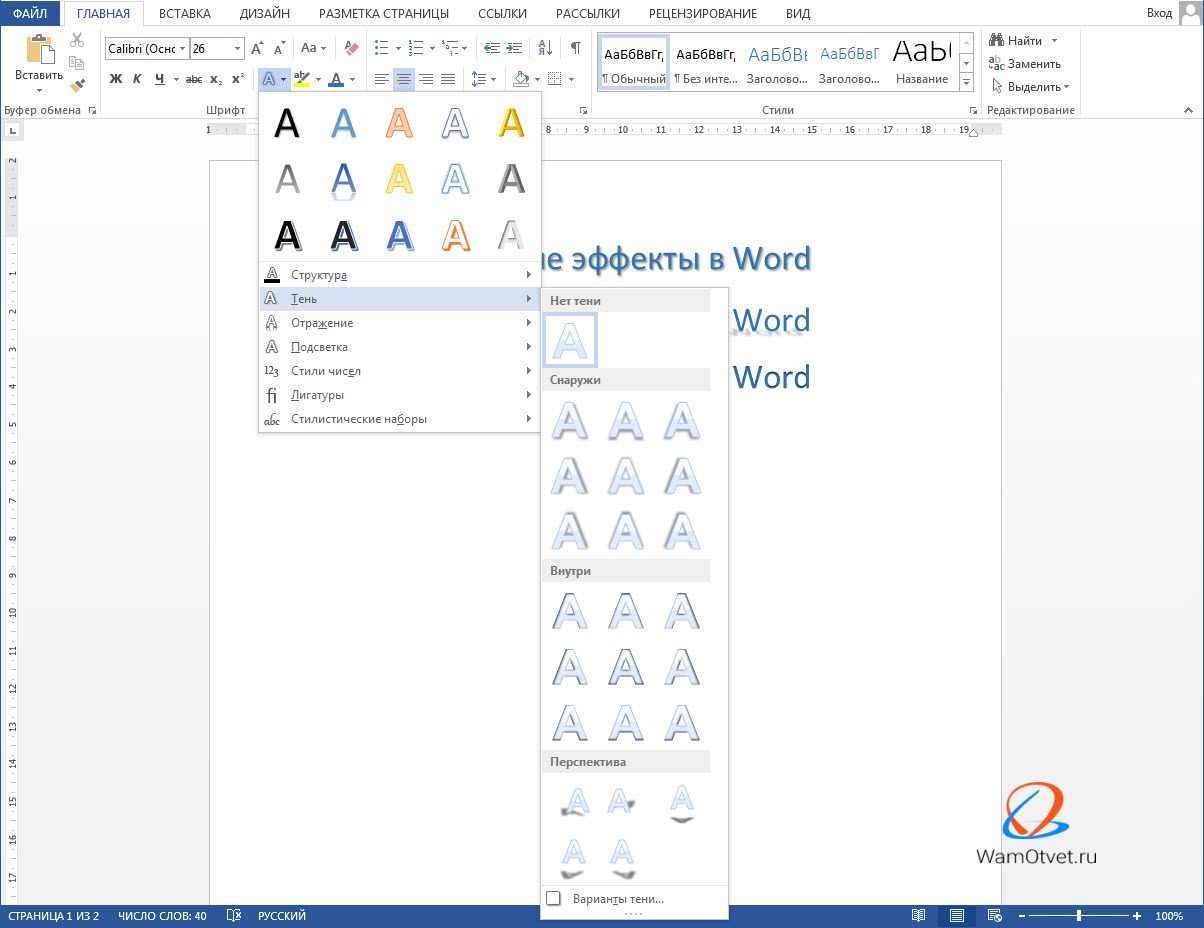
Если нужно убрать тень с текста, выберите пункт «Нет тени».
Отражение
Очень красиво и стильно выглядит оформленный текст с отражением. На выбор имеется 9 вариантов с различными смещениями и толщиной отражения.
Свой стиль отражения текста, можно задать в команде «Параметры отражения».
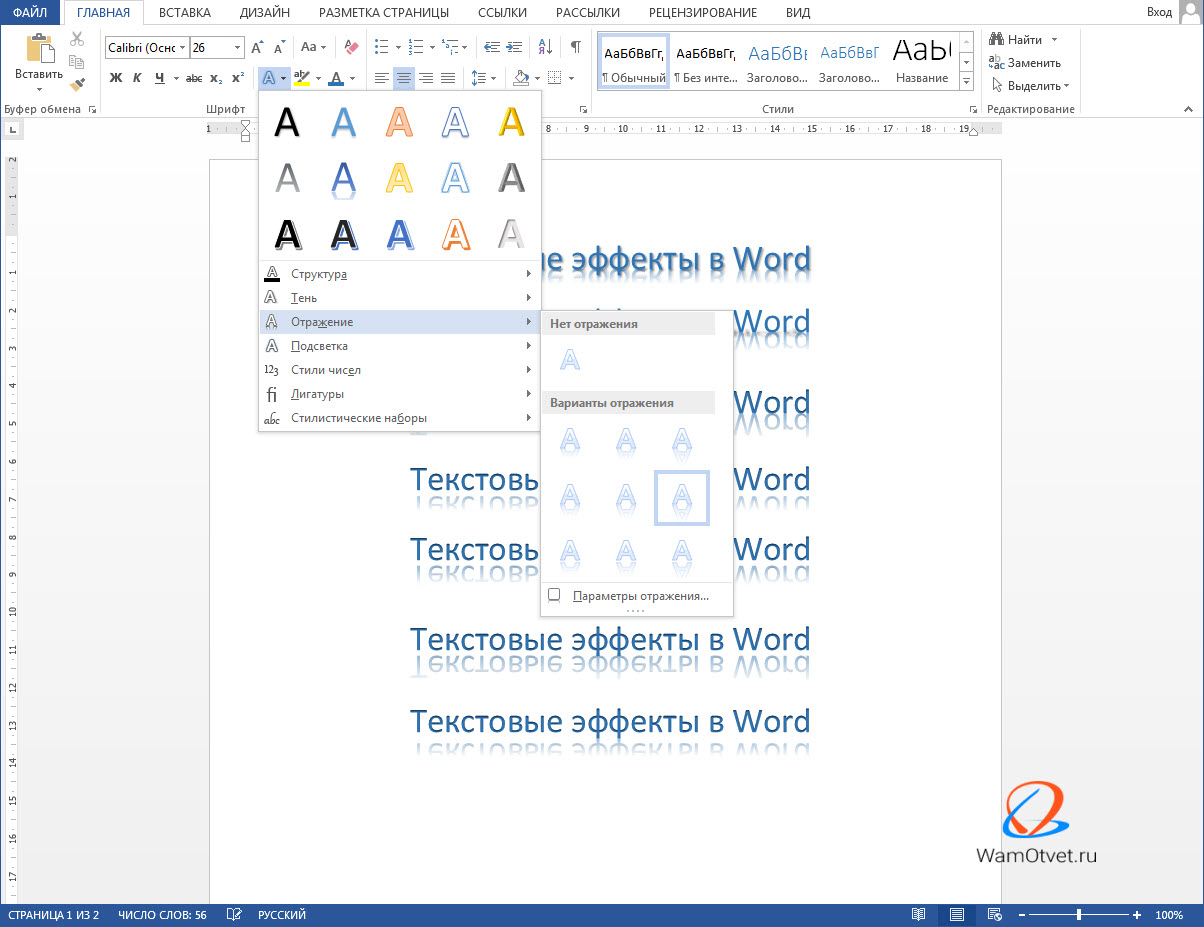
Команда «Нет отражения» убирает эффект с текста.
Подсветка
Подсветка придает тексту свечение. В наборе имеется 24 варианта эффекта, а точнее 6 вариантов с разными цветовыми эффектами и по 4 для каждого с увеличенной подсветкой.

Образец как сделать красивый текст в Ворде
Теперь, когда нам знакомы варианты эффектов в редакторе Word, настало время проявить фантазию и сделать красивый текст в документе, самостоятельно.
Для примера возьмем любой текст, в котором будем оформлять красивые заголовки.
Выбираем красивый шрифт для текста
Красивых шрифтов огромное количество. Существуют шрифты для деловых документов, существуют для детских тематик и тд.
Подобрать шрифт под свои нужны, можно на сайте https://fonts.google.com/.
Нужно понимать, какой изначально будет выбран шрифт, такое отношение к документу и будет. И не важно как он оформлен, 80% успеха, следует отдать шрифтам.
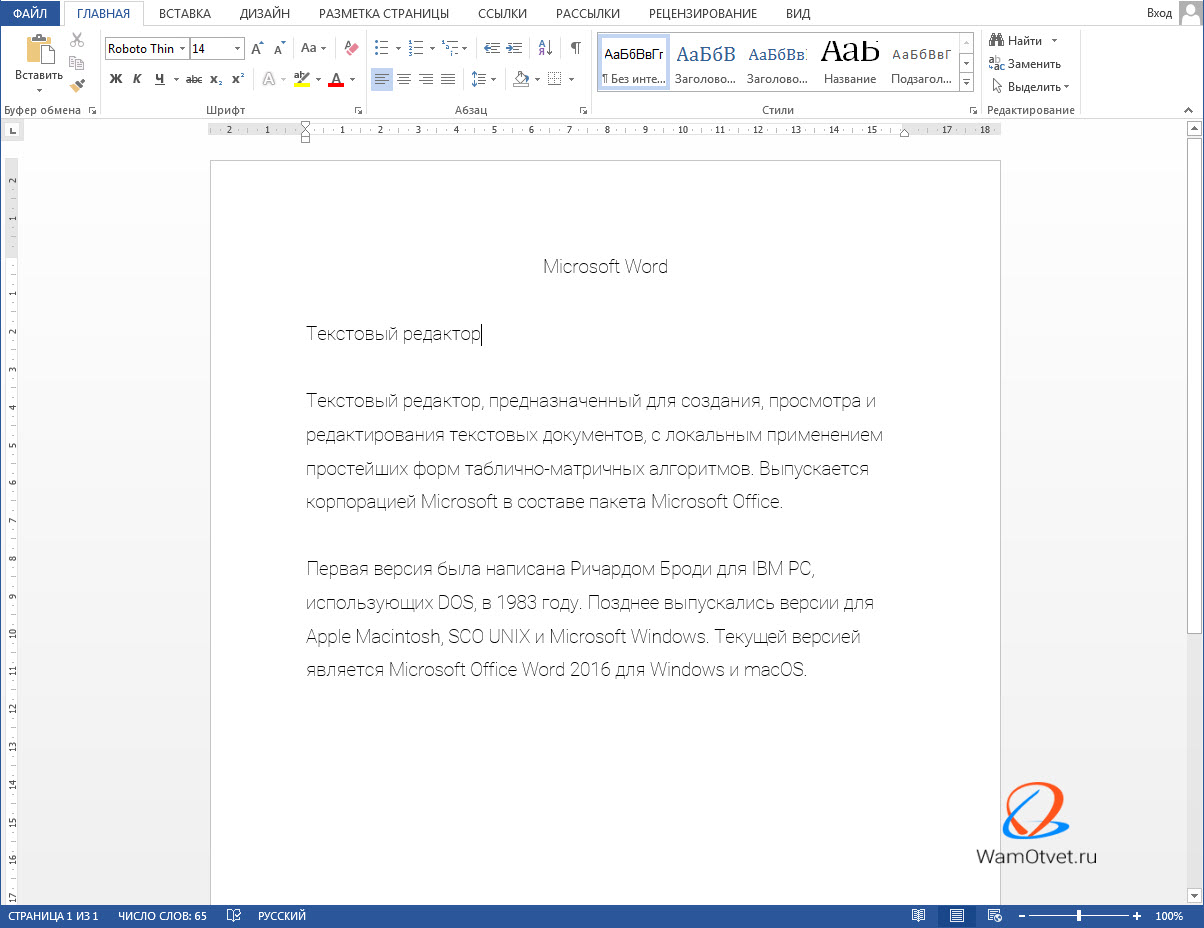
В моем случае, выберу шрифт «Roboto», уж очень нравится этот дизайн, современный, не слишком широкий и хорошо читаемый.

Редактируем текст в документе
На следующем этапе, необходимо расставить все отступы, поля и отделить одну часть текста, от другой, чтобы ничего не сливалось.
Создаем красивое оформление текста
В начале статьи упоминалось, что переизбыток эффектов, не улучшит, а ухудшит восприятие. Немного поэксперементировав, пришел к выводу, что наиболее лучший вариант оформления, будет таким:
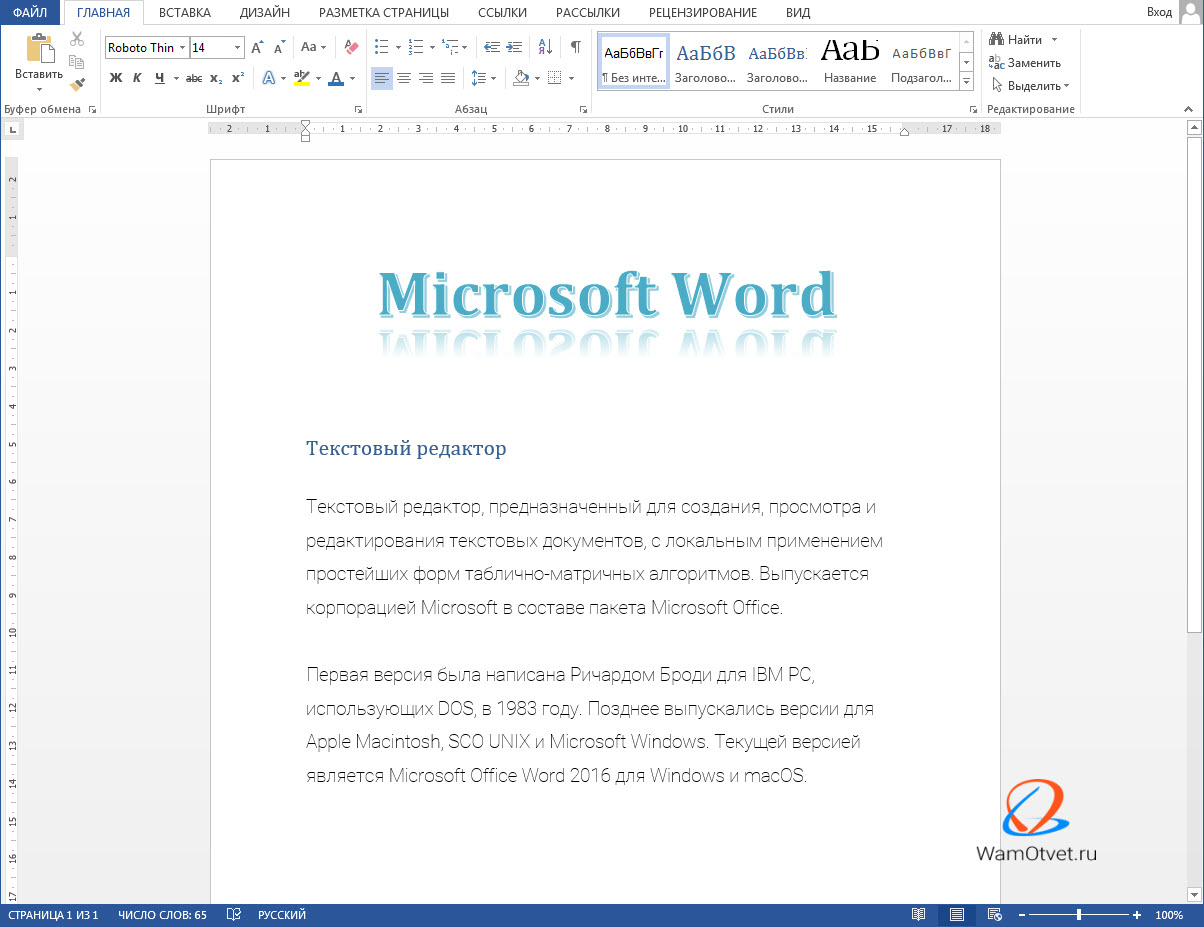
Красиво оформили только заголовок. Присвоили 13 предустановленный стиль, добавили отражение и увеличили шрифт.
Подзаголовок выделили другим цветом, чтобы он отличался от основного.
На этом стоит закончить, так как основные элементы вполне читаемы. Их отчетливо видно, но в то же время они не мешают читать статью.
Экспериментируйте с красивым текстом в Ворде и присылайте в комментарии свои варианты оформления.



