
Как часто вы используете Microsoft Word и как часто вам требуется вставить в этот текстовый редактор различные знаки и символы? Порой необходимость добавить специфический знак, отсутствующий на клавиатуре, возникает довольно часто. Однако не каждый пользователь знает, где именно искать нужный символ, особенно если это касается знака телефона.
К счастью, в Microsoft Word существует специальный раздел, посвященный символам. Еще более приятно, что среди множества шрифтов, доступных в этой программе, имеется шрифт «Windings». С его помощью вы, конечно, не сможете написать слова, но добавить какой-то интересный символ — это вполне реально. Можно пойти по пути выбора этого шрифта и нажимать все клавиши подряд в надежде найти нужный знак, однако мы предлагаем вам более удобное и быстрое решение. Урок: Как изменить шрифт в Ворде
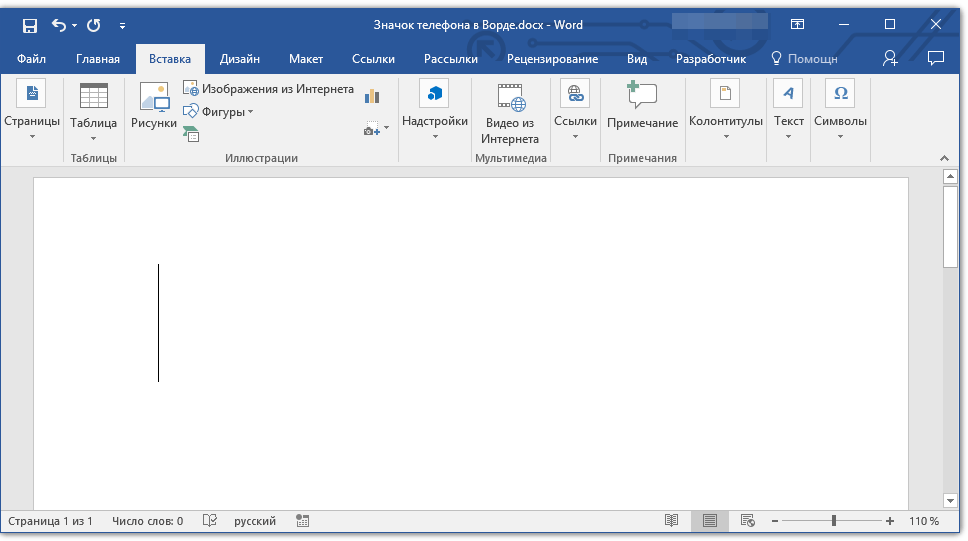
- Установите курсор там, где должен будет находиться знак телефона. Перейдите во вкладку «Вставка».
![]()
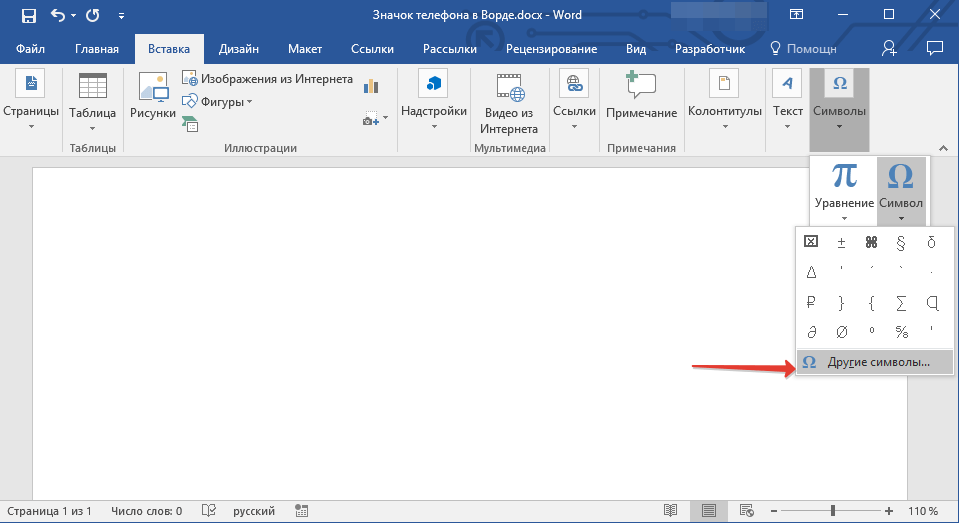
- В группе «Символы» разверните меню кнопки «Символ» и выберите пункт «Другие символы».
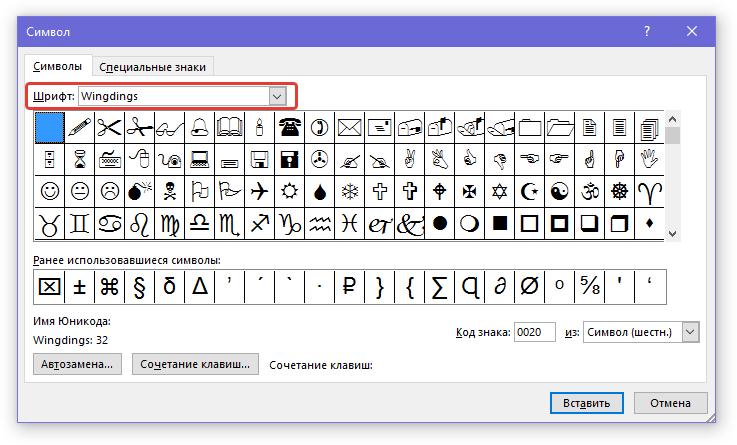
- В выпадающем меню раздела «Шрифт» выберите «Windings».
- В изменившемся списке символов вы сможете найти два знака телефона — один мобильного, другой — стационарного. Выберите тот, который вам нужен, и нажмите кнопку «Вставить». Теперь окно символ можно закрыть.
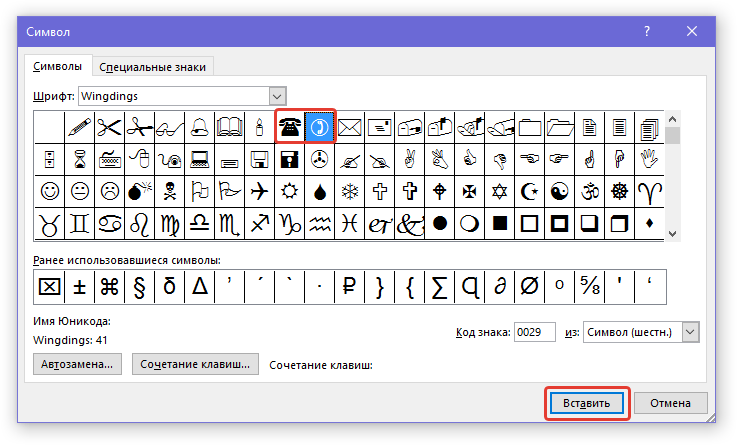
- Выбранный вами знак будет добавлен на страницу.
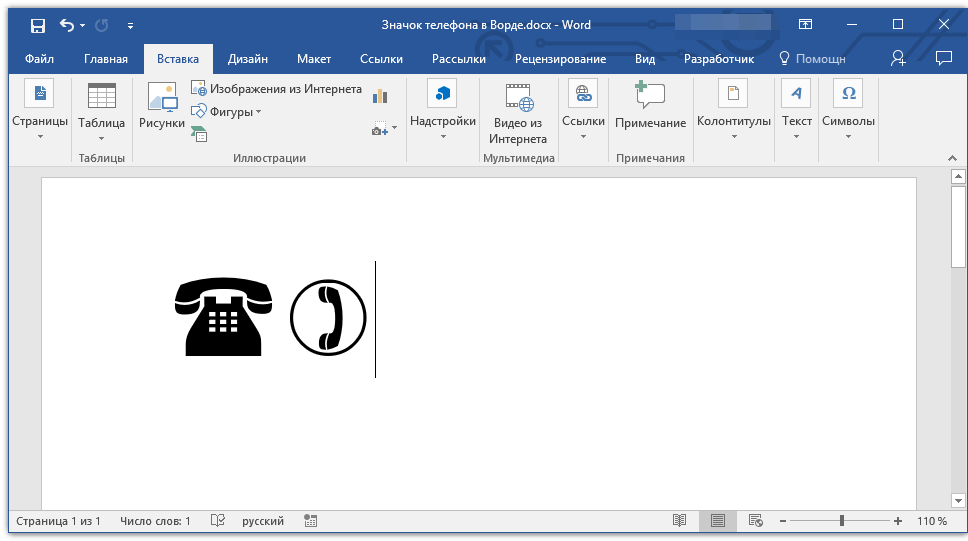
Все перечисленные символы можно вставить, используя специальный код:
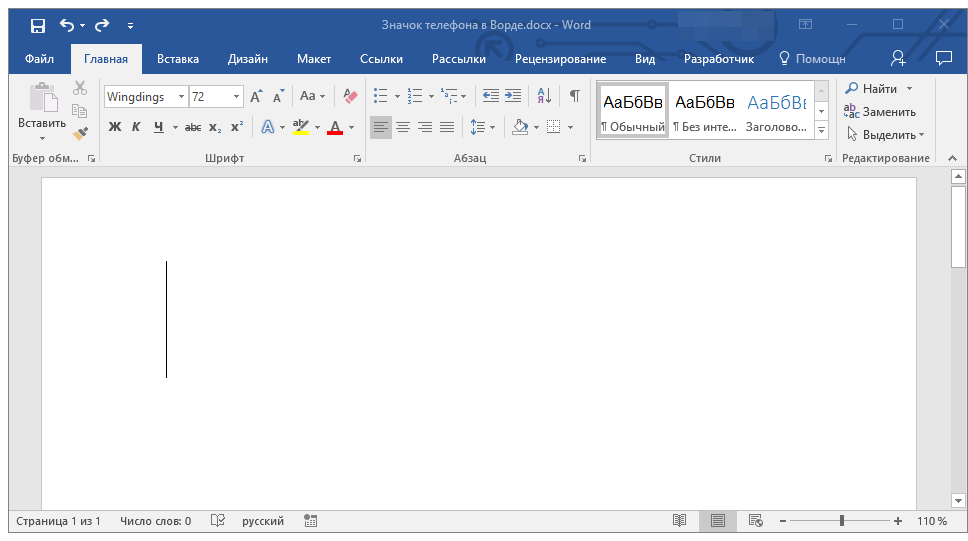
Обратите внимание! Код, указанный выше, следует вводить с помощью цифровой клавиатуры (NumPad, расположенный справа) и с включенной клавишей NumLock.
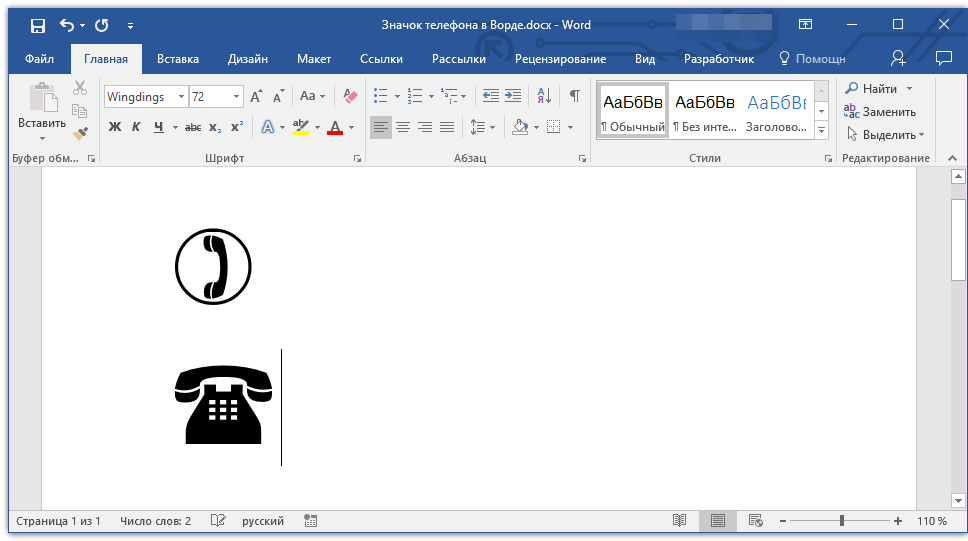
Отпустите клавишу «ALT», знак телефона будет добавлен.
Вот так просто можно поставить знак телефона в Microsoft Word. Если вы часто сталкиваетесь с необходимостью добавления в документ тех или иных символов и знаков, рекомендуем изучить стандартный набор символов, доступных в программе, а также знаки, входящие в состав шрифта «Windings». Последних, к слову, в Ворде аж три. Успехов и обучении и работе!
Телефон символ ☎

Как добавить телефонный символ через клавиатуру в разных операционных системах
Существует несколько способов ввода номера телефона на большинстве современных гаджетов:
Как набрать телефонный символ на Microsoft Word
Как набрать телефонный символ в Microsoft Windows
Вы можете ввести телефон на Microsoft Windows, используя следующие шаги:
Как набрать телефонный символ на Mac OS
Для того чтобы ввести номер телефона на Mac OS, следуйте этим шагам:
- Поместите курсор в текстовую область, где вам нужно вставить символ
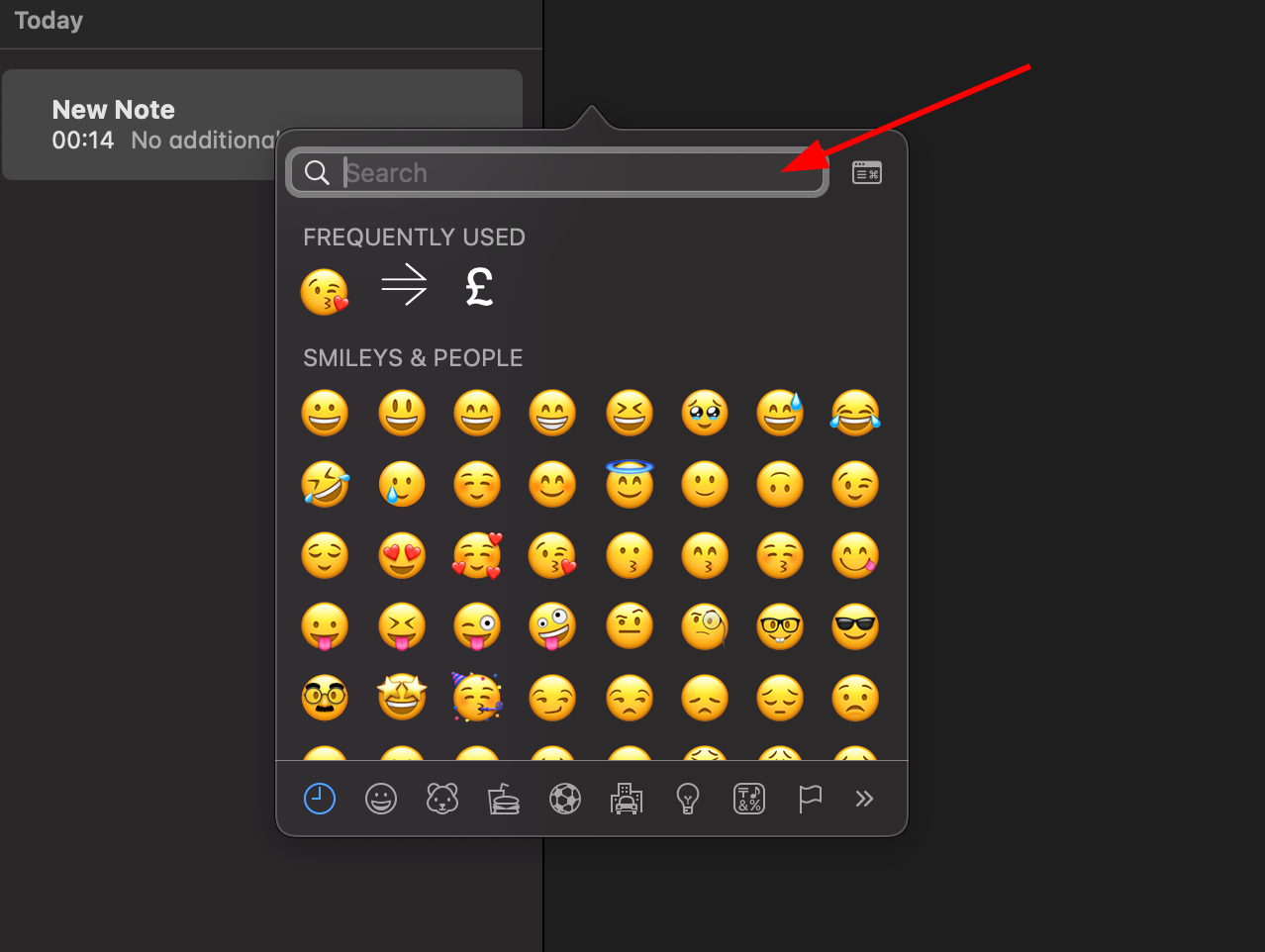
- Нажмите CTRL + ⌘ Команда + ⎵ Пространство, чтобы поднять зритель символов.В качестве альтернативы выберите «Редактировать ⇒ эмодзи и символы»
- Введите следующее в поле поиска вверху и нажмите Enter “Telephone”
- Символ должен появиться.Нажмите на него, чтобы вставить в свой текст
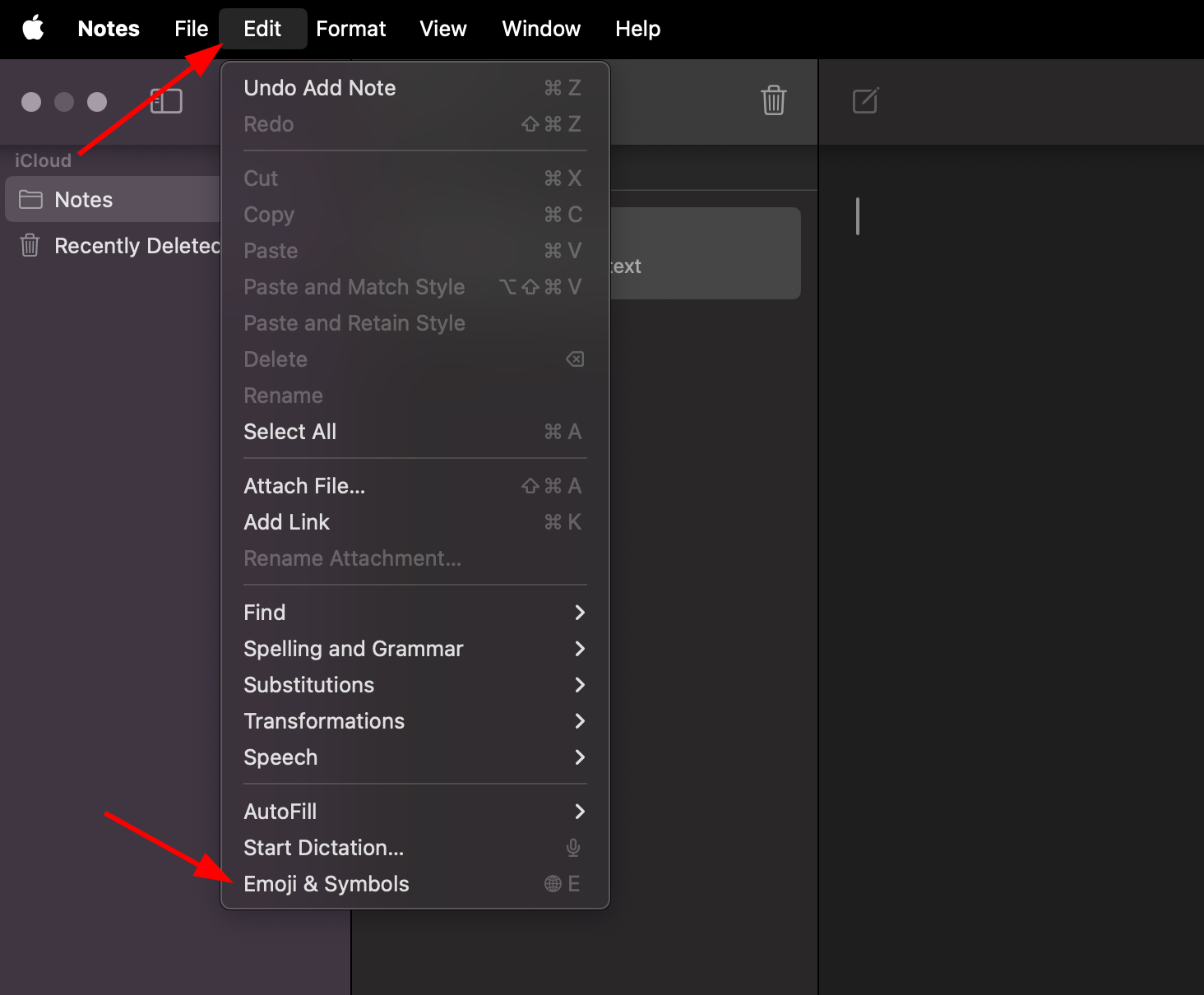
Как набрать телефонный символ на Linux
Чтобы ввести телефон на Linux, выполните следующие действия:
- Удерживать ⇧ shift + ctrl и нажмите букву + u
- Нажмите следующие ключи последовательно: 2 6 0 E
- И затем нажмите ↵ Enter, желаемый символ будет добавлен в ваш документ
Как набрать телефонный символ на iOS и Android
Наиболее удобный метод ввода номера телефона на устройствах iOS и Android заключается в том, чтобы скопировать его и вставить в нужном месте.
Как использовать телефон в CSS
Copy // css example span content: "260E"; >



