
В текстовом редакторе MS Word весьма эффективно функционирует опция автоматического сохранения документов. Во время работы над текстом или при добавлении любых данных в файл программа создаёт его резервную копию с установленными временными интервалами.
О механизме действия данной функции уже говорилось, а в этом разделе мы обсудим связанную тему — выясним, где именно хранятся временные файлы Word. Это и есть те резервные копии, не успевшие быть сохранёнными пользователем, которые находятся в стандартной директории, а не в указанном пользователем месте.
Почему кому-то может потребоваться доступ к временным файлам? Например, для того чтобы отыскать документ, путь к которому пользователь не указал при сохранении. Именно здесь будет находиться последняя сохраненная версия файла, созданная в случае неожиданного завершения работы Ворд. Это может произойти из-за отключения электричества или сбоев в операционной системе.
Как найти папку с временными файлами
Для того, чтобы найти директорию, в которую сохраняются резервные копии документов Ворд, создаваемые непосредственно во время работы в программе, нам потребуется обратиться к функции автосохранения. Если говорить точнее, к ее настройкам.
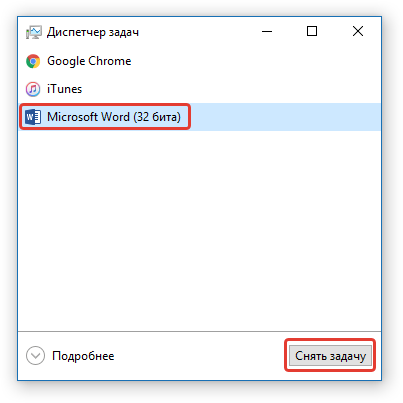
Обратите внимание: Перед тем как начать поиск временных файлов, необходимо закрыть все активные окна Microsoft Office. Если потребуется, можно завершить процессы через «Диспетчер задач» (он открывается комбинацией клавиш «CTRL+SHIFT+ESC»).
- Откройте Word и перейдите в меню «Файл».
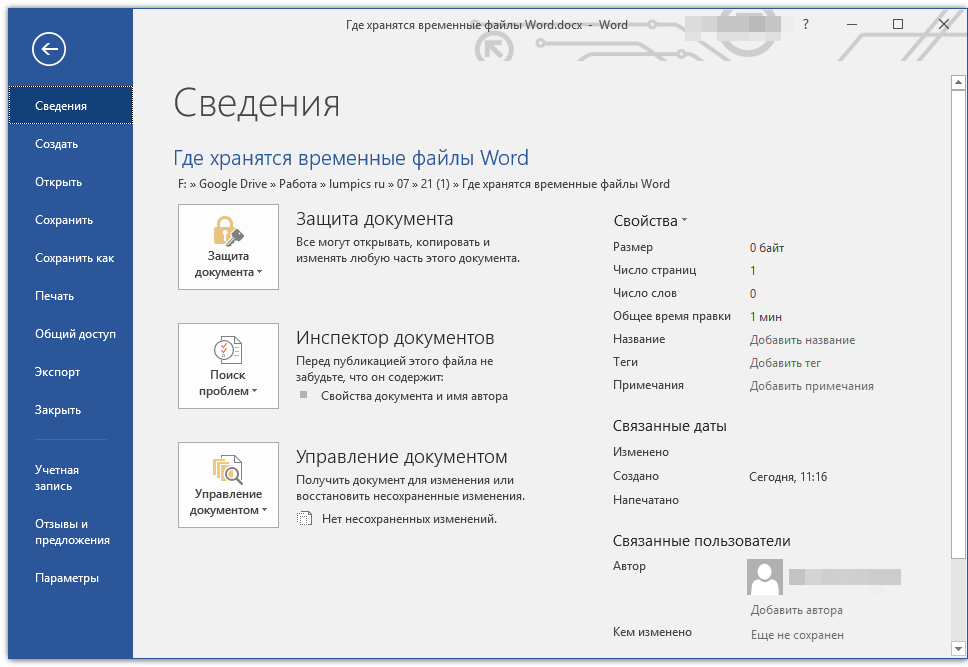
- Выберите раздел «Параметры».
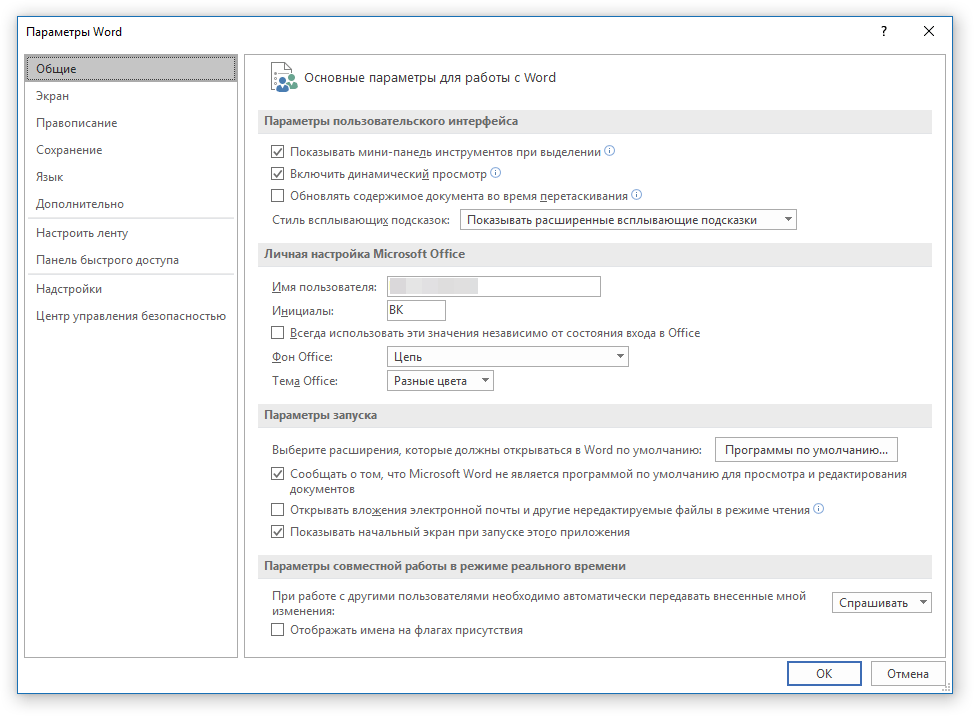
- В окне, которое перед вами откроется, выберите пункт «Сохранение».
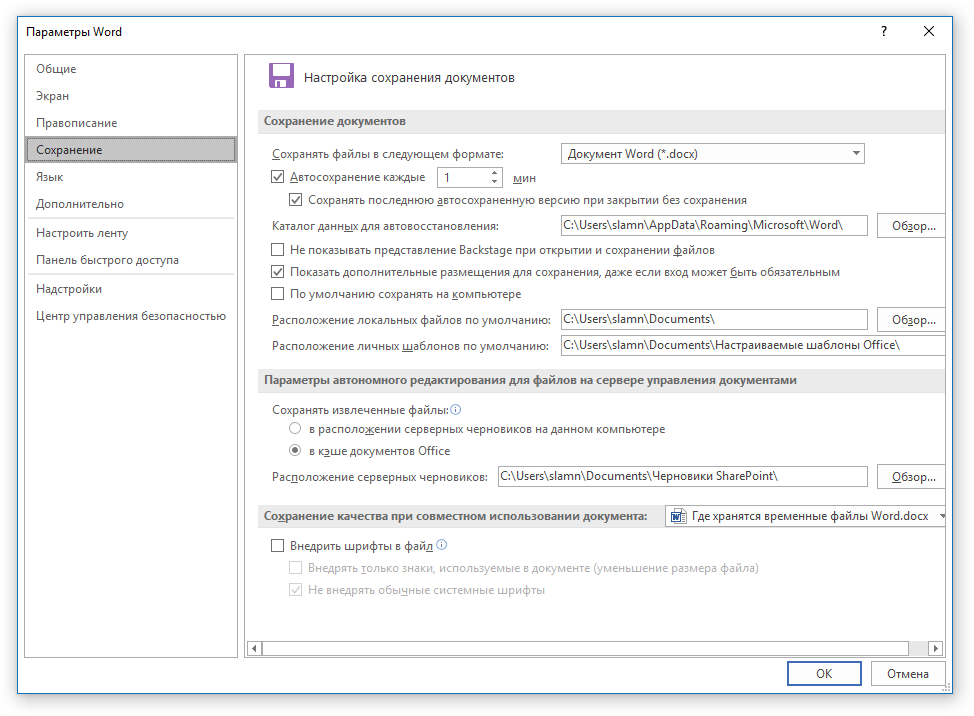
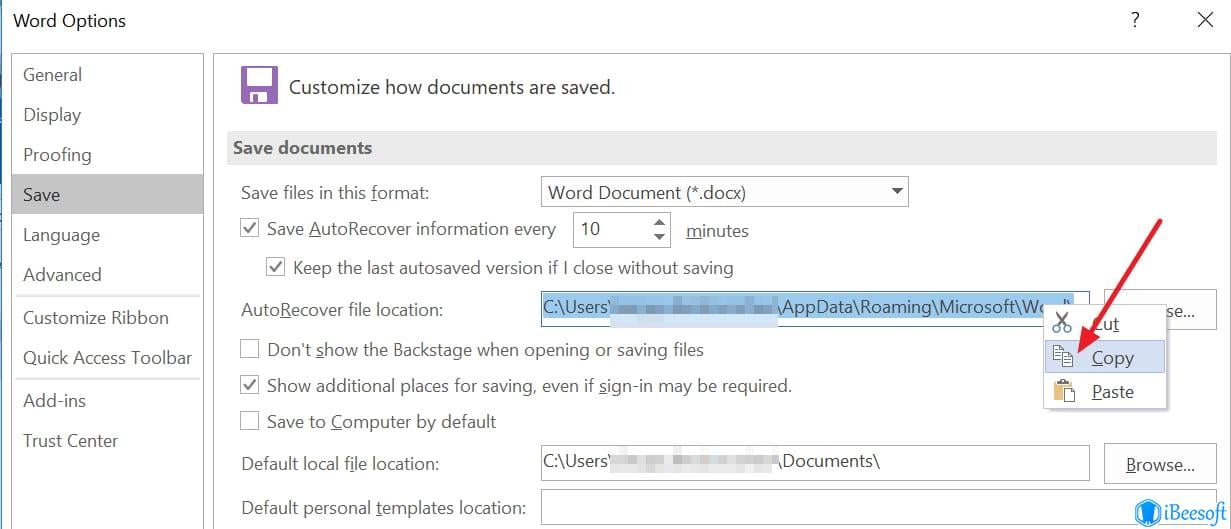
- Как раз в этом окне и будут отображаться все стандартные пути для сохранения.
Заметка: В случае, если пользователь изменил стандартные настройки, в данном окне будут показаны внесенные изменения вместо обычных значений.
Обратите внимание на раздел «Сохранение документов», а именно, на пункт «Каталог данных для автовосстановления». Путь, который указан напротив него, приведет вас к месту, где хранятся последние версии автоматически сохраненных документов. 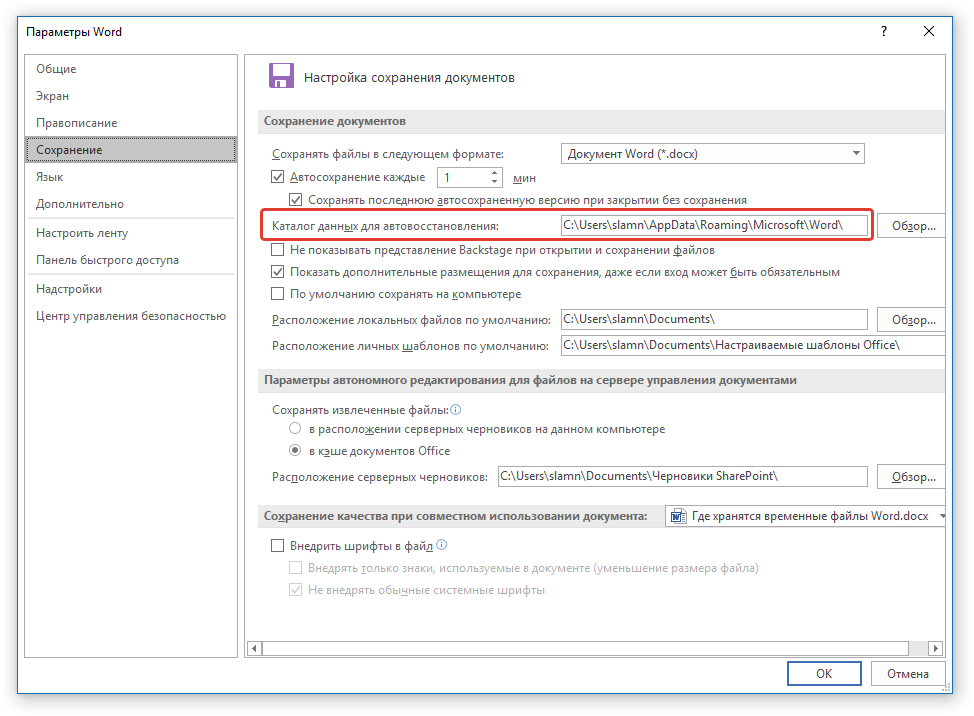 Благодаря этому же окну можно найти и последний сохраненный документ. Если вы не знаете его местонахождение, обратите внимание на путь, указанный напротив пункта «Расположение локальных файлов по умолчанию».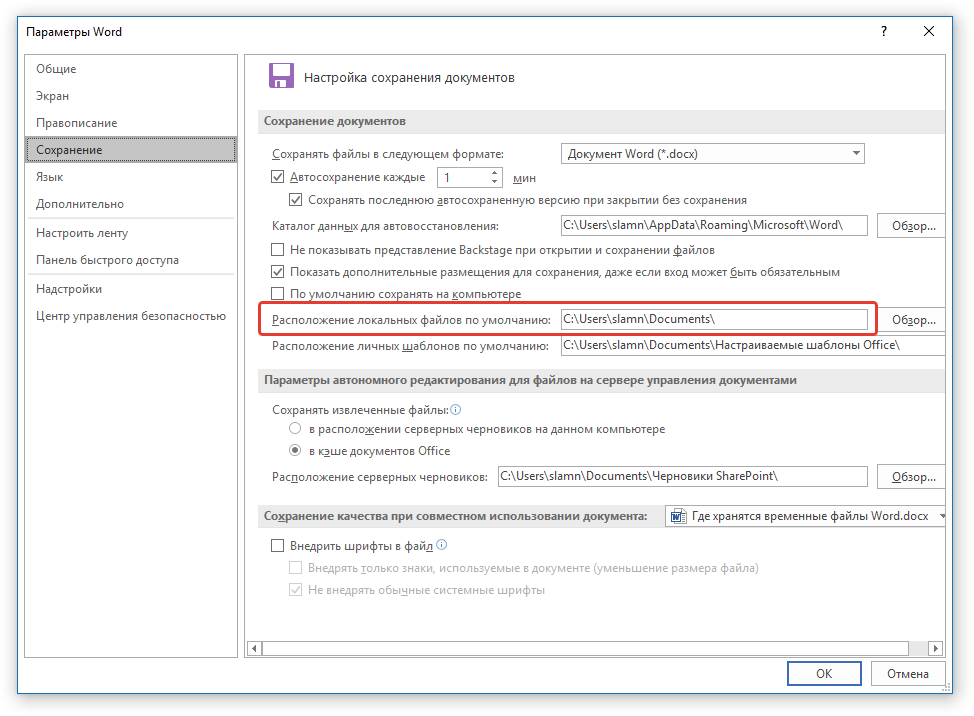
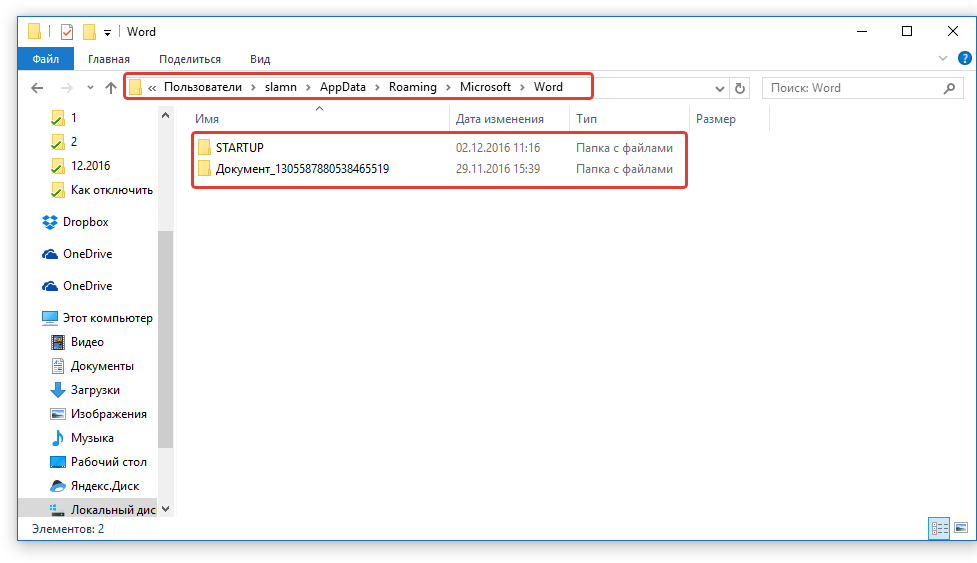
Обратите внимание: Временные файлы нередко размещаются в каталогах, названных аналогично документам, которые они содержат. Однако вместо пробелов между словами в названиях используются символы, такие как «%20», без кавычек.
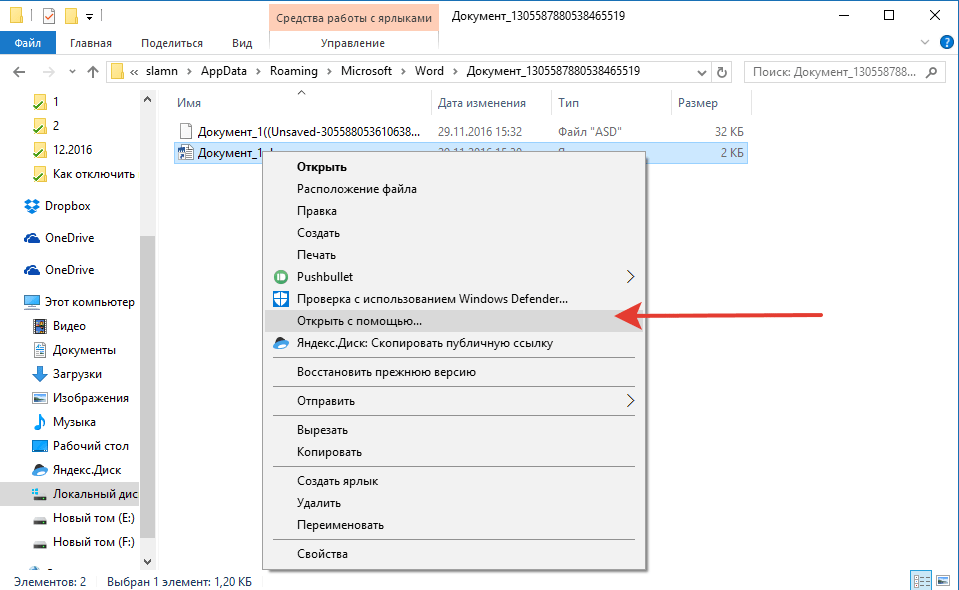
Чтобы открыть файл, воспользуйтесь контекстным меню: кликните правой кнопкой мыши по файлу и выберите «Открыть с помощью» — Microsoft Word. После внесения необходимых правок не забудьте сохранить документ в предпочитаемом вами месте.
Важно: часто при неожиданном закрытии редактора (например, из-за сбоев в сети или системных ошибок) Word предлагает открыть последнюю сохраненную версию документа при следующем запуске. То же самое происходит, если вы открываете временный файл прямо из папки, где он находится.
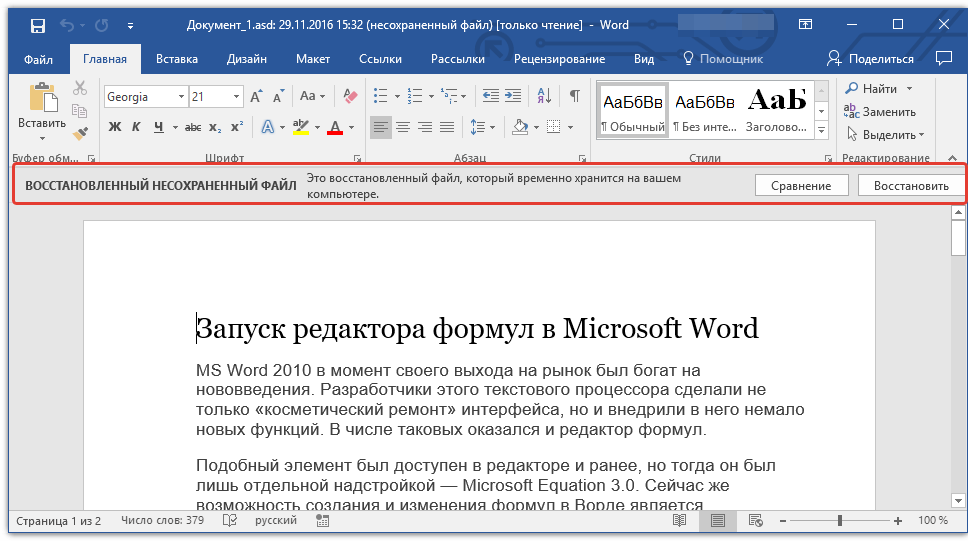
Теперь вы знаете, где хранятся временные файлы программы Microsoft Word. Искренне желаем вам не только продуктивной, но и стабильной работы (без ошибок и сбоев) в этом текстовом редакторе.
Как восстановить несохраненный документ Word в Windows 11/10

Порой внезапные ошибки в работе Word могут привести к утрате ценной информации, будь то заметки, презентации или другие документы, которые не были сохранены на вашем компьютере. Как же восстановить несохранённый файл в такой ситуации?
В данной статье мы рассмотрим данную проблему, предложим полезные решения и поделимся разнообразными рекомендациями по предотвращению подобных ситуаций.
Сначала давайте ознакомимся с ключевыми моментами, касающимися восстановления несохранённых документов.
Когда вам может понадобиться восстановление несохраненного документа word?
Не переживайте! В какой бы ситуации вы ни оказались, мы предлагаем вам пять способов как восстановить word документ, несохраненный в Windows 11/10/8.
Пять способов восстановить несохраненный документ Word
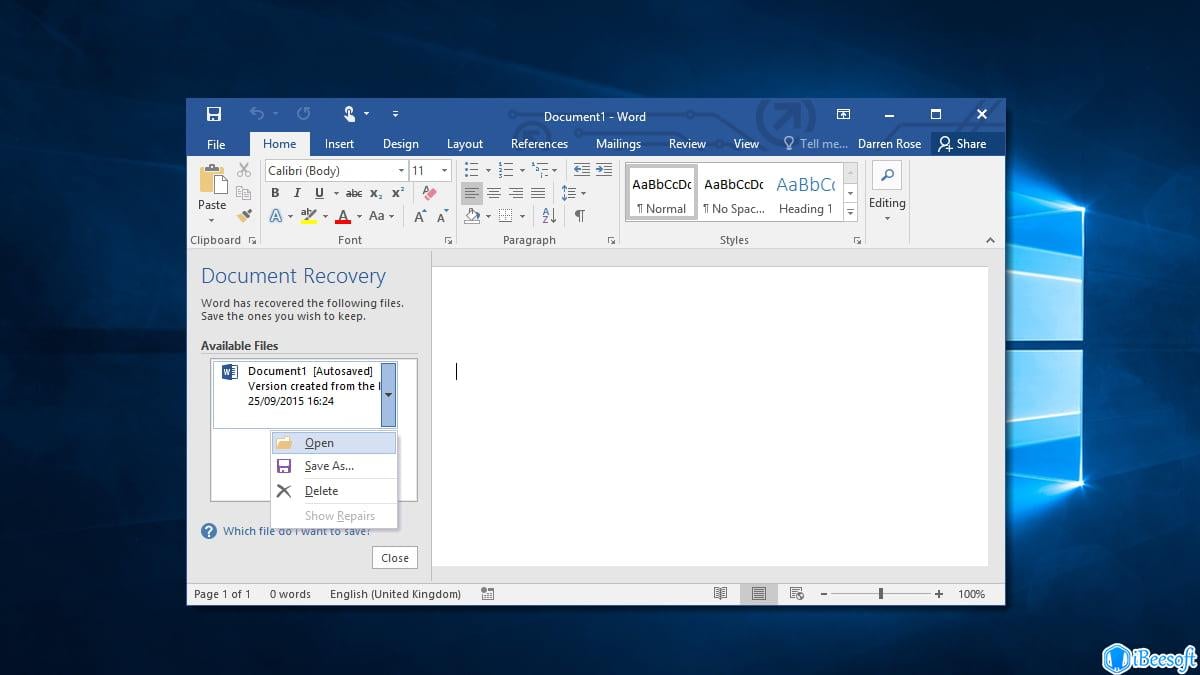
Способ 1. Восстановление с помощью панели Восстановление несохраненных документов
Если ваш Word часто закрывается или внезапно завершает работу, в большинстве случаев несохраненные файлы будут восстановлены автоматически. Эти документы находятся в левой части документа Word на панели Восстановление несохраненных документов. Вы можете восстановить несохраненный документ Word, выполнив следующие действия. Точно так же вы можете восстанавливать несохраненные файлы Excel и PowerPoint.
Пошаговое руководство:
Способ 2. Проверьте папку автоматически сохраненных файлов
В MS Word есть встроенная функция автосохранения, которая помогает создать резервную копию файла Word в автоматическом режиме. Таким образом, если вы включили функцию автоматического сохранения, вы можете легко восстановить несохраненный файл Word в Windows 11, 10 и более поздних версиях.
Пошаговое руководство:
Способ 3. Поиск резервных копий файлов Word
Имена файлов резервных копий Microsoft Word заканчиваются расширением ".wbk". При выборе опции резервного копирования несохраненный word doc можно найти по резервной копии файла.
Пошаговое руководство:
Если вы знаете, что такое адреса на компьютере, вы можете перейти непосредственно по указанному ниже URL-адресу:
Способ 4. Из раздела Управление документом
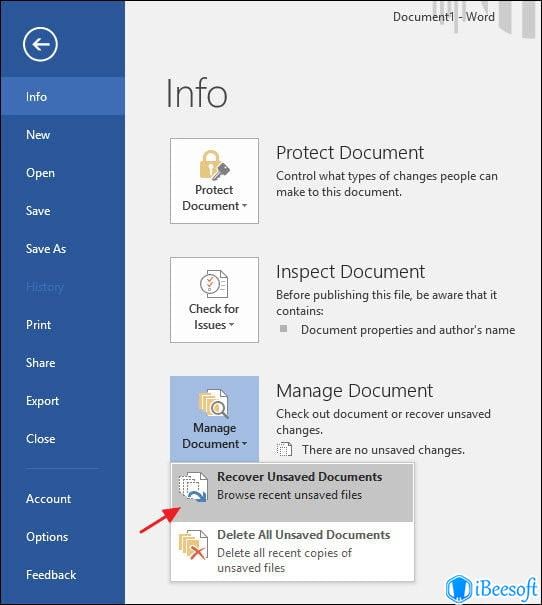
Способ 5. Перезапустите Word, чтобы проверить наличие автоматически сохраненных файлов
MS Word будет извлекать автоматически сохраненные файлы при каждом запуске. Таким образом, вы можете попытаться восстановить несохраненный документ Word, закрыв и снова открыв Word. Если автоматически сохраненный файл найден, в верхней части экрана откроется панель задач восстановления документов, а пропавший документ будет отображаться как "Название документа [Оригинал]" или "Название документа [Автосохраненный]".
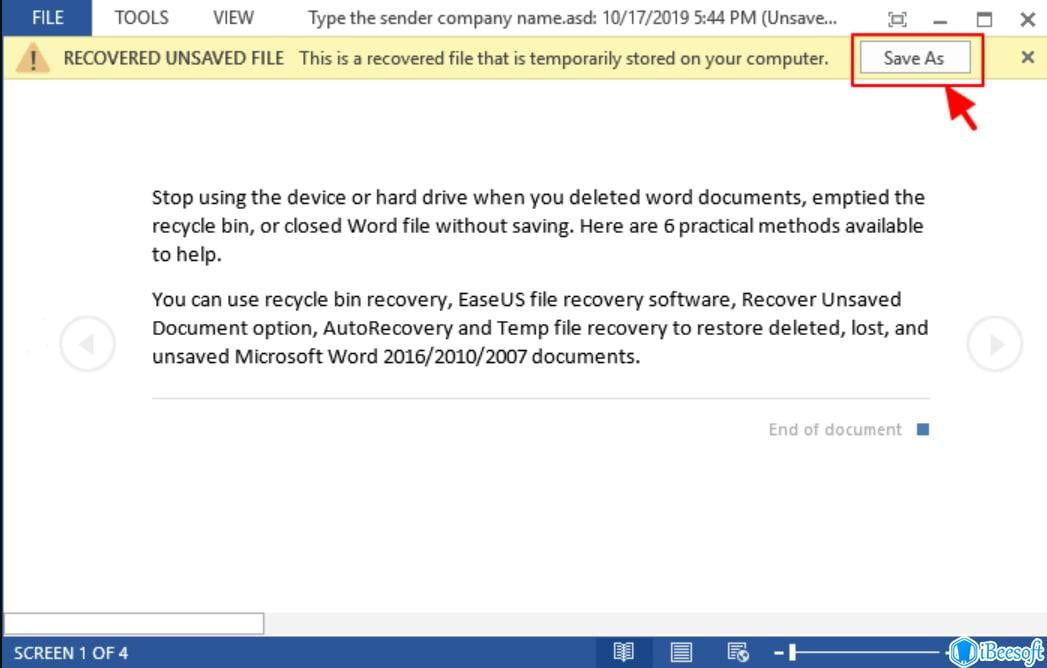
Этот метод также можно использовать для восстановления несохраненных файлов illustrator при открытии программы Adobe illustrator.
Способ 6. Восстановление из временных файлов
Пошаговое руководство:
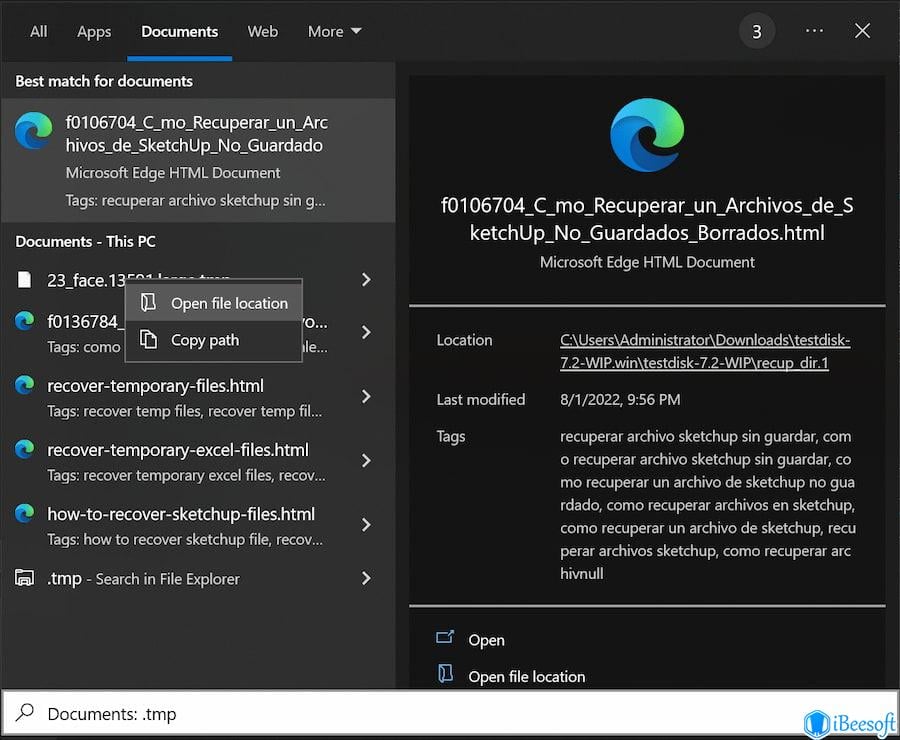
Способ 7. Используйте программное обеспечение для восстановления несохраненных файлов Word
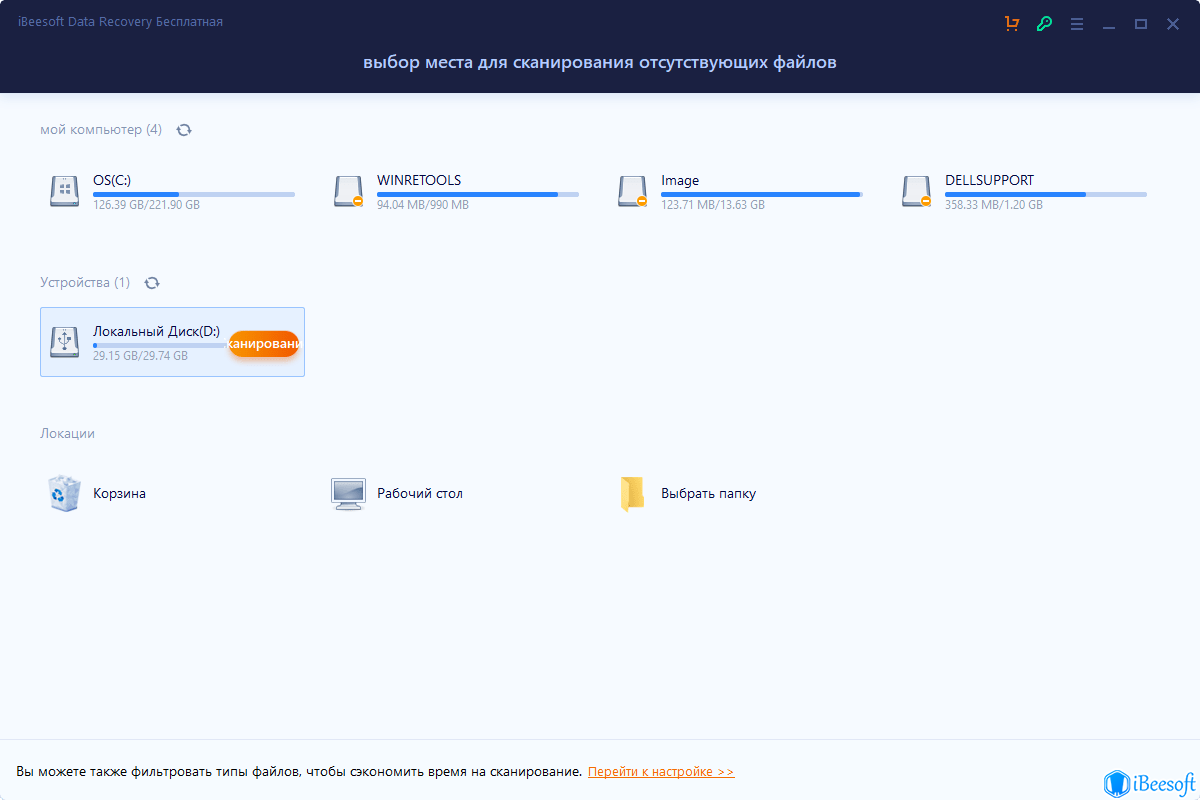
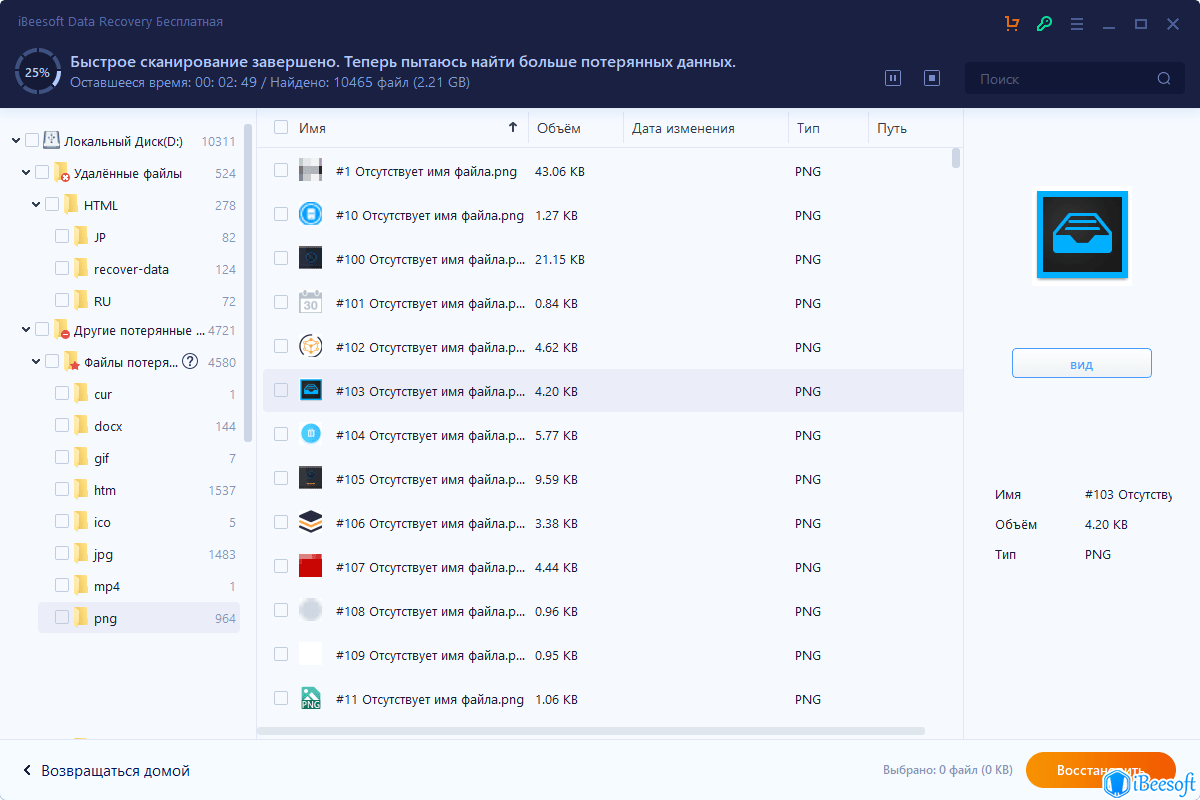
Иногда приведенные выше методы не могут помочь найти несохраненный документ Word в Windows или Mac. В таком случае вам необходимо программное обеспечение, которое позволит мгновенно решить проблему резервного копирования и восстановления и вернуть важные документы. Однако лучше всего для этой цели подходит программное обеспечение с простым, но интерактивным пользовательским интерфейсом. Кроме того, оно должен смочь выполнить восстановление за меньшее время. Например, у iBeesoft Free Data Recovery есть все эти характеристики, чтобы эффективно решать проблемы с восстановлением данных.

Ваше безопасное и эффективное программное обеспечение для восстановления несохраненных файлов
(Trust Score 4.7 by 1695 Users)
Пошаговое руководство:
Советы, как избежать потери файлов Word
Вероятно, у вас есть ценные документы Word, без которых вы не можете обойтись. В случае их случайного удаления или несохранения, вы можете столкнуться с серьезными неприятностями. Если несколько пользователей имеют доступ к вашему компьютеру, ваши файлы всегда под угрозой утраты. Тем не менее, у нас есть несколько полезных рекомендаций, которые помогут предотвратить такие ситуации.
- Защитите свои данные: Не стоит часто предоставлять посторонним доступ к своему компьютеру. Обязательно примените несколько мер безопасности данных на всех уровнях.
- ⚙️ Настройте параметры для разрешений: Это помогает установить права доступа для любого человека или пользователя, который пытается получить доступ к вашим важным файлам. Вы ответственны за то, чтобы предоставлять или не предоставлять права доступа.
- ️ Скройте свои файлы: Спрячьте свои файлы, используя опцию скрытия.
- ️ Используйте командную строку для защиты своих файлов: Это помогает предотвратить ненужное удаление важных файлов другими пользователями. Помимо этого, вы также можете даже запретить кому-либо просматривать ваши файлы Word.
- Защитите файлы с помощью пароля: Вы можете воспользоваться сторонним инструментом, который легко использовать и который обеспечит защиту от вирусов, шпионских программ, вредоносного ПО и т.д.
- Вовремя сохраняйте свои файлы Word: Вы можете выбрать опцию автосохранения для файлов Word, чтобы они автоматически сохранялись через определенный промежуток времени. Или выработайте привычку сохранять файл каждые 8-10 минут.
- ⛱️ Обновляйте антивирус: Время от времени обновляйте свое антивирусное программное обеспечение.
- Используйте резервные копии файлов онлайн. Всегда создавайте резервные копии файлов онлайн.



