
Предположим, у вас есть большой документ Word, который может содержать сотни страниц, теперь вы хотите проверить, есть ли повторяющиеся абзацы, а затем выделить их, чтобы сделать их выдающимися, чтобы вы могли иметь дело с повторяющимися предложениями. Как быстро и легко найти и выделить повторяющиеся абзацы в документе Word?
Найдите и выделите повторяющиеся абзацы в документе Word с кодом VBA
Чтобы найти и выделить повторяющиеся абзацы в документе Word, следующий код VBA может оказать вам услугу, сделайте следующее:
1. Удерживайте ALT + F11 , чтобы открыть Microsoft Visual Basic для приложений окно.
2. А затем нажмите Вставить > Модули, скопируйте и вставьте приведенный ниже код в открытый пустой модуль:
Код VBA: найдите и выделите повторяющиеся абзацы в документе Word:
re>Sub highlightdup() Dim I, J As Long Dim xRngFind, xRng As Range Dim xStrFind, xStr As String Options.DefaultHighlightColorIndex = wdYellow Application.ScreenUpdating = False With ActiveDocument For I = 1 To .Paragraphs.Count - 1 Set xRngFind = .Paragraphs(I).Range If xRngFind.HighlightColorIndex <> wdYellow Then For J = I + 1 To .Paragraphs.Count Set xRng = .Paragraphs(J).Range If xRngFind.Text = xRng.Text Then xRngFind.HighlightColorIndex = wdBrightGreen xRng.HighlightColorIndex = wdYellow End If Next End If Next End With End Sub
3, Затем нажмите F5 нажмите клавишу для запуска этого кода, все повторяющиеся предложения выделяются сразу, первые отображенные повторяющиеся абзацы выделяются зеленым цветом, а другие дубликаты выделяются желтым цветом, см. снимок экрана:

Лучшие инструменты для офисной работы
Kutools for Word — Повысьте свой опыт работы со словом с помощью Over 100 Замечательные особенности!
Легкая очистка: Убрать Дополнительные места / Разрывы разделов / Текстовые поля / Гиперссылки / Дополнительные инструменты для снятия см. Удалить группа.
➕ Креативные вставки: Вставлять Разделители тысяч / Флажки / радио кнопки / QR код / Штрих-код / Несколько изображений / Узнайте больше в Вставить группа.

Хотите попробовать эти функции? Загрузите Kutools for Word прямо сейчас!
Бесплатная загрузка Купить Узнайте больше о Kutools для Word
Лучшие инструменты для офисной работы
Поиск и замена текста в Word
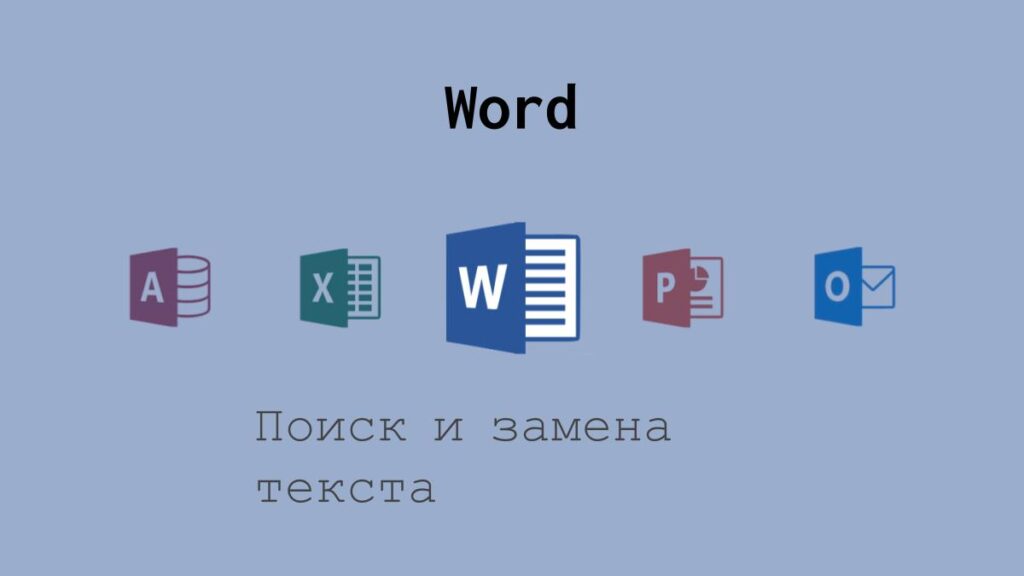

Для ого, чтобы открыть окно поиска в Word необходимо нажать сочетание клавиш Ctrl + F или в на вкладке Главная в группе Редактирование выбрать пункт Найти.
В открывшемся окне необходимо ввести искомый текст. Все найденный совпадения отразятся под строкой поиска, а также будут подсвечены желтым цветом в тексте.
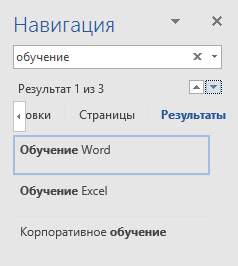
Word позволяет осуществить поиск с более сложными условиями. Для этого на вкладке Главная в группе Редактирование необходимо нажать на треугольник справа от кнопки Найти и выбрать Расширенный поиск.
Нажатие кнопки Больше позволяет увидеть дополнительные возможности.
Расширенный поиск позволяет искать слова с учетом регистра и форматирования.
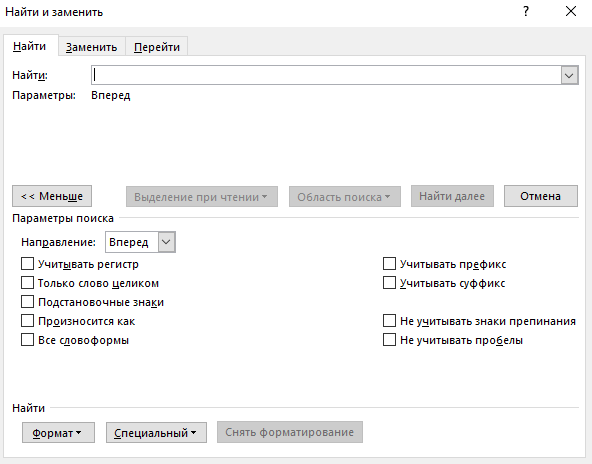
Для того, чтобы заменить найденное слово на другое, необходимо воспользоваться командой замена. Для этого открыть окно расширенного поиска как описано выше и в нем перейти на вкладку Замена. Либо нажать сочетание клавиш Ctrl + H.
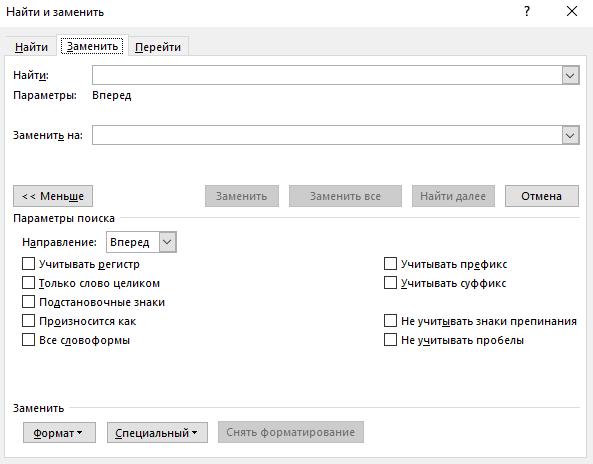
Помимо искомого текста здесь вводится также текст, на который его необходимо заменить. Возможно замена также с учетом регистра и форматирования.
Кнопка Заменить выполнит одну замену – в первом найденном совпадении.
Кнопка Заменить все заменить все найденные совпадения.
Расписание ближайших групп:
2 быстрых способа найти несколько элементов в одном документе Word одновременно
Любой, кто знаком с Word, должен хорошо знать опцию «Найти и заменить». Это хорошо работает, когда найденный текст представляет собой последовательную строку. Но, к сожалению, это усложняется, когда мы хотим искать несколько отдельных слов одновременно. И там есть большой спрос на вычеркивание списка слов или фраз в одном документе одним движением.
Например, если вы редактор, может быть пара слов, которые никогда не должны появляться ни в одном документе. Если это так, вам понадобятся обходные пути, чтобы отметить появление некоторых конкретных слов.
Здесь доступны 2 решения:
Способ 1: импортировать слова в словарь исключений
Добавьте несколько слов или фраз в словарь исключений в Word, после чего под совпадающими словами появится красная волнистая линия, чтобы пометить их.
Подробные шаги по добавлению слов в словарь исключений описаны в этой статье: 4 полезных совета по проверке орфографии и грамматики слов
Способ 2: использовать макрос Word
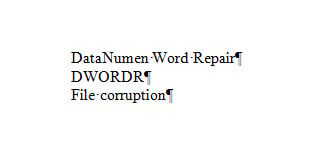
- Первый и первыйost, поместите все слова, которые вы хотите найти, в один документ. Каждое слово или фраза должны занимать один абзац. Здесь давайте назовем это «список документов». Сохраните документ.
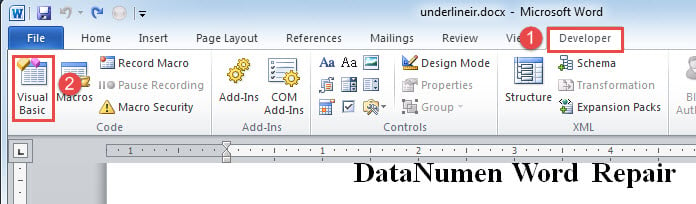
- Во-вторых, нажмите вкладку «Разработчик».
- Затем нажмите «Visual Basic», чтобы открыть редактор VBA. Альтернативный способ — нажать «Alt+F11».
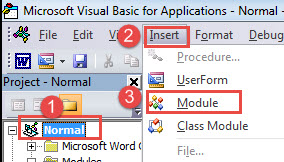
- Затем нажмите «Обычный», затем вкладку «Вставка».
- И выберите «Модуль» в меню.
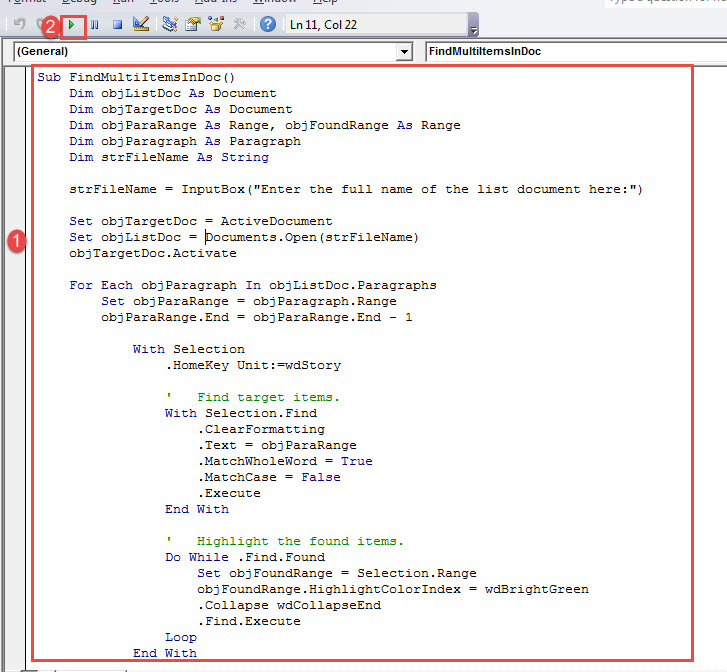
- Дважды щелкните новый модуль, чтобы открыть область редактирования, и вставьте туда следующий макрос:
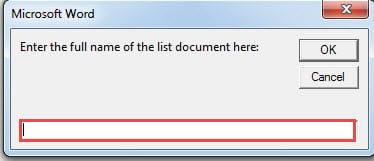
re>Sub FindMultiItemsInDoc() Dim objListDoc As Document Dim objTargetDoc как документ Dim objParaRangage As Range, objFoundRange As Range Dim objParagraph As Paragraph Dim strFileName As String strFileName = InputBox("Введите здесь полное имя документа списка:") Set objTargetDoc = ActiveDocument Set objListDoc = Documents.Open(strFileName) objTargetDoc.Activate для каждого objParagraph в objListDoc.Paragraphs Set objParaRangage = objParagraph.Range objParaRange.End = objParaRange.End — 1 с выделением .HomeKey Unit:=wdStory ‘ Найти tarполучить предметы. С Selection.Find .ClearFormatting .Text = objParaRange .MatchWholeWord = True .MatchCase = False .Execute End With ‘ Выделить найденные элементы. Do While .Find.Found Set objFoundRange = Selection.Range objFoundRange.HighlightColorIndex = wdBrightGreen .Collapse wdCollapseEnd .Find.Execute Конец цикла со следующим objParagraph End Sub
- Наконец, нажмите «Выполнить».
- Теперь есть коробка. Введите путь и имя документа списка, который вы только что сохранили. Затем нажмите «ОК».
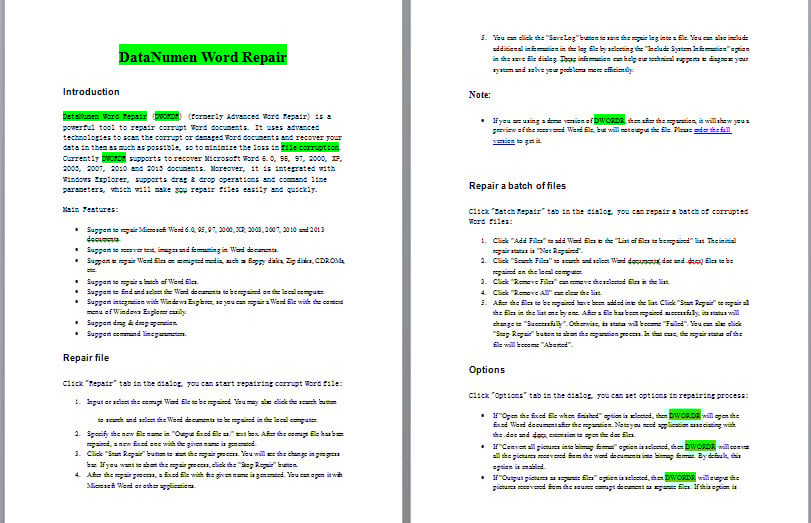
Следующее, что вы увидите, это то, что все найденные слова выделены цветом.
Защитите свои документы Word
Один из нихost популярные меры по предотвращению повреждения ваших документов Word — это создание резервных копий. Они могут обеспечить вам душевное спокойствие, когда у вас есть поврежденный документ. Так что не торопитесь, чтобы сделать резервную копию важных файлов прямо сейчас.



