
У множества специалистов, работающих с текстами, возникает потребность подсчитать число знаков в документе Word. Не стоит тратить время на ручной подсчет! Зачем совершать то, что способен выполнить сам Word? В этой статье мы рассмотрим, как определить количество символов как для целого документа, так и для его отдельных фрагментов.
Сначала давайте выясним, где в Word можно найти информацию о количестве знаков. За данные о числе символов, слов, страниц и абзацев отвечает функция «Статистика».
Как посмотреть количество символов в Ворде 2007 — 2016
Для пользователей Ворда 2007, 2010, 2013 и 2016 процесс запуска диалогового окна этого инструмента остается неизменным во всех указанных версиях. В этой статье представлены изображения, относящиеся к версии Ворда 2013.
Для быстрого доступа к диалоговому окну « Статистика », достаточно в нижней части окна щелкнуть по полю «Число слов» в строке состояния.

Количество символов в Word – Строка состояний
В случае если поле «Количество слов» недоступно, необходимо щелкнуть правой кнопкой мыши на строке состояния и в появившемся меню выбрать нужный пункт.

Количество символов в Word – Добавление поля «Число слов» в строку состояний
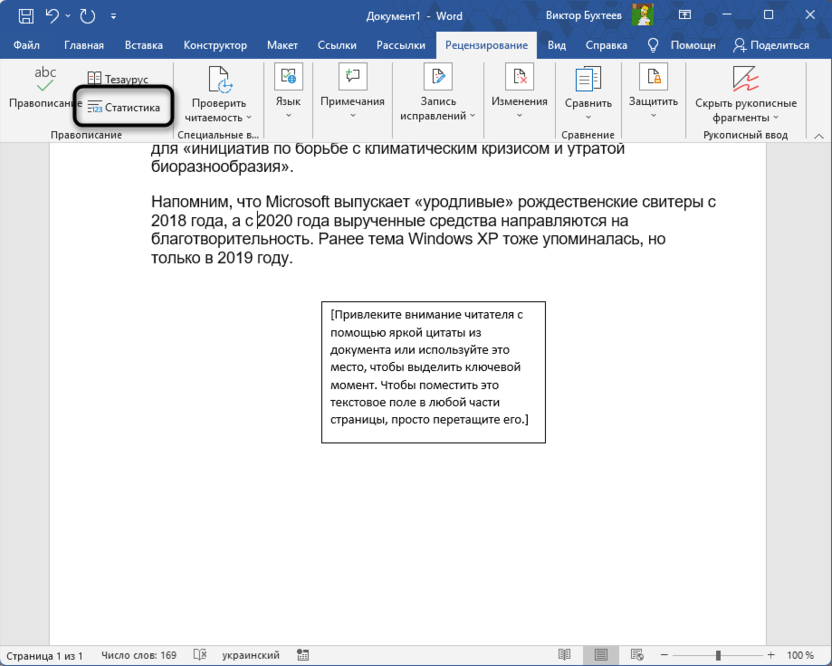
Существует два метода для доступа к «Статистике». Для этого необходимо перейти на вкладку «Рецензирование» и выбрать «Статистика».
Число символов в Word – Как открыть диалоговое окно «Статистика»
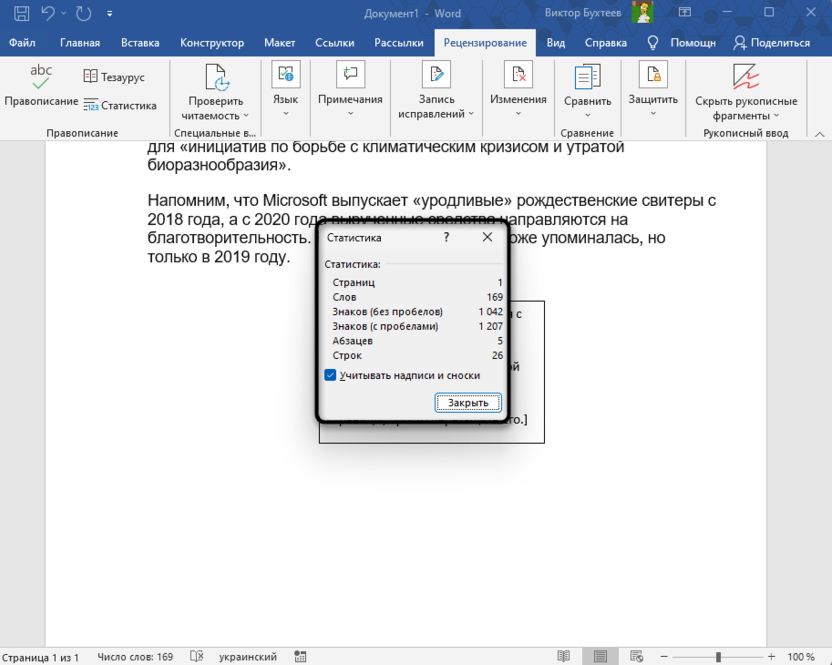
Диалоговое окно « Статистика » выглядит следующим образом:
Количество символов в Word – Диалоговое окно «Статистика»
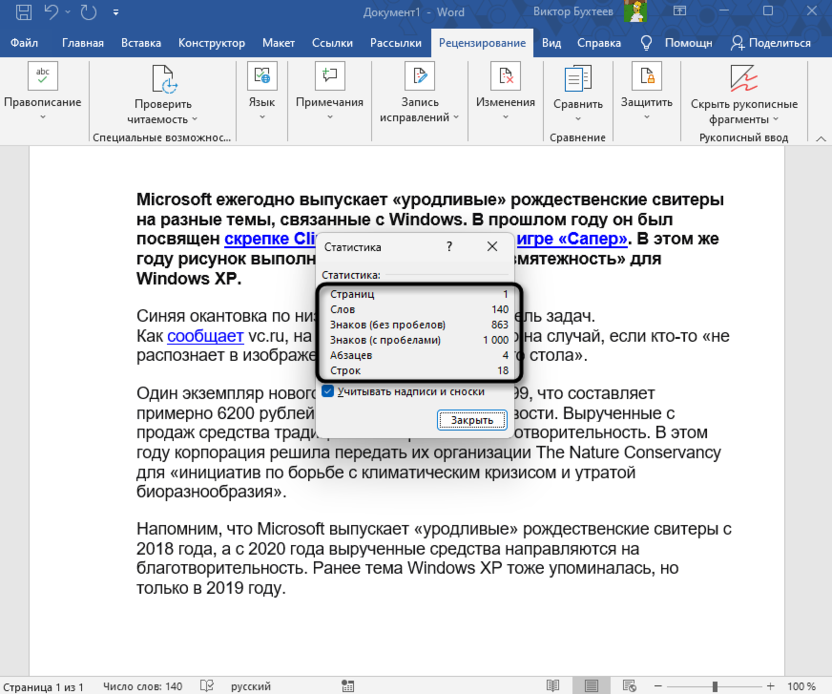
Представляем вашему вниманию исчерпывающую статистику вашего документа, где вы сможете узнать количество символов с пробелами и без, а также количество страниц, слов, абзацев и строк.
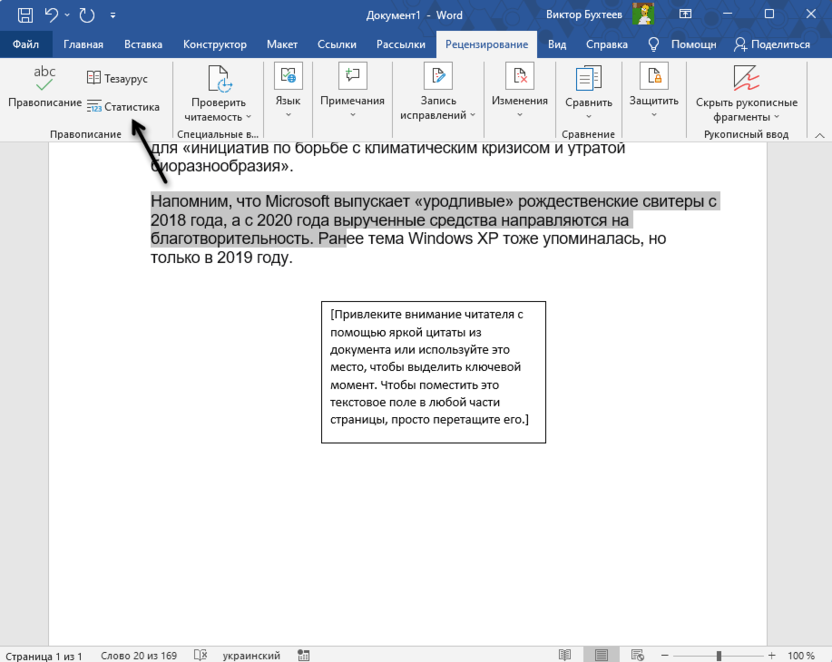
Имейте в виду, что эта статистика относится ко всему вашему документу. Если вы хотите подсчитать количество знаков в конкретном фрагменте текста, выделите нужный участок и откройте окно «Статистики» одним из указанных способов.

Количество символов в Word – Подсчет количества знаков в части документа
Как посмотреть количество символов в Ворде 2003
Если вы используете Word 2003, то чтобы получить информацию о количестве символов, нужно на верхней панели в разделе «Сервис» выбрать опцию «Статистика».

Количество символов в Word – Количество символов в Word 2003
На этом все. Теперь вы знаете, как узнать количество символов в ворде.
Подсчет количества слов и символов в Word-документах

При работе с документами в Microsoft Word у многих пользователей регулярно возникает необходимость проверить количество слов или символов. Это может быть вызвано требованиями или ограничениями в плане составляемого проекта. Здесь пригодится встроенная функция: с ее помощью можно как отслеживать статистику всего документа, так и только выделенного текста.
Просмотр строки состояния
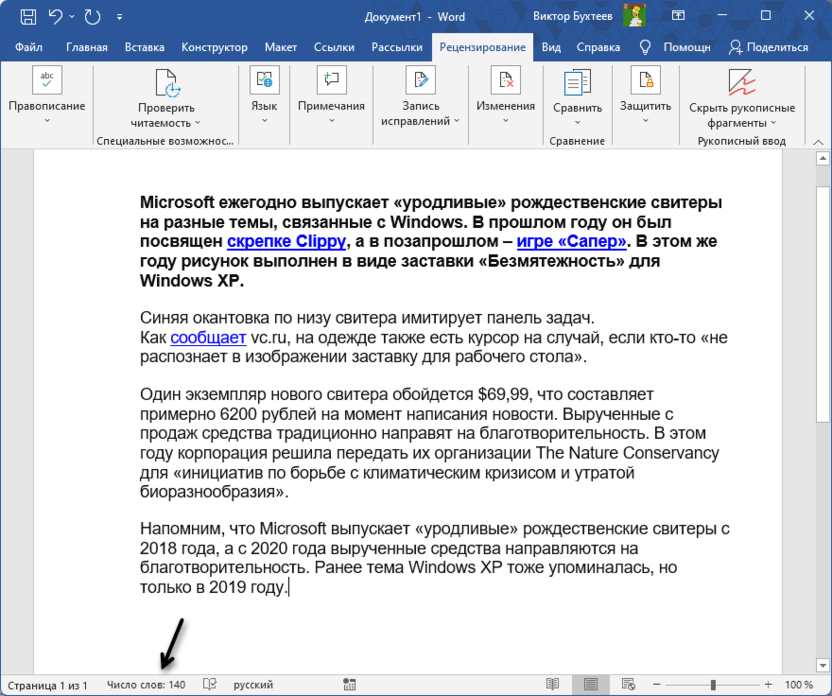
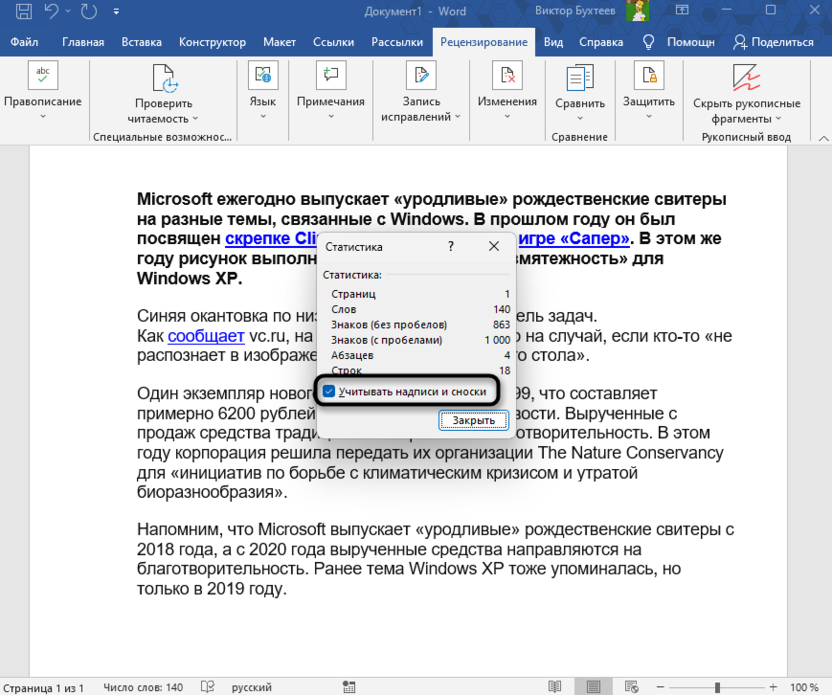
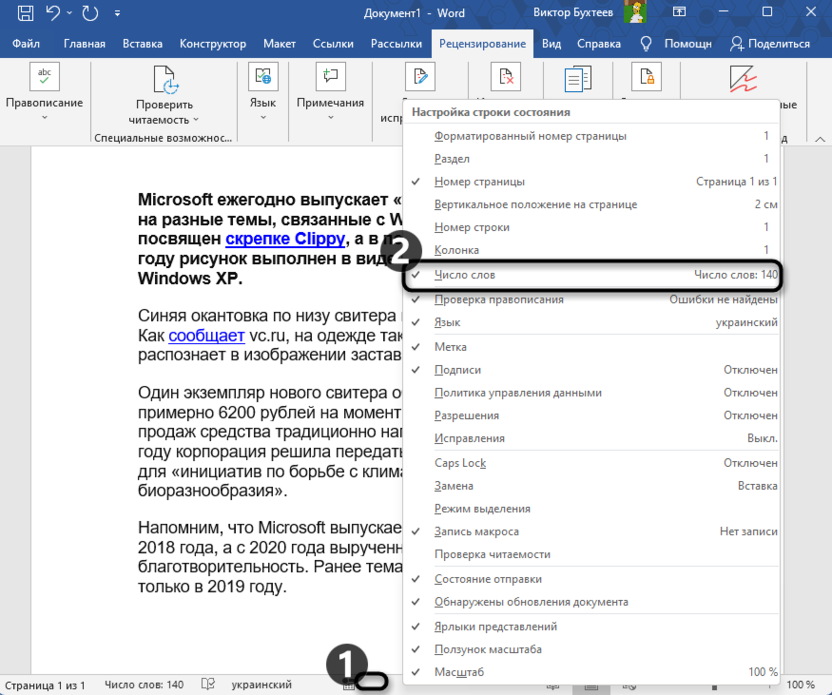
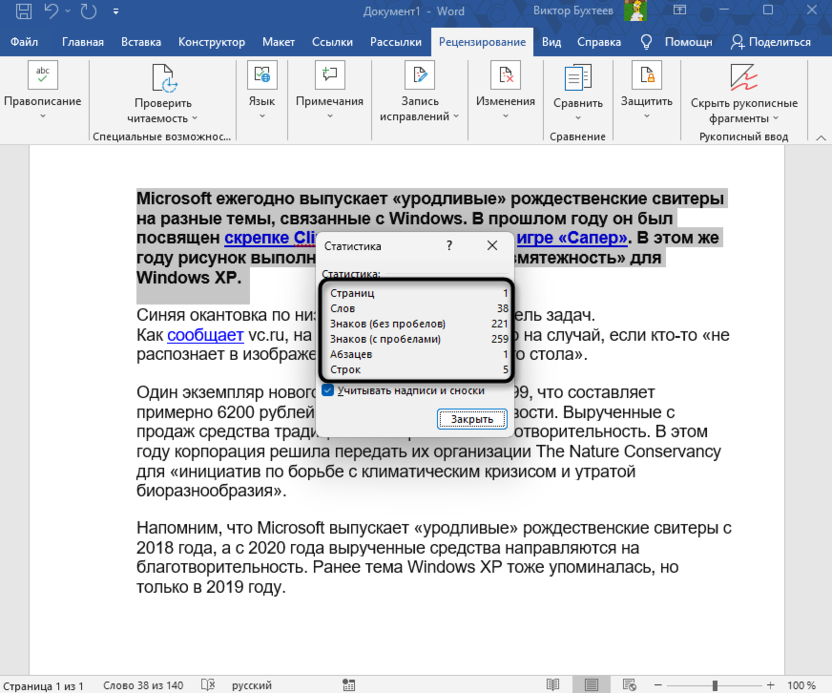
По умолчанию статистика документа всегда выводится в строке состояния. Как раз ее и используют большинство пользователей, чтобы быстро просмотреть количество слов. Если речь идет о символах, то дополнительно понадобится развернуть все окно статистики, где видны числа, включая знаки с пробелами и без, абзацы, строки, сноски и надписи.
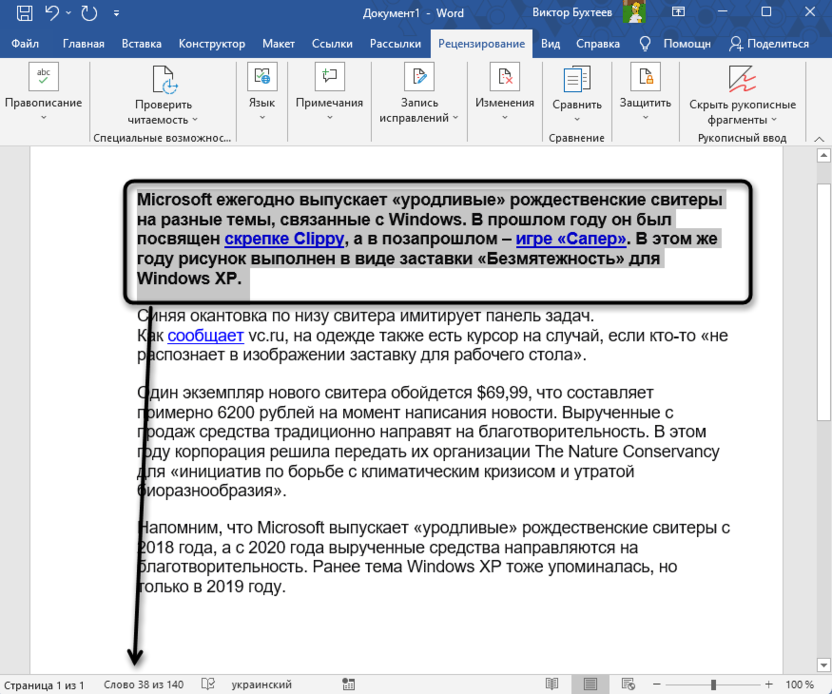
Что касается просмотра информации не по всему документу, а только по его части, то статистика и в этом случае функционирует корректно. Вы можете самостоятельно выбирать информацию для подсчета, взяв во внимание даже одно предложение или несколько слов.
Комьюнити теперь в Телеграм
Подпишитесь и оставайтесь в центре актуальных IT-событий.
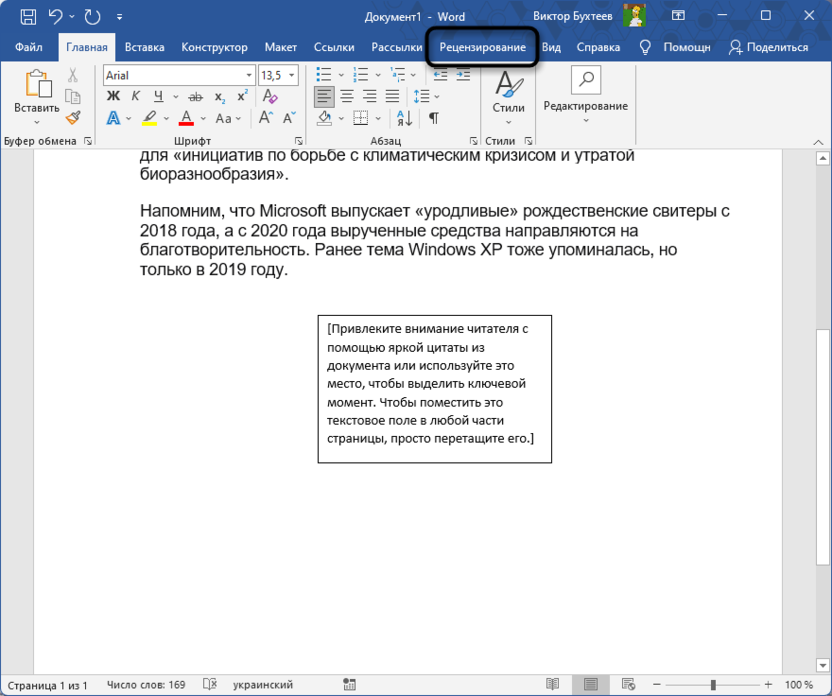
Отображение статистики через вкладку «Рецензирование»
Добавление поля со статистикой в документ
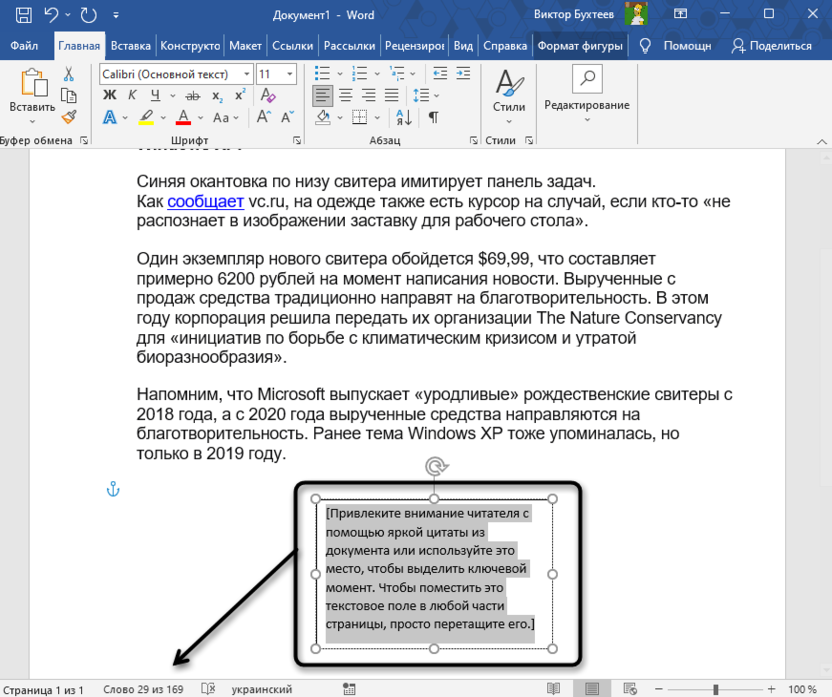
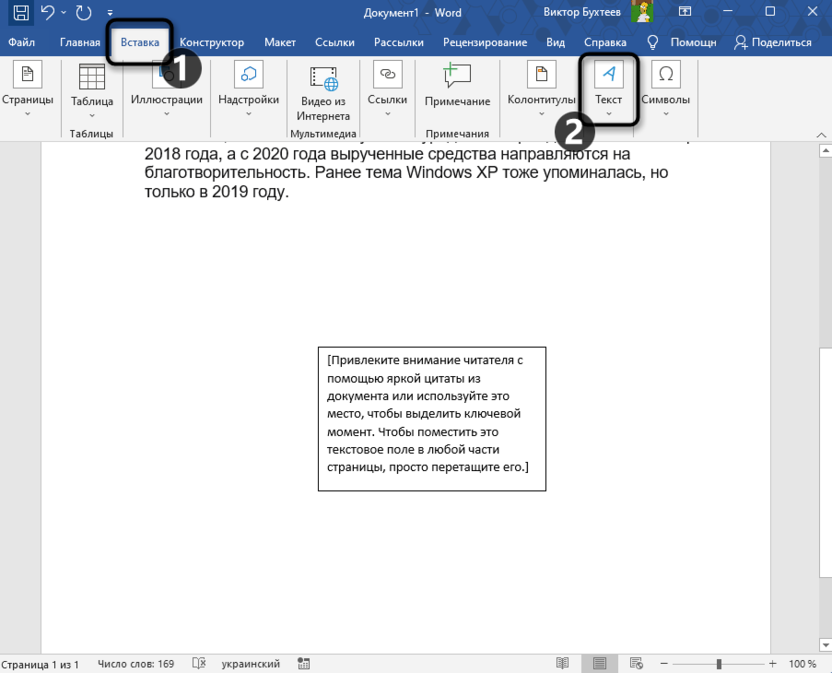
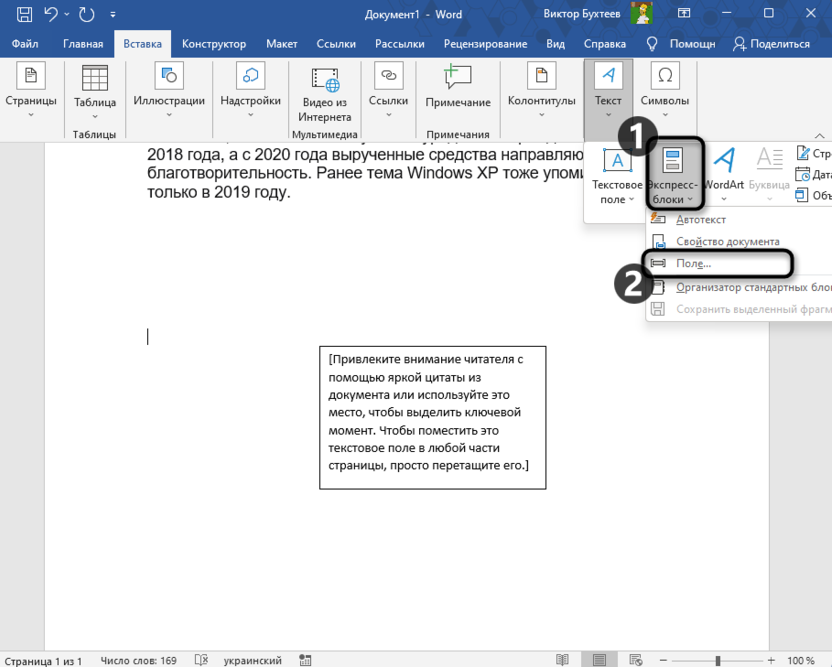
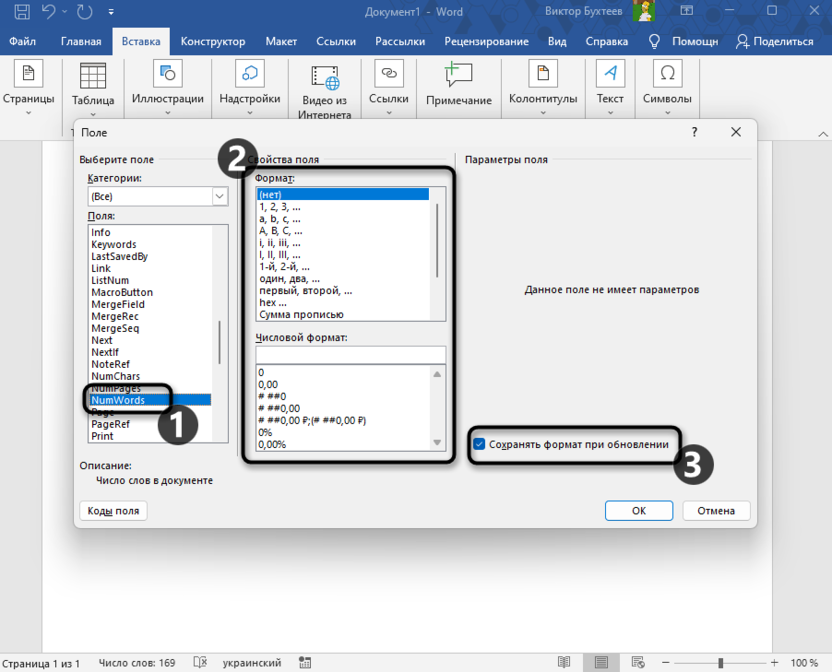
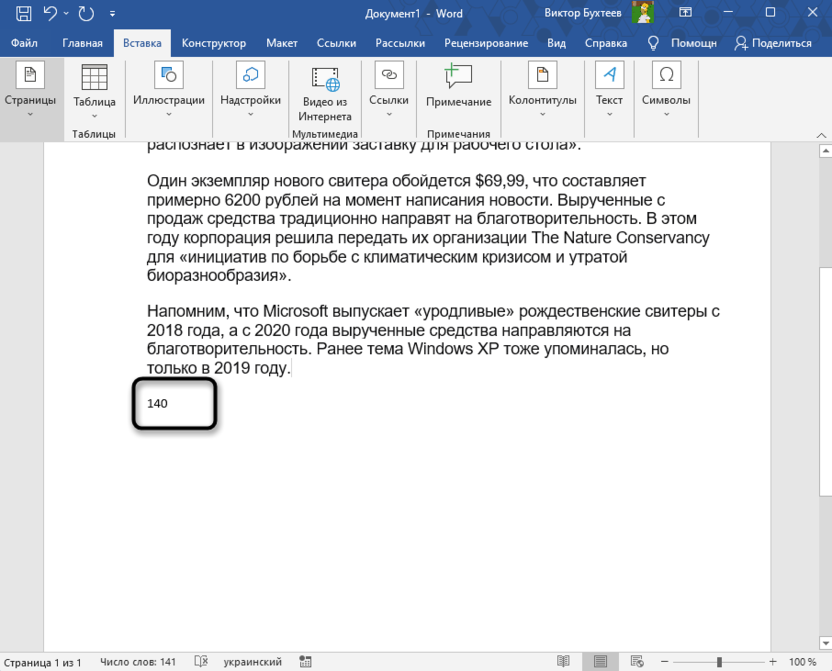
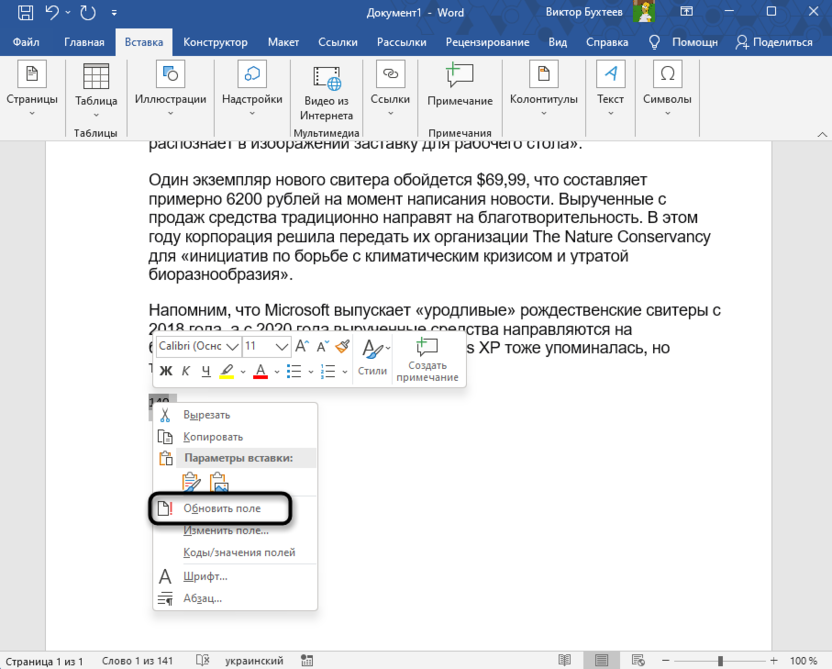
Иногда бывает актуально вывести информацию о количестве слов прямо в документ, чтобы другие пользователи могли увидеть его общий объем. При этом важно сделать после со счетчиком автоматически обновляемым, чтобы не приходилось редактировать его каждый раз вручную. Это можно реализовать при помощи встроенного в Microsoft Word инструмента.
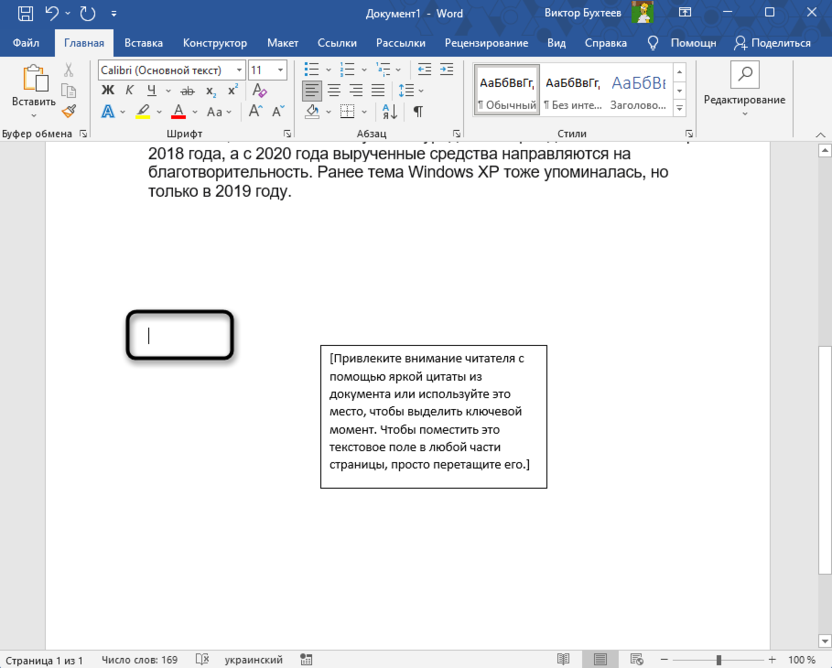
В этом материале вы ознакомились с довольно простой и базовой функций Microsoft Word, которая позволяет всегда быть в курсе статистики по любому документу. Вместе с этим узнали, что счетчик слов можно вывести в сам документ и не создавать отдельные текстовые поля вручную с постоянными их обновлениями.



