
Контрольные вопросы 1. Какова структура Единого информационного массива системы Консультант Плюс? Есть разделы, которые позволяют осуществлять поиск, по сути, подходя к проблеме под различными углами зрения. Это «Быстрый поиск», «Карточка поиска», «Правовой навигатор», «Кодексы», «Путеводители», «Справочная информация», «Обзоры», «Словарь терминов». 2. Документ как единица ИБ.
Что понимается под документом в системе КонсультантПлюс? Это структурной единицей Информационного банка. Создатели системы исходят из того, что любой документ имеет реквизиты, которые отличают его от других. Исключение — сам текст. 3. Как осуществить сортировку законов по дате принятия, названию, дате начала действия и номеру?
Есть кнопка «Сортировка» справа — там можно производить сортировку только по трем критериям (комплексная, дата изменения, принятия). 4. С какой целью нужна вкладка «Справочная информация», и какие справки она дает? Вкладка главным образом предоставляет числовые показатели из различных сфер жизни общества. Например, актуальные размеры госпошлин, курсы валют.
5. Для чего служит «Правовой навигатор», можно ли его заменить, если да, то чем? «Правовой навигатор» похож на раздел «Карточка поиска». Только в нем множество подразделов, указаны готовые «ключевые фразы», которые, судя по всему, набирает пользователь. «Страховка», «воинский учет» и так далее. В разделе «Карточка поиска» приходится действовать с гораздо меньшим объемом подсказок.
6. Как найти, открыть, изучить и занести в созданную вами папку «Документы Консультант Плюс» документ, составьте алгоритм? 1) Находим документ через поисковую строку или другим способом (например, в разделе «Кодексы»). 2) Кликаем по документу. То есть — открываем. 3) Изучаем, читаем.
4) Нажимем кнопку «. », выбираем «Добавить в избранное». 5) В открывшемся окне выбираем «Папки». 6) Далее — «Добавить». Выбираем название для этой папки «Документы Консультант Плюс». 7. Каковы особенности поиска информации по конкретному правовому вопросу? Желательно указывать максимальный набор характеристик, относящихся к этой проблеме. Название, реквизиты, дата принятия.
Далее жмем «Найти». При необходимости сортируем информацию. 8. Как найти списки документов, включенных в систему за последний месяц? В правом верхнем углу выбрать «Еще». Далее «последнее пополнение». Далее «За последний месяц». Поиск по номеру и дате документа Найдите Федеральный закон -ФЗ «Об информации, информационных технологиях и о защите информации».
Найдите статью, посвященную ограниченному доступу к информации и сохраните её в MS Word. Здесь целесообразно искать сначала все же по названию, а потом проверять себя по номеру и дате документа. Поскольку в условиях не указаны номер и дата.
Защита от несанкционированного просмотра и изменения
В Microsoft Word предусмотрено несколько уровней защиты, позволяющих управлять доступом к документам Microsoft Word .
Можно ограничить доступ к файлу, например несанкционированное открытие файла и/или сохранение в нем изменений.
Можно полностью защитить документ от изменений содержимого или только его часть. При этом можно разрешить ввод информации в отдельные разделы , фрагменты или в специальные поля документа. Можно разрешить ввод в документ только примечаний или исправлений. Можно ограничить возможности изменения оформления документа.
Все уровни защиты являются не взаимоисключающими, а скорее взаимодополняющими друг друга.
Пароли
Ограничение доступа к информации основано на использовании паролей.
Паролями можно защитить (ограничить) доступ к файлу, внесение изменений документ. В каждом из этих случаев потребуется вводить пароль . Это может быть один и тот же пароль . Можно в каждом случае использовать разные пароли. В качестве пароля можно использовать любой набор символов. При вводе пароля учитывается регистр букв.
При вводе пароля он никогда не отображается на экране. Вместо каждого символа вводимого пароля отображается звездочка или точка ( рис. 7.70).
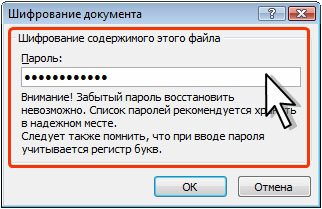
Рис. 7.70. Пример отображения пароля при его задании
При вводе пароля следует строго следить за регистром и раскладкой клавиатуры. Нажатие на одни и те же клавиши клавиатуры в русской и английской раскладке вводит различные символы. Клавиша клавиатуры CAPSLOCK изменяет регистр вводимых символов. С этой точки зрения в качестве пароля удобнее всего пользоваться набором цифр, ввод которых не зависит от регистра и раскладки клавиатуры.
С другой стороны наибольшую надежность дают пароли, представляющие комбинацию прописных и строчных букв, цифр и символов. В Microsoft Word не существует стандартных средств восстановления забытых паролей. Используйте пароль , который вы можете запомнить, чтобы не записывать его. В паролях можно использовать как русские, так и английские буквы.
После ввода пароля и нажатия кнопки ОК всегда появляется окно ( рис. 7.71), в котором необходимо пароль ввести еще раз. Это делается во избежание случайного неправильного ввода пароля. Иногда повторить ввод пароля надо в другом поле того же окна.
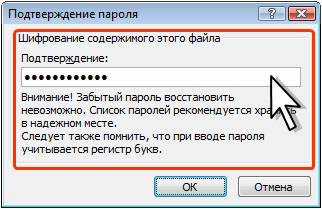
Рис. 7.71. Пример окна подтверждения пароля
При открытии защищенного файла или снятии защиты выводится окно для ввода пароля ( рис. 7.72), в котором необходимо ввести пароль . Пароль при вводе не отображается на экране. Вместо каждого символа вводимого пароля отображается звездочка или точка.
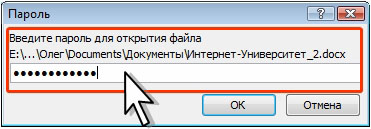
Рис. 7.72. Пример окна запроса пароля
При вводе неправильного пароля выходит соответствующее сообщение. Следует нажать кнопку ОК и попытаться ввести правильный пароль .
Защита файлов от несанкционированного просмотра
Установка пароля
Пароль на открытие файла можно установить в процессе работы с документом.
- Нажмите кнопку Office, выберите команду Подготовить, а затем в подчиненном меню команду Зашифровать документ ( рис. 7.73).

увеличить изображениеРис. 7.73. Установка пароля на открытие файла
Пароль начнет действовать после сохранения и закрытия файла.
Пароль на открытие можно установить в процессе сохранения документа в виде файла.
- Нажмите кнопку Office, выберите команду Сохранить как.
- В окне Сохранение документа нажмите кнопку Сервис и выберите команду Общие параметры ( рис. 7.74).
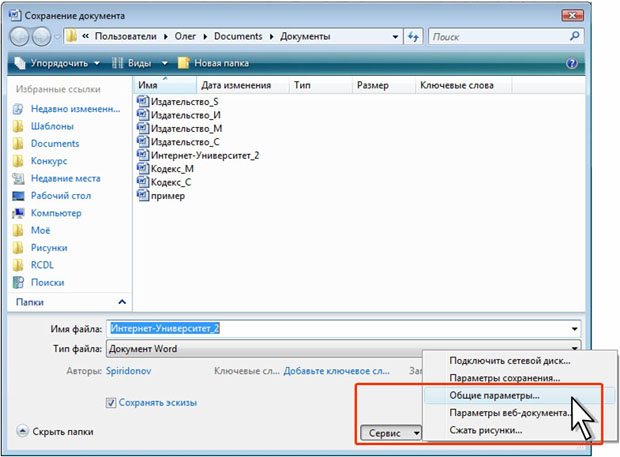
увеличить изображениеРис. 7.74. Установка пароля на открытие файла
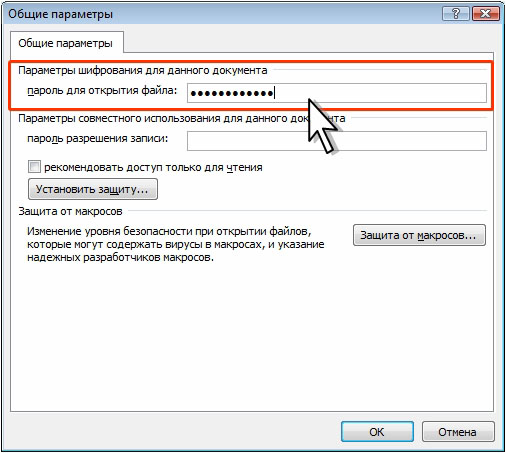
Рис. 7.75. Установка пароля на открытие файла

Рис. 7.76. Подтверждение пароля на открытие файла
Снятие пароля
Снять пароль можно только после открытия файла.
- Нажмите кнопку Office, выберите команду Подготовить, а затем в подчиненном меню команду Зашифровать документ (см. рис. 7.73).
- В окне Шифрование документа (см. рис. 7.70) очистите поле пароля. Нажмите кнопку ОК.
Отказ от пароля начнет действовать после сохранения и закрытия файла.
Тема «поиск профессиональной информации в спс консультант плюс. Сервисные возможности программы»

Справочная правовая система (СПС) КонсультантПлюс включает все законодательство РФ: от основополагающих документов до узкоотраслевых актов. Для удобства поиска информации все документы содержатся в Едином информационном массиве. Поскольку документы каждого типа имеют свои специфические особенности, они включаются в соответствующие Разделы информационного массива. Названия разделов сформулированы таким образом, чтобы можно было легко ориентироваться, какие документы в каком разделе находятся. Каждый из разделов Единого информационного массива, в свою очередь, состоит из близких по содержанию Информационных банков.
Структурной единицей Информационного банка системы является документ. Любой документ, кроме непосредственно текста, имеет определенные идентификационные характеристики (реквизиты), которые отличают данный документ от других. Поэтому, чтобы найти необходимые документы из системы, нужно заполнить Карточку поиска.
Карточка поиска – основное средство поиска документов в Информационном банке системы. Она представляет собой таблицу с некоторым количеством поисковых полей. Система ищет документы, одновременно удовлетворяющие всем заполненным полям Карточки поиска. Однако не обязательно заполнять все поисковые поля.
Для поиска любого документа достаточно правильно заполнить лишь два-три поля. При заполнении полей следует обращать внимание на информационную строку внизу Карточки поиска. В ней содержится информация о количестве документов, удовлетворяющих запросу. Если сформированный таким образом список документов будет слишком большим, следует уточнить запрос.
Желательно, чтобы количество найденных документов не превышало 30 – 50. Если же при поиске документа реквизиты его неизвестны или известны приблизительно, то основным средством поиска по конкретному правовому вопросу является поле «Текст документа», где следует задать слова или фразы, которые должны встречаться в тексте этого документа (рис.2). Если запросу с использованием только данного поля удовлетворяет много документов, то следует его уточнить, используя, в зависимости от имеющейся информации, другие поля Карточки поиска. В системе КонсультантПлюс предусмотрена возможность уточнять полученные списки несколько раз по разным полям.

Рис. 2. Окно поиска документа по конкретному правовому вопросу в системе «КонсультантПлюс»
Работа со справочно-правовой системой КонсультантПлюс сводится к следующему:
• составление запроса на поиск документа или группы документов и их поиск;
• использование процедур обработки (например, сортировки, фильтрации и т.д.) найденных документов;
• применение механизма гиперссылок, поиска и создания папок и закладок при работе с текстом документа;
• чтение, редактирование, печать, сохранение текста документа в файл или экспорт данных в текстовый редактор MS Word или табличный редактор MS Excel.
1. Запустить с рабочего стола справочно-правовую систему «КонсультантПлюс».
2. Ознакомиться со структурой и возможностями Стартового окна информационно-справочной системы «КонсультантПлюс».
3. Войти из Стартового окна в режим «Обзоры законодательства». Просмотреть всю информацию в разделе: Правовые новости/ Специальный выпуск. Вернуться в Стартовое окно. По ссылке «Новые документы» открыть списки документов, включенных в систему за последний месяц.
4. Из Стартового окна перейти в раздел «Законодательство». Ознакомиться с общим построением справочно-информационной правовой системы «КонсультантПлюс». Сколько разделов существует в данной системе?
5. Изучить поочередно все подпункты основного меню системы. Зайти в «Карточку поиска», рассмотреть все её элементы.
6. Зайти в режим Правового навигатора. Изучить: особенности поиска информации по конкретному правовому вопросу; двухуровневую структуру словаря; ключевые понятия и группы ключевых понятий; различные виды сортировки списка. Выйти из Правового навигатора.
7. Найти нормативно-правовые документы, используя различные виды поиска. Выполнить действия, указанные в табл. 1.
Таблица 1
| Вид поиска | Задание |
| 1 | 2 |
| Поиск по номеру и дате документа | Найдите Федеральный закон от 27.07.2006 № 149-ФЗ «Об информации, информационных технологиях и о защите информации». Найдите статью, посвященную ограниченному доступу к информации и сохраните её в MS Word. Найдите главу в Уставе города Новочеркасска от 21.03.1996 года № 222, в которой говорится о статусе города. Какой закон определяет статус города Новочеркасска и его границы? Сколько редакций документа существует? |
| Поиск по виду документа и его названию | Найдите Гражданский процессуальный кодекс. Выберите четыре наиболее часто используемые Вами статьи и сделайте закладки. К двум из закладок напишите небольшие комментарии Найдите Постановление Правительства РФ от 28.02.1996 № 226 «О государственном учете и регистрации баз и банков данных». Где первоначально был опубликован этот документ? |
| Поиск по тексту документа | Необходимо узнать порядок расчета оплаты труда адвокатов. Найдите последний документ по этому вопросу. Что означают значки   на полях документа? Найдите бланк грузовой таможенной декларации. Переведите его в Excel, заполните и сохраните в виде отдельного документа. Организация совершила продажу товара за наличный расчет. В соответствии с законодательством она должна была воспользоваться контрольно-кассовой машиной либо бланками строгой отчетности. Найдите в Кодексе об административных правонарушениях РФ размер штрафа за нарушение данного требования на полях документа? Найдите бланк грузовой таможенной декларации. Переведите его в Excel, заполните и сохраните в виде отдельного документа. Организация совершила продажу товара за наличный расчет. В соответствии с законодательством она должна была воспользоваться контрольно-кассовой машиной либо бланками строгой отчетности. Найдите в Кодексе об административных правонарушениях РФ размер штрафа за нарушение данного требования |
| Поиск по правовому навигатору | Необходимо изучить проблему наследования земельных участков. Поиск информации проводите с помощью правового навигатора. Создайте папку «Наследование» и поместите в нее документы, которые находятся в разделе «Законодательство/ ВерсияПроф». Необходимо определить, чему равен минимальный размер оплаты труда (МРОТ). Найдите последний документ, который внес эти изменения. Определите точки входа в документ, полученный с использованием Правового навигатора |
| Поиск по принявшему органу | ГТК РФ в 2003 году утвердил форму требования об уплате таможенных платежей. Найдите документ, содержащий необходимую информацию. Постройте дерево связей (ссылок). Сделайте переход из просматриваемого документа в связанные с ним другие документы. Сколько прямых и обратных ссылок существует в полученном документе? Найдите Приказ Генпрокуратуры РФ № 39 «О применении бланков процессуальных документов». Сохраните документ в папку, созданную под своим именем. |
| Работа со списком документов | Постройте список документов, которые касаются договора пожизненного содержания с иждивением. Поиск информации проводите по разделу «Судебная практика». Создайте папку «Договора» и поместите в нее найденные документы. После этого удалите из папки все консультации, которые были написаны до 1 января 2001 года |
| Сформируйте список документов о возможности работы сотрудников в ночное время. Поиск информации проводите по всем разделам справочной правовой системы. Создайте папку «Работа сотрудников» и сохраните в нее только те документы, которые находятся в разделе «Комментарии законодательства». Сформируйте список документов по нормам возмещения командировочных расходов сотрудников и сохраните все документы в папку «Нормы расходов». Поиск проводите по разделу «Законодательство / ВерсияПроф» |
8. Выйти из системы «КонсультантПлюс».



