
Как создать свой стиль в Word: полный урок
Всем привет! Сегодня мы посмотрим, как создать свой собственный стиль в текстовом редакторе Word. Я советую не пропускать этот урок, так как он очень важен для людей, кто хочет существенно сэкономить время при работе в этой программе. Также я советую после, подробно ознакомиться с уроком по созданию собственного шаблона. Да, два этих урока не очень веселые и могут показаться даже нудными, но они вам сильно помогут в будущем.
Где посмотреть встроенные стили?
Что такое стиль в Word?
Стиль в Word– это предустановленные настройки для определенного блока текста, которые сохранены в программе. Вы можете выбрать текст, нажать по стилю, и он сразу же будет отформатирован. То есть вам не нужно вручную выбирать шрифт, размер, отступы, жирность, выравнивание и т.д. Удобная вещь, если вы работаете с однотипными документами.
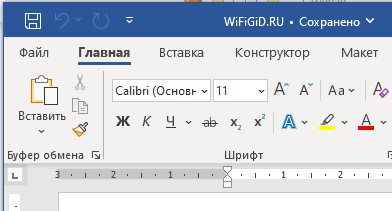
В первую очередь давайте же посмотрим, а где у нас находится панель стилей. Переходим на вкладку «Главная».
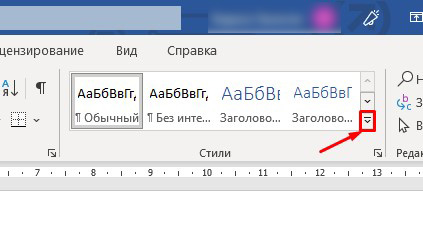
Теперь находим раздел «Стили». Вы уже можете сразу же выбрать какой-то из представленных стилей по умолчанию. Очень часто это помогает при копировании текста с Web-страниц, где сохранятся исходное форматирование, цвет текста, «жирность» и т.д. Нажмите по стрелочке вниз, чтобы увидеть весь список.
Создание своего стиля
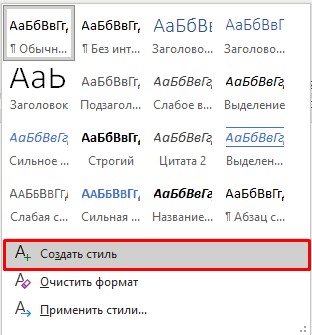
Ну и давайте же посмотрим, как создать свой стиль в Ворде. В списке всех уже существующих и встроенных стилей нажмите по кнопке «Создать стиль». Еще один очень важный момент – обратите внимание, что многие встроенные стили имеют определенный вид, заголовки, цитаты, абзацы и т.д. Например, заголовки часто используются для автоматического создания оглавления. Также с помощью заголовков можно быстро перемещаться по документу, если он слишком большой.
Введите название. На образец пока не обращайте внимания, ведь мы пока еще не приступили к созданию стиля. Чтобы изменить сами параметры и приступить к форматированию, нажмите по кнопке «Изменить».
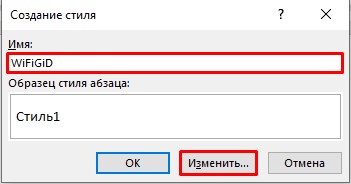
Вы видите основное окошко, где мы и будем с вами работать.
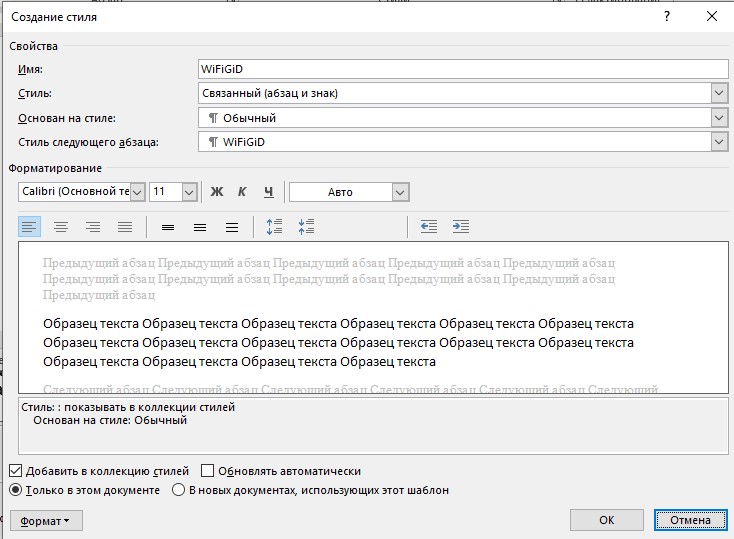
- Стиль – здесь мы указываем привязанность стиля к определенному объекту в Ворде. Например, можно задать отдельный стиль для таблицы или списка. Если вы хотите применять стиль к тексту, оставьте значение по умолчанию.
- Основан на стиле – можно выбрать стиль из списка или создать его с нуля.
- Стиль следующего абзаца – можно задать параметр, при котором данный стиль будет сразу же изменен при переходе на следующий абзац.
Ну и ниже вы увидите основные инструменты форматирования. Задаем шрифт, размер, жирность и курсив (если они нужны). Тут также можно изменить цвет текста. Далее указываем выравнивание абзаца и размер отступов.
Обратите внимание, когда вы делаете хоть какое-то изменение с параметрами форматирования, вместе с этим меняется образец. Как только все параметры будут установлены, нажмите два раза по кнопке «ОК». Новый стиль появится в списке, и вы сможете его использовать в любых текстах. Если вы работаете с одинаковыми документами, то советую все же прибегнуть к созданию собственного шаблона – это более глобальная настройка. Ссылку на урок я уже оставил в самом начале этой статьи.
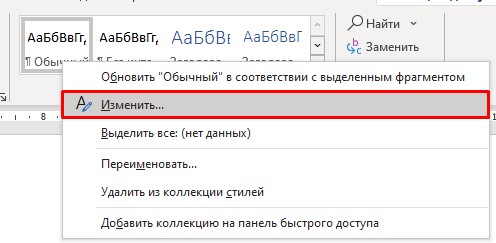
Как изменить уже существующий стиль текста в Word? – для этого нажмите по нему правой кнопкой мыши и из контекстного меню выберите «Изменить». Далее вы увидите то же самое окно с форматированием. После изменений просто нажмите «ОК», и стиль автоматически сохранится в программе.
Вот и все, дорогие друзья. Если что-то было непонятно, вы столкнулись с трудностями, ошибкой, у вас что-то не получается, и вы хотите получить персональную помощью от WiFiGiD.RU – просто напишите в комментариях. Всем добра и берегите себя!
Видео
Word стили
Каждый раз, работая с вордовскими документами, мы обнаруживаем для себя новые приемы оформления текстов. Даже такой элемент как «Стили», значок которого находится прямо на главной ленте инструментов, используется не всеми, в том числе уже опытными пользователями.
Стили в Ворде
Стили в ворде – это определенные шаблоны оформления частей документа: шрифта, абзацев, заголовка и подзаголовков, списков, таблиц и др. Например, заголовок выполнен в одном стиле, подзаголовки одного уровня в другом, основной текст в следующем и т.д.
В Word Office есть возможность сохранить настройки оформления текста в виде различных стилей. Так, можно выделить целые абзацы, которые мы хотим оформить соответствующим образом и легко придать им нужное оформление.
Стили оформления документов в Word
Требования к оформлению официальных документов практически везде одинаковые, поэтому удобно сразу определиться с настройками стилей и применять их в каждом тексте. Стили в Word сохраняются в виде экспресс-стилей, т.е. для форматирования текста не нужно отдельно изменять абзацные отступы, шрифты, выравнивание и др., так как все эти параметры изменяются нажатием одной кнопки.
Где в Word найти панель управления стилями
Панель «Стили» располагается прямо на главной вкладке и имеет следующий вид (выделено красным):

Это экран доступных стилей оформления различных частей текста и кнопка «Изменить стили».
Как удалить экспресс-стиль
Как правило, те экспресс-стили, которые приложение предлагает по умолчанию не всегда устраивают пользователя, кроме того, большое их количество в коллекции несколько затрудняет работу с ними. Поэтому неиспользуемые экспресс-стили желательно удалить из списка.
Делается это очень просто, допустим, нужно удалить экспресс-стиль «Сильное выделение», для этого открываем список стилей и в поле «Сильное выделение» кликаем правой кнопкой мыши, а в появившемся окне кликаем по «Удалить из коллекции экспресс-стилей». Так ненужный экспресс-стиль будет удален из коллекции.

Как изменить или создать стиль в Word
Такие изменения можно внести одним из следующих способов:
В дальнейшем нужно только выделять абзацы и нажимать на кнопку нашего стиля, которая появляется в основном меню быстрого доступа в разделе стили. Таким образом можно быстро изменить оформление документа.
Начиная с Ворда 2007 и более свежих версиях изменение оформления можно сделать и при помощи значка «формат по образцу», который располагается в блоке «Буфер обмена». Для этого выделяем текст соответствующий правилам оформления и нажимаем на кнопку «Кисть». Затем выделяем (при помощи мыши) изменяемый текст, после чего он (текст) получит необходимое оформление.
Использование стилей не только придает документам единый вид, но и позволяет быстро изменять его оформление. Например, нам требуется изменить цвет текста всех подзаголовков.
Для этого нам не нужно выделять каждый из этих подзаголовков и изменять его цвет, а достаточно кликнуть по иконке этого стиля правой клавишей мышки и нажать «Изменить». В открывшемся окне изменяем цвет текста (здесь есть возможность отредактировать не только этот, но и другие параметры). Нажимаем ОК и видим, что все подзаголовки оформленные в одном стиле изменили свой цвет.
Таким образом, несмотря на то, что освоенного запаса инструментов текстового редактора для нас пока вполне достаточно, стоит присмотреться к этому стилям пристальнее. Ведь использование его значительно ускоряет работу с текстовыми документами и делает ее более рациональной.
В частности, при использовании этого инструмента можно изменить оформление отдельных частей текста оформленных в одном стиле всего лишь изменив сам стиль.



