
Табуляция в Word 2016 — это удобное средство для создания равномерных отступов и выравнивания текста. С помощью табуляции вы можете легко оформлять списки, таблицы, абзацы и многое другое. Однако, иногда вам может понадобиться найти и изменить уже существующие табуляции. В этой статье мы расскажем, как найти табуляцию в Word 2016 и провести ее редактирование.
Шаг 1: Откройте документ в Word 2016 и перейдите на вкладку «Разметка страницы». В правом верхнем углу этой вкладки находится кнопка «Отступы». Щелкните на этой кнопке, чтобы открыть дополнительные настройки.
Шаг 2: Появится меню с различными типами отступов, включая табуляцию. Прокрутите меню вниз, пока не найдете секцию «Табуляция». Щелкните на этой секции, чтобы открыть окно настроек табуляции.
Шаг 3: В открывшемся окне вы увидите список всех существующих табуляций в вашем документе. Выберите нужную табуляцию и щелкните на кнопке «Изменить», чтобы редактировать ее параметры. Здесь вы можете изменить положение, выравнивание и тип табуляции.
Теперь вы знаете, как найти и изменить табуляцию в Word 2016. Запомните эти простые шаги, чтобы легко управлять отступами и выравниванием в ваших документах.
Откройте документ в Word 2016
Чтобы начать поиск табуляции в Word 2016, вам сначала необходимо открыть нужный документ в программе.
Для этого выполните следующие шаги:
- Запустите программу Microsoft Word 2016 на вашем компьютере. Вы можете найти ее в меню «Пуск» или щелкнуть на ярлыке на рабочем столе.
- В верхнем левом углу программы, щелкните на кнопку «Открыть» или используйте комбинацию клавиш Ctrl+O. В результате откроется диалоговое окно «Открыть файл».
- В диалоговом окне «Открыть файл» найдите и выберите нужный документ с помощью проводника. Щелкните на нем один раз, чтобы он стал выделенным, затем нажмите кнопку «Открыть».
- Выбранный документ должен открыться в Word 2016. Теперь вы можете приступить к поиску табуляции.
После выполнения этих шагов вы будете готовы начать поиск табуляции в своем документе в Word 2016. Дальнейшие инструкции помогут вам найти и работать с табуляцией в программе.
Нажмите на вкладку «Разметка страницы»
Чтобы найти табуляцию в Word 2016, вам необходимо перейти на вкладку «Разметка страницы». В верхней части программы вы увидите панель с различными вкладками, такими как «Файл», «Вставка», «Разметка страницы» и другие.
Чтобы перейти на вкладку «Разметка страницы», вам нужно щелкнуть на ней левой кнопкой мыши. Вкладка активируется, и вы увидите на ней различные опции и инструменты, связанные с настройками страницы и разметкой документа.
Поиск функции табуляции будет происходить именно на этой вкладке, поэтому убедитесь, что она выбрана и активна перед продолжением поиска.
Примечание: Внешний вид интерфейса программы Word 2016 может отличаться в зависимости от версии программы и других настроек.
В группе «Абзац» нажмите на кнопку «Отступы»
1. Откройте документ в Word 2016 и перейдите к нужной вам части текста, где вы хотите найти табуляцию.
2. В верхней части окна программы найдите вкладку «Расширенные настройки», которая находится в самом правом конце главной панели инструментов.
3. Нажмите на вкладку «Расширенные настройки», чтобы открыть дополнительное меню.
4. В группе «Абзац» найдите кнопку «Отступы» и нажмите на нее.
5. Появится всплывающее меню, в котором вы сможете увидеть и изменить табуляцию для выбранного текста.
Теперь вы знаете, как найти табуляцию в Word 2016 и изменить ее настройки, чтобы сделать ваш текст более структурированным и профессионально оформленным.
В открывшемся окне найдите раздел «Табуляция»
1. Откройте документ в программе Microsoft Word 2016.
2. Вверху главного меню найдите вкладку «Расширенные настройки», расположенную справа.
3. Нажмите на эту вкладку, чтобы открыть ее и увидеть дополнительные опции.
4. Одной из настроек будет раздел «Табуляция». Кликните на него, чтобы открыть окно с дополнительными параметрами.
5. В открывшемся окне «Табуляция» вы сможете установить и настроить ограничения табуляции в вашем документе. Здесь можно выбрать местоположение табуляции (слева, справа, по центру или с обоих сторон), размер отступов и другие параметры.
6. После внесения необходимых изменений нажмите кнопку «ОК», чтобы сохранить настройки табуляции.
Теперь вы знаете, как найти и настроить вкладку «Табуляция» в программе Word 2016. Эта функция позволяет создавать отступы и выравнивание в тексте, делая его более читабельным и организованным.
Настройте табуляцию по вашим предпочтениям и нажмите «ОК»
Чтобы настроить табуляцию в Word 2016, выполните следующие шаги:
- Откройте документ, в котором вы хотите настроить табуляцию.
- Выделите текст или абзац, к которым вы хотите применить табуляцию, или оставьте пустой абзац, если вы хотите изменить глобальные настройки табуляции.
- Перейдите на вкладку «Расположение страницы» в верхней панели меню.
- В группе «Параграф» нажмите на кнопку «Малое стрелочка», расположенную в правом нижнем углу группы. Появится дополнительное меню.
- Выберите пункт «Табуляции».
- В открывшемся окне «Табуляции и отступы» установите нужные значения для табуляции и других параметров.
- Выберите тип табуляции (слева, по центру, справа или с точками) и укажите позицию табуляции на линейке.
- При необходимости, добавьте дополнительные табуляции или удалите существующие с помощью кнопок «+Добавить» и «-Удалить».
- Настройте отступы, интервалы между табуляциями и другие параметры по вашим предпочтениям.
- После завершения настройки, нажмите кнопку «ОК», чтобы применить изменения.
Теперь вы настроили табуляцию по вашим предпочтениям и можете продолжить работу над документом.
Табуляция в Microsoft Word
Табуляция в MS Word — это отступ от начала строки до первого слова в тексте, а необходима она для того, чтобы выделить начало абзаца или новой строки. Функция табуляции, доступная в текстовом редакторе от Майкрософт по умолчанию, позволяет сделать эти отступы одинаковыми во всем тексте, соответствующими стандартным или ранее установленным значениям.
Устанавливаем позицию табуляции
Примечание: Табуляция — лишь один из параметров, позволяющих настроить внешний вид текстового документа. Чтобы изменить его, можно также использовать параметры разметки и готовые шаблоны, доступные в MS Word.
Устанавливаем позицию табуляции с помощью линейки
Линейка — это встроенный инструмент программы MS Word, с помощью которого можно менять разметку страницы, настраивать поля текстовом документе. О том, как ее включить, а также о том, что с ее помощью можно сделать, вы можете прочесть в нашей статье, представленной по ссылке ниже. Здесь же мы расскажем о том, как с ее помощью задать позицию табуляции.
В левом верхнем углу текстового документа (над листом, ниже панели управления) в месте, где начинается вертикальная и горизонтальная линейки, находится значок табуляции. О том, что значит каждый из его параметров, мы расскажем ниже, а пока сразу перейдем к тому, как можно установить необходимую позицию табуляции.

- Кликайте по значку табуляции до тех пор, пока не появится обозначение нужного вам параметра (при наведении указателя курсора на индикатор табуляции появляется его описание).
- Кликните в том месте линейки, где необходимо установить табуляцию выбранного вами типа.
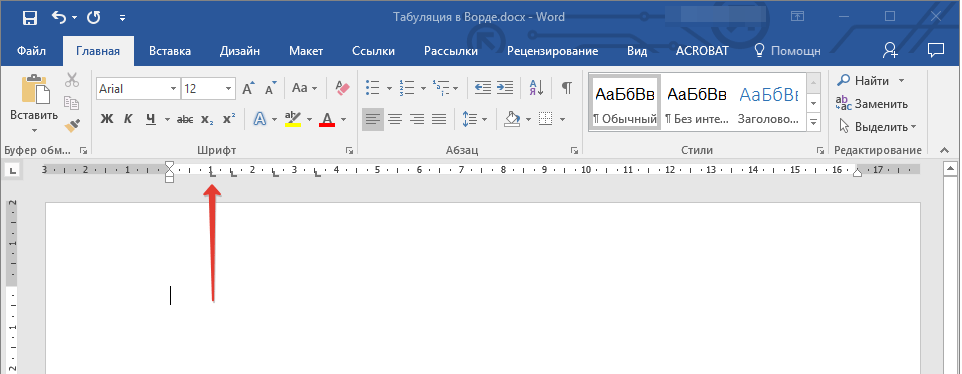
Расшифровка параметров индикатора табуляции
По левому краю: начальная позиция текста задается таким образом, чтобы по ходу набора он смещался к правому краю.
По центру: по ходу набора текст будет центрироваться относительно строки.
По правому краю: текст при вводе сдвигается влево, сам параметр задает конечную (по правому краю) позицию для текста.
С чертой: для выравнивания текста не применяется. Использование этого параметра в качестве позиции табуляции вставляет вертикальную черту на листе.
Устанавливаем позицию табуляции через инструмент “Табуляция”
Иногда возникает необходимость задать более точные параметры табуляции, чем это позволяет сделать стандартный инструмент “Линейка”. Для этих целей можно и нужно использовать диалоговое окно “Табуляция”. С его же помощью можно вставить определенный символ (заполнитель) непосредственно перед табуляцией.
- Во вкладке “Главная” откройте диалоговое окно группы “Абзац”, нажав на стрелочку, расположенную в правом нижнем углу группы.

Примечание: В более ранних версиях MS Word (вплоть до версии 2012) для открытия диалогового окна “Абзац” необходимо перейти во вкладку “Разметка страницы”. В MS Word 2003 этот параметр находится во вкладке “Формат”.
В диалоговом окне, которое перед вами появится, нажмите на кнопку “Табуляция”. 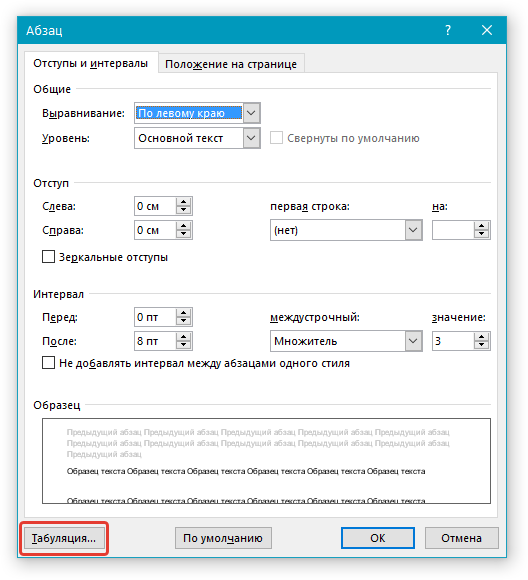

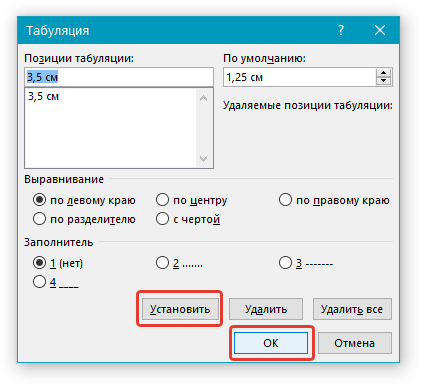
Изменяем стандартные интервалы между позициями табуляции
Если вы устанавливаете позицию табуляции в Ворде вручную, параметры, заданные по умолчанию, перестают быть активными, заменяясь на те, которые вы задали самостоятельно.
- Во вкладке “Главная” (“Формат” или “Разметка страницы” в Word 2003 или 2007 — 2010, соответственно) откройте диалоговое окно группы “Абзац”.
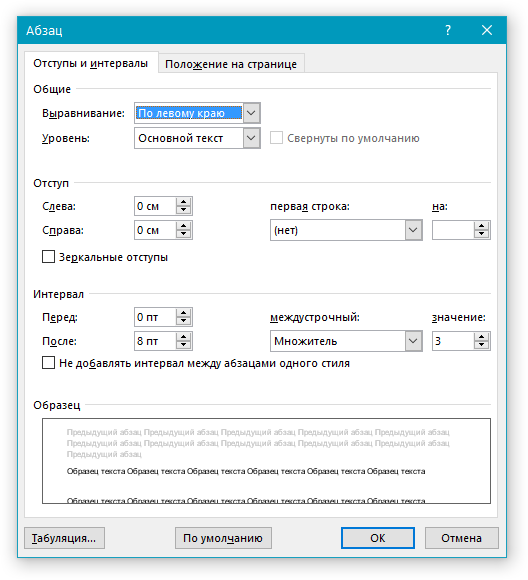
- В открывшемся диалоговом окне нажмите на кнопку “Табуляция”, расположенную снизу слева.
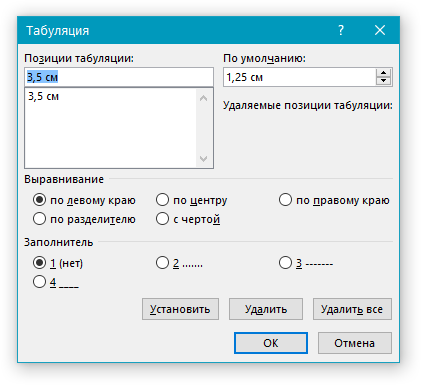
- В разделе “По умолчанию” задайте необходимое значение табуляции, которое будет использоваться в качестве значения по умолчанию.

- Теперь каждый раз, когда вы будете нажимать клавишу “TAB”, значение отступа будет таким, как вы сами его установили.
- Откройте диалоговое окно группы “Абзац” и нажмите в нем на кнопку “Табуляция”.
- Выберите в списке “Позиции табуляции” ту позицию, которую необходимо очистить, после чего нажмите на кнопку “Удалить”.
- можно убирать табуляцию через удаление «Tab», а «Tab» можно увидеть, только если у вас включен режим отображения скрытых символов. Но в данном случае маркеры табуляции останутся на линейке.
- через диалоговое окно «Табуляция, подробности будут описаны ниже в статье.
- Next story Стили в Ворде: как использовать и создавать
- Previous story Линейка в Ворде: как использовать и настроить
Удаляем интервалы позиций табуляции
При необходимости, вы всегда можете убрать табуляцию в Ворде — одну, несколько или все сразу позиции, ранее установленные вручную. В таком случае значения табуляции переместятся в места, заданные по умолчанию.

Если вы хотите удалить все позиции табуляции, ранее установленные в документе вручную, просто нажмите на кнопку “Удалить все”.
Важное примечание: При удалении табуляции, знаки позиций не удаляются. Удалять их необходимо вручную, либо же с помощью функции поиска и замены, где в поле “Найти” нужно ввести “^t” без кавычек, а поле “Заменить на” оставить пустым. После этого нажмите кнопку “Заменить все”. Более подробно о возможностях поиска и замены в MS Word вы можете узнать из нашей статьи.
На этом все, в этой статье мы подробно рассказали вам о том, как сделать, изменить и даже убрать табуляцию в MS Word. Желаем вам успехов и дальнейшем освоение этой многофункциональной программы и только положительных результатов в работе и обучение.
Табуляция в Ворде: как настроить и использовать
Табуляция в Word — это инструмент, который позволяет создавать отступы между словами или числами в строке без использования пробелов. Это очень удобно, когда вам нужно выровнять текст по определенному столбцу. В этой статье мы рассмотрим, как использовать табуляцию в Word, настроить ее и убрать, если это необходимо.
Как сделать табуляцию
Табуляция создается путем нажатия кнопки «Tab». Если просто нажать на «Tab», то разрыв будет не определяться автоматически, если вы хотите фиксированный отступ, то вам нужно воспользоваться Табуляцией в линейке. Для начала нужно включить линейку в Ворде, затем нажать на нужную точку на линейке:

Типы табуляции
Табуляция бывает разных типов. Сама кнопка выбора табуляции находится в левом верхнем углу линейки, а так же можно настроить табуляцию в Диалоговом окне «Табуляция» (про данное оно будет расписано в конце статьи).

В зависимости от типа табуляции меняется сам знак табуляции:
| По левому краю | |
 | По центру |
 | По правому краю |
 | По разделителю |
 | С чертой |
Табуляция по левому краю
При включении табуляции по левому краю текст будет начинаться с левой стороны маркера. Данный вид табуляции настроен по умолчанию и является самым практичным и распространенным.

Табуляция по центру
Табуляция по центру отцентрирует текст, что бы маркер был четко по середине текста:

Примечание! Если абзац большой, на несколько строк, то не видно четкой работы этого вида табуляции:

Табуляция по правому краю
Табуляция по правому краю делает текст всегда левее от маркера табуляции (маркер всегда с правой стороны):

Примечание! Если абзац большой, на несколько строк, то не видно четкой работы этого вида табуляции.
Табуляция по разделителю
Табуляция по разделителю работает с числовыми значениями. Табуляция срабатывает на разделителе. Разделитель может быть любой знак, за исключением пробела и цифр (точка, запятая, другие знаки препинания, знаки с калькулятора или даже буквы)

Табуляция с чертой
Табуляция с чертой не похожа на ранее описанные типы. Он не выполняет выравнивание текста и не воздействует на него вообще — он лишь вставляет вертикальную черту. Пример можно увидеть на фото ниже:

Примечание! Если нажать на кнопку выбора табуляции повторно, то будет выбор «Отступа первой строки», а затем «Выступ», но это уже не является табуляцией, а инструменты для настройки интервалов текста.
Как убрать табуляцию в Ворде
Для того что бы убрать табуляцию, нужно лишь эти маркеры табуляции переместить в низ от линейки, и они сами пропадут.

Примечание! Существует еще 2 способа удаления табуляции:
Настройка через диалоговое окно «Табуляция»
Существует еще один вариант настройки табуляции, это через диалоговое окно «Абзац».
1) Нужно открыть Диалоговое окно «Абзац». Оно находится в блоке «Главная» ленты Word, в блоке «Абзац» нажимаем правую нижнюю кнопку:

2) в открывшемся диалоговом окне нажимаем кнопку «Табуляция», которая находится в нижнем левом углу.
В открывшемся окне «Табуляция» мы увидим уже установленные табуляции:

Через данное окно можно менять или удалять маркеры табуляции.



