
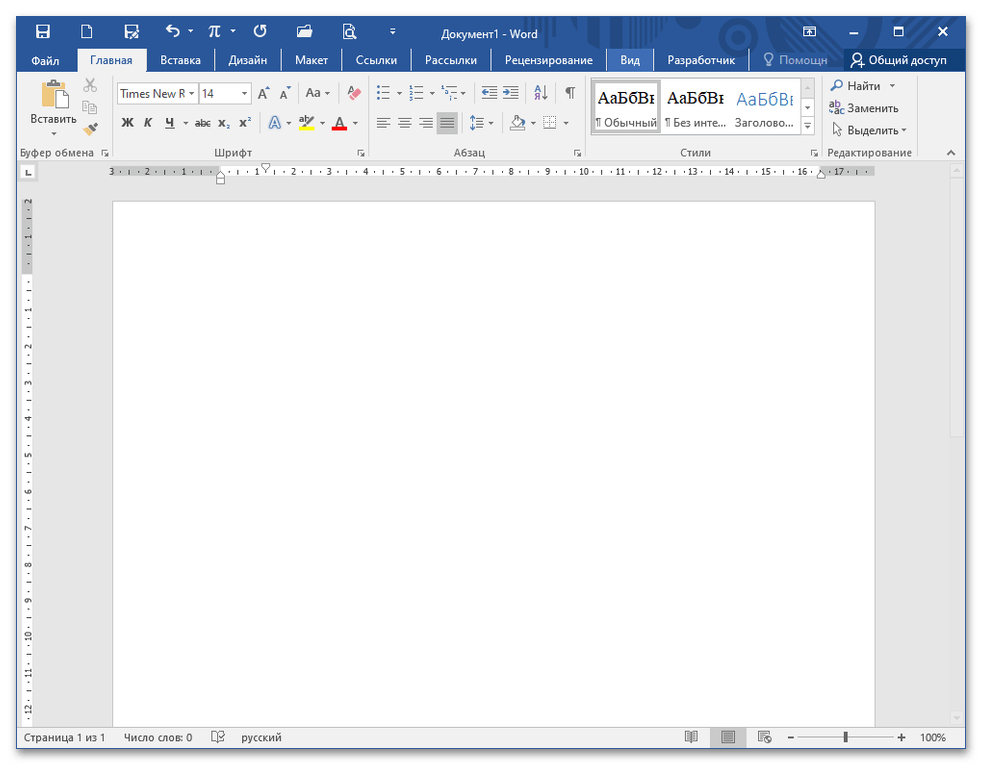
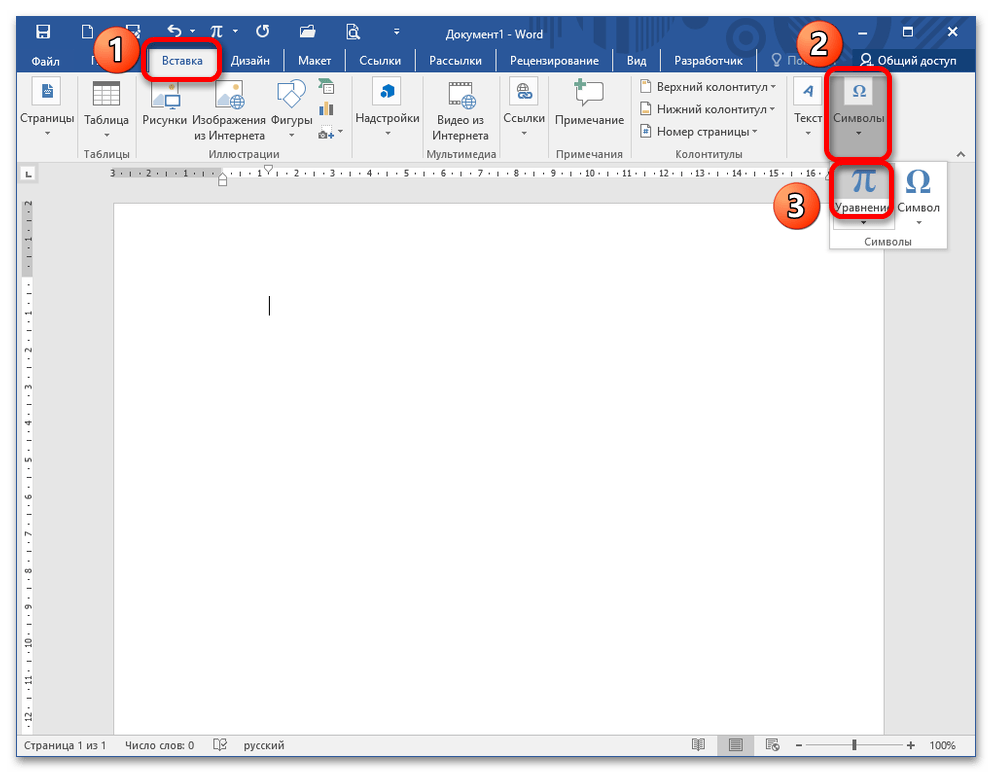
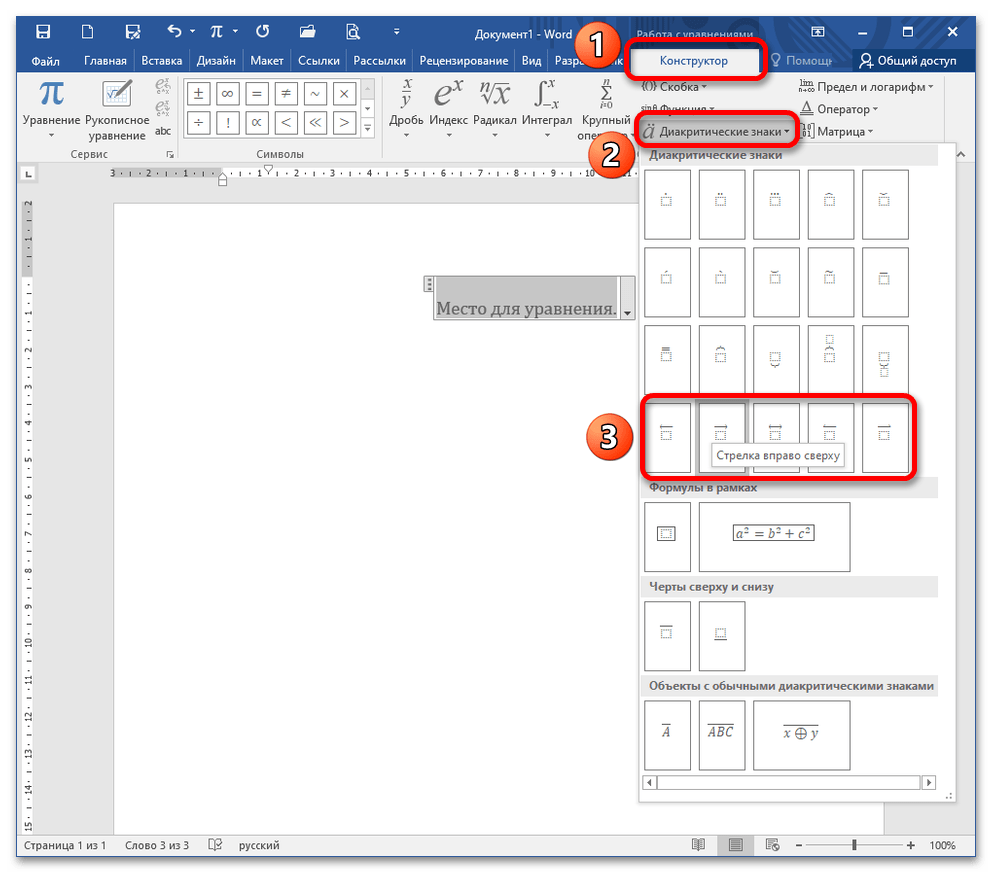
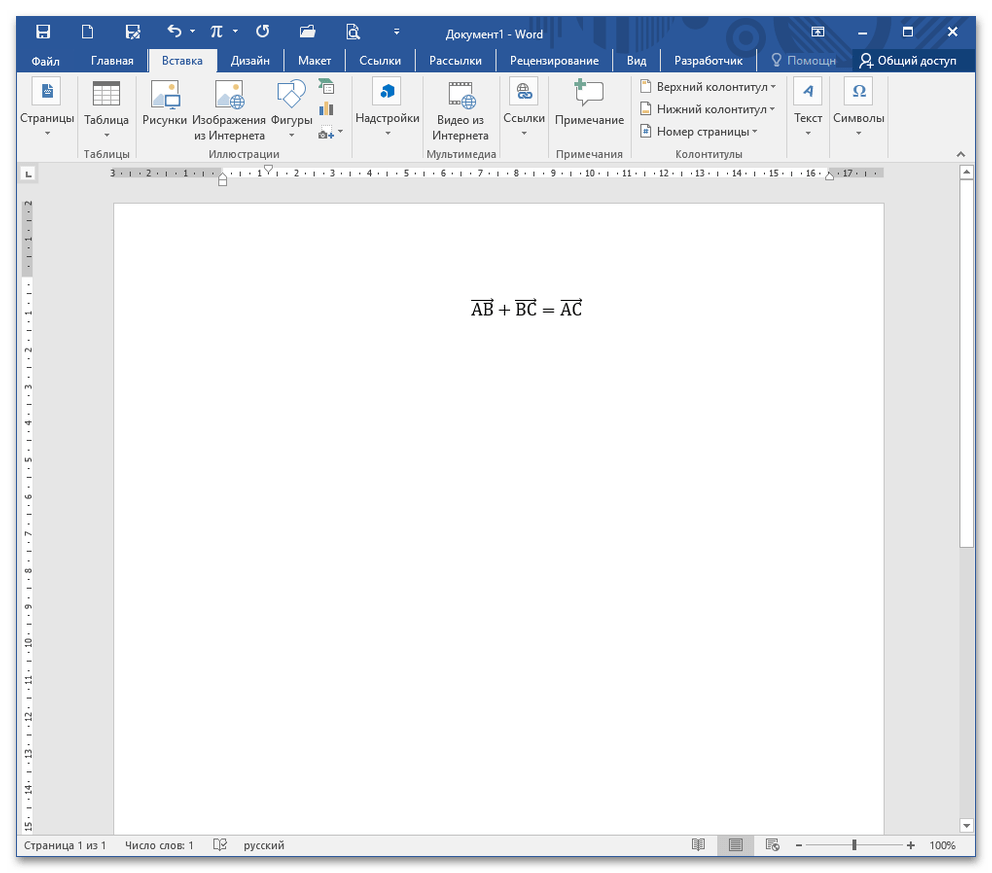
Способ 2: Рукописный ввод
Данный метод удобен тем, что позволяет ввести формулу без необходимости многократных нажатий на панель инструментов в разделе «Конструктор».
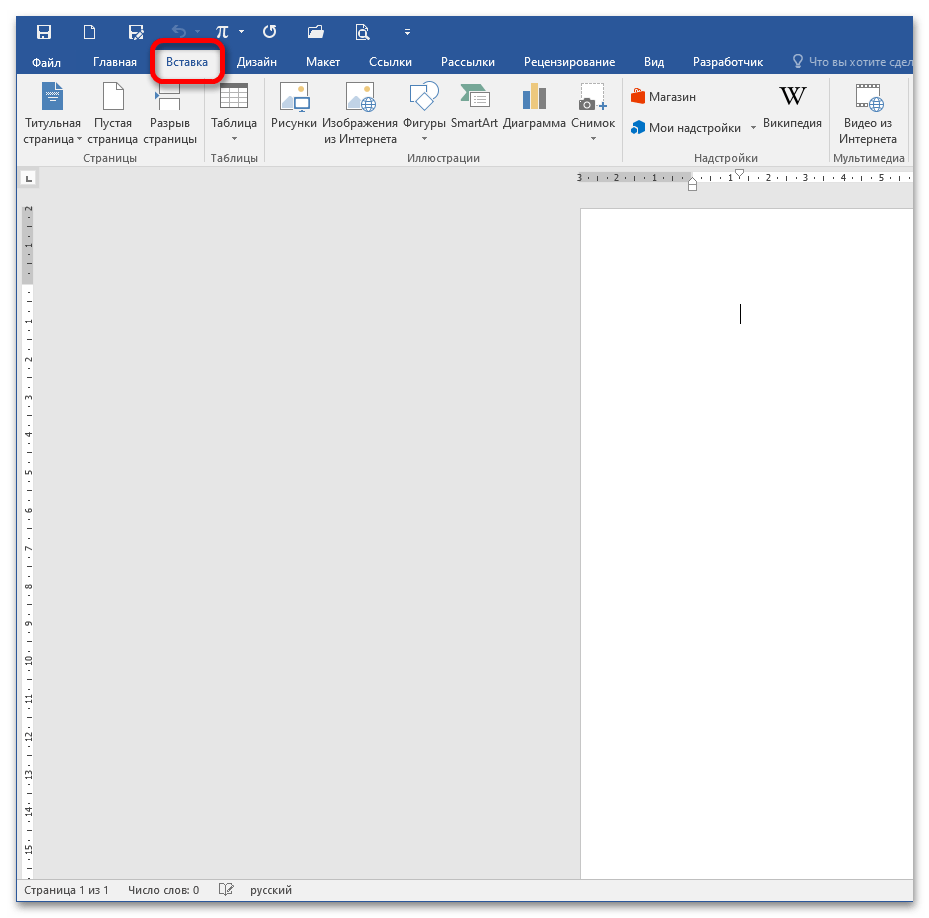
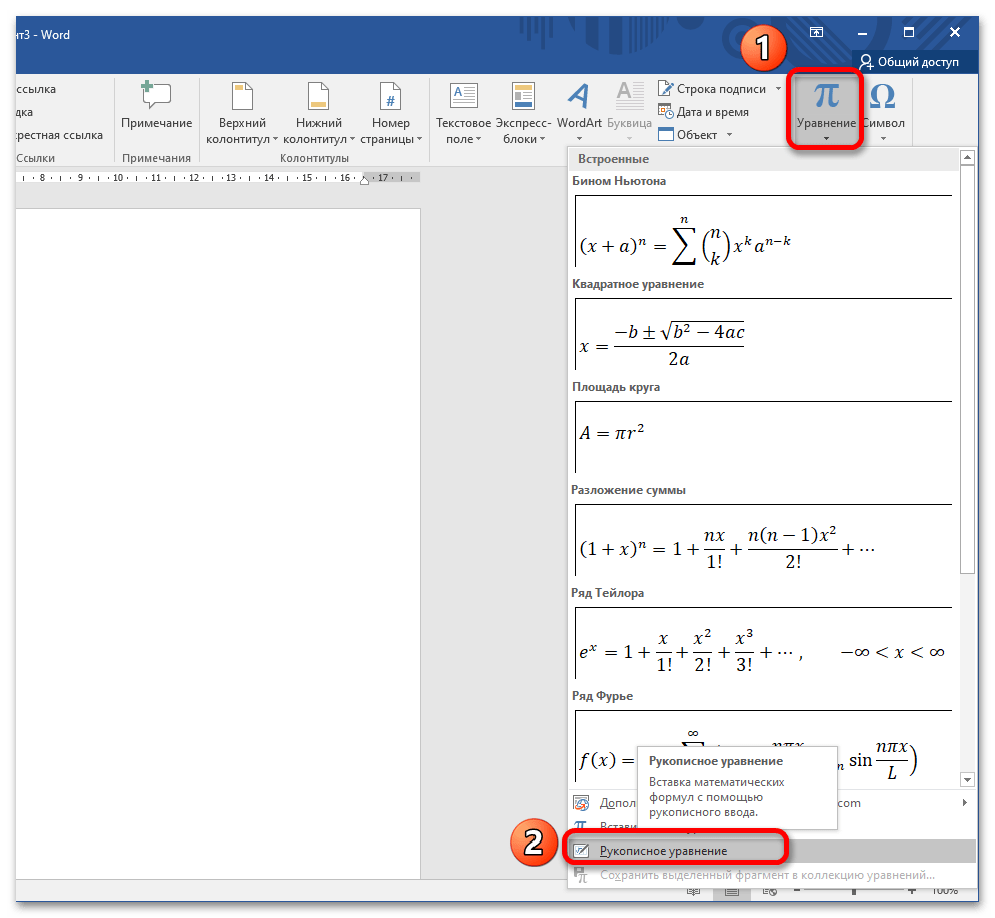
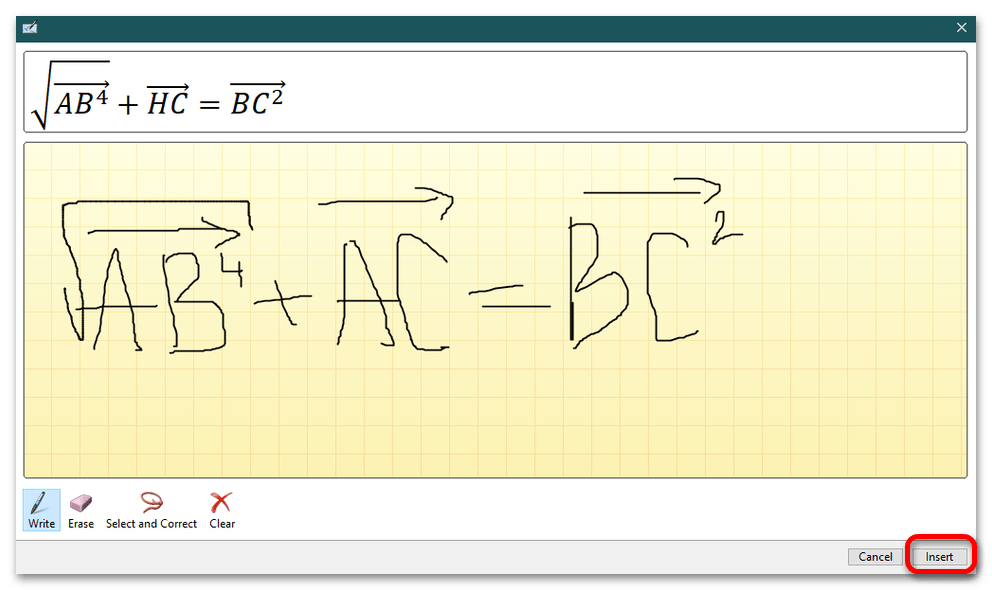
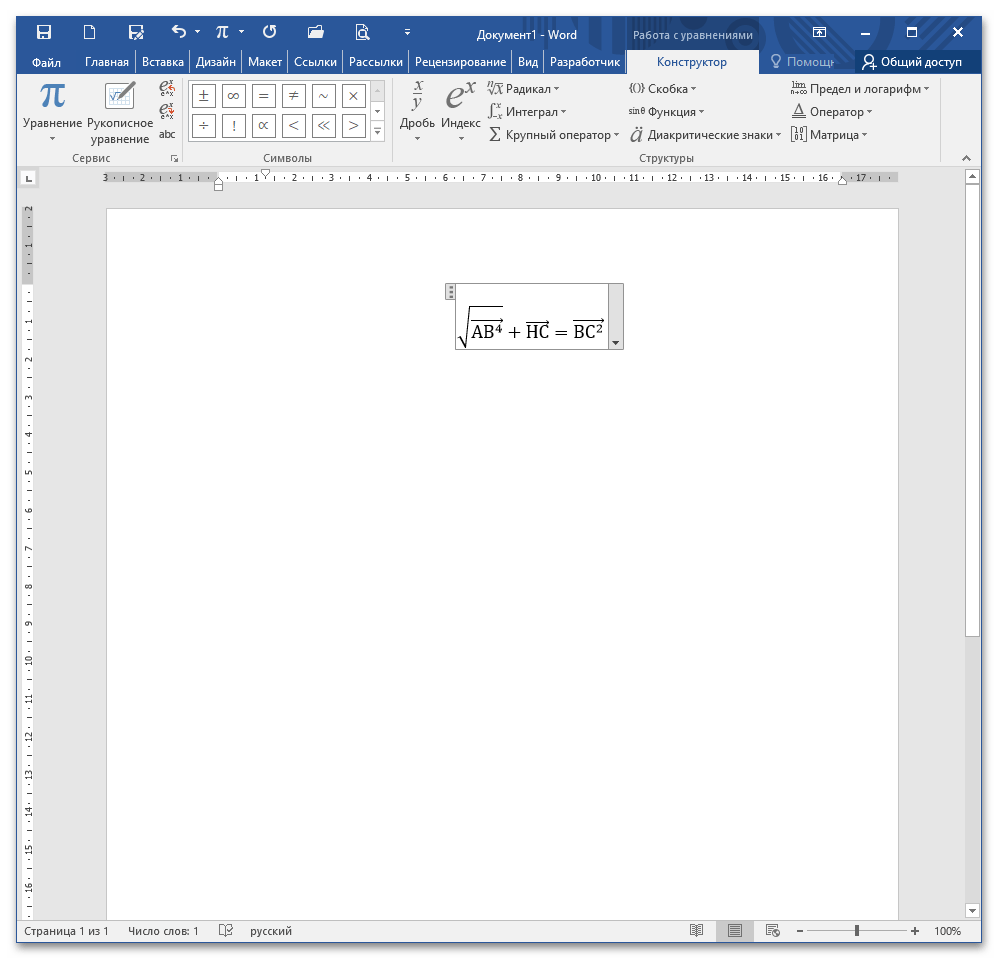
Способ 3: Вставка фигуры
Хотя это и не самый оптимальный метод для записи математического выражения, он вполне годится для создания графических элементов.
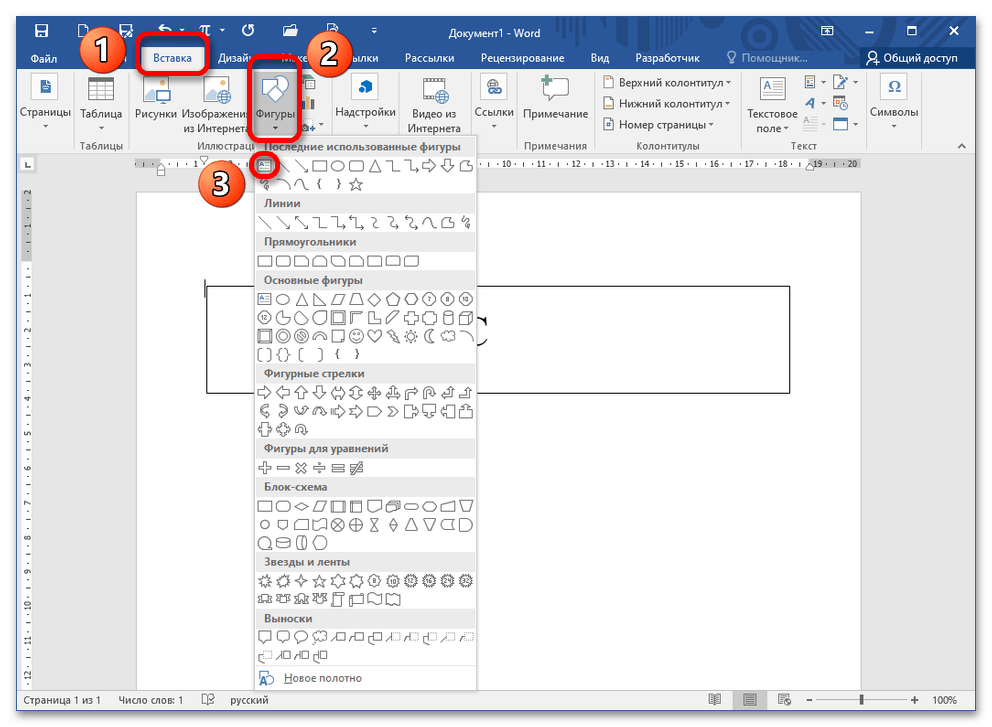
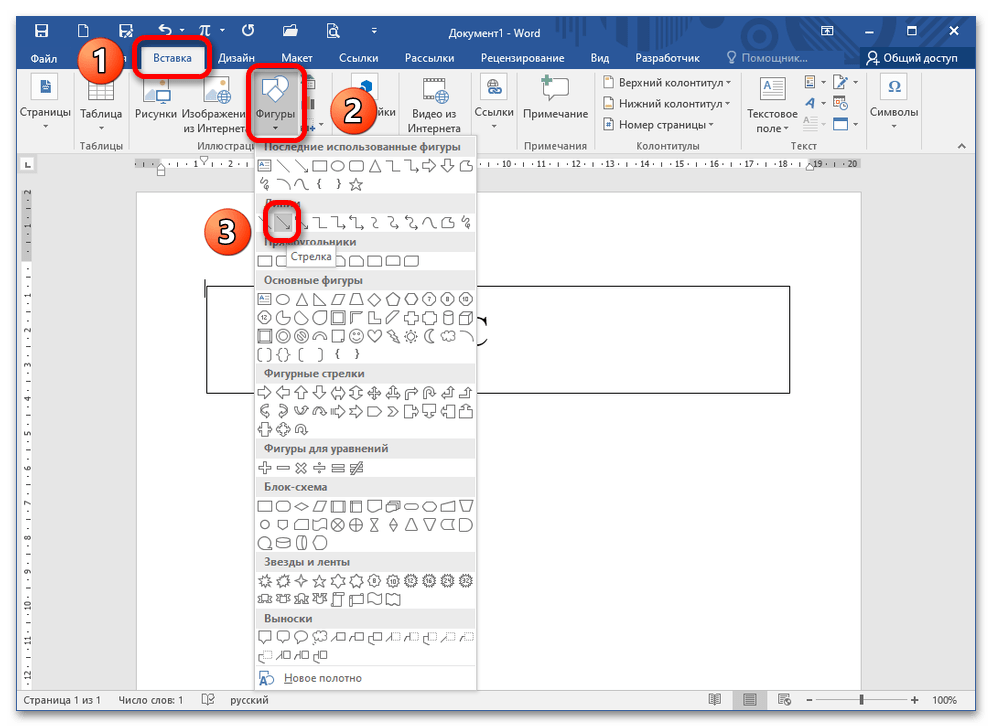
- Для этого перейдите в меню «Вставка» – «Фигуры», раскройте кнопку и выберите «Надпись», запишите полностью выражение.
Шаг за шагом: Как создать абзац в Microsoft Word c образцами и примерами?
Формирование абзаца в Microsoft Word — это легкая задача, которую можно решить несколькими способами. В данной статье мы рассмотрим различные методы формирования абзацев в Word и предложим образцы и примеры для лучшего понимания. Вы познакомитесь с тем, как задавать отступы перед абзацами, как выравнивать текст в абзаце, а также как использовать маркированные или нумерованные списки и многое другое. Неважно, требуется ли вам создать простой абзац или сложную структуру документа с несколькими уровнями заголовков и подразделами, эта статья поможет вам выполнить задачу без лишних трудностей.
Дата: 19 декабря 2023
Формирование абзаца в Microsoft Word — это легкая задача, которую можно реализовать различными способами. В данной статье мы исследуем разные методы формирования абзацев в Word и предоставим примеры для более глубокого понимания. Вы узнаете, как задавать отступы перед абзацами, как наладить выравнивание текста в пределах абзаца, применять списки с маркерами или нумерацией, а также многие другие приемы. Независимо от того, требуется ли вам создать простой абзац или сложную структуру документа с разными уровнями заголовков и подзаголовков, эта статья окажет вам необходимую помощь без лишних сложностей.
Создание абзаца: что, где, зачем?
Абзац — это единица текста, которая выражает законченную мысль или идею. Обычно он обозначается началом новой строки с отступом слева или пробелом между двумя абзацами. Этот элемент письменной коммуникации широко используется в студенческих и научных работах, книгах, заметках, рецензиях и других материалах.
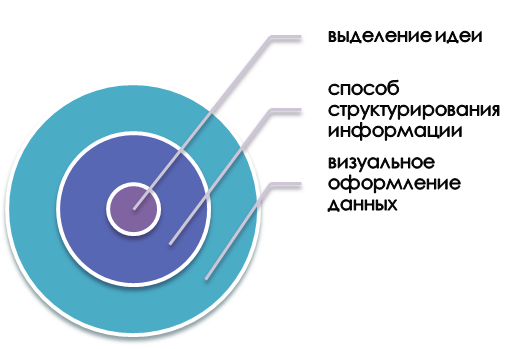
Визуальное разделение текста на абзацы помогает читателю более удобно воспринимать информацию, делая ее структурированной и понятной. Каждый абзац обычно содержит одну идею или аргумент, которые излагаются и развиваются в пределах данного блока текста. Это позволяет читателю легче ориентироваться в тексте, выделять главные мысли и легче запоминать информацию.
Также разбивка текста на абзацы помогает создать визуальный эффект, который положительно влияет на восприятие информации читателем и улучшает общую эстетическую оценку материала.
Кроме того, организация содержания требует распределения информации в соответствии с планом и логикой исследования. В данном контексте наличие абзацев становится необходимым условием для подготовки всех видов академических и научных публикаций.
Таким образом, формирование абзацев в Microsoft Word представляет собой одну из основных функций программы, позволяющую сделать текст более структурированным, логичным и легким для чтения.
Основные шаги элементарного создания абзаца в Microsoft Word
В MS Word имеется множество вариантов работы с абзацами, каждый из которых имеет свои уникальные характеристики и достоинства.
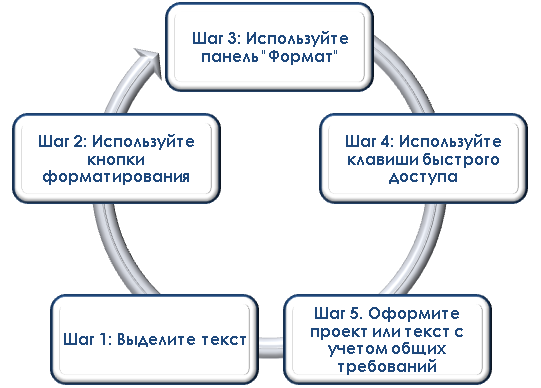
Шаг 1: Выделите текст. Перед тем как создавать абзацы, необходимо выделить нужный участок текста любым удобным способом: мышкой, «горячими клавишами» и пр.
Шаг 2: Используйте кнопки форматирования. Microsoft Word предоставляет ряд кнопок форматирования для быстрого создания абзаца. Можно использовать кнопку «Отступ слева» на панели инструментов для добавления отступов перед всем абзацем или только перед первой строкой.
Шаг 3: Используйте панель «Формат». Если нужно настроить более сложные параметры абзаца, можно воспользоваться панелью «Формат». Чтобы ее активировать, необходимо нажать правую кнопку мыши на выбранном тексте и выбрать пункт меню «Параметры форматирования». В появившемся окне можно задать различные параметры абзаца, такие как выравнивание (слева, по центру, справа или по ширине), интервалы между строками и другие.
Шаг 4: Используйте клавиши быстрого доступа. Microsoft Word также предоставляет ряд «горячих клавиш» для создания абзацев. Подробнее о них мы писали ранее.
Важно помнить, что создание абзаца — это не только оформление текста, но и его логическая структуризация. Хорошо организованный текст с ясными абзацами делает чтение более удобным и понятным для читателя.
Варианты создания абзаца в Microsoft Word
В этом подразделе мы рассмотрим полезные советы и трюки при работе с абзацами в Microsoft Word.
1. Создание нового абзаца: Для этого достаточно нажать клавишу «Enter». После этого курсор переместится на новую строку, обозначая начало нового абзаца.
2. Управление отступами: Данная функция позволяет настраивать «красные строки» и новые абзацы. Она доступна в разделе «Разметка страницы».

3. Использование списков: Они помогут вам создать структурированный текст с явным выделением каждого элемента.
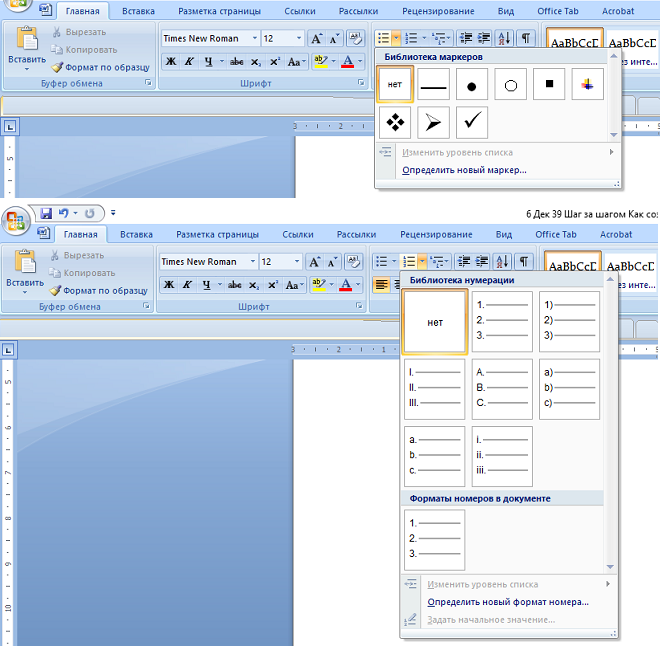
4. Выравнивание абзацев: В Word предусмотрено несколько способов выравнивания абзацев, включая «По левому краю», «По правому краю», «По центру» и «По ширине». Эти параметры могут оказаться полезными при оформлении документа.

5. Использование табуляций: Для упорядочивания информации внутри абзаца можно использовать табуляцию. Она позволяет создавать колонки, выделять заголовки или отступы для более точного расположения текста. Этот метод является наиболее простым и быстрым — достаточно нажать клавишу Tab, предварительно выбрав область редактирования.
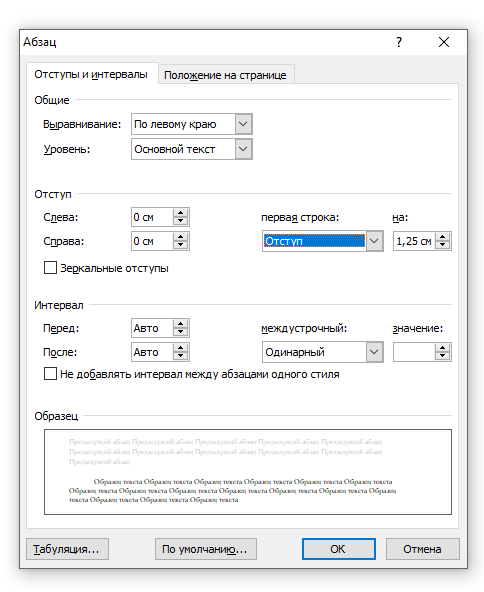
6. Форматирование первой строки: Для этого достаточно выполнить команду: выделить текст – перейти во вкладку абзац (щелкнув мышкой) и выбрать «первая строка», установив соответствующий отступ.
7. Использование стилей: Microsoft Word предлагает широкий выбор стилей форматирования текста, который поможет сделать ваш документ более профессиональным и организованным. Стили позволяют быстро изменять вид всего документа или его частей без необходимости ручной настройки каждого абзаца.

8. Использование «линейки» из панели управления. Двигая верхний курсор, можно настроить «красные строки» и абзацы на одном уровне одновременно. Для этого нужно выделить фрагмент текста и передвинуть курсор на необходимую отметку.

Правильное форматирование абзацев поможет сделать ваш документ более качественным и эстетически корректным.
Полезные советы и трюки при работе с абзацами в Microsoft Word
В Microsoft Word существует несколько способов создания абзаца, которые могут быть использованы в зависимости от конкретной ситуации и требований форматирования текста. Рассмотрим некоторые из этих вариантов.
При форматировании абзаца необходимо сохранять единообразие во всем документе. Старайтесь использовать одинаковые отступы и типы выравнивания для всех абзацев, чтобы создать профессиональный вид документа.
Нужна помощь преподавателя?
Мы всегда рады Вам помочь!

Обратите внимание на технические условия и характеристики документа (особенно при написании курсовых, дипломных и других учебных, научных работ). Они могут содержать строго установленные параметры отступов, абзацев, порядка их оформления и тому подобное.
В заключение, Microsoft Word предоставляет разнообразные способы форматирования абзацев, в зависимости от вашего опыта и требований к оформлению. Применяйте эти методы для достижения наилучшего вида вашего текста и улучшения его читабельности.
Трудности с учебой?
Помощь в написании студенческих и аспирантских работ!
Ставим кавычки «ёлочки» в Word — 3 способа
Поставить кавычки «ёлочки» в Word и других офисных программах можно как специальной комбинацией клавиш, так и без использования клавиатуры. Рассмотрим способы, которые позволят ускорить набор текста и избавят от необходимости копирования кавычек из других мест.
Быстрый способ
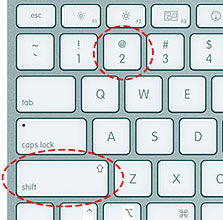
Способ является простым и удобным, но при некоторых настройках Word может не работать. Итак, нажимаем одновременно клавишу «Shift» и цифру «2». Двойку необходимо зажать на верхней цифровой панели клавиатуры. Раскладка должна быть русскоязычной. Вводим нужную фразу и повторно нажимаем эту комбинацию клавиш — появится закрывающаяся кавычка.
Используем коды «ёлочек»
Зажимаем клавишу «Alt». Не отпуская её, на цифровой клавиатуре (справа) набираем код открывающейся или закрывающейся кавычки:
После набора кода отпускаем «Alt». Появится нужный знак. Вводить код нужно цифрами, которые расположены справа на клавиатуре, а не сверху.
Необычный вариант
Ещё один вариант, который может удивить людей, наблюдающих за процессом со стороны. Переключаемся на английскую раскладку и печатаем в ворде символы «ab». Затем одновременно нажимаем клавиши «Alt» и «X». Чтобы поставить закрывающийся символ — вводим «bb» и снова нажимаем «Alt» и «X».
Вставка без клавиатуры
Если клавиатура не работает, а поставить ёлочки нужно, то воспользуйтесь вставкой символа из панели верхнего меню.
«Вставка» ➟ вкладка «символы» ➟ «Символы»
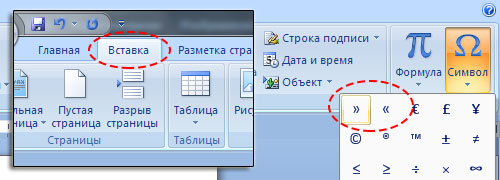
В новой таблице присутствуют наши кавычки.



