
Редактор Word имеет очень мощный инструмент для поиска и замены фрагментов текста в документе. Можно найти любое слово, символ, специфическое форматирование текста.
В этой заметке я расскажу (с иллюстрациями), как работать с диалоговым окном Найти и заменить , и в качестве примера мы попробуем выполнить одну очень распространенную операцию по поиску и удалению лишних знаков абзацев из текста документа.
Диалоговое окно Найти и заменить можно открыть, выбрав любую из трех команд в меню Правка (для редактора Word 2003):
- Найти («Ctrl+F»);
- Заменить («Ctrl+H»);
- Перейти («Ctrl+G»).
В редакторе Word 2007 окно Найти и заменить можно открыть с помощью выбора соответствующих команд из группы Редактирование на вкладке Главная (хотя, указанными выше сочетаниями клавиш это сделать быстрее и удобнее):
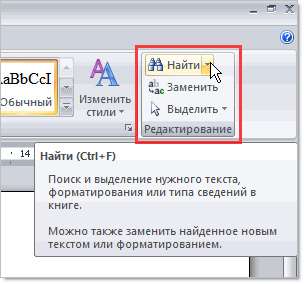
В зависимости от выбранной команды, откроется следующее диалоговое окно (с активной вкладкой, соответствующей выбранной команде):

Это окно представлено в кратком виде, что конечно же неприемлемо для осуществления полноценного поиска искомого текста. Поэтому рекомендую вам сразу же нажать кнопку Больше, чтобы иметь доступ к дополнительным инструментам поиска и замены:

В редакторе Word 2007 это окно будет иметь несколько дополнительных инструментов, расширяющих возможности поиска:
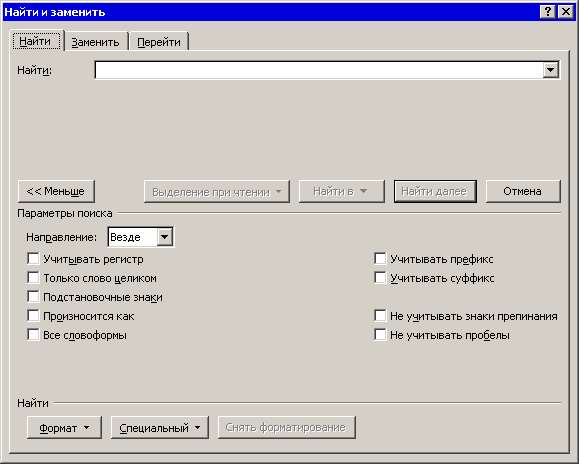
Введите какое-нибудь слово в поле ввода Найти и нажмите кнопку Найти далее. Если такое слово присутствует в тексте документа, то редактор Word переместится к найденному слову и выделит его. Обратите внимание, что при каждом новом поиске диалоговое окно будет автоматически перемещаться так, чтобы найденное слово всегда было на виду пользователя: над окном или под ним.
Если это окно вам мешает в процессе поиска, то можно закрыть его и осуществлять переходы к новым найденным словам с помощью панели Выбор объектов:
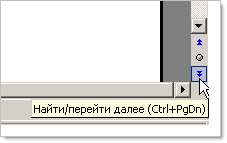
Щелкайте по синим стрелкам и переходите либо вниз документа к новым словам, либо вверх — к предыдущим найденным словам.
Кстати, если вы ввели слово в нижнем регистре, то будут найдены все слова, независимо от их регистра. Если же вам нужно найти слова с конкретным написанием: только строчные или только прописные, то установите флажок на параметре Учитывать регистр и введите в поле Найти слово в том виде, в каком вы хотите его найти в документе:
Здесь есть еще одна особенность: если введенное вами слово может быть частью какого-либо другого слова (например, слово «мир» может быть частью слова «кумир»), то поиск выделит эту часть главного слова. Чтобы искать только отдельные слова, установите флажок на параметре Только слово целиком.
Искать слова — это просто. Но, что если нужно найти не конкретное слово, а, например, слово, выделенное каким-либо цветом (обратите внимание: речь идет о выделении слова сплошным цветом, а не о цвете шрифта).
В этом случае можно воспользоваться поиском текста по формату. Для этого нажмите кнопку Формат и в раскрывшемся меню выберите команду Выделение цветом:

Под полем Найти появится надпись с выбранным вами параметром:

В результате поиска будут найдены все слова (фразы), помеченные в документе каким-либо цветом.
Собственно, объяснение всех нюансов работы с диалоговым окном Найти и заменить может занять слишком много времени и места. Поэтому я рекомендую вам самостоятельно потренироваться в установке тех или иных параметров при поиске текста. А сейчас давайте попробуем найти в документе лишние (пустые) строки. Как правило, такие пустые строки образованы двумя или более знаками абзацев (не всегда, но часто) в конце параграфа:
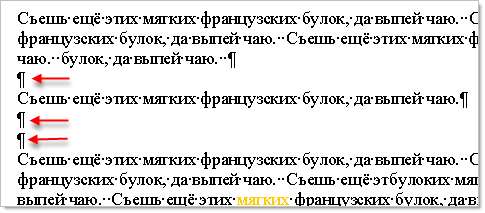
Чтобы удалить эти пустые строки, откройте диалоговое окно Найти и заменить на вкладке Заменить («Ctrl+H»).
В поле Найти вам нужно будет вставить специальные символы, которые обозначают знаки абзацев. Для этого установите курсор ввода в поле Найти, а затем нажмите кнопку Специальное. В открывшемся меню выберите строку Знак абзаца:
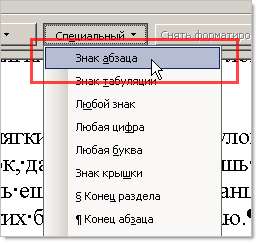
В поле Найти вы увидите вставленный символ ^p. Если вы прямо сейчас нажмете кнопку Найти далее, то вы переместитесь к этому символу в тексте документа. Но этого будет мало, так как вам нужен не один отдельно стоящий символ знака абзаца, а несколько, идущие подряд. Поэтому вы можете добавить еще один знак абзаца. Однако поиск будет ограничен именно этими двумя знаками, что также нас не устроит, если в тексте есть пустые строки, образованные более чем двумя знаками абзаца.
В этом случае следует использовать не только (не столько) специальные символы, а также регулярные выражения. Конкретно, в нашем случае следует ввести в поле Найти не знак абзаца, а символ ASCII-кода, который обозначает знак абзаца — ^13, и далее вот такое выражение: . То есть, в полном виде выражение должно быть такое: ^13 .
Это выражение обозначает, что будет произведен поиск двух или более идущих подряд символов знака абзаца.
Если вы сейчас снова попытаетесь нажать кнопку Найти далее, то поиск вернет вам нулевой результат — ничего найдено не будет. Почему?
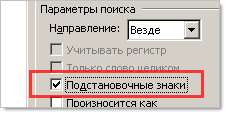
Причина в том, что — это регулярное выражение и его использование следует заранее объявить. В диалоговом окне Найти и заменить это можно сделать с помощью установки флажка на параметре Подстановочные знаки:
В поле Заменить добавьте один знак абзаца — ^p.
Попробуйте произвести поиск и вы увидите, что результаты будут корректными. Теперь вы знаете, как удалять лишние пустые строки.
Более подробно о механизме поиска с применением
подстановочных знаков можно прочитать в отличной статье Сергея Хозяинова .
Не обращайте внимание на версию редактора, приведенную в названии статьи — все отлично работает во всех версиях Word.
Рекомендую даже распечатать эту статью и пользоваться ею как справочником.
Как выделить текст цветом в Word
Если вы хотите выделить важный текст в документе Microsoft Word, чтобы читатель не пропустил его, вы можете использовать инструмент Word Text Highlight Color. Вы также можете искать в документе выделенный текст. Это руководство расскажет вам, как все это сделать.
Как выделить цветом текст в Word
Вы можете легко выделить определенный текст в Microsoft Word. Для этого откройте документ Word, содержащий текст, который вы хотите выделить. Вам нужно будет выделить текст, щелкнув и перетащив курсор на текст. Как только вы выделите текст, над выделенным текстом появится всплывающее меню.
Щелкните стрелку вниз рядом со значком «Цвет выделения текста», чтобы отобразить раскрывающееся меню с несколькими цветами на выбор. Вы также можете найти эту опцию в группе «Шрифт» на вкладке «Главная». Щелкните цвет выделения, чтобы применить его к тексту.
Убедитесь, что текст и фон достаточно контрастны и не утомляют глаза при чтении. вы также можете выделить последовательный текст в нескольких частях документа. Для этого выберите цвет выделения в группе «Шрифт» вкладки «Главная», прежде чем выделять текст, который нужно выделить. После выбора цвета выделения курсор становится маркером. Теперь вы можете непрерывно выделять текст по всему документу. Нажмите клавишу Esc на клавиатуре, чтобы выйти из режима выбора.
Удаление выделения из текста в документе Word
Вы также можете удалить выделение текста в документе Microsoft Word. Для этого щелкните и перетащите указатель мыши на выделенный текст, чтобы выделить его. Если ваш документ Word содержит много выделенного текста и вы хотите удалить все выделения, вы можете нажать Ctrl + a, чтобы выделить весь текст в документе. Затем щелкните значок «Цвет выделения текста» в группе «Шрифт» на вкладке «Главная» и выберите «Нет цвета» в раскрывающемся меню. Выделение текста было удалено.
Поиск выделенного цветом текста в Word
Если ваш документ Microsoft Word длинный и вы хотите быстро найти выделенный текст, вы можете использовать функцию расширенного поиска. Откройте документ Word, содержащий выделенный текст, и щелкните стрелку вниз рядом с кнопкой «Найти» в группе «Правка» на вкладке «Главная». Затем в раскрывающемся меню выберите «Расширенный поиск. Откроется окно «Найти и заменить».
На вкладке «Найти» выберите параметр «Дополнительно>>». В разделе «Найти» выберите вариант «Форматировать». Затем в раскрывающемся меню щелкните Цвет выделения». Теперь вы можете найти каждый экземпляр выделенного текста, нажав кнопку «Найти далее».
Выделение текста цветом при правильном использовании позволяет читателю быстро извлекать важную информацию из документа Microsoft Word без необходимости читать весь текст. Не используйте цветовое выделение, не задумываясь об этом, так как выделение несущественных фрагментов не только лишает цветовое выделение функции привлечения внимания к наиболее важной информации, но и затрудняет понимание всего текста.
2 быстрых способа извлечь тексты одного цвета из документа Word
Время от времени при форматировании документа Word мы, вероятно, применяем цвет шрифта для некоторых текстов, чтобы привлечь к ним дополнительное внимание. Обычно эти цветные слова представляют собой важное содержание, заслуживающее повторного рассмотрения. Тогда как насчет того, чтобы экспортировать и собрать их куда-нибудь еще для полной проверки позже?
Сосредоточившись на этом спросе, мы предлагаем вам 2 быстрых ярлыка вместо бесконечных действий по вырезанию и вставке.
Способ 1: используйте функцию «Найти»
- Прежде всего, нажмите вкладку «Главная».
- Затем перейдите в группу «Редактирование», чтобы нажать кнопку с перевернутым треугольником рядом с «Найти».

- Затем выберите «Расширенный поиск» в списке.
- В диалоговом окне «Найти и заменить» поместите курсор в текстовое поле «Найти что» и очистите там все содержимое, если оно есть.
- Далее нажмите кнопку «Еще».
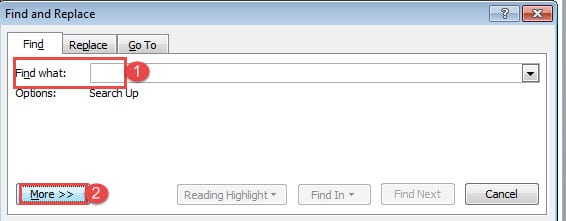
- Теперь нажмите кнопку «Формат» и выберите «Шрифт».
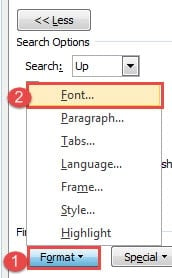
- В диалоговом окне «Найти шрифт» нажмите кнопку раскрывающегося списка за «Цвет шрифта», чтобы выбрать точный цвет, который вы назначаете своим текстам.
- Не забудьте нажать «ОК».
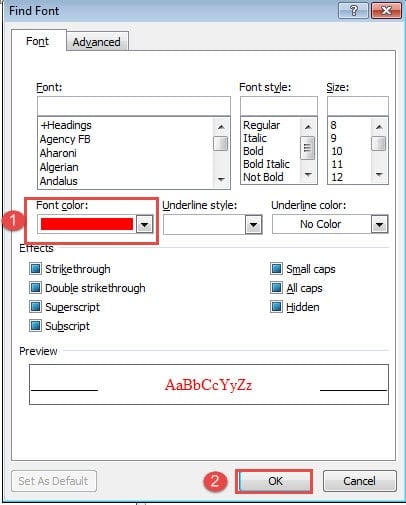
- Теперь вернитесь в поле «Найти и заменить» и нажмите «Найти в».
- Наконец, выберите «Основной документ».
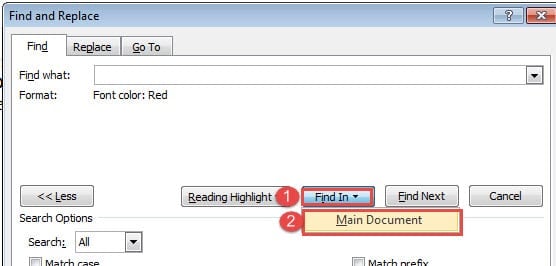
Тогда все тексты в tarполучить цвет будет выбран. Теперь вы можете нажать «Ctrl + C», чтобы скопировать, а затем вставить их в другое место за один раз.
Способ 2: запустить макрос Word
- Первый и первыйost, перейдите на вкладку «Разработчик».
- Затем нажмите «Visual Basic», чтобы вызвать редактор VBA.

- Затем нажмите «Обычный», а затем «Вставить».
- Выберите в меню «Модуль».
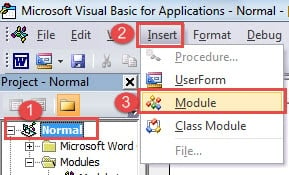
- Затем дважды щелкните модуль, чтобы активировать пространство для кодирования.
- Далее вставляем коды:
re>Sub ExtractColoredTexts() Dim objDoc As Document, objDocAdd As Document Dim objRange As Range Set objDoc = ActiveDocument Set objDocAdd = Documents.Add objDoc.Activate With Selection .HomeKey Unit:=wdStory With Selection.Find .ClearFormatting .Replacement.ClearFormatting .Font. Color = wdColorRed .Text = "" .Execute End With Do While .Find.Found Set objRange = Selection.Range objDocAdd.Range.InsertAfter objRange & vbCr .Collapse wdCollapseEnd .Find.Execute Конец цикла с End Sub
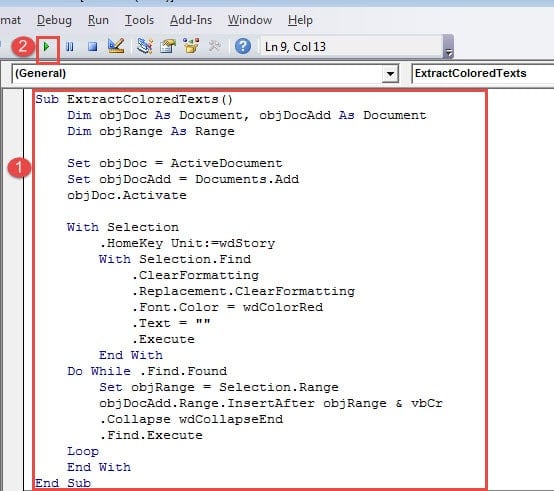
- Теперь нажмите кнопку «Выполнить».
Должен быть открыт новый документ со всеми извлеченными текстами.
Примечание. В строке кода «.Font.Color = wdColorRed» вам нужно заменить «wdColorRed» фактическим цветом ваших текстов. Для получения подробной информации вы можете посетить эту страницу: https://docs.microsoft.com/en-us/office/vba/api/Word.WdColor
Адресная проблема со словом
Most из нас уже часто используют Word. Тем не менее, несмотря на это, мы все еще можем столкнуться с некоторыми серьезными проблемами, такими как крах Word. Это, безусловно, довольно серьезно, поскольку ваши важные файлы могут быть на линии. При таких обстоятельствах предлагается получить Инструмент иборьбы ошибок данных Word который восстановит данные Word всего за несколько минут.



