
Графика в WORD
v наглядно отражает любую информацию, используя более понятные графические способы представления информации.
Графический редактор – прикладная программа для создания, редактирования (обработки) и просмотра графических объектов (изображений) на компьютере.
Графические объекты – рисунки; диаграммы; текст, оформленный графическими средствами; географические карты и т.д.
Векторная графика – предназначена в первую очередь для создания иллюстраций и в меньшей степени для их обработки.
Применяется в рекламных агентствах, дизайнерских бюро, редакциях и издательствах. Оформительские работы основаны на применении шрифтов и простейших геометрических элементов (примитивов), но художественная подготовка иллюстраций средствами векторной графики чрезвычайно сложна.
Программы для обработки компьютерной графики, представленной в векторном формате:
Векторные графические изображения –
J оптимальные средства хранения высокоточных графических объектов (чертежи, схемы), для которых имеет значение сохранение четких и ясных контуров;
J файлы, хранящие векторные графические изображения имеют сравнительно небольшой объем;
J могут быть увеличены или уменьшены без потери качества;
J формируются из объектов (точка, линия, окружность, прямоугольник и пр.), которые хранятся в памяти компьютера в виде графических примитивов и описывающих их математических формул.
Например:
< точка — задается своими координатами (х, у);
< окружность – координатами центра (х, у) и радиусом R;
< прямоугольник – координатами левого верхнего угла (х1, у1) и правого нижнего угла (х2,у2);
ТЕХНОЛОГИЯ СОЗДАНИЯ ВЕКТОРНЫХ РИСУНКОВ В ВЕКТОРНОМ РЕДАКТОРЕ ПРОГРАММЫ WORD
Открытие окна программы Microsoft Word: Пуск – Программы – Microsoft Office — Microsoft Office Word.
Панель Рисование – используется для создания векторных объектов
< Вывод панели на экран: выполните команды Вид – Панели инструментов – Рисование.
< Чтобы не появлялась рамка с надписью «Создайте рисунок» выполните команды: Сервис – Параметры – вкладка Общие – снимите флажок с команды автоматически создавать полотно при вставке автофигур.
Создание автофигур – осуществляется с помощью кнопки Автофигуры
< Вынос панели Основные фигуры на экран: на панели Рисование – щелкните по кнопке Автофигуры – укажите категорию Основные фигуры – наведите курсор мыши на горизонтальную полосу в верхней части палитры Основные фигуры – когда полоса изменит свой цвет, при нажатой левой клавише мыши, переместите палитру на свободное место документа Word.
< Вставка фигуры стандартного размера: щелкните на кнопке выбранной фигуры, затем щелкните левой клавишей мыши в пределах белой страницы в окне программы Word.
< Выделение автофигур: осуществляется щелчком левой клавиши мыши на выбранном объекте (вокруг выделенного объекта появляются маркеры – маленькие кружочки белого цвета), применяется для выполнения дальнейших действий с выделенными автофигурами.
< Перемещение автофигур – наведите курсор мыши на объект так, чтобы появился крестообразный символ и, при нажатой левой клавише мыши, перетащите выделенный объект в нужное место рисунка.
< Изменение размеров объектов – при наведении курсора мыши на маркеры выделенного объекта появляется двусторонняя стрелка , при нажатой клавише мыши растягиваем или сжимаем объект; для сохранения пропорций объекта – изменять его размеры при нажатой клавише Shift.
< Выделение группы объектов – нажмите на панели Рисование кнопку Выбор объектов , при нажатой левой клавише мыши выделите пунктирной линией нужные объекты.
< Группировка и разгруппирование – выделите группу фигур, на панели Рисование в меню Действия (или Рисование) выберите команду Группировать; чтобы разгруппировать объекты, в меню Действия выберите команду Разгруппировать.
< Цветные фигуры – выделите объект, применяя значок Цвет заливки, нажмите треугольный указатель справа от него на панели Рисование, откройте палитру цветов и выберите нужный цвет.
< Градиент – плавный переход между двумя или несколькими цветовыми оттенками, для его создания в меню Цвет заливки щелкните на кнопке Способы заливки, откройте вкладку Градиентная, установите флажок два цвета, в меню Цвет 1 и Цвет 2 выберите нужные оттенки, определите Тип штриховки и Варианты, просмотрите Образец, ОК.
Презентация, доклад на тему Векторная графика в MS WORD
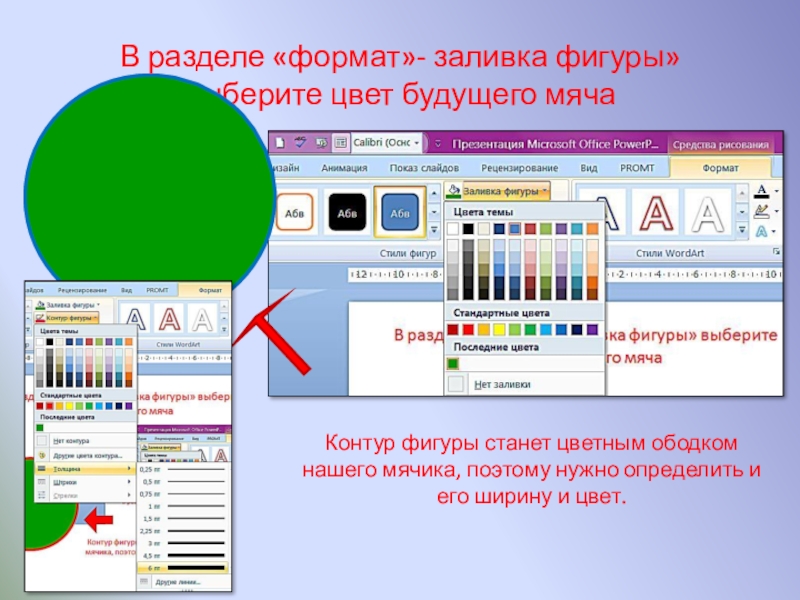
В разделе «формат»- заливка фигуры» выберите цвет будущего мячаКонтур фигуры станет цветным ободком нашего мячика, поэтому нужно определить и его ширину и цвет.
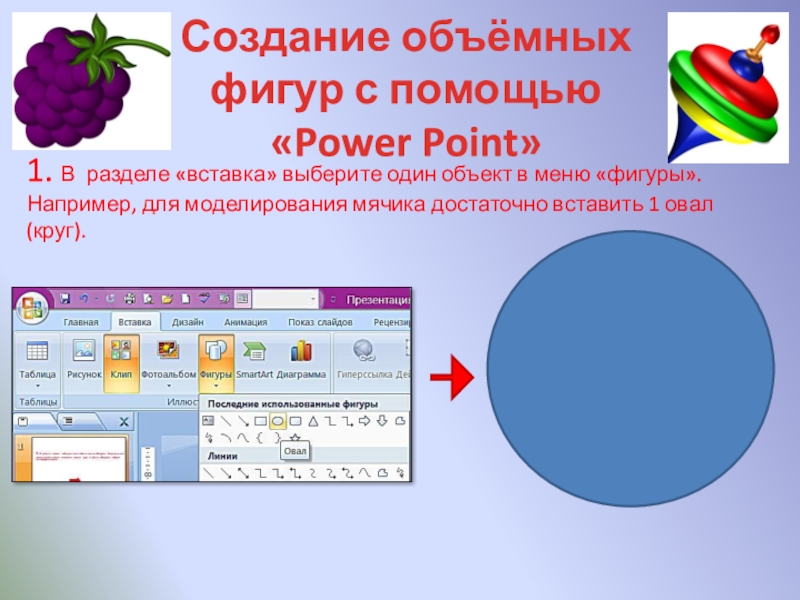
Слайд 1Создание объёмных фигур с помощью «Power Point»1. В разделе «вставка» выберите
один объект в меню «фигуры». Например, для моделирования мячика достаточно вставить 1 овал (круг).
Слайд 2В разделе «формат»- заливка фигуры» выберите цвет будущего мяча
Контур фигуры станет
цветным ободком нашего мячика, поэтому нужно определить и его ширину и цвет.
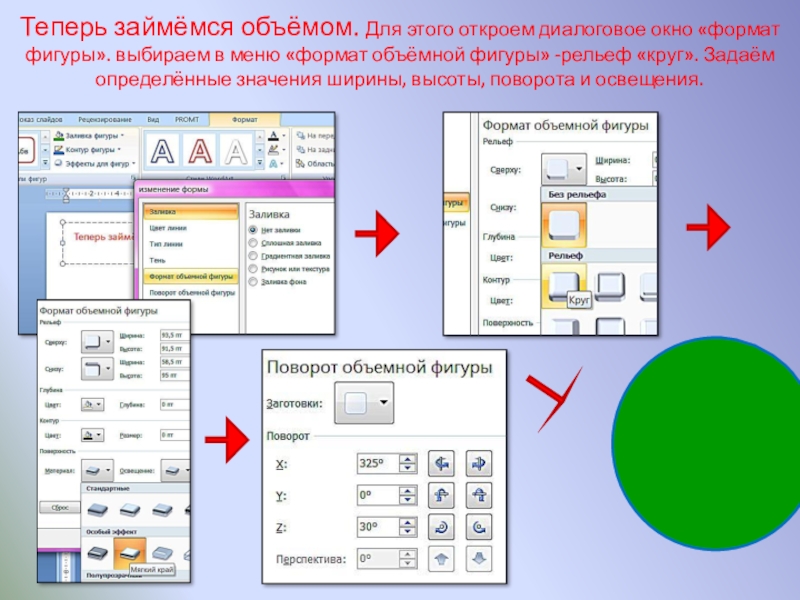
Слайд 3Теперь займёмся объёмом. Для этого откроем диалоговое окно «формат фигуры». выбираем
в меню «формат объёмной фигуры» -рельеф «круг». Задаём определённые значения ширины, высоты, поворота и освещения.
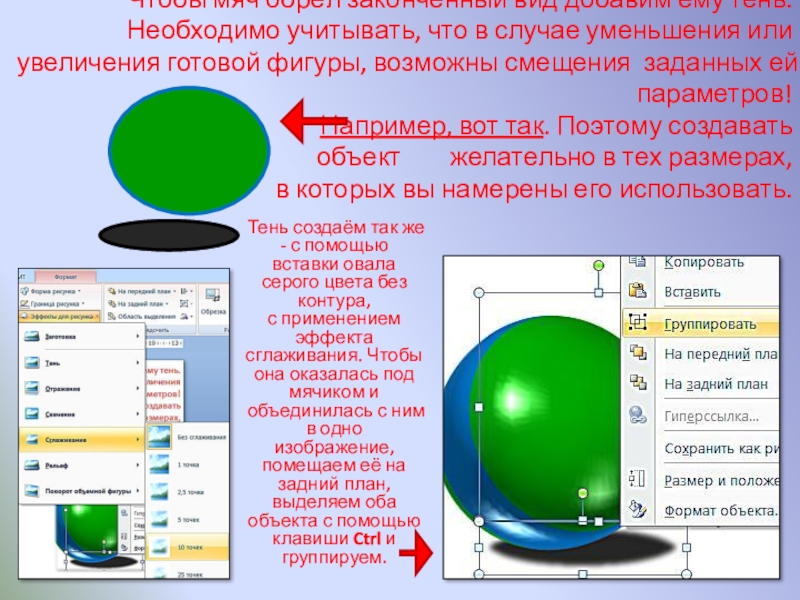
Слайд 4Чтобы мяч обрёл законченный вид добавим ему тень. Необходимо учитывать, что в
случае уменьшения или увеличения готовой фигуры, возможны смещения заданных ей параметров! Например, вот так. Поэтому создавать объект желательно в тех размерах, в которых вы намерены его использовать.
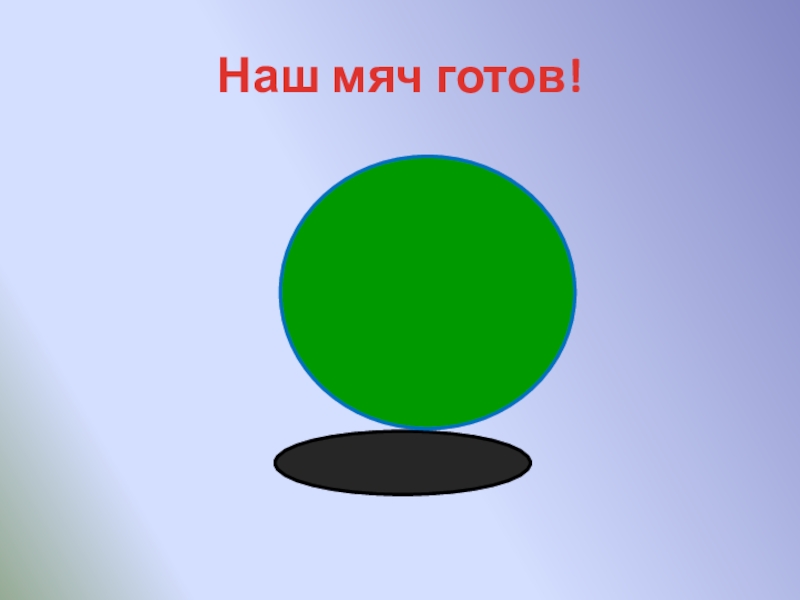
Тень создаём так же — с помощью вставки овала серого цвета без контура, с применением эффекта сглаживания. Чтобы она оказалась под мячиком и объединилась с ним в одно изображение, помещаем её на задний план, выделяем оба объекта с помощью клавиши Ctrl и группируем.
Слайд 5Наш мяч готов!
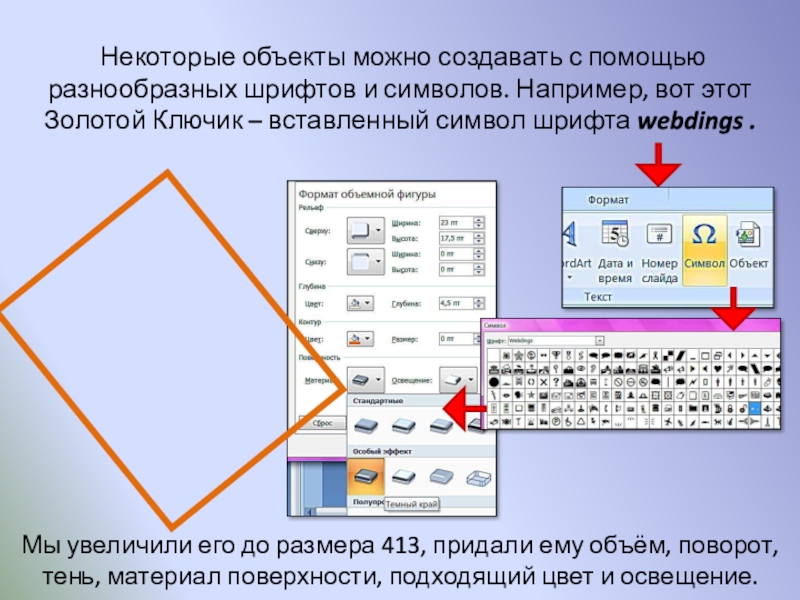
Слайд 6 Некоторые объекты можно создавать с помощью разнообразных шрифтов и символов
Например, вот этот Золотой Ключик – вставленный символ шрифта webdings .
Мы увеличили его до размера 413, придали ему объём, поворот, тень, материал поверхности, подходящий цвет и освещение.
Слайд 7Для создания более сложных и многокомпонентных объектов используются несколько разных фигур
разнообразных текстур и параметров.
задаем объём, тень, освещение, материал поверхности
Добавим стрелу, наконечник, флажок, группируем.
Делаем стрелу золотой и объёмной, а флажок серым с градиентной заливкой.
Добавляем объемную надпись любым симпатичным шрифтом, группируем. Добавляем и градиентно раскрашиваем смайлик и Валентинка готова!



