
Как найти анимацию в ворде
Сайт, который ведет данную рассылку, принадлежит к сети сайтов FORworld. Рекомендуем посетить другие наши сайты.
Мы в:
- Новые изображения
- Новые файлы
- Новые Flash-игры
- Все для Adobe Photoshop
- Новые программы
- Случайная онлайн-игра
Рекомендуем скачать
SaveAsPDFandXPSРазмер (Кбайт): 900
Предлагаем воспользоваться купоном — cvkyp05r1n1jrdwvefclqwkz6lwx28db — на 10% скидку при покупке GOLD-аккаунта DepositFiles с периодом действия 6 месяцев или 1 год. Купон действителен до 2010-10-19.
И еще можно скачать
Функция анимации текста
Я не могу найти в Microsoft Word 2007 функцию анимации текста. Куда они ее запрятали?
Вряд ли у вас получится найти данную функцию. Дело в том, что разработчики Microsoft Word 2007 решили, что вам эта функция не нужна. Поэтому такой возможности больше нет в программе.
Тем не менее, вы все равно сможете создать анимированный текст, если воспользуетесь одной особенностью Microsoft Word 2007. Данная программа по-прежнему может отображать анимированный текст, созданный предыдущими версиям Microsoft Word. Поэтому вам достаточно либо создать анимированный текст в предыдущей версии программы, после чего скопировать его в свой документ. Либо скопировать любой анимированный текст из документа, созданного в предыдущей версии программы, после чего отредактировать его в своем документе.
В дальнейшем, если анимация вам больше не нужна, просто очистите форматирование анимированного текста, или примените для него другой стиль (анимация считается стилем текста).
Свойства и методы VBA
RangeТеги: Свойство, ExcelДоступ: Только для чтения
Позволяет получить доступ к заданной ячейке или целому диапазону ячеек.
RowsТеги: Свойство, ExcelДоступ: Только для чтения
Позволяет получить доступ ко всем строкам активного листа. Либо возвращает значение Nothing, если активный в данный момент документ не является рабочим листом.
покупка
Отображение содержимого документа (текстовая анимация, рисунки и текстовые поля) в Word
При использовании приложения Microsoft Word нам может потребоваться время от времени настраивать некоторые параметры, например, отображать текстовую анимацию, скрывать рисунки или отображать текстовые поля и так далее.
Рекомендуемые инструменты повышения производительности для Word
Отображение или скрытие текстовой анимации, рисунков и текстовых полей в Word 2007
Amazing! Use Efficient Tabs in Word (Office) like Chrome, Firefox and New Internet Explorer!
Вкладка Office: предоставляет интерфейсы с вкладками в Word, Excel, PowerPoint.
Улучшите свой рабочий процесс прямо сейчас. Узнать больше Бесплатная загрузка
Шаг 1: нажмите Office значок >> щелкните параметры Word;

Шаг 2: нажмите Фильтр >> проверить Показать чертежи и текстовые поля на экране и текстовая анимация для отображения рисунков, текстовых полей и текстовой анимации.

Отображение или скрытие текстовой анимации, рисунков и текстовых полей в Word 2010
Шаг 1: нажмите Файл вкладка >> нажмите Опции;
Шаг 2: нажмите Фильтр >> отметьте или снимите отметку Показать чертежи и текстовые поля на экране и Показать текстовую анимацию чтобы показать или скрыть их в документе.

Показать или скрыть текстовую анимацию, рисунки и текстовые поля с помощью Kutools
Вам нелегко запомнить и найти настройки, когда вам нужно настроить tem, но с помощью Kutools for Word’s Display Settings вы можете быстро отображать или скрывать текстовую анимацию, рисунки и текстовые поля в документе. Параметры отображения включают в себя множество параметров, которые вам может потребоваться настроить и использовать в Word. Например, вы можете настроить все метки форматирования и параметры содержимого документа в настройках отображения.
Kutools for Word, удобная надстройка, включает группы инструментов, облегчающих вашу работу и расширяющих ваши возможности обработки текстовых документов. Бесплатная пробная версия на 45 дней! Get It Now!
Нажмите Фильтр >> нажмите Параметры дисплея в группе просмотра
Настройка шагов анимации на слайдах
В PowerPoint есть три типа анимаций: по клику, автоматическая и по триггеру (переключатель). Анимация каждого объекта (или группы объектов) образует отдельный шаг анимации.
Так выглядит временная шкала презентации вместе со слайдами и анимациями:
На втором слайде расположены три пункта с анимацией плавного появления (fade in).
Увеличив окно Область анимации, можно увидеть, что все три анимации появляются по щелчку мыши в порядке очереди.
У слайда есть начальное состояние, когда вы переходите на него, и на нем пока еще не появились объекты с анимациями; и конечное состояние, когда вы покидаете слайд.
Чтобы покинуть слайд можно посмотреть все анимации, перейти по гиперссылке, или выбрать другой слайд из списка в боковой панели плеера.
PowerPoint сохраняет состояние слайда, и при переходе назад вы увидите то же состояние, в каком с него перешли (например, прошло две анимации, одна осталась).
Сохранение состояния анимаций
Рекомендуется всегда включать опцию сохранения состояния, чтобы поведение веб-презентации было идентично PowerPoint.
Откройте главное окно Публикации -> вкладка Проигрывание и навигация -> Сохранять состояние анимаций на слайдах:
Примечание: Опция сохранения состояния доступна в iSpring с версии 8.7.
Примечание: Актуально для HTML5-публикации и комбинированного режима, во Flash работать не будет.
Опция включена, пример
Переходим с третьего слайда на второй и видим все пункты списка, которые появились до этого.
Опция выключена, пример
Переходим с третьего слайда на второй — и перед нами пустой слайд, хотя до этого мы просмотрели все три анимации (история просмотра обозначена желтым).
Отключайте эту опцию, если у вас много слайдов с разнообразными анимациями, которые лучше просматривать только по порядку (автоматические анимации, мультик). Обратите внимание, что в PowerPoint показе слайдов отключить сохранение состояния анимаций нельзя.
Анимации по триггерам
Интерактивные анимации по переключателям, или по триггерам, тоже имеют шаги, однако, в этом случае нет строгой последовательности. Пользователь сам выбирает, какую анимацию смотреть первой, а какие — потом.
Добавление трех анимаций
- Создайте формы и расположите их, как показано на рисунке ниже.
- Примените анимацию Выцветание для каждой фигуры синего цвета.
- Откройте свойства анимации, дважды щелкнув на панели Область анимации.
- В окне настроек анимации перейдите на вкладку Время и под пунктом Переключатели назначьте выполнение эффекта по щелчку на прямоугольнике Показать Треугольник.
- Примените соответствующие переключатели для других форм.
Теперь запустим презентацию и нажмем на соответствующую кнопку и появится треугольник. Это и будет первым шагом анимации на данном слайде.
Если опция Сохранять состояние анимаций на слайдах включена, при переходе на другой слайд и обратно, мы сразу увидим треугольник. Это актуально для интерактивных презентаций, где, например, скрываются ранее посещенные пункты.
Если выключить данную опцию, мы увидим исходное состояние — без фигур.
- Как создать портфолио курсов с iSpring Page
- Настройка правил тестирования и работа с результатами теста
- Как с помощью iSpring оформить текст с прокруткой на слайде?
как создать анимацию в Microsoft word? Я видел, один УОРДОВСКИЙ текст, там этот текст мигал, как сделать так?
Нва выделенно тексте правой кнопкой мыши и выбираете ШРИФТ, а там закдадка АНИМАЦИЯ.
Ваш браузер устарел
Мы постоянно добавляем новый функционал в основной интерфейс проекта. К сожалению, старые браузеры не в состоянии качественно работать с современными программными продуктами. Для корректной работы используйте последние версии браузеров Chrome, Mozilla Firefox, Opera, Microsoft Edge или установите браузер Atom.
Как добавить анимацию к изображению в Word
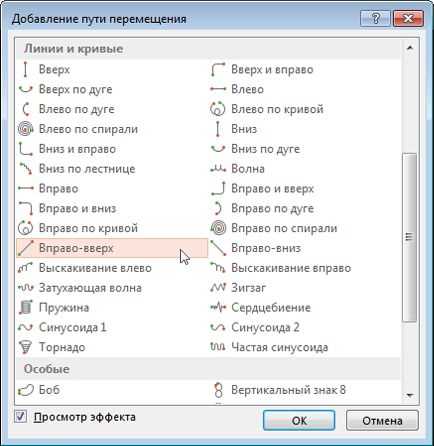
Word — популярное приложение для работы с текстом, включающее в себя также множество функций для работы с изображениями. Каким образом вы можете добавить анимацию к вашим изображениям в Word и создать более динамичный и привлекательный документ?
Добавление анимации может быть полезно при создании презентаций, отчетов или просто для придания разнообразия и интересности вашему содержанию. Вам необходимо быть в курсе различных методов, которые могут быть использованы для добавления анимации к вашим изображениям в Word.
В Word вы можете применить разнообразные эффекты к вашим изображениям, такие как движение, изменение размера, появление и исчезновение. Эти эффекты помогут вам создать интересные и живые иллюстрации в ваших документах.
Более того, вы можете настроить параметры анимации, чтобы задать продолжительность, скорость и порядок эффектов для каждого изображения. У вас есть возможность создавать индивидуальные анимационные эффекты и применять их только к нужным частям вашего документа.
Как добавить анимацию к изображению в Word
В Microsoft Word существует возможность добавить анимацию к изображениям, что позволяет сделать документ более интересным и привлекательным для читателей. Для этого необходимо выполнить несколько простых шагов.
Шаг 1: Выберите изображение, к которому вы хотите добавить анимацию. Это может быть как фотография, так и иллюстрация.
Шаг 2: Нажмите правой кнопкой мыши на выбранное изображение и выберите в контекстном меню «Формат изображения».
Шаг 3: В открывшемся окне «Формат изображения» перейдите на вкладку «Анимация». Здесь вы найдете различные эффекты анимации, которые можно применить к изображению.
Шаг 4: Выберите необходимый эффект анимации, щелкнув на нем один раз. После этого вы можете предварительно просмотреть анимацию прямо в окне «Формат изображения».
Шаг 5: Настройте параметры анимации, если требуется. Например, вы можете задать продолжительность анимации или задержку перед началом анимации.
Шаг 6: Чтобы применить анимацию, нажмите кнопку «ОК» в окне «Формат изображения». Ваше изображение теперь будет содержать выбранный эффект анимации.
Таким образом, вы можете легко добавить анимацию к изображениям в Word, делая свои документы более динамичными и увлекательными для чтения.
Способы добавления анимации в Word
- Встроенные анимации: Word предлагает набор встроенных анимаций, которые вы можете применить к вашему изображению. Чтобы добавить анимацию из встроенного набора, выберите изображение и перейдите на вкладку «Анимации» в верхней панели инструментов. Затем выберите нужный вам эффект анимации.
- Настраиваемая анимация: Если встроенные анимации не удовлетворяют вашим требованиям, вы также можете создать настраиваемую анимацию для вашего изображения. Чтобы сделать это, выберите изображение, перейдите на вкладку «Анимации» и нажмите на кнопку «Настроить анимацию». Здесь вы сможете выбрать нужные параметры анимации, такие как время начала, продолжительность и эффекты перехода.
- Автоматическое воспроизведение: Если вам нужно, чтобы анимация начиналась автоматически при просмотре документа, вы можете настроить эту функцию. Для этого выберите изображение, перейдите на вкладку «Анимации» и установите флажок «Воспроизвести» в разделе «Воспроизведение». Теперь анимация будет автоматически воспроизводиться при открытии документа.
Добавление анимации к изображениям в Word может быть эффективным способом улучшить визуальный эффект вашего документа и сделать его более запоминающимся для читателей. Используйте эти способы, чтобы придать вашим изображениям жизнь и создать документ, который будет выделяться среди других.
Шаги по добавлению анимации к изображению
Анимация может оживить ваш документ и сделать его более привлекательным для чтения и понимания. Для добавления анимации к изображению в Word, следуйте следующим шагам:
Выберите изображение:
Выберите изображение, к которому вы хотите добавить анимацию. Убедитесь, что оно соответствует вашей теме и добавит к содержанию вашего документа. Вы можете использовать как стандартные изображения, так и собственные фотографии.
Вставьте изображение в документ:
Откройте документ Word и вставьте выбранное изображение на нужную страницу или в нужную позицию. Используйте функцию «Вставить» во вкладке «Вставка» и выберите нужный файл изображения.
Выделите изображение:
Выделите изображение, к которому вы хотите добавить анимацию, с помощью мыши или комбинации клавиш. Убедитесь, что изображение полностью выбрано и не перекрывается другими элементами.
Откройте вкладку «Анимация»:
Перейдите на вкладку «Анимация» в верхней панели инструментов Word. Здесь вы найдете различные варианты анимации для применения к вашему изображению.
Выберите тип анимации:
Выберите желаемый тип анимации из доступных вариантов. Можно добавить такие эффекты, как вращение, перемещение, переходы и другие. Вы можете предварительно просмотреть анимацию, чтобы увидеть, как она будет выглядеть.
Примените анимацию к изображению:
Когда вы выбрали желаемый тип анимации, нажмите на изображение, чтобы применить анимацию к нему. Вы можете настроить параметры анимации, такие как продолжительность и задержка перед началом анимации, используя панель настроек анимации.
Просмотрите анимацию:
Просмотрите документ, чтобы увидеть, как анимация действует на ваше изображение. Убедитесь, что анимация выглядит так, как вы ожидали, и ее применение не создает никаких проблем с читаемостью текста или общей структурой документа.
Использование встроенных анимаций
В Microsoft Word существует возможность добавления анимаций к изображениям в документе. Это позволяет сделать презентацию или просто документ более интерактивным и привлекательным.
Одним из способов добавления анимации к изображению в Word является использование встроенных анимаций. Встроенные анимации представляют собой предопределенные эффекты, которые могут быть применены к изображению с помощью нескольких простых шагов.
Шаг 1: Выберите изображение, к которому вы хотите добавить анимацию.
Шаг 2: Нажмите правой кнопкой мыши на изображении и выберите «Формат изображения».
Шаг 3: В окне «Формат изображения» перейдите на вкладку «Анимация».
Шаг 4: В разделе «Встроенные анимации» выберите желаемый эффект анимации.
Шаг 5: Настройте параметры анимации, такие как продолжительность, задержка и повторение, по вашему усмотрению.
Шаг 6: Просмотрите анимацию, чтобы убедиться, что она соответствует вашим требованиям.
Шаг 7: Нажмите кнопку «ОК», чтобы применить анимацию к изображению.
Вот и все! Теперь ваше изображение будет анимироваться в документе Word, придавая ему дополнительную динамику.
Пользовательские анимации в Word
Для того чтобы добавить пользовательскую анимацию к изображению в Word, нужно следовать нескольким простым шагам.
Во-первых, выберите изображение, к которому вы хотите добавить анимацию. Затем, вкладка «Вставка» -> «Фото» -> «Из файла» позволит вам выбрать необходимое изображение на вашем компьютере. Как только изображение будет вставлено в документ, вы сможете увидеть новую вкладку «Формат», где находится раздел «Анимация».
В разделе «Анимация» вы найдете множество различных пользовательских анимаций, которые могут быть применены к вашему изображению. Некоторые из них, например, «Появление» или «Перемещение», могут придать изображению особую динамику и привлекательность.
Вы также сможете настроить время начала, длительность и другие параметры для каждой анимации. Это позволит вам создать уникальные и интересные эффекты для вашего изображения в Word.
Советы для создания эффективной анимации
Анимация может оживить ваши изображения и сделать их более привлекательными для зрителей. Чтобы создать эффективную анимацию, следуйте этим советам:
- Выберите подходящую анимацию: Важно выбрать анимацию, которая будет соответствовать содержанию и настроению вашего изображения. Размышлите о целях и сообщении, которое хотите передать, и выберите анимацию, которая подчеркнет эти аспекты. Например, если вы хотите привлечь внимание к определенной части изображения, можете использовать анимацию с увеличением или изменением цвета этой части.
- Умеренность в использовании анимации: Анимация должна быть эффективной и не отвлекать от основного контента. Используйте анимацию только в нужных местах и не перегружайте изображение большим количеством анимационных эффектов. Слишком много анимации может вызывать перегрузку зрительного восприятия и снижать внимание к основному сообщению.
- Плавность и естественность: Чтобы анимация выглядела более реалистичной и привлекательной, делайте ее плавной и естественной. Избегайте резких переходов и отскоков, если они не соответствуют целям анимации. Проявите внимание к деталям, таким как скорость и перемещение объектов, чтобы анимация выглядела естественно и реалистично.
- Создайте последовательность: Если нужно передать изменение со временем, создайте последовательность анимаций. Например, вы можете использовать анимацию с постепенным показом информации или сменой изображений, чтобы передать прогресс или последовательность событий. Последовательные анимации помогут зрителю лучше понять и запомнить информацию.
- Тестируйте и настраивайте: После создания анимации не забудьте протестировать ее на разных устройствах и разрешениях экрана. Проверьте, что анимация выглядит корректно и привлекательно на всех платформах. При необходимости настройте параметры анимации, такие как продолжительность или направление, чтобы создать наилучший эффект.
Соблюдение этих советов поможет вам создать эффективную анимацию, которая оживит ваши изображения и усилит их воздействие на зрителей.
Вопрос-ответ:
Как создать эффектный переход между сценами в анимации?
Чтобы создать эффектный переход между сценами в анимации, можно использовать различные эффекты перехода, такие как смещение, затухание, поворот или масштабирование элементов. Также можно добавить звуковые и визуальные эффекты, чтобы сделать переход более динамичным и интересным.
Как правильно выбрать цветовую схему для анимации?
При выборе цветовой схемы для анимации важно учитывать контрастность цветов, чтобы элементы анимации были хорошо различимы. Также нужно учитывать эмоциональное воздействие цветов на зрителя и выбирать цвета, соответствующие настроению и тематике анимации.
Как добавить эффектные движения в анимацию?
Чтобы добавить эффектные движения в анимацию, можно использовать различные техники, такие как параллакс эффект, плавная анимация, изменение скорости и ускорение движения объектов. Также можно добавить следы движения или эффекты частиц, чтобы сделать движение более динамичным и интересным.
Как подобрать подходящую музыку для анимации?
При подборе музыки для анимации важно учитывать ее соответствие настроению и тематике анимации. Музыка должна подчеркивать и усиливать эмоции, передаваемые анимацией. Также следует обратить внимание на ритм и темп музыки, чтобы они соответствовали движениям и темпу анимации.
Как использовать анимацию для повышения эффективности презентации?
Анимация может быть использована для повышения эффективности презентации, помогая лучше запомнить информацию и удерживать внимание зрителей. Например, можно использовать анимированные графики и диаграммы для наглядного представления данных, а также добавлять анимацию к текстовым слайдам, чтобы привлечь внимание к ключевым словам и фразам.
Как создать эффективную анимацию?
Для создания эффективной анимации необходимо учитывать несколько факторов.
Во-первых, определите свою цель и целевую аудиторию. Исходя из этого, выберите подходящий стиль и технику анимации. Во-вторых, разработайте качественный сценарий и графический дизайн, который будет соответствовать задаче анимации.
Также обратите внимание на темп и ритм анимации, чтобы они были подходящими для передачи информации. Не забудьте о звуковом сопровождении, которое может значительно повысить эффективность анимации. И, наконец, важно тестировать анимацию на целевой аудитории и получать обратную связь, чтобы внести необходимые коррективы.



