
Порой необходимо установить фон для документа MS Word, чтобы придать ему более выразительный и запоминающийся вид. Это особенно актуально при разработке веб-документов, но данная техника также подходит и для стандартных текстовых файлов.
Изменение фона документа Ворд
Важно подчеркнуть, что изменить фон в Ворде возможно различными методами, и в каждом случае оформление документа будет выглядеть по-разному. Давайте подробнее рассмотрим все эти способы.
Вариант 1: Изменение цвета страницы
Этот способ дает возможность создать цветную страницу в Ворде, и при этом совсем не обязательно, чтобы на ней уже был текст. Всё нужное можно ввести или вставить позже.
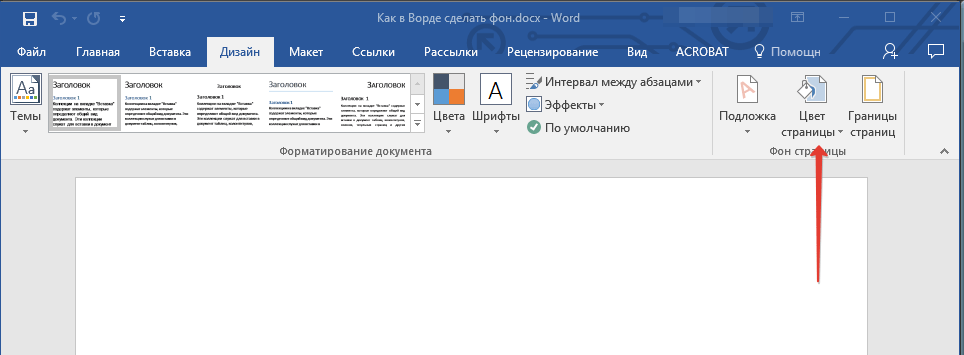
Перейдите во вкладку «Дизайн» («Разметка страницы» в Word 2010 и предшествующих ему версиях; в Word 2003 необходимые для этих целей инструменты находятся во вкладке «Формат»), нажмите там на кнопку «Цвет страницы», расположенную в группе «Фон страницы».
Обратите внимание: В наиболее новых редакциях Microsoft Word 2016 и Office 365 вместо вкладки «Дизайн» нужно использовать «Конструктор» — данная вкладка просто изменила название.
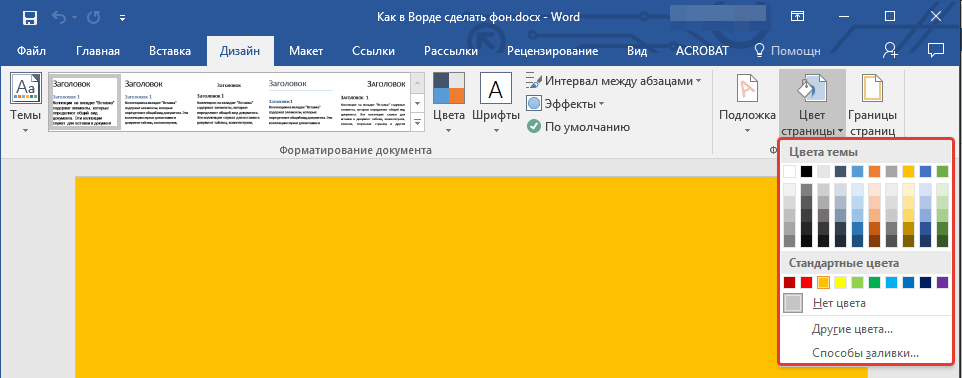
Выберите подходящий цвет для страницы.
Замечание: В случае если вам не нравятся предложенные цвета, вы можете выбрать любой другой из доступной палитры, нажав на опцию «Другие цвета».
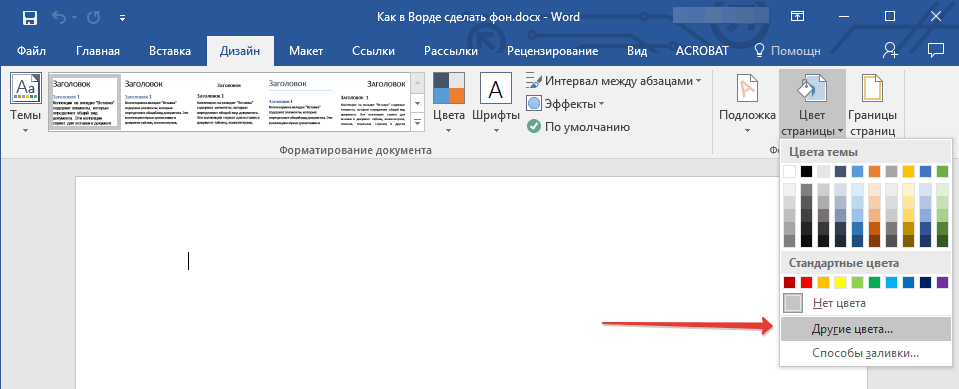
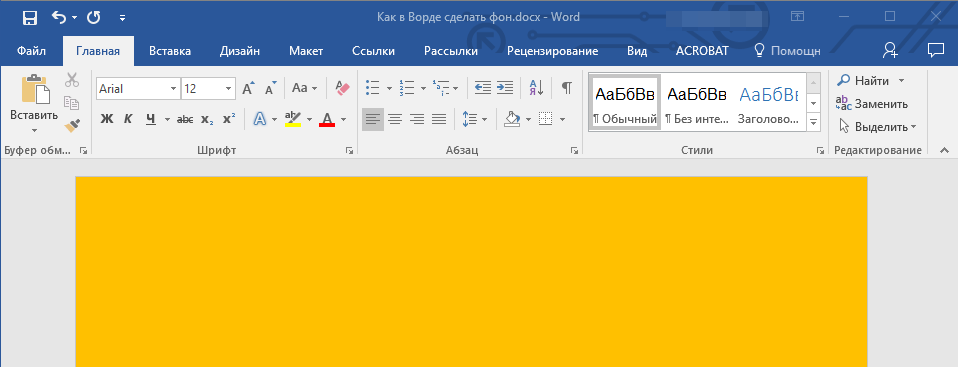
Кроме стандартного «цветного» фона, у вас есть возможность применять для фона страницы и другие методы заполнения.
- Нажмите на кнопку «Цвет страницы» (вкладка «Дизайн», группа «Фон страницы») и выберите пункт «Другие способы заливки».
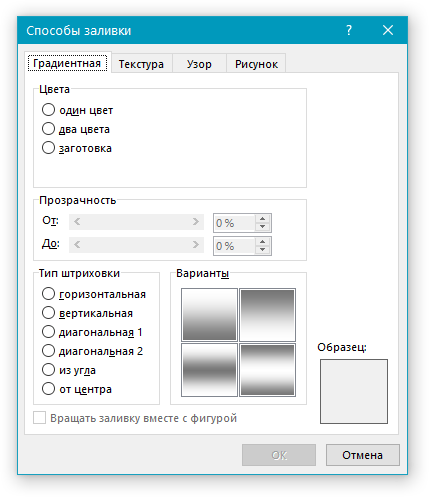
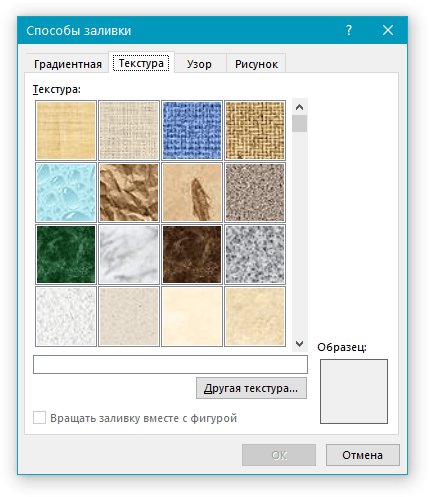
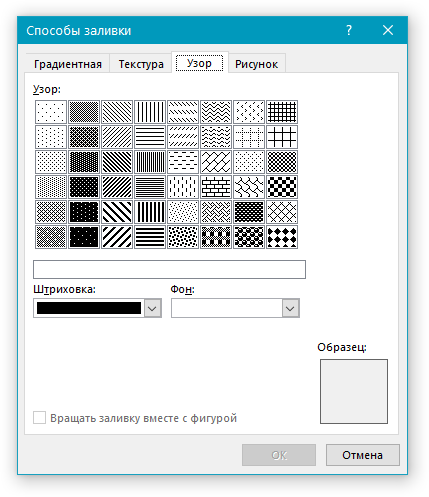
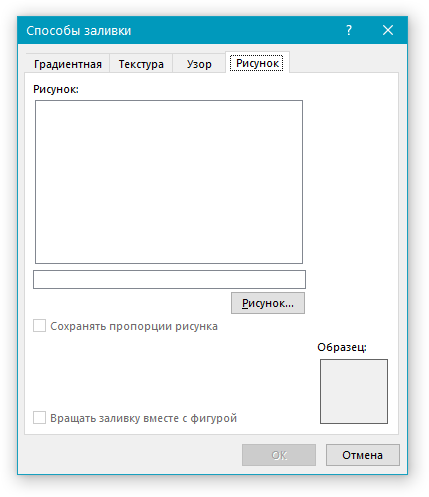
- Переключаясь между вкладками, выберите тип заливки страницы, который вы хотите использовать в качестве фона:
- Градиентная;
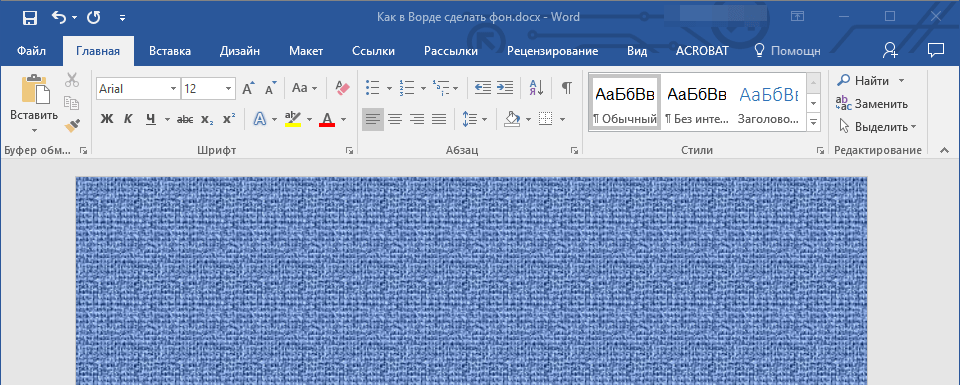
Вариант 2: Изменение фона за текстом
Кроме изменения фона, который покрывает всю страницу или несколько страниц, в Ворде можно настроить цвет фона исключительно для отдельных фрагментов текста. Для этого доступны два инструмента: «Цвет выделения текста» и «Заливка», которые можно найти на вкладке «Главная» (предыдущие названия этой вкладки могут быть «Разметка страницы» или «Формат», в зависимости от версии программы).
В первом случае текст будет залит выбранным вами цветом, но расстояние между строк останется белым, а сам фон будет начинаться и заканчиваться там же, где и текст. Во втором — фрагмент текста или весь текст будет залит сплошным прямоугольным блоком, который будет покрывать занятую текстом площадь, но заканчиваться/начинаться в конце/начале строки. Заливка любым из этих способов не распространяется на поля документа.
Выделите с помощью мышки фрагмент текста, фон которого вы желаете изменить. Используйте клавиши «CTRL+A» для выделения всего текста.
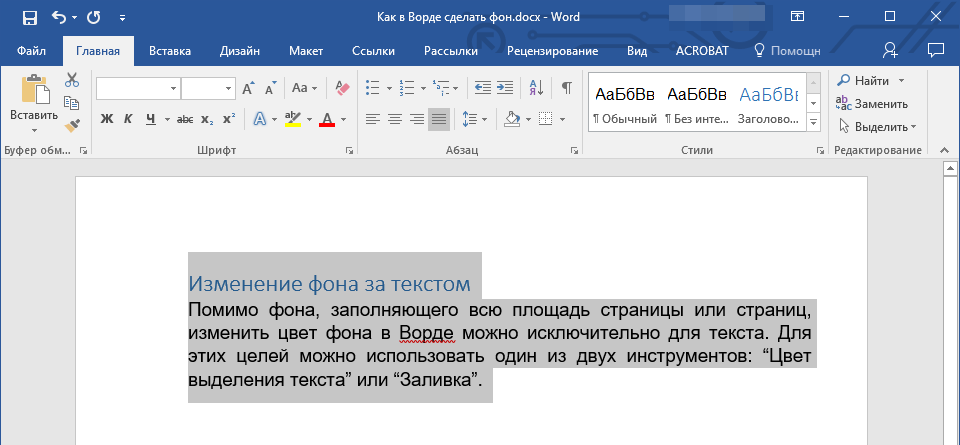
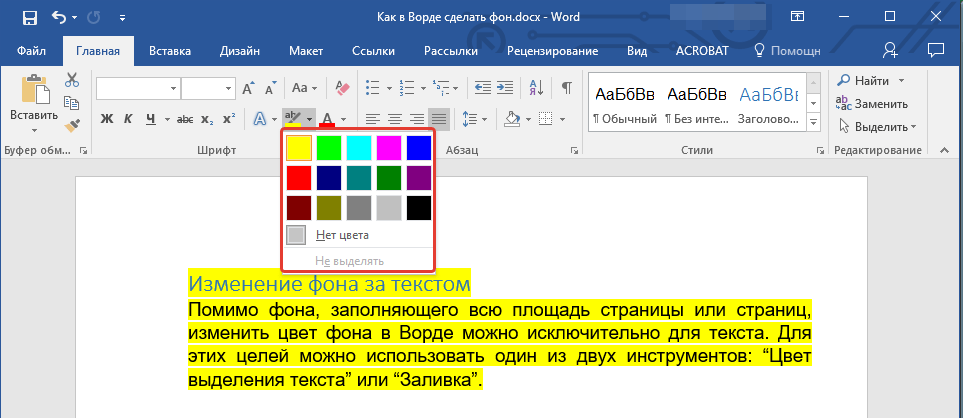
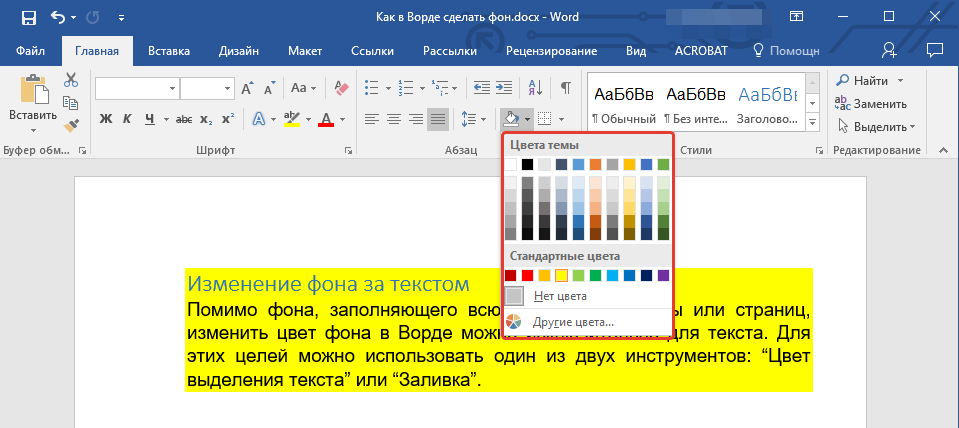
На представленных скриншотах можно заметить различия между этими способами изменения фона.
Печать документов с измененным фоном
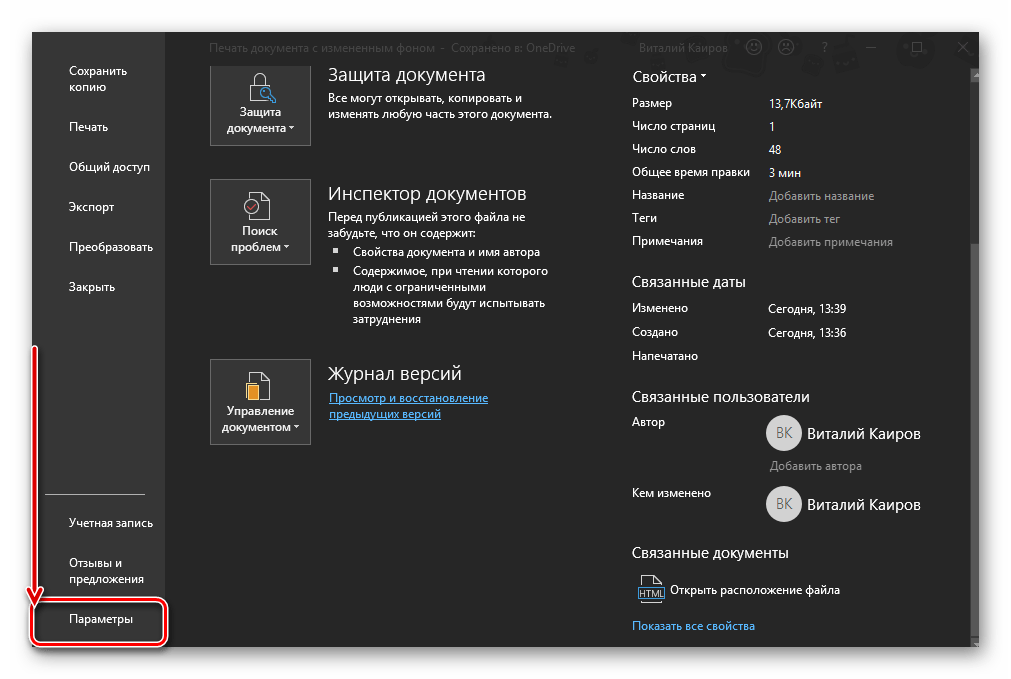
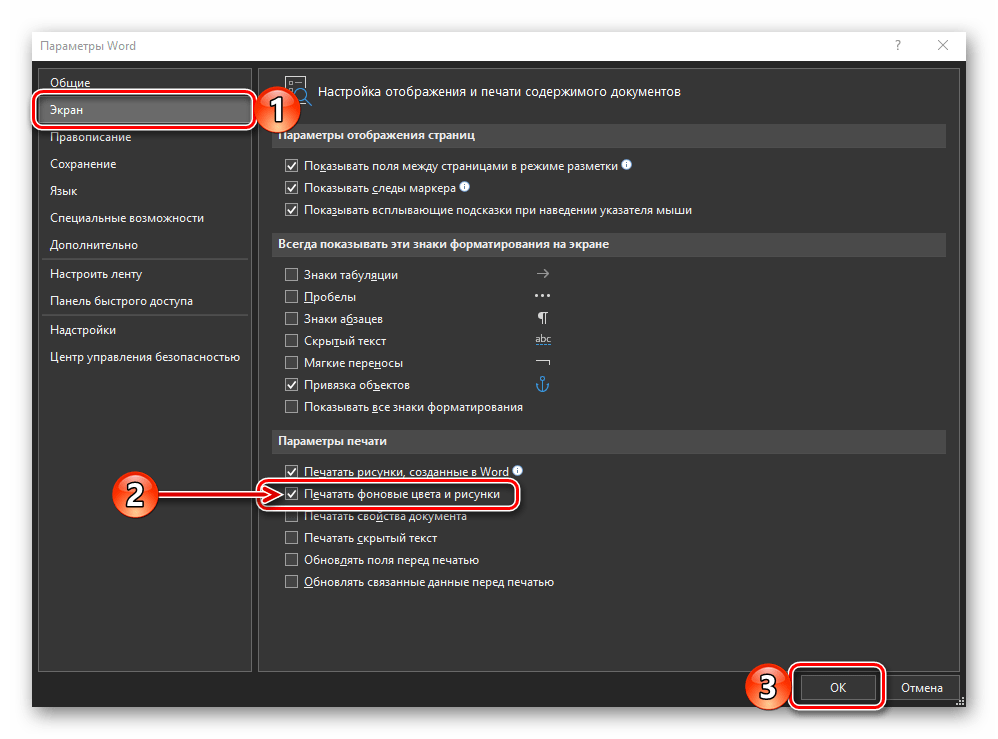
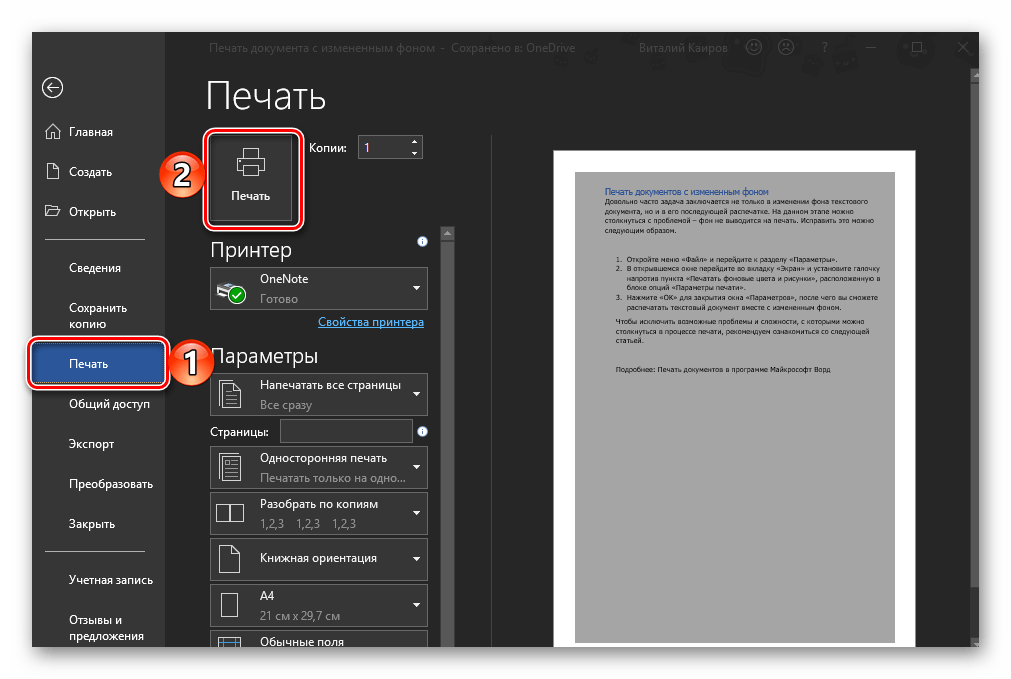
Часто возникает необходимость не только изменить фон текстового документа, но и напечатать его. На этом этапе может возникнуть проблема — фон не отображается при печати. Эту ситуацию можно решить следующим образом.
- Откройте меню «Файл» и перейдите к разделу «Параметры».
Для предотвращения потенциальных трудностей и неудобств, которые могут возникнуть во время печати, советуем обратиться к следующей статье.
Интерфейс Word


Интерфейс Word 2016 включает в себя следующие элементы:
Лента
Лента – поле, на котором располагаются элементы управления.

Скрытие и отображение Ленты
Для того, чтобы освободить место на экране для документа, ленту можно свернуть одним из следующих способов:
1. Двойной щелчок по названию открытой вкладки.
2. Щелчок правой кнопкой мыши по любому свободному месту на ленте откроет дополнительное меню, в котором необходимо выбрать команду “Свернуть ленту”.

3. Нажать на кнопку “Свернуть ленту”, расположенную в правом нижнем углу ленты:

4. Нажать на клавиатуре сочетание клавиш Ctrl + F1.
5. Нажать на кнопку “Параметры отображения ленты”, расположенную в правом верхнем углу документа:

И выбрать один из следующих вариантов:
Чтобы заново показать ленту, нужно применять те же методы.
Панель быстрого доступа
Панель быстрого доступа позволяет настроить быстрый доступ к часто используемым командам и функциям.
Если вы часто используете какие-то конкретные команды Word, не обязательно каждый раз переходить на нужную вкладку. Для более быстрого доступа к таким командам воспользуйтесь панелью быстрого доступа, которая расположена в левом верхнем углу.
Нажатие кнопки панели быстрого доступа

приведет к открытию контекстного меню, в котором вы сможете поставить галочки у наиболее часто используемых опций.
Кнопка Другие команды откроет окно, в котором можно будет выбрать из всех доступных команд.
Необходимо выбрать в лево части окна команду и нажать кнопку Добавить.
Выбранные вами команды будут доступны в левом верхнем углу каждого документа, независимо от того, какая вкладка открыта.
Линейки
Линейки помогают ориентироваться на странице.

Линейки могут быть вертикальными и горизонтальными.
Чтобы активировать или деактивировать отображение линеек, следует зайти на вкладку Вид и в группе Показать установить нужную галочку:
Там же можно включить отображение сетки:

Вкладки
Вкладки – основные разделы Word.

Вкладка Файл
Вкладка Файл содержит команды, необходимые для работы с документом в целом (сохранение, печать и др.), а также параметры настройки программы Word.
Раздел Сведения — сведения о файле (дата создания, автор и т.д.) и его защите.

Раздел Создать — создание нового документа (пустого или из предложенных шаблонов).
Раздел Открыть — открытие существующих документов Word, а также список последних открытых файлов.
Раздел Сохранить и Сохранить как — сохранение открытого файла.
Печать — отправка документа на печать.
Общий доступ — настройка совместной работы с документом, а также его отправка по электронной почте и публикация.
Экспорт представляет собой процесс сохранения файла в таких форматах, как PDF, XPS и других.
Закрыть — закрытие текущего документа без выхода из Word.
Учетная запись — настройка учетной записи пользователя, подключение дополнительных аккаунтов (Facebook, OneDrive, YouTube и др).
Параметры — настройки Word.
Вкладка Главная
Вкладка Главная — наиболее часто используемые команды, связанные с редактированием документа и форматированием текста.
Вкладка Вставка
Вкладка Вставка — команды для вставки в документ различных объектов (таблицы, колонтитулы, формулы, символы и прочие).
Вкладка Дизайн
Вкладка Дизайн — инструменты, используемые для оформления документа.
Вкладка Макет
Вкладка Макет — команды, используемые для изменения расположения тех или иных объектов на странице.
Вкладка Ссылки
Вкладка Ссылки — создание ссылок (в том числе оглавлений, списков литературы, сносок и т.д.).
Вкладка Рассылки
Вкладка Рассылки — инструменты для создания писем, конвертов, наклеек.
Вкладка Рецензирование
Раздел Рецензирование предназначен для проверки правописания и мониторинга внесенных изменений в документ.
Вкладка Вид
Вкладка Вид — позволяет настраивать внешний вид отображаемого документа.
Вкладка Разработчик
Вкладка Разработчик — работа с макросами и полями. По умолчания данная вкладка скрыта. Для ее отображения необходимо перейти:
Файл — Параметры — Настроить ленту — Рецензирование (поставить галочку).

Вкладки Конструктор и Макет
Кроме основных вкладок в документе могут появляться дополнительные вкладки (при активации тех или иных функций): Конструктор и Макет, которые содержат дополнительные инструменты, используемые в рамках выбранной функции.
Группы
Инструменты на каждой вкладке объединены в Группы, в которых они группируются по тому или иному принципу.

Строка состояния
Строка состояния отображает различную текущую информацию о документе и обеспечивает доступ к некоторым функциям Word.

Если указанной информации вам недостаточно, мы можете посмотреть статистику документа Word, нажать кнопку Статистика на вкладке Рецензирование в группе Правописание:
В появившемся окне вы увидите статистику с количеством страниц, слов и знаков в документе.

Настройка строки состояния
Настройка строки состояния осуществляется нажатием по ней правой кнопкой мыши, которое откроет дополнительное диалоговое окно:

Отформатированный номер страницы — указывает номер, который размещён на данной странице.
Раздел — порядковый номер раздела, в котором вы находитесь.
Номер страницы — порядковый номер текущей страницы и общее количество страниц.
Вертикальное положение на странице — расстояние от верхнего края, на котором находится курсор.
Номер строки — порядковый номер строки, в которой установлен курсор.
Столбец — порядковый номер столбца, в которой установлен курсор.
Число слов — общее количество слов в документе.
Проверка правописания — показывает, есть ли ошибки в документе.
Язык — указывает, какая раскладка клавиатуры активна.
Иборьбы — показывает, включен ли режим исправлений.
Клавиша Caps Lock обозначает, активирован ли режим заглавных букв.
Замена — смена режима между вставкой и заменой.
Ярлыки режимов просмотра — позволяют переключаться между режимом чтения, разметкой страницы и веб-документом. Про режимы отображения мы написали ниже.

Ползунок масштаба позволяет – увеличивать или уменьшат размер текста. Можно использовать кнопки «+» и «-«, а также просто передвигать ползунок вправо и влево.
Масштаб — позволяет более детально настроить представление.
Изменение масштаба

При нажатии на кнопку с указанием процентов откроется диалоговое окно, в котором доступны следующие настройки:

Режимы отображения документов
Переключиться между режимами отображения документа Word можно на вкладке Вид:

или в правой части строки состояния:
Расписание ближайших групп:



