
В процессе создания курсовых, дипломных и научных работ оформление документа согласно установленным нормативам ГОСТ, методическим указаниям и требованиям кафедры имеет первостепенное значение. Важным аспектом является Визуальная презентация страницы и корректная настройка полей в программе Word.
Дата: 27 декабря 2023
В процессе подготовки курсовых, дипломных и научных исследований значительное значение имеет оформление документа, соответствующее установленным требованиям ГОСТ, методическим рекомендациям и специфике кафедры. Ключевое внимание стоит обратить на визуальное оформление страницы и корректную настройку полей в Word.
Основные понятия и инструменты для настройки полей в Word
Перед тем как регулировать размеры полей, нужно осознать и понять некоторые ключевые термины. Поле — это область, которая ограничивает содержимое документа по горизонтали или вертикали, отделяя его от наполнения. Это своего рода невидимая рамка, с пустым по краям пространством без каких-либо меток, символов и записей (за исключением нумерации листов). В текстовом редакторе Ворд есть четыре типа полей: левое, правое, верхнее и нижнее. Каждый из них может быть измене с учетом действующих правил, потребностей пользователя.
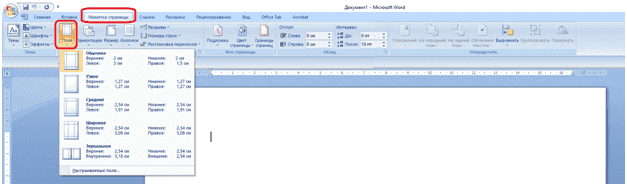
Настройки полей настраиваются через раздел «Разметка страницы». В этом разделе доступна возможность изменения и настройки параметров для различных типов границ. Этот метод предоставляет возможность создавать оригинальный документ с особенной компоновкой отступов.
Существует множество вариантов для настройки и изменения размеров полей в Ворде. Один из самых простых методов — это использование мыши для изменения границ полей. Для этого необходимо навести курсор на границу поля, пока не появится двойная стрелка, затем зажать левую кнопку мыши и двигать границу в нужную сторону.
Второй способ заключается в использовании точек настройки размеров. Они представлены небольшими квадратиками на границах. Нажатие и перемещение этих точек позволяют установить более точные значения ширины и высоты.
Альтернативным способом настройки границ страницы является использование окна «Параметры страницы». Данный инструмент предоставляет более детализированные возможности для управления полями, включая опции отображения или скрытия рамок, а также автоматическую подстройку размеров при добавлении новых элементов.
Таким образом, понимание основных терминов и навыки работы с инструментами «Разметка страницы» и «Параметры страницы» помогут без труда настроить поля в соответствии с требованиями вашего проекта.
Изменение ширины и высоты полей в Word: шаги и рекомендации
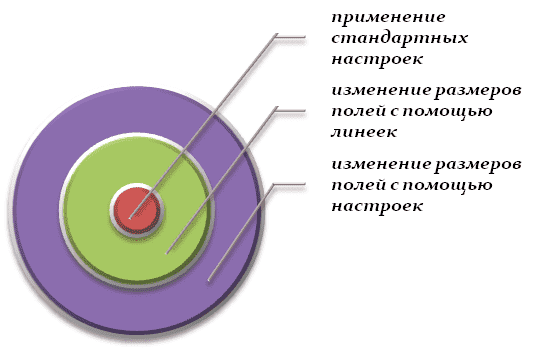
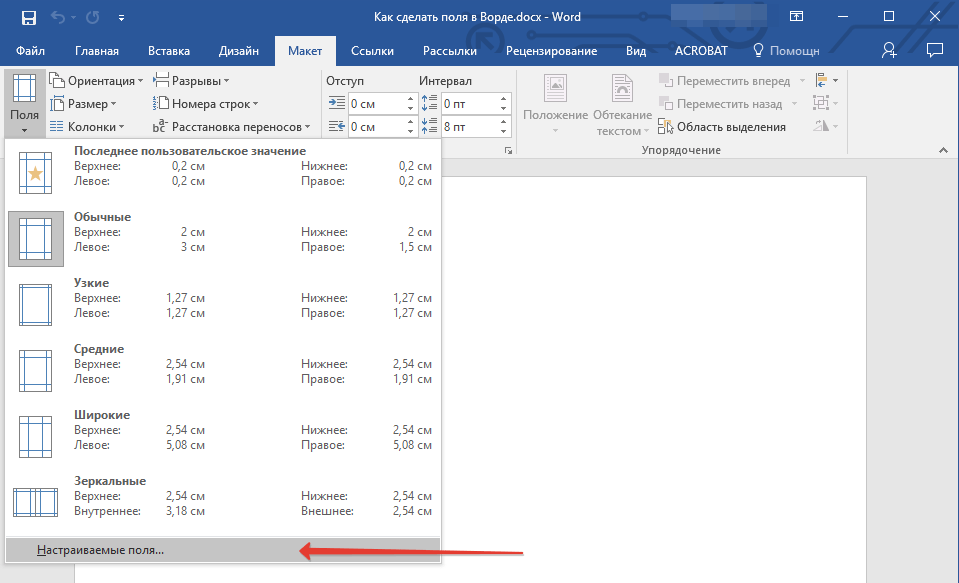
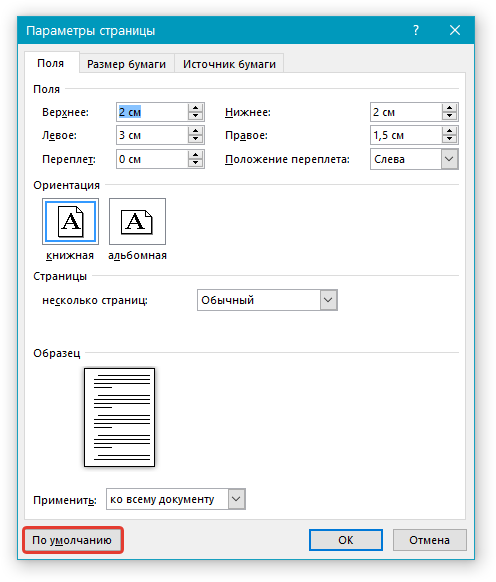
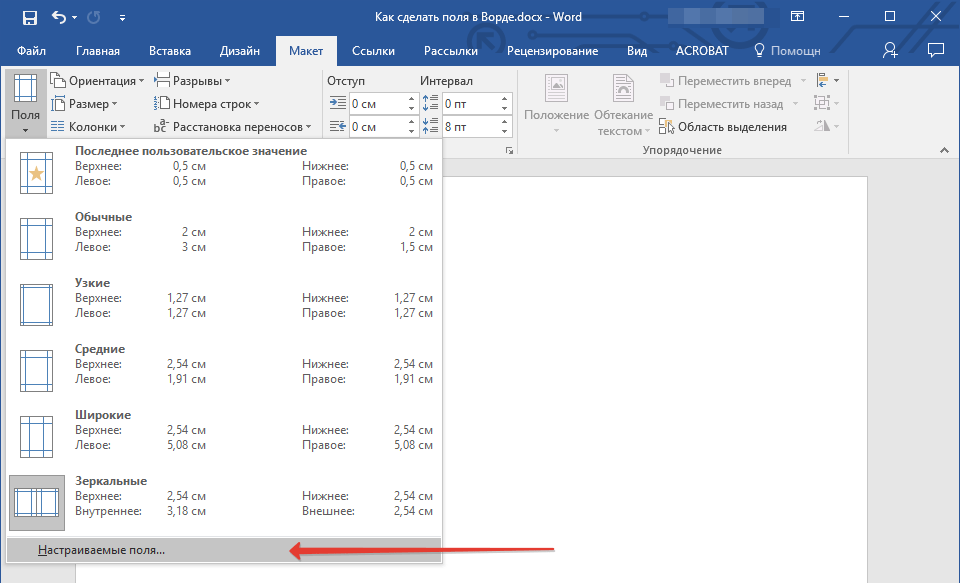
Первый метод заключается в использовании стандартных параметров. Для этого необходимо выполнить итерацию в разделе «Разметка страницы — Поля» и выбрать одно из заданных значений, таких как узкое, широкое, среднее и т.д. Кроме того, вы можете установить собственное значение, используя функцию «Настраиваемые поля».
Второй способ — изменение размеров полей с помощью линеек. Этот метод особенно удобен для тех случаев, когда требуется точная настройка высоты каждого отдельного поля. Чтобы сделать это, необходимо активировать функцию линеек: для этого зайдите в меню «Вид» и поставьте галочку напротив пункта «Линейка». Затем просто перетащите соответствующую линейку на нужное место и установите необходимое значение высоты поля.
Независимо от выбранного метода, после настройки высоты полей рекомендуется проверить результат путем просмотра предварительной версии документа. Это поможет убедиться, что текст правильно размещается на странице и соответствует заданным параметрам.
Следующая рекомендация состоит в том, чтобы проверять результаты своих настроек непосредственно на предпросмотре документа перед сохранением изменений. Такой ход позволит визуально оценить структуру листа, заметить нестыковки и огрехи.
Еще одним важным моментом при изменении ширины полей является сохранение этих настроек для последующего использования. Для того чтобы сохранить созданные настройки, нужно нажать кнопку «Установить по умолчанию» или выбрать опцию «Сохранить текущие значения в шаблон».
Следуя приведенным выше шагам и рекомендациям, вы сможете легко изменять размеры полей в своих документах Word и достигнуть желаемого результатa. От корректности и правильности настройки данного параметра зависит судьба проекта и автора: успех на нормоконтроле и защите.
В итоге следует подчеркнуть, что регулирование размеров полей в Word представляет собой важный элемент оформления документов. Правильная настройка высоты полей способствует созданию текстов с профессиональным внешним видом и комфортной компоновкой материалов на странице.
Нужна помощь преподавателя?
Мы всегда рады Вам помочь!
Изменяем поля страницы в документе Microsoft Word
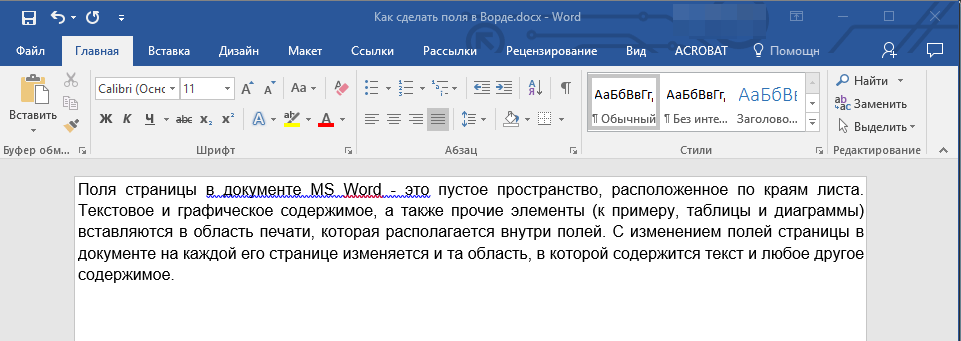
Поля страницы в документе MS Word — это пустое пространство, расположенное по краям листа. Текстовое и графическое содержимое, а также прочие элементы (к примеру, таблицы и диаграммы) вставляются в область печати, которая располагается внутри полей. С изменением полей страницы в документе на каждой его странице изменяется и та область, в которой содержится текст и любое другое содержимое.
Чтобы изменить размеры полей в Ворде можно просто выбрать один из вариантов, доступных в программе по умолчанию. Также, можно создавать собственные поля и добавлять их в коллекцию, делая доступными для дальнейшего использования.
Выбор полей страницы из готовых наборов
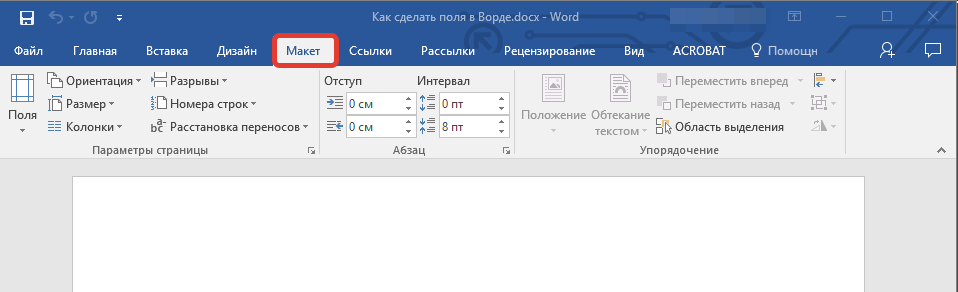
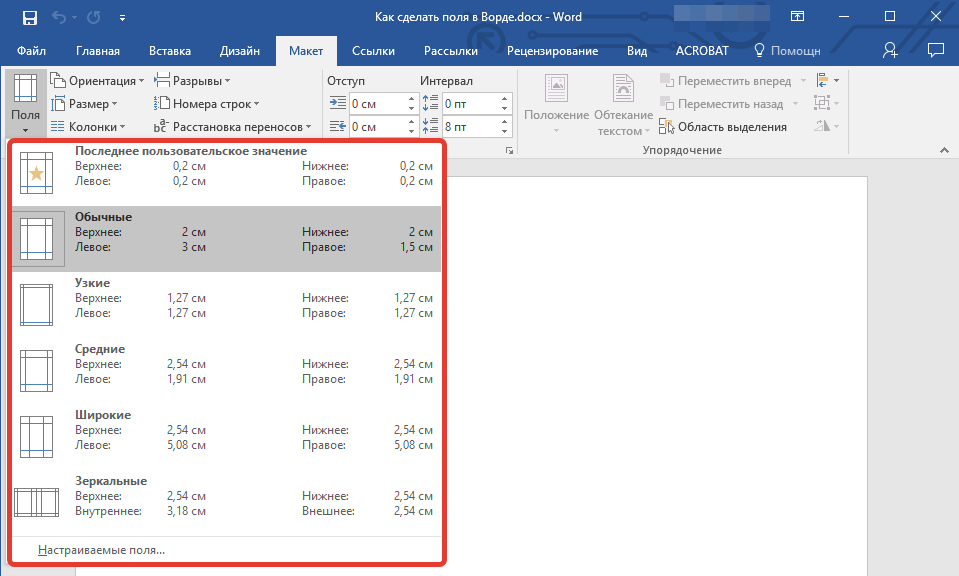
Обратите внимание: Если ваш текстовый документ состоит из нескольких разделов, то установленный вами размер полей будет действовать только на тот раздел, который вы редактируете. Для того чтобы изменить размеры полей в нескольких или во всех разделах одновременно, выберите их перед тем, как воспользоваться подходящим шаблоном из коллекции MS Word.
Создание и изменение параметров полей страницы

Примечания и рекомендации по настройке и изменению параметров полей страницы
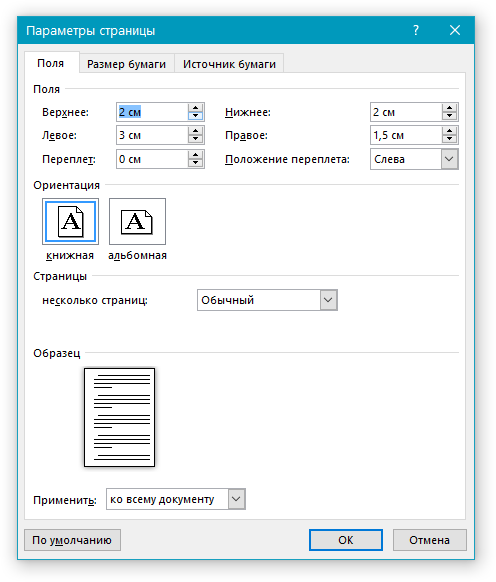
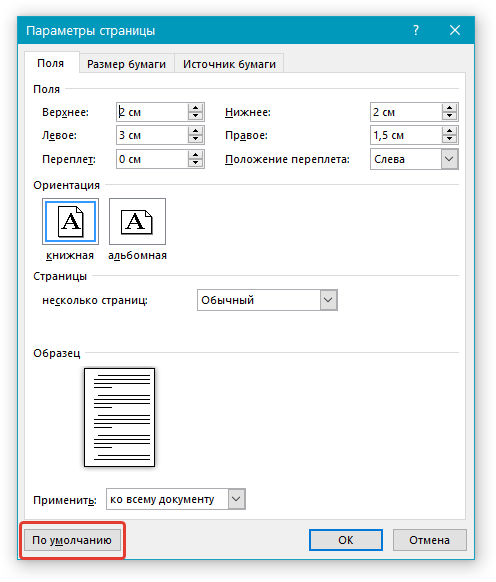 Внесенные вами изменения будут сохранены в качестве шаблона, на котором и будет базироваться документ. Это значит, что каждый созданный вами документ будет основан на данном шаблоне и иметь заданные вами размеры полей.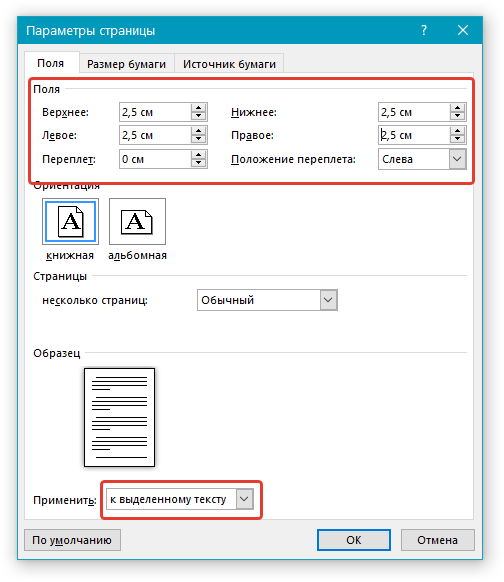
Обратите внимание: Выполнение этого действия добавит автоматические разрывы между секциями перед и после выбранного вами фрагмента. Если ваш документ уже содержит разделы, выделите необходимые или просто выберите нужный и настройте параметры его полей.
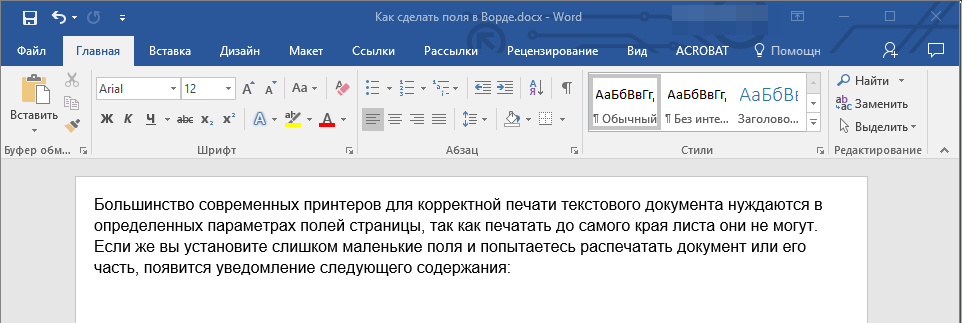
Обратите внимание: Минимально допустимые размеры полей для печати документа в основном зависят от модели принтера, формата бумаги и программного обеспечения, установленного на компьютере. Для получения более точной информации рекомендуем ознакомиться с инструкцией к вашему принтеру.
Настройка разных размеров полей для четных и нечетных страниц
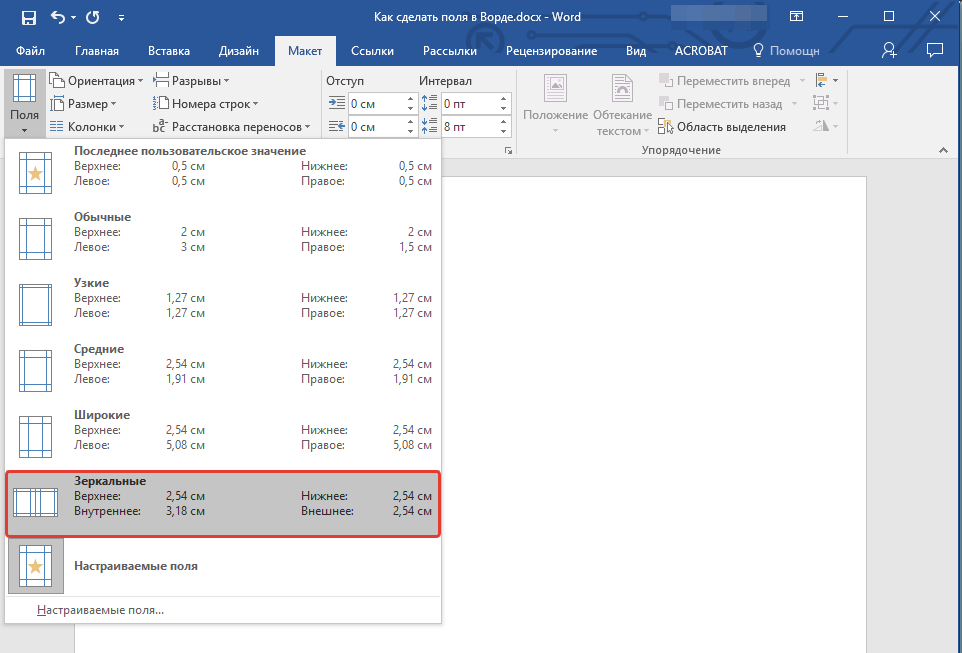
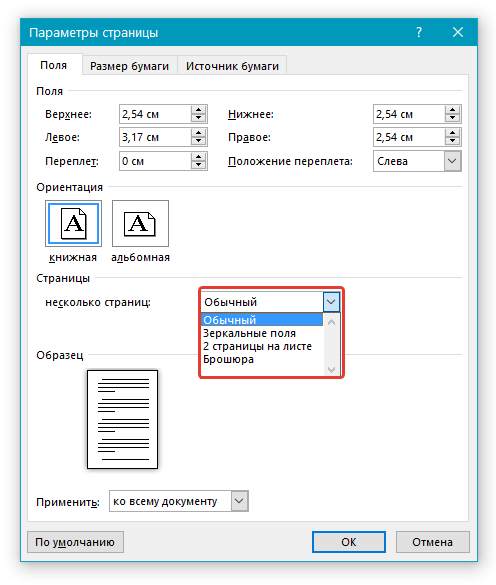
При установке зеркальных полей для документа поля левой страницы зеркально отражают поля правой, то есть, внутренние и внешние поля таких страниц становятся одинаковыми.
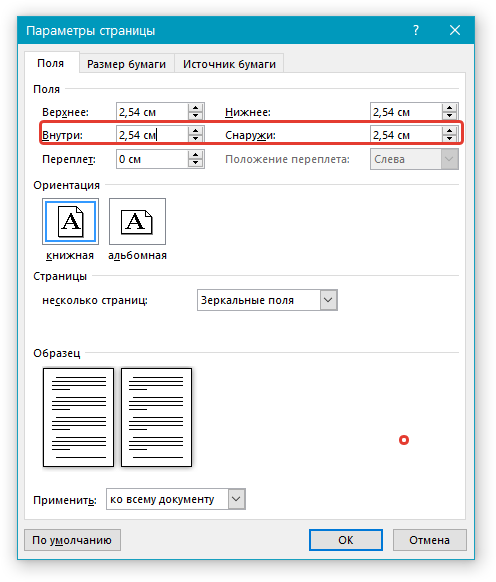
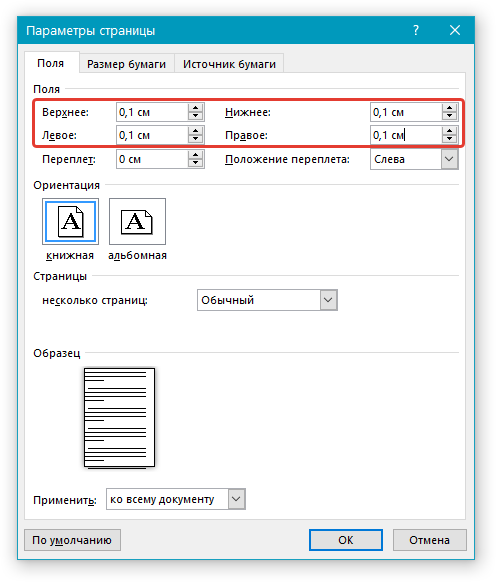
Обратите внимание: Для изменения параметров зеркальных полей выберите пункт “Настраиваемые поля” в меню кнопки “Поля” и установите нужные значения для “Внутри” и “Снаружи”.
Добавление полей переплета для брошюр
Документы, к которым после печати будет добавлен переплет (к примеру, брошюры), нуждаются в дополнительном пространстве на боковых, верхних или внутренних полях страницы. Именно эти места и будут использованы для переплета и являются гарантом того, что текстовое содержимое документа будет видимым и после его брошюровки.
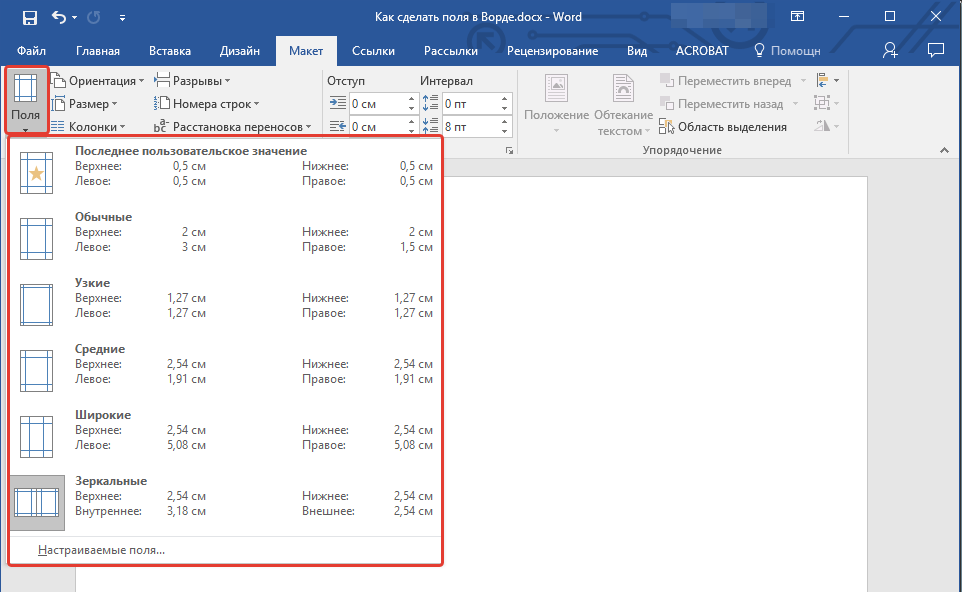
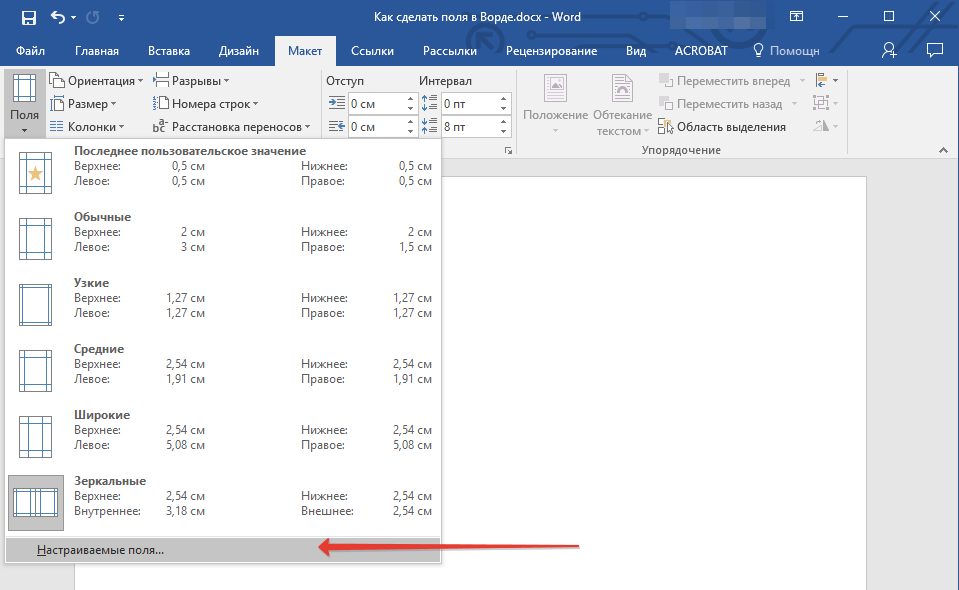
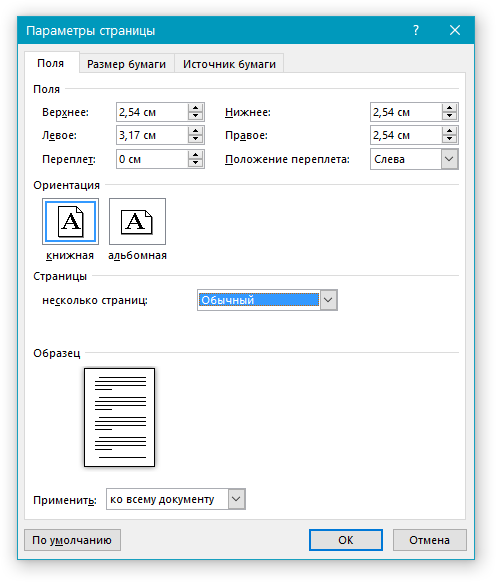
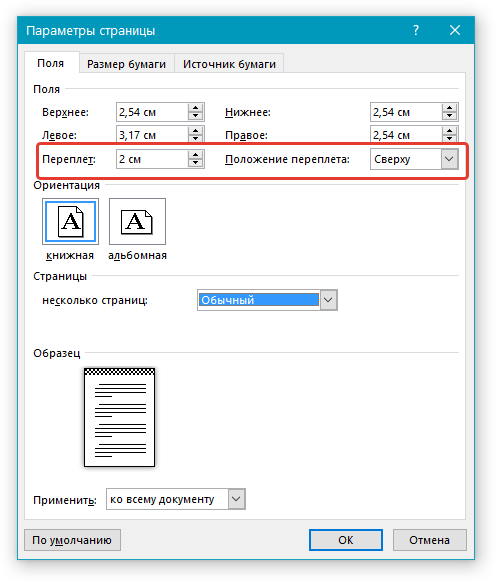
Обратите внимание: Если в открытом вами документе установлены параметры полей, такие как “Две страницы на листе”, “Брошюра” или “Зеркальные поля”, то поле “Положение переплета” в окне “Параметры страницы” будет недоступно, поскольку этот параметр в таких случаях определяется автоматически.
Как просмотреть поля страницы?
В MS Word можно включить отображение в текстовом документе линии, которая соответствует границе текста.
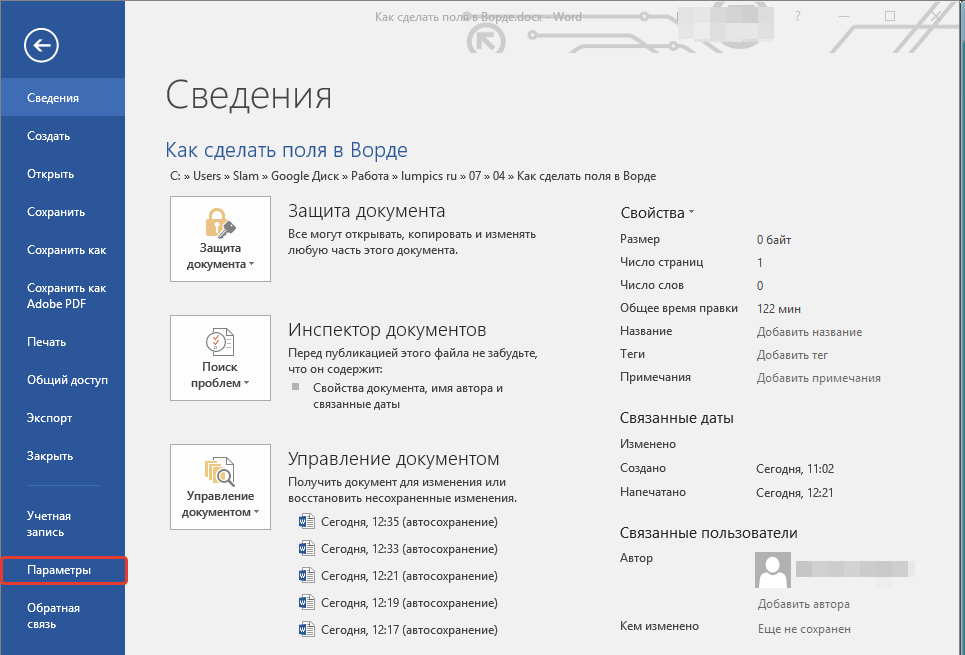

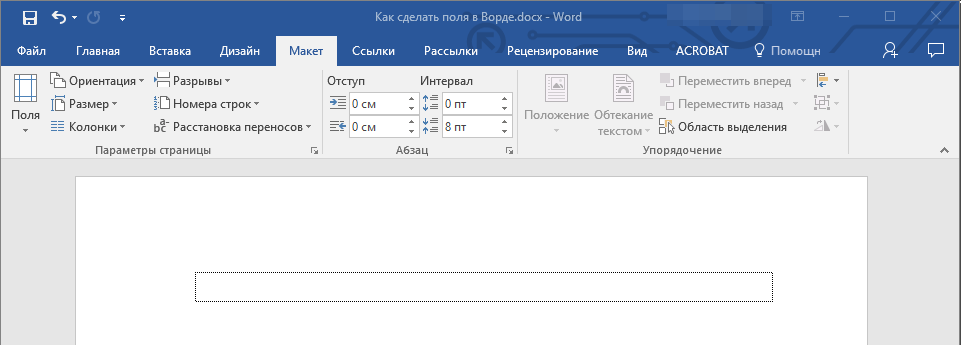
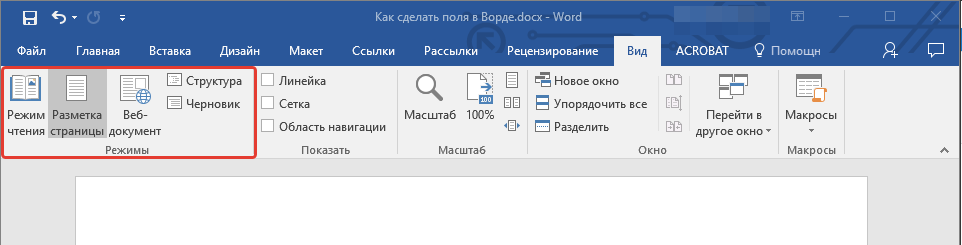
Обратите внимание: Вы можете исследовать области страницы в режиме просмотра документа "Разметка страницы" и/или "Веб-документ" (раздел "Вид", группа "Режимы"). При печати границы текста, отображаемые на экране, не будут напечатаны.
Как убрать поля страницы?
Убирать поля страниц в текстовом документе MS Word крайне не рекомендовано, как минимум, по двум причинам:
И все же, если вам понадобилось полностью убрать поля в текстовом документе, сделать это можно точно так же, как и настроить любые другие параметры (задать значения) для полей.
На этом все, теперь вы знаете, как сделать, изменить и настроить поля в Ворде 2010 — 2016. Инструкция, описанная в этой статье, точно так же будет применима и к более ранним версиям программы от Майкрософт. Желаем вам высокой продуктивности в работе и достижения поставленных целей в обучении.



