
Работая с документами, часто возникает необходимость придать им определенный вид, иными словами сделать разметку страницы в Word. Ко многим работам, например, курсовым или рефератам, в учебных заведениях прописываются определенные требования по оформлению (гост).
В программе Microsoft Word документ оформляется легко и быстро, главное — знать, как это сделать. Рассмотрим, как можно изменить параметры и разметить страницу под наши требования.
- Как сделать разметку страницы в Word:
- Параметры страницы;
- Абзац;
- Упорядочить.
Как сделать разметку страницы в Word
Поменять разметку страницы в Microsoft Word поможет одноименная вкладка располагается сверху на панели инструментов. С ее помощью можно расположить текст определенным образом, изменить поля, установить фон страницы, задать отступ с новой строки и расстояние между абзацами.
При первой загрузке текстового документа любой версии Word (2003, 2007, 2010, 2013, 2016) заданы стандартные параметры. Давайте подробно разберемся с каждой группой и посмотрим что входит в раздел «Разметка страницы».
Параметры страницы в MS Word
Прежде чем устанавливать параметры форматирования страницы документа в ворде, следует подробно рассмотреть за что отвечает каждый пункт. Чем сейчас и займемся.
Чтобы изменить параметры страницы, следует перейти во вкладку «Разметка страницы», где будет располагаться блок с командами.
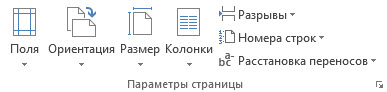
Поля
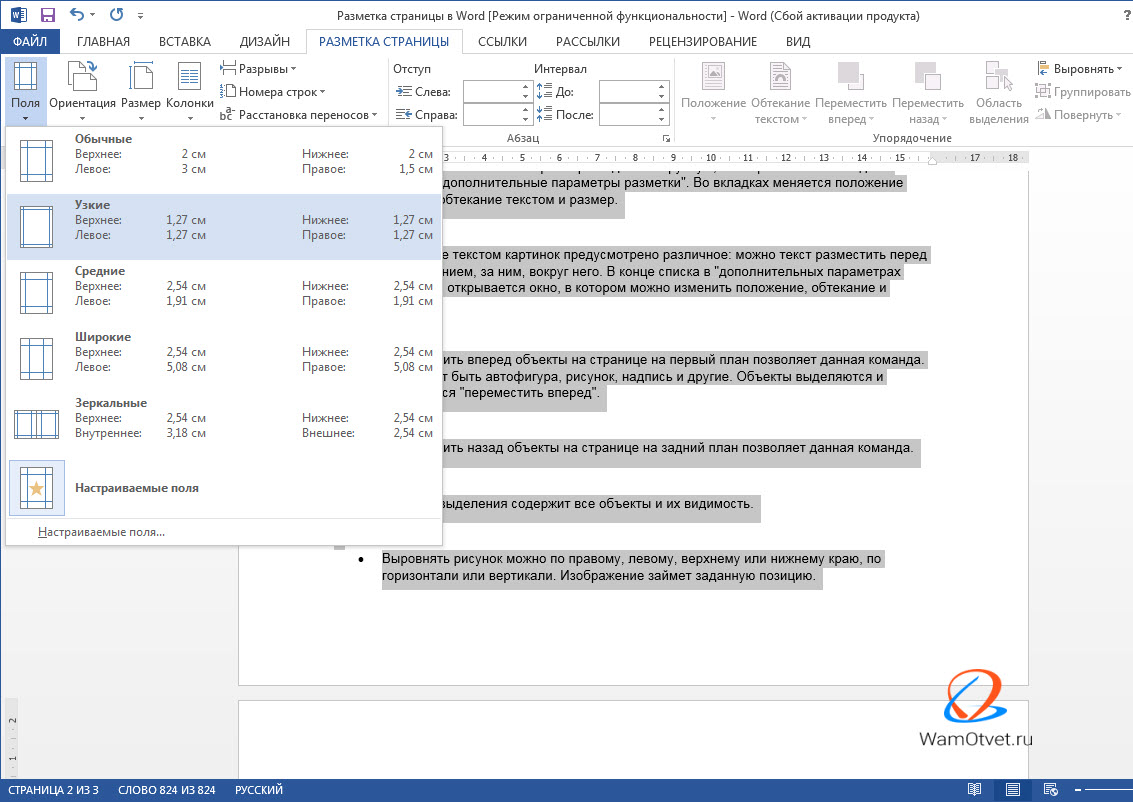
В основные параметры страницы в ворде, безусловно входят «Поля». Они могут быть:
- обычные,
- средние,
- узкие,
- широкие,
- зеркальные.
Речь идет об отступе от краев страницы до текста.
Стандартное, применяемое значение: по 2 см сверху и снизу, 1,5 см справа и 3 слева. Остальные варианты имеют другие значения.
При необходимости, можно задать любые значения вручную, такая функция находится в конце списка и называется «Настраиваемые поля».
При открытии данной вкладки появляется окошко, в котором, кроме полей, можно изменить размер бумаги (А4, А5 и другие параметры).
Вкладка «Источник бумаги» — позволяет разметить страницу со 2, 3, 4 или интересующей вас страницы, установить разные колонтитулы для четных и нечетных страниц.
Ориентация
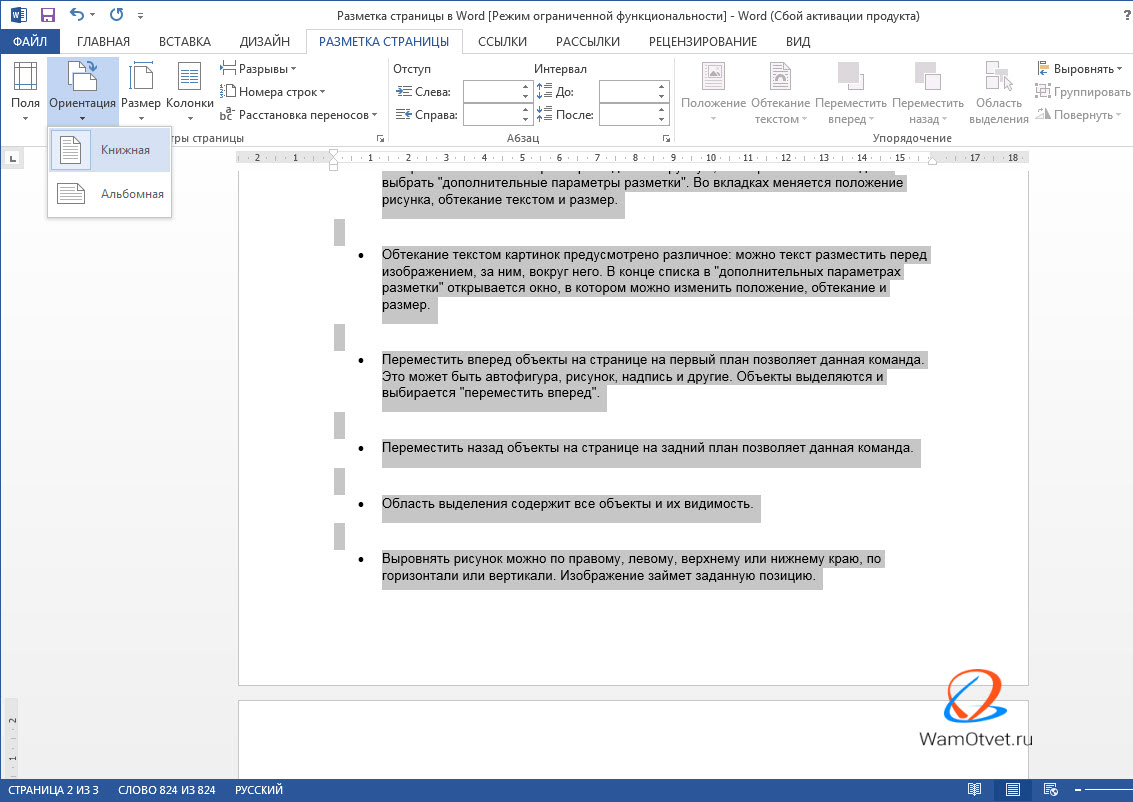
Параметр «Ориентация», позволяет расположить бумагу по горизонтали (альбомная) или вертикали (книжная). Для выбора достаточно нажать кнопкой мышки на ориентацию и задать нужный параметр страницы.
При стандартных параметрах страницы в ворде, ориентация установлена в режиме «Книжная».
Размер страницы
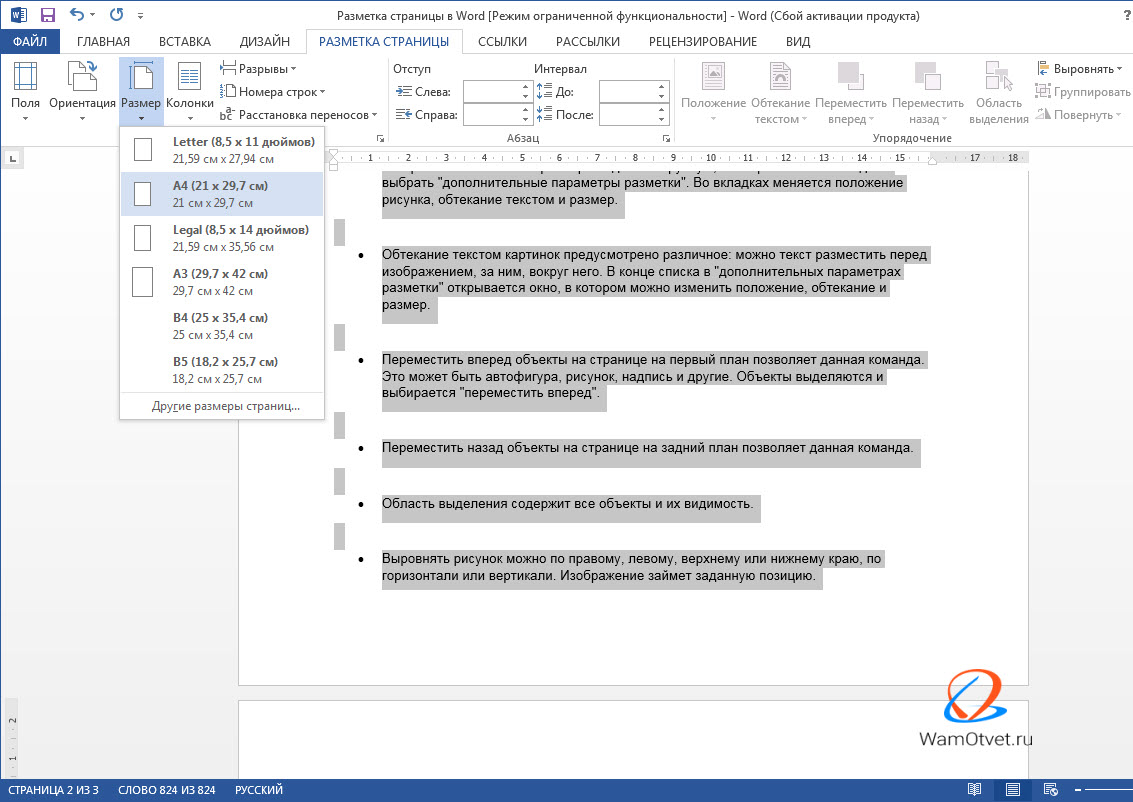
Размер страницы может быть самым разнообразным. При нажатии выкатывается длинный список с форматами листа:
Если нужного размера нет, можно задать свое значение. Внизу предлагается установить «Другие параметры страницы».
Стандартным размером является А4.
Колонки
При создании стандартного документа, колонки устанавливать не требуется, но существуют случаи, когда информация располагается в две колонки.
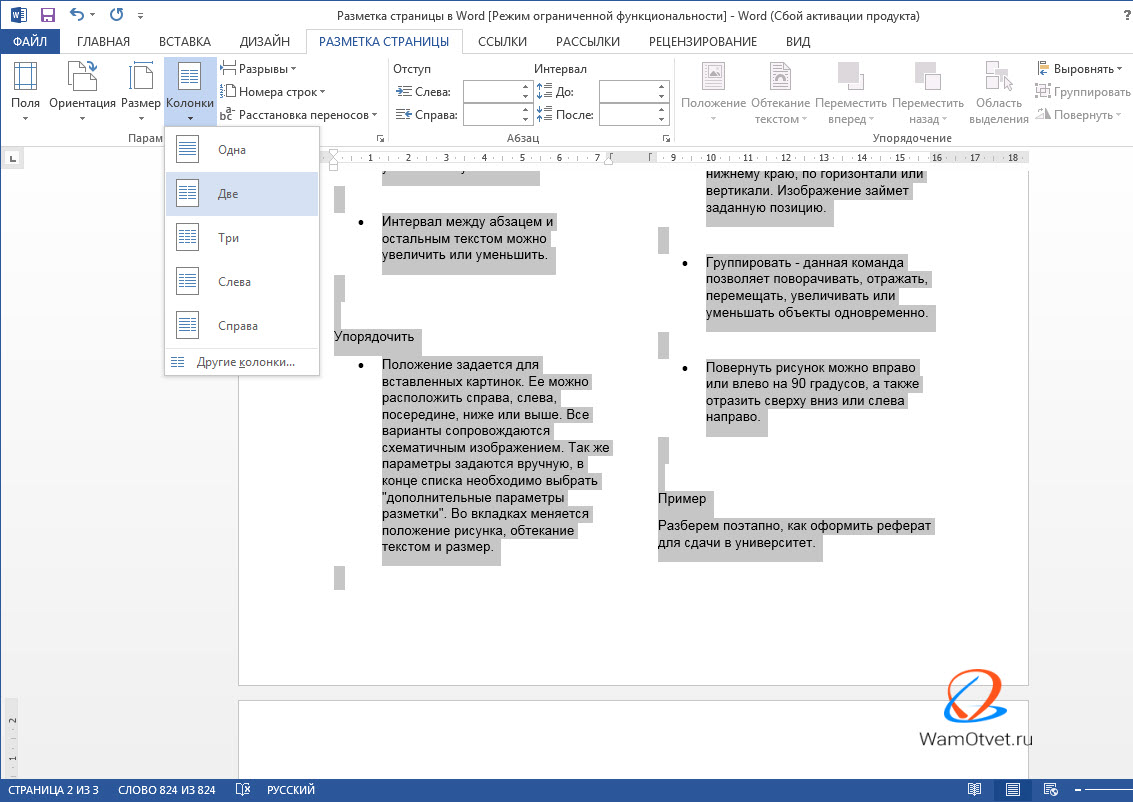
Во вкладке имеются несколько параметров разметки страницы на колонки:
Колонки могут быть не одинаковыми по толщине. Все предложенные варианты содержат схематичное изображение, что облегчает выбор нужного варианта.
Задать другие значения можно с помощью команды «Другие колонки». Появляется окно, в котором задается количество колонок и их толщина.
Разрывы
Разрывы устанавливаются в любом месте в тексте. Данная команда нужна для завершения одного раздела и начала нового. С нового раздела можно начать новую главу, можно для каждого раздела установить различные параметра оформления: поля, ориентацию, колонтитулы, размер и вид шрифта, и другие. Для того, чтобы сделать разрыв, нужно установить курсор после текста и выбрать команду «Страница».
Номера строк
Номера строк задаются для каждой страницы, то есть нумерация с новой страницы начнется с цифры «1». Если задать «непрерывно», то во всем документе строки будут пронумерованы подряд.
Возможно нумерация с цифры «1» в каждом разделе, ее отсутствие или пропуск выделенного абзаца.
Расстановка переносов
Расстановка переносов может быть автоматическая, то есть по мере написания текста, слово разрывается и появляется дефис. Если в списке выбрать команду «нет», то вместо разрыва, слова будут оставаться на предыдущей строке или полностью переноситься на следующую.
Переносы можно ставить вручную. Команда «Параметры расстановки переносов» дает возможность установить ширину переноса и максимальное число последовательных переносов.
Абзац
Положение отдельных абзацев регулируются с помощью команды «Абзац».
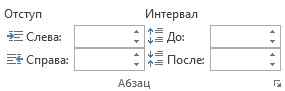
Для того, чтобы сделать изменения для нескольких абзацев, нужно выделить их и задать параметр:
- Отступ абзаца от края страницы задается слева и справа. Его можно увеличить и уменьшить.
- Интервал между абзацем и остальным текстом можно увеличить или уменьшить.
Упорядочить
Раздел «Упорядочить» входит в группу «Параметры страницы», но в отличии от предыдущих действий, отвечает за дизайн графики (картинок, графических элементов и тд.)

Положение
Положение задается для вставленных картинок, которые можно расположить:
- справа;
- слева;
- посередине;
- ниже;
- или выше.
Все варианты сопровождаются схематичным изображением. Так же параметры задаются вручную, в конце списка необходимо выбрать «Дополнительные параметры разметки». Во вкладках меняется положение рисунка, обтекание текстом и размер.
Обтекание текстом
Обтекание текстом картинок предусмотрено различное:
- разместить текст перед изображением;
- разместить текст за изображением;
- разместить текст вокруг изображения.
В конце списка в «Дополнительных параметрах разметки» открывается окно, в котором можно изменить положение, обтекание и размер.
Переместить вперед
При создании какого графического наполнения текстом, тот или иной элемент хочется переместить выше предыдущего и вывести на первый план. Абсолютно не важно с чем работаем, это может быть автофигура, рисунок, надпись и другие.
Для того, чтобы переместить объект вперед, следует выделить интересующую картинку (изображение, графический элемент и тд.) и выбрать команду «Переместить вперед».
Переместить назад
Для того, чтобы переместить объект назад, следует выделить интересующую картинку (изображение, графический элемент и тд.) и выбрать команду «Переместить назад».
Область выделения
Область выделения содержит все объекты и их видимость.
Выровнять
Выровнять рисунок можно по правому, левому, верхнему или нижнему краю, по горизонтали или вертикали. Изображение займет заданную позицию.
Группировать
Собрав композицию из нескольких графических фигур, хочется работать уже не с одним подэлементом, а с целой группой.
Выберите все интересующие объекты и нажмите команду «Группировать». Теперь, при нажатии на одном из подэлементов, выделятся сразу все, что облегчит дальнейшую работу.
Повернуть
Повернуть рисунок можно вправо или влево на 90 градусов, а также отразить сверху вниз или слева направо.
Как включить разметку страницы в Word
Текстовый редактор Microsoft Word версий 2003, 2007, 2010, 2013, 2016 и более ранних, разработан для составления документов по определенным параметрам. В связи с этим, включение режима разметки страницы, при первом открытии документа, не требуется, он установлен по умолчанию.
Все же, бывают случаи, когда пользователь открывая документ не видит ни полей, ни линейки, ни других параметров, позволяющих настроить параметры страницы.
Чтобы включить режим разметки, требуется перейти во вкладку «Вид» и выбрать «Разметка страницы».

Кстати, кроме этой команды, на выбор представлены:
- Режим чтения;
- Разметка страницы;
- Веб-документ;
- Структура;
- Черновик.
Про каждую расскажем в отдельной статье.
В этой же вкладке, пользователь может либо включить, либо отключить:
- линейку;
- сетку;
- область навигации.
Как убрать разметку страницы в Word
Предположим, пользователь создает документ для веб-странички. В этом случае, как таковая разметка страницы ему не нужна и ее можно убрать.
Чтобы это сделать, перейдем во вкладку «Вид» и выберем интересующий режим отображения (скорее всего Веб-документ).
Пример разметки страницы в Word по госту
На примере реферата, разберем поэтапно, как сделать правильную разметку страницы в Ворде для сдачи в университет.
В методичке по оформлению, прописаны стандарты гост, где поля должны быть узкие, ориентация книжная, размер бумаги А4, текст должен быть расположен в две колонки и рисунок нужно расположить снизу слева, поменяв размер.
Приступим к оформлению полей. Перейдем во вкладку «Разметка страницы», кликаем мышкой команду «Поля». В открывающемся списке ищем «Узкие», кликаем по ним мышкой.
Далее нажимаем мышкой на команду «Ориентация» и кликаем по варианту «Книжная» (стандартная разметка страницы в Word, задает режим книжной ориентации по умолчанию).
Нажимаем команду «Размер бумаги», листаем список до формата листа «А4».
Выбираем команду «Колонки», кликаем по параметру «Две».
Для работы с рисунком в группе «Упорядочить», находим команду «Положение». В самом низу нажимаем на «Дополнительные параметры разметки».
Во вкладке «Положение» по горизонтали в выравнивании нажимаем на стрелочку вниз и выбираем «по левому краю», по горизонтали «по нижнему краю».
Меняем вкладку на «Размер» и указываем требуемые параметры.
На этом все. Если остались вопросы по теме «Как сделать разметку страницы в Ворд и правильно настроить параметры оформления», предлагаю продолжить в комментариях.
Оставляйте свои отзывы о статье или пишите свое мнение по этой теме. Будет интересно почитать.
Где разметка страницы в Word 2019
Word 2019 — популярное приложение для создания и редактирования текстовых документов. Но иногда пользователи сталкиваются с необходимостью настройки разметки страницы, чтобы документ выглядел наиболее профессионально и оформленно.
Разметка страницы в Word 2019 помогает определить границы страницы, расположение текста и других элементов, а также управлять оформлением текста в главах и сносках. Но где найти эту важную функцию в программе?
Для того чтобы найти разметку страницы в Word 2019, вам нужно открыть раздел «Макет» на верхней панели инструментов. Открыв этот раздел, вы увидите различные опции разметки страницы, такие как изменение размеров страницы, ориентацию, поля и многое другое.
Если вы хотите сделать документ в альбомной ориентации, вы можете выбрать опцию «Альбомная» в разделе «Ориентация». Если вам нужно изменить размеры полей, выберите опцию «Поля» и выберите нужные размеры. Вы также можете использовать опцию «Разметка страницы» для разделения документа на несколько колонок или изменения оформления заголовков и сносок.
Word 2019 и его возможности
Одной из главных возможностей Word 2019 является его способность создавать разнообразные стили и форматирование текста. Вы можете выбрать из множества предустановленных стилей или создать свои собственные, чтобы придать документу желаемый вид. Кроме того, Word 2019 предоставляет широкий набор шрифтов, цветовой палитры и эффектов, чтобы сделать ваш документ визуально привлекательным.
Благодаря этому инструменту, вы можете быть уверены в правильности написания слов и предложений, а также улучшить качество вашего документа.
Для более удобной организации текста, Word 2019 предлагает возможность создания таблиц. С помощью таблиц вы можете структурировать информацию, выровнять текст и добавить ячейки для вставки данных. Эта функция особенно полезна при работе с документами, содержащими большие объемы данных или организацией информации по категориям.
Кроме того, Word 2019 позволяет создавать разметку страницы, что является неотъемлемой частью процесса создания документа. Вы можете настроить поля страницы, оформить заголовки и нумерацию страниц, а также задать различные параметры для печати. Это позволяет создать документ, который соответствует вашим требованиям и обеспечить его удобное отображение.
В целом, Word 2019 предоставляет широкий спектр возможностей для работы с текстом и создания профессионально оформленных документов. Благодаря своей простоте использования и расширенным функциям, Word 2019 является незаменимым инструментом для всех, кто работает с текстовыми документами на ежедневной основе.
Где найти разметку страницы в интерфейсе Word 2019
Чтобы найти разметку страницы в Word 2019, следуйте следующим шагам:
- Откройте документ в Word 2019.
- Перейдите на вкладку «Разметка страницы» в верхней панели меню.
- На этой вкладке вы найдете различные инструменты для изменения разметки страницы. Например, поле «Поля» позволяет изменить ширину и высоту полей на странице, а команда «Ориентация» позволяет выбрать портретную или альбомную ориентацию страницы.
- На вкладке «Разметка страницы» есть команды для изменения размера страницы, расстановки разрывов страницы и создания разных типов разметки страницы.
Используя различные инструменты на вкладке «Разметка страницы», вы можете настроить разметку и внешний вид каждой страницы в документе Word 2019 согласно своим потребностям.
Использование шаблонов для разметки страницы
Для использования шаблонов в Word 2019 нужно зайти во вкладку «Файл», а затем выбрать «Новый». В открывшемся окне появится список доступных шаблонов. Вы можете выбрать нужный шаблон из списка или воспользоваться поиском для нахождения более специализированных шаблонов.
После выбора шаблона, Word 2019 автоматически создаст новый документ, основанный на выбранном шаблоне. Вы можете изменять содержимое и форматирование документа, сохраняя при этом основную структуру и стиль шаблона.
Использование шаблонов позволяет вам сэкономить время и создать профессионально оформленный документ без необходимости размышлять о разметке страницы. Вы можете выбрать шаблон, соответствующий вашим нуждам, и начать работу сразу же.
Примечание: Если вам не подходит ни один из предварительно созданных шаблонов, вы также можете создать свой собственный шаблон, начав с пустого документа и добавляя нужные элементы разметки и стили по мере необходимости.
Создание собственной разметки страницы
Разметка страницы в программе Word 2019 позволяет определить структуру документа и его внешний вид. Она обеспечивает возможность создания различных элементов, таких как заголовки, абзацы, списки, таблицы и другие, которые помогут лучше организовать информацию на странице.
Для создания собственной разметки страницы в Word 2019 можно использовать различные инструменты и функции.
| Инструмент | Описание |
| Заголовки | Позволяют выделить разделы документа и упорядочить их по иерархии. |
| Абзацы | Используются для организации текста внутри разделов документа. |
| Списки | Позволяют создавать маркированные и нумерованные списки для представления информации. |
| Таблицы | Используются для структурирования данных в виде таблицы с ячейками и строками. |
Для создания разметки страницы в Word 2019 можно использовать встроенные шаблоны или создать собственные стили. Чтобы применить разметку к документу, необходимо выделить соответствующую часть текста и применить нужный стиль или элемент разметки.
Создание собственной разметки страницы позволяет управлять оформлением и структурой документа, делая его более понятным и удобочитаемым для читателей.
Применение разметки страницы для упрощения работы с документами
Еще одним важным элементом разметки страницы являются списки. С помощью маркированных или нумерованных списков можно легко организовать информацию в виде пунктов или последовательности шагов. Это позволяет структурировать текст и сделать его более понятным для чтения и понимания.
Также разметка страницы в Word 2019 позволяет использовать различные стили форматирования, которые помогают выделять и оформлять текст. Например, можно применить жирный или курсивный шрифт, изменить цвет или размер текста, добавить выделение или подчеркивание. Это позволяет сделать документ более привлекательным и аккуратным.
Благодаря использованию разметки страницы в Word 2019, работа с документами становится проще и эффективнее. Структурированный документ упрощает навигацию, улучшает восприятие информации и делает процесс работы более продуктивным.
Где найти разметку страницы в Word 2019
Microsoft Word 2019 предлагает широкий набор функций для создания и форматирования документов. Одним из важных инструментов, которыми обладает программа, является разметка страницы. Разметка страницы позволяет определить настройки, такие как размер бумаги, ориентацию страницы, поля, колонтитулы и многое другое. В этой статье мы расскажем вам, где найти разметку страницы в Word 2019 и как использовать ее для достижения ваших целей.
Чтобы найти разметку страницы в Word 2019, вам нужно открыть вкладку «Разметка страницы» в верхней панели инструментов. Эта вкладка содержит все необходимые инструменты для работы с разметкой страницы. Здесь вы можете настроить размер бумаги, ориентацию страницы, поля, колонтитулы и многое другое. Просто щелкните на соответствующем инструменте, чтобы открыть дополнительные опции и внести необходимые изменения.
При использовании разметки страницы в Word 2019 важно помнить о нескольких важных аспектах.
Во-первых, не забудьте сохранить свои изменения, чтобы они применились ко всем страницам документа. Во-вторых, учтите, что разметка страницы может отличаться в зависимости от выбранного режима отображения. Например, в режиме «Макет страницы» вы можете видеть изменения непосредственно на странице, в то время как в режиме «Печать» вы получите представление о том, как страница будет выглядеть при печати.
Основные понятия
Разметка страницы в Microsoft Word 2019 представляет собой набор элементов, которые определяют структуру и внешний вид документа. В основе разметки лежат понятия абзаца, абзацного стиля и раздела.
Абзац — это часть текста, начинающаяся с новой строки и заканчивающаяся пустой строкой или символом перевода строки. Каждый абзац может иметь свой абзацный стиль, который определяет шрифт, выравнивание, отступы и другие параметры форматирования текста.
Абзацный стиль — это набор форматирования, который можно применить к одному или нескольким абзацам в документе. Стили позволяют быстро и легко изменять внешний вид текста, применять нумерацию и маркированные списки, добавлять отступы и многое другое.
Раздел — это часть документа, которая имеет свои параметры страницы, например, ориентацию, размер бумаги, поля и другие настройки. Разделы позволяют создавать разные части документа с различными параметрами форматирования.
Разметка страницы в Microsoft Word 2019 предоставляет широкие возможности для форматирования и организации текста. Понимание основных понятий разметки поможет вам использовать эти возможности наиболее эффективно и создавать профессионально выглядящие документы.
Местонахождение разметки страницы в ворде 2019
Когда вы работаете с документами в Microsoft Word 2019, вам может понадобиться управлять разметкой страницы. Разметка страницы включает в себя такие элементы, как поля, номера страниц, ориентацию страницы и многое другое. Чтобы найти и использовать разметку страницы в Word 2019, вам понадобится обратиться к разделу «Разметка страницы» на панели инструментов.
Чтобы найти этот раздел, откройте свой документ в Word 2019 и перейдите на вкладку «Разметка страницы» в верхней части экрана. Затем вы увидите различные инструменты и параметры разметки страницы, доступные для использования.
Например, вы можете установить различные поля страницы, чтобы изменить размеры верхнего, нижнего, левого и правого полей. Вы также можете добавить или удалить номера страниц или изменить ориентацию страницы между альбомной и портретной.
Кроме того, вы можете настроить отображение линий сетки или линии разделителя между страницами в разделе «Разметка страницы». Это очень полезно, если вы хотите создать сетку для равномерного размещения элементов на странице.
Таким образом, ворд 2019 предоставляет множество возможностей для управления разметкой страницы вашего документа. Найдите и используйте раздел «Разметка страницы» на панели инструментов, чтобы настроить разметку страницы в соответствии с вашими потребностями.
Где найти разметку страницы
Для того чтобы найти разметку страницы в Word 2019, нужно выполнить следующие шаги:
1. Откройте документ в Word 2019, с которым вы хотите работать.
2. В верхнем меню выберите вкладку «Вид».
3. В разделе «Просмотр», расположенном на панели инструментов, найдите иконку «Разметка страницы» и нажмите на нее.
4. После нажатия на иконку откроется боковая панель, где вы сможете увидеть и редактировать различные настройки разметки страницы, такие как поля, ориентацию страницы, колонтитулы и многое другое.
5. Чтобы изменить какую-либо настройку, просто кликните на нее и внесите необходимые изменения.
Теперь вы знаете, где найти и как использовать разметку страницы в Word 2019. Это удобный инструмент, который поможет вам настроить внешний вид вашего документа так, чтобы он соответствовал вашим потребностям.
Как использовать разметку страницы
Разметка страницы в Microsoft Word 2019 предоставляет удобные инструменты для организации и структурирования содержимого документа. Использование разметки страницы может помочь улучшить визуальное представление информации и облегчить навигацию по документу.
Один из основных элементов разметки страницы — это таблицы. С помощью таблиц можно создавать сетку, которая помогает распределить содержимое документа по ячейкам и разделить его на разделы. Для создания таблицы в Word 2019 необходимо выбрать вкладку «Вставка» в верхней панели, а затем нажать на кнопку «Таблица».
После создания таблицы можно изменить ее размер, добавить или удалить строки и столбцы, а также применить стили и форматирование к ячейкам и содержимому.
Кроме таблиц, разметка страницы может включать другие элементы, такие как заголовки, списки и разделы. Заголовки позволяют выделить основные разделы документа и упорядочить их в иерархическом порядке. Для создания заголовка можно использовать соответствующие стили форматирования из панели «Заголовки» в верхней панели.
Списки предоставляют удобный способ организации и структурирования информации. С помощью списков можно создавать нумерованные или маркированные списки, а также изменять их форматирование и вложенность. Для создания списков можно использовать соответствующие кнопки в верхней панели.
Наконец, разметка страницы позволяет создавать разделы, которые помогают организовать контент документа по группам. Для создания раздела необходимо выбрать место в документе, где он должен быть размещен, и вставить соответствующую команду «Раздел» из вкладки «Вставка». После этого можно редактировать раздел, добавлять и удалять содержимое и изменять его параметры.
Использование разметки страницы в Microsoft Word 2019 позволяет улучшить организацию и структуру документа, что облегчает его создание и редактирование. При правильном использовании разметки страницы можно создать профессионально оформленный документ с четкими разделами, заголовками и списками.
| Преимущества разметки страницы в Word 2019: |
|---|
| Организация содержимого документа |
| Структурирование информации |
| Улучшение визуального представления |
| Легкость навигации по документу |
Плюсы и минусы использования разметки страницы
Основными плюсами использования разметки страницы являются:
1. Структурированность. Разметка позволяет определить структуру документа, разделить его на различные части: заголовки, подзаголовки, абзацы, списка и другие элементы. Это упрощает навигацию по документу и облегчает его понимание.
2. Единообразие. Использование разметки позволяет создавать документы с единообразным оформлением и стилем. Все элементы документа выглядят предсказуемо и однородно, что делает его более профессиональным и эстетичным.
3. Изменение формата. Разметка страницы в Word 2019 позволяет легко изменять форматирование документа. Вы можете менять шрифты, размеры заголовков, отступы, выравнивания и многое другое. Это особенно полезно при создании документов с определенными требованиями к формату.
Однако, использование разметки страницы имеет и некоторые минусы:
1. Сложность настройки. Создание и редактирование разметки страницы может быть достаточно сложным процессом, особенно для новичков. Неопытным пользователям может потребоваться некоторое время и изучение документации, чтобы полностью освоить все возможности разметки.
2. Ограниченность возможностей. Разметка страницы в Word 2019 представляет определенные ограничения в терминах функциональности и возможностей настройки. Некоторые сложные дизайнерские решения могут быть недоступны или требовать использования других программ или инструментов.
3. Совместимость с другими программами. Использование разметки страницы в Word 2019 может создать проблемы при совместной работе с другими программами, особенно если они не поддерживают такую же разметку или имеют свои специфические требования к форматированию.
Преимущества разметки
Применение разметки в ворде 2019 предоставляет ряд значительных преимуществ:
- Улучшенная структура документа: Разделение документа на размеченные блоки позволяет облегчить навигацию по тексту и делает его более понятным для читателя.
- Удобное форматирование: Разметка позволяет легко применять форматирование ко всему документу или отдельным его частям, таким как заголовки, абзацы или списки.
- Автоматическое создание оглавления: Правильно размеченный документ позволяет автоматически создать оглавление, которое обновляется при изменении структуры документа.
- Улучшенная доступность: Разметка делает документ доступным для пользователей со специальными потребностями, такими как слабовидящие люди или пользователи с ограниченными возможностями.
- Представление документа в других форматах: Разметка упрощает экспорт документа в другие форматы, такие как HTML, PDF или электронные книги.
В итоге, использование разметки в ворде 2019 позволяет улучшить структуру документа, упростить форматирование, повысить доступность и улучшить его представление в различных форматах.
Недостатки разметки
Хотя разметка страницы в Microsoft Word 2019 предоставляет удобные инструменты для создания и оформления текста, она обладает несколькими недостатками:
- Большие размеры файла: из-за сложного внутреннего формата документа, файлы с разметкой Word могут занимать гораздо больше места на компьютере, чем их эквиваленты в других форматах.
- Неудобство при работе с разметкой: внесение изменений или редактирование разметки в Word может быть сложным и затратным процессом, особенно при наличии сложных таблиц или многоуровневых видео внедрений.
- Несовместимость с другими платформами: документы с разметкой Word могут отображаться некорректно на других операционных системах или при открытии в других программах, что может создать проблемы при обмене информацией или совместной работе.
- Ограниченные возможности адаптивного дизайна: разметка Word не предлагает таких широких возможностей для создания респонсивных дизайнов, как, например, HTML и CSS.
Разметка страницы в Microsoft Word 2019 является удобным инструментом для создания документов с продвинутым визуальным оформлением, но имеет свои ограничения, особенно при работе с веб-страницами или в условиях совместной работы.



