
Где находится вкладка в ворде
Вкладка «Разработчик» содержит множество дополнительных функций Word и по умолчанию не отображается в Word. Это руководство покажет вам, как отобразить вкладку разработчика на ленте.
вкладку «Разработчик» в Word
Показать вкладку «Разработчик» в Word 2007
Примените функции на вкладке разработчика напрямую с помощью Kutools for Word
Рекомендуемые инструменты повышения производительности для Word
Kutools for Word: Интеграция ИИ , более 100 расширенных функций экономят 50 % времени обработки документов. Бесплатная загрузка
Office Tab: вводит вкладки, подобные браузеру, в Word (и других инструментах Office), упрощая навигацию по нескольким документам. Бесплатная загрузка
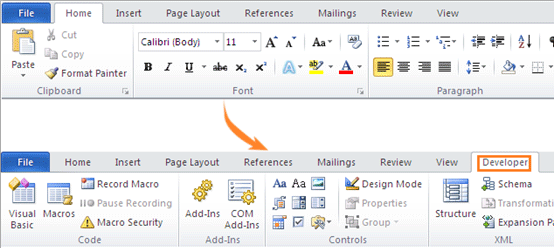
Показать вкладку «Разработчик» в Word
Шаг 1: нажмите Файл Вкладка, а затем нажмите Опции;
Шаг 2: нажмите Настроить ленту, а затем проверьте Застройщик элемент, как показано на следующем рисунке;
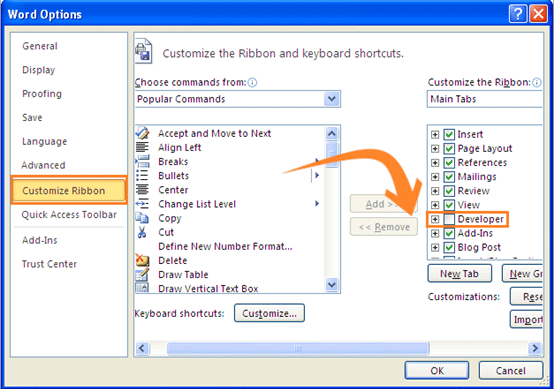
Шаг 3: нажмите OK чтобы отобразить вкладку разработчика на ленте.
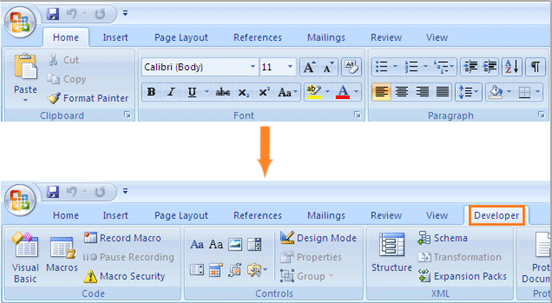
Показать вкладку «Разработчик» в Word 2007
Вкладка Office: предоставляет интерфейсы с вкладками в Word, Excel, PowerPoint.
Улучшите свой рабочий процесс прямо сейчас. Узнайте больше о вкладке «Офис» Бесплатная загрузка
Шаг 1: нажмите Офис в левом верхнем углу Word, а затем щелкните параметры Word кнопка;

Шаг 2: проверьте Показать вкладку разработчика на ленте.

Шаг 3: нажмите OK, и на ленте отобразится вкладка разработчика.
Примените функции на вкладке разработчика напрямую с помощью Kutools for Word
Kutools for Word — это идеальная надстройка Word, которая оптимизирует вашу работу и повышает ваши навыки обработки документов. Получи это сейчас!
В Kutools for Word, вы можете напрямую применять расширенные функции, такие как установка флажка, не находя их в Застройщик таб. Смотрите скриншот:

Относительные статьи:
- Показать или скрыть метки форматирования в Word
- Показать или скрыть знаки абзаца в Word
- Быстрое отображение или скрытие всего скрытого текста в Word
Лучшие инструменты для офисной работы
Kutools for Word — Повысьте свой опыт работы со словом с помощью Over 100 Замечательные особенности!
Легкая очистка: Убрать Дополнительные места / Разрывы разделов / Текстовые поля / Гиперссылки / Дополнительные инструменты для снятия см. Удалить группа.
➕ Креативные вставки: Вставлять Разделители тысяч / Флажки / радио кнопки / QR код / Штрих-код / Несколько изображений / Узнайте больше в Вставить группа.

Хотите попробовать эти функции? Загрузите Kutools for Word прямо сейчас!
Бесплатная загрузка Купить Узнайте больше о Kutools для Word
Лучшие инструменты для офисной работы
Kutools for Word — 100+ инструментов для Word
- Kutools AI Особенности: Создать, Перезапись, Суммировать, Переведите Документы / Получите быстрые ответы / Польский документ (сохранить формат)
- Владение документами: Разделить страницы / Объединить документы / Пакетное преобразование в PDF
- ✏ Редактирование содержания: Пакетный поиск и замена / Изменить размер всех изображений
- Легкая очистка: Удалить лишние пробелы / Удалить разрывы разделов
- ➕ Креативные вставки: Вставить разделители тысяч / Вставьте флажки / Создание QR-кодов
Где найти вкладку разработчик в Ворде
Microsoft Word — это широко используемое программное обеспечение для обработки текстов, которое предоставляет различные функции и инструменты для создания и редактирования документов. Одним из таких инструментов является вкладка «Разработчик», которая предоставляет расширенные возможности для пользователей, специализирующихся на разработке и автоматизации документов.
Найти вкладку «Разработчик» в Microsoft Word может оказаться непростой задачей для некоторых пользователей, которые не знакомы с интерфейсом программы. Однако, следуя несложным шагам, вы сможете легко найти и активировать эту вкладку в своем экземпляре Word.
Для того чтобы найти вкладку «Разработчик», вам необходимо открыть программу Microsoft Word и перейти в раздел «Файл» в верхнем левом углу окна. После этого выберите «Параметры» и откроется новое окно с настройками Word. В этом окне выберите вкладку «Лента» на панели слева. Затем убедитесь, что в списке «Главные вкладки» есть пункт «Разработчик».
Если этот пункт не активен, отметь его галочкой и нажми на кнопку «ОК». После этих действий вкладка «Разработчик» появится на панели инструментов вверху окна Word.
Найти вкладку разработчик
В Microsoft Word вкладка «Разработчик» используется для создания, настройки и управления объектами и функциями, связанными с разработкой и автоматизацией документов. Если вы не видите этой вкладки, ее можно добавить в ленту с помощью нескольких простых шагов.
- Откройте Microsoft Word и нажмите на вкладку «Файл» в левом верхнем углу.
- В открывшемся меню выберите «Параметры».
- В окне «Параметры» выберите пункт «Лента» в левой части.
- На странице «Главная вкладка» убедитесь, что в списке «Выбор элементов ленты» включен флажок напротив «Разработчик».
- Нажмите «ОК», чтобы сохранить изменения.
После этих шагов вкладка «Разработчик» должна появиться в ленте Microsoft Word. На этой вкладке вы найдете различные инструменты и функции для создания и настройки макросов, добавления элементов управления формой, создания полей ввода и многое другое.
Если вам все еще не удалось найти вкладку «Разработчик» после выполнения указанных выше действий, возможно, вам потребуется обратиться к администратору системы или купить подписку на полную версию Microsoft Word, которая включает в себя эту функциональность.
Как открыть вкладку разработчик в Microsoft Word
Вот несколько простых шагов, которые помогут вам открыть вкладку «Разработчик» в Microsoft Word:
- Откройте Microsoft Word и выберите вкладку «Файл» в верхнем левом углу программы.
- В открывшемся меню выберите «Параметры».
- В окне «Параметры» выберите вкладку «Лента», которая расположена в левой части окна.
- На вкладке «Лента» найдите раздел «Главная вкладка», который содержит список вкладок, отображаемых в программе.
- В списке найдите опцию «Разработчик» и установите флажок рядом с ней.
- Нажмите кнопку «OK», чтобы сохранить изменения и закрыть окно «Параметры».
Теперь в верхней части программы Microsoft Word должна появиться вкладка «Разработчик». Чтобы воспользоваться ее возможностями, просто щелкните на ней мышью.
Вкладка «Разработчик» позволяет выполнять различные действия, такие как создание макросов, добавление элементов управления формами, подключение дополнительных инструментов разработки и многое другое. Эти возможности могут быть полезными для продвинутых пользователей, которые хотят улучшить работу с программой Microsoft Word.
Теперь, когда вы знаете, как открыть вкладку «Разработчик» в Microsoft Word, вы можете использовать все ее возможности для более эффективной работы с программой.
Как найти вкладку разработчик в меню программы
В ворд-процессоре Microsoft Word существует вкладка «Разработчик», которая содержит инструменты для создания и настройки макросов, пользовательских форм и элементов управления. Однако, по умолчанию эта вкладка не отображается в главном меню программы.
Чтобы найти вкладку «Разработчик» и добавить ее в меню программы, следуйте инструкциям:
- Откройте Microsoft Word.
- На верхней панели инструментов выберите раздел «Файл».
- В открывшемся меню выберите пункт «Параметры».
- В окне «Параметры» выберите вкладку «Лента» в левой части окна.
- В правой части окна найдите раздел «Изготовитель» и установите галочку рядом с пунктом «Разработчик». Если галочка уже установлена, то вкладка «Разработчик» уже отображается в меню программы.
- Нажмите кнопку «ОК», чтобы сохранить изменения.
Теперь вкладка «Разработчик» будет отображаться в главном меню программы Microsoft Word. Вы сможете использовать эту вкладку для создания и настройки различных инструментов и элементов управления для своих документов.
Обратите внимание, что данная инструкция относится к Microsoft Word версии 2016 и выше. В старых версиях программы могут быть некоторые отличия в интерфейсе.
Как использовать функции вкладки разработчик в Microsoft Word
Создание и редактирование макросов
Макросы — это набор команд, которые выполняются одним действием. Вкладка «Разработчик» позволяет пользователям создавать и редактировать макросы, чтобы автоматизировать определенные действия в документе. Это может быть полезно, когда требуется выполнять однотипные действия многократно.
Вставка элементов управления
Вкладка «Разработчик» предлагает широкий выбор элементов управления, которые могут быть вставлены в документ Word. Это включает в себя элементы управления, такие как флажки, кнопки, раскрывающиеся списки и многое другое. Использование этих элементов управления можно сделать документ более интерактивным и удобным для чтения и заполнения форм.
Создание форм
Вкладка «Разработчик» позволяет пользователям создавать формы для заполнения данных. При создании формы можно определить различные поля, такие как текстовые поля, флажки, кнопки-переключатели и другие. Это особенно полезно при создании опросов, анкет или других документов, которые требуют заполнения.
Проверка кода и отладка
Для программистов и разработчиков вкладка «Разработчик» предлагает инструменты для проверки кода и отладки макросов. Пользователи могут проверить свой код на наличие ошибок и найти способы их иборьбы. Это помогает обеспечить правильное функционирование макросов и обеспечить более эффективную работу с документами.
Вкладка «Разработчик» предлагает множество полезных функций и инструментов, которые помогают пользователям создавать и настраивать документы в Microsoft Word. Если вы работаете с документами в Word, рекомендуется включить вкладку «Разработчик» и использовать ее возможности для упрощения вашей работы.



