
WordArt — это потрясающее средство, которое позволяет создавать эффектные надписи и заголовки в программе Microsoft Word. Благодаря различным стилям, цветам и эффектам, WordArt помогает привлечь внимание к вашему тексту и создать незабываемый визуальный образ. Однако, несмотря на его популярность, некоторым пользователям может понадобиться небольшая помощь в поиске этой функции в Word 2020.
Если вы хотите найти и использовать WordArt в Word 2020, следуйте нашей подробной инструкции:
- Откройте документ в программе Word 2020. Убедитесь, что вы находитесь во вкладке «Вставка» в верхнем меню.
- В группе «Текст» найдите кнопку «WordArt». Она обозначена изображением стилизованной буквы «A» и находится ниже кнопки «Формы».
- Щелкните на кнопке «WordArt», чтобы открыть меню со стилями и эффектами.
Обратите внимание, что WordArt может быть расположен на разных вкладках, в зависимости от конкретного оформления интерфейса Word 2020 и версии операционной системы, которую вы используете. Если вы не можете найти WordArt на вкладке «Вставка», попробуйте проверить другие вкладки, такие как «Создание», «Картинки» или «Формат». Если вы все еще не можете найти эту функцию, обратитесь к документации или помощи Word 2020 для дополнительной информации.
Когда вы найдете WordArt в Word 2020, вы сможете легко создавать и редактировать эффектные заголовки и надписи, которые привлекут внимание ваших читателей. Экспериментируйте с различными стилями, цветами и эффектами, чтобы достичь желаемого визуального эффекта. Удачи в использовании WordArt!
Где найти WordArt в Word 2020?
Чтобы найти WordArt в Word 2020, выполните следующую последовательность действий:
- Откройте программу Microsoft Word 2020 и выберите вкладку «Вставка» в верхней панели инструментов.
- В группе «Текст» найдите и нажмите на кнопку «WordArt».
- Появится окно с выбором различных стилей WordArt. Выберите любой из предложенных стилей или щелкните на кнопке «Больше WordArt» для доступа к дополнительным вариантам.
- Выбрав нужный стиль, введите текст, который вы хотите оформить как WordArt.
- Когда текст добавлен, вы можете изменять его шрифт, размер, а также применять различные эффекты и стили, используя вкладку «Форматирование WordArt» в верхней панели инструментов.
Теперь вы знаете, где найти WordArt в Word 2020 и можете использовать его для создания стильного и оригинального текста в своих документах. Удачи!
Инструкция по использованию WordArt
WordArt представляет собой инструмент в приложении Microsoft Word, который позволяет создавать эффектные заголовки и текстовые объекты с использованием различных стилей и эффектов. В этой инструкции будет рассмотрено, как использовать функцию WordArt в Word 2020.
- Откройте документ в Microsoft Word 2020.
- Выберите место, где вы хотите вставить текстовый объект WordArt.
- На главной вкладке в верхней панели инструментов найдите раздел «Вставка».
- В этом разделе найдите кнопку «WordArt». Нажмите на нее.
- Откроется всплывающее окно с предложенными стилями WordArt. Выберите стиль, который вам нравится.
- После выбора стиля WordArt откроется новое окно «Форматирование WordArt». Здесь вы можете настроить различные параметры текста и эффектов, такие как цвет, фонт, размер и т. д.
- После настройки параметров текста и эффектов нажмите кнопку «ОК».
- Теперь вы можете вводить свой текст в объект WordArt.
- Чтобы изменить параметры объекта WordArt, выделите его и нажмите правой кнопкой мыши. В открывшемся контекстном меню выберите «Форматирование WordArt».
- После внесения всех изменений в ваш текстовый объект WordArt, сохраните документ.
Теперь вы знаете, как использовать функцию WordArt в Microsoft Word 2020. Попробуйте создать эффектные заголовки и текстовые объекты с помощью этого удобного инструмента!
Навигация по меню Word
Чтобы найти меню WordArt в Word 2020 и начать использовать его функции, выполните следующее:
- Откройте приложение Microsoft Word.
- В верхней панели инструментов найдите вкладку Вставка и нажмите на нее.
- В выпадающем меню выберите пункт WordArt и нажмите на него.
- Откроется галерея WordArt с различными стилями и макетами.
- Выберите подходящий стиль WordArt для вашего документа и нажмите на него.
После выбора стиля WordArt вам будет доступна дополнительная вкладка Формат, где вы сможете настроить его внешний вид, цвета и эффекты.
Теперь вы знаете, как найти и использовать инструмент WordArt в Microsoft Word 2020. Это отличный способ добавить стиль и оригинальность ваших документов.
Как вставить WordArt в документ?
В программе Microsoft Word 2020 есть специальная функция WordArt, которая позволяет добавить стильное оформление и эффекты к тексту. Чтобы вставить WordArt в документ, следуйте инструкциям ниже:
- Откройте документ в Microsoft Word 2020 и выберите место, где вы хотите вставить WordArt.
- Перейдите на вкладку «Вставка» в верхней панели инструментов.
- В группе «Текст» найдите и нажмите на кнопку «WordArt».
- В открывшемся меню выберите один из предложенных стилей WordArt или нажмите на «Дополнительные WordArt-стили» для просмотра большего количества вариантов.
- Когда вы выберете стиль WordArt, появится надпись «Введите ваш текст здесь». Нажмите на нее и введите нужный текст.
- Вы можете отформатировать текст с помощью инструментов, которые появятся в верхней панели инструментов после вставки WordArt. Выберите нужный шрифт, размер, цвет и другие эффекты.
- Если вам нужно изменить стиль WordArt после вставки, выделите текст WordArt и нажмите на кнопку «Редактирование WordArt» в верхней панели инструментов. Это позволит вам изменить такие параметры, как цвет, заливка, тень и другие эффекты.
Теперь вы знаете, как вставить WordArt в документ в Microsoft Word 2020 и настроить его внешний вид.
Где находится вордарт в ворде
Допустим, вы создали WordArt с названием вашего продукта, компании и т. Д. В Word, и теперь вы хотите экспортировать WordArt как отдельное изображение, есть ли хорошие идеалы? Для вас есть два решения:
Рекомендуемые инструменты повышения производительности для Word
Kutools for Word: Интеграция ИИ , более 100 расширенных функций экономят 50 % времени обработки документов. Бесплатная загрузка
Office Tab: вводит вкладки, подобные браузеру, в Word (и других инструментах Office), упрощая навигацию по нескольким документам. Бесплатная загрузка
Сохранение WordArt как изображения с помощью функции «Сохранить как изображение» в Word
Этот метод поможет вам скопировать объект WordArt и вставить его как изображение, а затем сохранить изображение из документа Word. Пожалуйста, сделайте следующее:
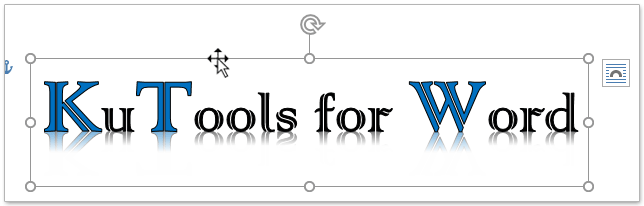
1. Выберите WordArt, который вы сохраните как изображение, и нажмите Ctrl + C ключи для его копирования.

2. Щелкните правой кнопкой мыши пустое место и нажмите Изображение (U) недооценивают ее Параметры вставки в контекстном меню. Смотрите скриншот:

3. Теперь объект WordArt вставлен в документ как изображение. Щелкните изображение правой кнопкой мыши и выберите Сохранить как картинку из контекстного меню. Смотрите скриншот:

4. В появившемся диалоговом окне «Сохранить файл», пожалуйста, (1) откройте папку, в которой вы сохраните изображение, (2) введите имя изображения в Имя файла коробка, (3) укажите тип изображения из Сохранить как выпадающий список и, наконец, (4) нажмите Сохранено кнопка. Смотрите скриншот:
Пока что указанный объект WordArt уже сохранен как отдельное изображение.
Сохранение Word Art как изображения с помощью программы Paint
Вы также можете скопировать WordArt из Word в Краска программу, а затем сохраните объект WordArt как изображение в Краска программа. Пожалуйста, сделайте следующее:
1. Откройте исходный документ, WordArt которого вы сохраните как изображение, выберите WordArt и нажмите Ctrl + C ключи одновременно, чтобы скопировать его.

2. Запустить Краска программа, пресса Ctrl + V вместе, чтобы вставить в него объект WordArt, и щелкните Главная > урожай. Смотрите скриншот:
3. Нажмите Файл > Сохранено.

4. В появившемся диалоговом окне «Сохранить как», пожалуйста, (1) откройте папку, в которую вы сохраните изображение, (2) назовите изображение в Имя файла коробка, (3) укажите тип изображения из Сохранить как раскрывающийся список и (4) нажмите Сохранено кнопка. Смотрите скриншот:
До сих пор указанный объект WordArt в документе Word уже сохранялся как отдельное изображение.
Статьи по теме
Просмотр и редактирование нескольких документов Word с вкладками, как в Chrome и Edge!
Так же, как просмотр нескольких веб-страниц в Chrome, Safari и Edge, вкладка Office позволяет открывать и управлять несколькими документами Word в одном окне. Переключаться между документами теперь можно просто, щелкнув по их вкладкам!Попробуйте Office Tab бесплатно прямо сейчас!
Лучшие инструменты для офисной работы
Kutools for Word — Повысьте свой опыт работы со словом с помощью Over 100 Замечательные особенности!
Легкая очистка: Убрать Дополнительные места / Разрывы разделов / Текстовые поля / Гиперссылки / Дополнительные инструменты для снятия см. Удалить группа.
➕ Креативные вставки: Вставлять Разделители тысяч / Флажки / радио кнопки / QR код / Штрих-код / Несколько изображений / Узнайте больше в Вставить группа.

Хотите попробовать эти функции? Загрузите Kutools for Word прямо сейчас!
Бесплатная загрузка Купить Узнайте больше о Kutools для Word
Лучшие инструменты для офисной работы
Что такое буквица в Ворде, что такое SmartArt и WordArt
Сегодня рассмотрим, что такое буквица в Ворде. Покажем на практике процесс поиска буквицы в Ворде и ее установки в текст. Поговорим об использовании функции SmartArt и WordArt. Данные инструменты Ворда будут нужны для форматирования текста.
Буквица в Ворде, что это такое и зачем она нужна

Здравствуйте, друзья! При работе с текстами в Ворде, мы привыкли писать обычными буквами и шрифтами. Ничего не меняем, делаем текст по стандартному значению. Но иногда возникает вопрос форматирования текста по тем или иным причинам. К примеру, нужно установить буквицу в тексте.
Итак, что такое буквица в Ворде? Это заглавная буква, которая вставляется вначале абзаца в документе Word. Другими словами ее называют прописной буквой.
Для чего нужна буквица в тексте? Она бывает необходима при написании различных книг, пособий, документов, статей и других текстовых материалов. Все зависит от того, какие используются требования в оформлении текста.
Далее установим буквицу в тексте и воспользуемся другими функциями Worda.
Буквица в Ворде, где находится и как пользоваться
Где находится буквица в Ворде? Чтобы найти буквицу, рассмотрим, для примера, Ворд 2007. Для этого открываете программу с готовым текстом. Далее переходите в раздел «Вставка» и нажимаете на «Буквица» (скрин 1).

Пользоваться буквицей в Ворде просто. После нажатия вышеуказанной кнопки, выбираете варианты буквицы – «В тексте» или «На поле». После выбора первого способа, буквица установится перед текстом (скрин 2).

Как видите, вы сможете легко установить буквицу. Если нажмете внизу «Параметры буквицы», сможете поменять ее шрифт и размер.
WordArt в Ворде, что это такое
В Майкрософт Ворд есть инструмент, который называется WordArt. Что это такое? С помощью ВордАрт вы сможете добавлять различные стили для вашего текста. Также эта функция помогает оформлять тексты различными эффектами, например, тенью или отражением.
Вместе с тем, она позволяет создать яркие тексты, которые можно использовать для ваших статей или книг.
Где находится WordArt в Ворде, как пользоваться
Функция WordArt находится в Ворде через раздел «Вставка», далее «WordArt» (скрин 3).

Чтобы использовать данную функцию, кликните по ней левой кнопкой мыши и выберите стили для текста (скрин 4).

В качестве примера, нажмем на второй стиль (скрин 5).

Вы увидите поле, в котором можете ввести текст, например, «Привет Мир!». После чего нажимаете «OK» и появится текст с новым стилем (скрин 6).

Появившейся текст можете отредактировать, если кликнуть по нему левой кнопкой мыши. Вверху будет доступна панель для редактирования. Выберите нужную функцию и сохраняете изменения с текстом.
SmartArt в Ворде, что это такое и где применяется
Итак, SmartArt в Ворде – это стили различных эффектов, которые применяются для фигур, линий и к графическим элементам. Другими словами вставляется рисунок, для визуального представления информации.
Пользователи могут выбрать разные эффекты: список, матрицу, процесс, цикл, иерархию, связь, пирамиду и другое. С помощью эффектов вы сможете изменить вид разных фигур и не только.
Как работать со SmartArt в Ворде
Чтобы работать со СмартАрт, откроем Ворд. Далее переходите в раздел «Вставка» и выбираете «SmartArt» (скрин 7).

Нажимаем на выбранный эффект, далее кнопку «OK».
Появится шаблон стиля, который можно отредактировать, например, написать текст на схеме. Вместе с тем, вы можете выбрать и другие стили в СмартАрт, о которых говорили выше.
Буквица в Ворде, WordArt, SmartArt – где находятся в разных версиях программы
Как установить и где находятся буквица в Ворде, ВордАрт и СмартАрт в разных версиях Ворда? Данные функции находятся аналогичным образом, как в Ворде 2007. У современной программы Ворд разный дизайн, но в целом, эти инструменты устанавливаются по похожему принципу.



