
Онлайн-тестирование по множеству предметов и специальностей. Широкий ассортимент полезных тестов, включая экзамены для охранников, мигрантов, по охране труда, в ГИМС, по русскому языку и литературе, а также для получения лицензии на оружие, психометрические тесты и тесты для профессионального отбора кандидатов на службу в силовых структурах — таких как вооруженные силы РФ, включая военные училища (организуемые военкоматами), органы внутренних дел (полицию), а также институты МВД РФ и министерство по чрезвычайным ситуациям (МЧС).
Онлайн тесты созданы с целью улучшения уровня знаний и подходят для людей разных специальностей, а также для студентов учебных заведений, как средних, так и высших. Множество учеников школ, профессионально-технических училищ, колледжей, институтов и академий стали использовать наши онлайн тесты для подготовки к успешной сдаче экзаменов. Удобный и хорошо продуманный интерфейс тестов позволяет эффективно подготовиться и успешно пройти экзаменационные испытания.
Синичка села на ветку, и ветка сломалась, синичка пропала.
2 быстрых способа извлечь файлы MS Office, встроенные в ваш документ Word
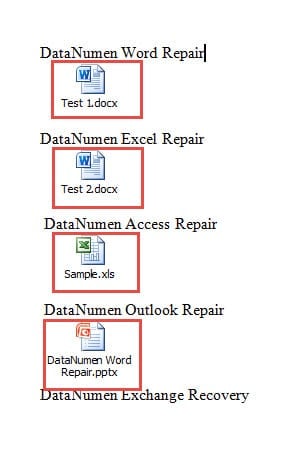
Время от времени мы могли наследовать документ Word, содержащий несколько встроенных файлов, например, как показано ниже:
Чаще всего, для экспорта этих объектов нам необходимо открыть файл и затем выполнить его сохранение. Этот подход вполне приемлем, если количество файлов невелико. Однако, когда у нас имеется множество объектов, стоит рассмотреть более быстрые и экономичные альтернативы. Поэтому мы подготовили для вас два следующих метода.
Способ 1: изменить расширение файла
Способ 2: запустить макрос Word

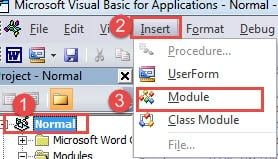
Sub ИзвлечьИСохранитьВстроенныеФайлы() Dim objВстроеннаяФорма As InlineShape Dim strТипФормы As String, strИмяВстроенногоДокумента As String Dim objВстроенныйДокумент As Object With ActiveDocument For Each objВстроеннаяФорма In .InlineShapes ‘ Найдем и откроем встроенный документ. strТипФормы = objВстроеннаяФорма.OLEFormat.ClassType objВстроеннаяФорма.OLEFormat.Open ‘ Инициализация объекта objВстроенныйДокумент = objВстроеннаяФорма.OLEFormat.Object ‘ Сохраним встроенные файлы с именами, соответствующими метке иконки. strИмяВстроенногоДокумента = objВстроеннаяФорма.OLEFormat.IconLabel objВстроенныйДокумент.SaveAs "C:UsersPublicDocumentsНовая папка" C:UsersPublicDocumentsНовая папка" , То "C:ПользователиОбщиеДокументыНовая папка” — это путь для хранения файлов. Не забудьте заменить его на актуальный.
Позаботьтесь о файлах Word
Поскольку многие из вас часто используют Word, столкновение с повреждённым документом может стать обычной ситуацией. Поэтому мы придаем большое значение качественной обработке файлов. Ведь восстановление испорченного файла требует как времени, так и финансовых затрат.



