
Какое приложение позволяет открывать файлы обозначенные следующим значком
V. Тестовые вопросы на знания и умения в области информационно-коммуникационных технологий

Какое из изображенных устройств относится к периферийным устройствам компьютера и предназначено для копирования, сканирования, печати документов, приема и отправки факсимильных сообщений?

Какой из изображенных портов позволит подключить USB-флеш-накопитель?

Какой из изображенных портов не позволит выводить изображения на внешние периферийные источники (монитор, телевизор, проектор)?

Какой из изображенных портов позволит подключить кабель Ethernet для доступа в локальную вычислительную сеть и Интернет?

Каким образом вызвать такое меню?
· Щелчком правой кнопки мыши на «Рабочем столе»
· Щелчком левой кнопки мыши на «Рабочем столе»
· Сочетанием клавиш «Ctrl + Alt + Del»
Носитель (диск, карта памяти, флэш-накопитель) какого объема позволяет записать на себя файл данного размера?
Какое приложение позволяет открывать файлы, обозначенные следующим значком?
· Графический редактор Paint
· Текстовый редактор Word
· Программа для подготовки презентаций PowerPoint
· Программа для работы с таблицами Excel
Какое приложение позволяет открывать файлы, обозначенные следующим значком?
· Графический редактор Paint
· Текстовый редактор Word
· Программа для подготовки презентаций PowerPoint
· Программа для работы с таблицами Excel
Одна из программ «зависла» (не отвечает). Как вызвать диспетчер задач (показан ниже), чтобы выполнить команду «снять задачу»?

· Сочетанием клавиш «Ctrl + Alt + Del»
· Сочетанием клавиш «Ctrl + Shift»
· Сочетанием клавиш «Ctrl + Alt + Shift»
· Сочетанием клавиш «Ctrl + X»
Показанное ниже окно является активным. Вы хотите выделить все файлы в этом окне. Каким сочетанием клавиш это можно сделать?
Вы вставили в USB-порт съемный диск. На каком значке нужно щелкнуть мышкой, чтобы его увидеть?
Что произойдет, если нажать кнопку «Тип»?
· Файлы одного типа сгруппируются вместе
· Произойдет изменение типа выбранных файлов
· Столбец «Тип файла» будет удален
· Справа от столбца «Тип файла» добавится новый столбец
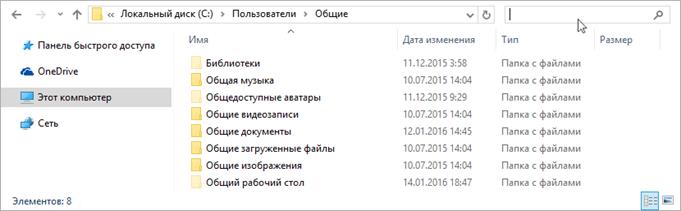
Что нужно ввести в указанное поле, чтобы в папке «Общие» найти все файлы формата MS Word (doc, docx)?
Дата добавления: 2018-02-28 ; просмотров: 137686 ; Мы поможем в написании вашей работы!
119. Какое приложение позволяет открывать файлы, обозначенные следующим значком?

На вопрос ещё не добавлено комментариев. Нашли ошибку или считаете, что вопрос некорректно составлен? — расскажите об этом.
Оставлять комментарии могут только зарегистрированные пользователи
Активируйте «полный доступ», чтобы убрать всю рекламу на сайте
Нашли ошибку или есть предложения? — напишите нам
«Полный доступ»
Приобретите услугу «полный доступ», чтобы выполнить данное действие
ТОП-5 бесплатных приложений для открытия файлов на Андроид
Работаете с большим количеством файлов на своем планшете или смартфоне на андроид и устали постоянно переходить из папки в папку, чтобы скопировать все нужные данные и ничего не упустить? Разработанные менеджеры файлов для андроид созданы специально для таких задач. Вы можете быстро удалять все ненужные документы на андроид, копировать, открывать и переносить папки, переименовывать и сортировать каталоги, быстро искать нужные документы по названию, делиться ими через интернет или Bluetooth.
Некоторые приложения поддерживают управление с правами root, что расширяет их полезный функционал. Систематизированная работа с большим объёмом различных форматов на андроид станет проще и быстрее, если воспользоваться приложением из списка ниже.
Total Commander

Одно из самых лучших приложений менеджеров для андроид, который вы можете найти. Приложение поддерживает работу со всеми форматами и позволяет включить функцию «Суперпользователь» для работы с правами root. Вы можете копировать, открывать, сортировать, перемещать, удалять, переносить и переименовывать файлы, запускать приложения и специальный медиапроигрыватель на андроид, встроенный в приложение.
Total Commander – находка для тех, кто нуждается в установке .apk (апк), .xapk и .apks форматов приложений на андроид. Журнал позволит отследить все изменения с файлами (например, время их открытия), которые происходят в вашем смартфоне, выбрать и удалить ненужные приложения или документы, а также эффективно почистить память.
Cx Проводник

Отличное приложение, позволяющее держать файлы в вашем телефоне на андроид в порядке. Пользовательский интерфейс очень простой, поэтому с ним справится даже новичок. Вы можете быстро и легко перемещать, открывать, копировать или сортировать файлы парой нажатий. Если вы хотите поделиться документами с другими людьми или оперативно скопировать их на другое устройство на ОС Андроид, воспользуйтесь облачным хранилищем в приложение.
Получите доступ к файлам и возможность открывать их в удаленном или общем хранилище с помощью FTP, FTPS, SFTP и LAN сети. Или откройте доступ к мобильному устройству через персональный компьютер, используя FTP, для открытия и скачивания нужной информации.
Файловый менеджер

Простой проводник для Андроид устройств с полным функционалом, необходимым для работы с файлами не только в памяти вашего смартфона, но и на SD-карте или в облачном хранилище.
Файловый менеджер позволит быстро открывать архивы, извлекать нужные документы и сортировать их по папкам на андроид, позволяя сохранить пространство телефона в порядке. Благодаря этому приложению вы сможете быстро очистить телефон от ненужных документов и файлов с предварительным просмотром изображений.
RS Файловый менеджер : RS Проводник EX

Диспетчер файлов, который позволит вам держать внутреннюю память мобильного устройства на андроид в порядке. Поиск с фильтром по формату, дате открытия, размеру или названию (например, «мои») обеспечивает быструю работу с нужными файлами и папками на андроид. Приложение позволит следить за документами, которые занимают внутреннюю память телефона.
Благодаря поддержке облачных хранилищ, можно удалённо открывать файлы на телефоне через интернет. Приложение работает и с архивами и зип файлами на ОС Андроид, открывая, распаковывая их или наоборот сжимая документы и помещая их в один файл. Скачать бесплатно этот менеджер для открытия документов можно в Google Play.
Проводник – Файловый менеджер (очень маленький)

Это приложение – настоящая находка для тех, у кого часто возникает проблема со свободным местом на телефоне с ОС Андроид. Оно практически ничего не весит, но при этом обладает полным функционалом, как и вышеперечисленные диспетчера для открытия, хранения и работы с документами.
Работая с этой программой, вы можете удалять, открывать, копировать, переименовывать и переносить файлы в кратчайшие сроки. Приложение позволяет открывать файлы практически любого формата: bin, jpg, xls, zip, xlsx.
Комплекс тестовых вопросов для определения уровня знаний при поступлении на государственную гражданскую службу (Версия №3)
Тестовые вопросы на знания и навыки в области информационно-коммуникационных технологий
- Какимобразом вызвать такое меню?

- Щелчком правой кнопки мыши на «Рабочем столе»
- Щелчком левой кнопки мыши на «Рабочем столе»
- Сочетанием клавиш «Ctrl + Alt + Del»
- Клавишей «Windows»
- Носитель(диск, карта памяти, флэш-накопитель) какого объема позволяет записать на себя файл данного размера?

- 700 байт
- Мб
- Кб
- 700 Кб
- Какоеприложение позволяет открывать файлы, обозначенные следующим значком?
- Графический редактор Paint
- Текстовый редактор Word
- Программа для подготовки презентаций PowerPoint
- Программа для работы с таблицами Excel
- Браузер Explorer
- Какоеприложение позволяет открывать файлы, обозначенные следующим значком?

- Графический редактор Paint
- Текстовый редактор Word
- Программа для подготовки презентаций PowerPoint
- Программа для работы с таблицами Excel
- Браузер Explorer
- Однаиз программ «зависла» (не отвечает). Как вызвать диспетчер задач (показан ниже), чтобы выполнить команду «снять задачу»?

- Сочетанием клавиш «Ctrl + Alt + Del»
- Сочетанием клавиш «Ctrl + Shift»
- Сочетанием клавиш «Ctrl + Alt + Shift»
- Сочетанием клавиш «Ctrl + X»
- Показанное ниже окно является активным. Выхотите выделить все файлы в этом окне. Каким сочетанием клавиш это можно сделать?

- Ctrl + A
- Ctrl + V
- Ctrl + Alt
- Ctrl + Shift
- Вывставили в USB-порт съемный диск. На каком значке нужно щелкнуть мышкой, чтобы его увидеть?


- Файлы одного типа сгруппируются вместе
- Произойдет изменение типа выбранных файлов
- Столбец «Тип файла» будет удален
- Справа от столбца «Тип файла» добавится новый столбец
- Чтонужно ввести в указанное поле, чтобы в папке «Общие» найти все файлы формата MS Word (doc, docx)?


- 1
- 2
- 3
- 4
- Какуюкнопку необходимо нажать, если нужно преобразовать выделенный текст в две колонки?
- 1
- 2
- 3
- 4
- Какуювкладку открыть, чтобы узнать количество знаков, абзацев и строк в документе?
- 1
- 2
- 3
- 4
- Какуюкнопку необходимо нажать для отображения служебных непечатаемых символов (абзац, табуляция, пробел и т.д.)?

- 1
- 2
- 3
- 4
- С помощью какой кнопки можно преобразовать выделенный текст в заглавные буквы?

- 1
- 2
- 3
- 4
- Чтопроизойдет, если нажать указанную кнопку «Быстрая печать»?
- Распечатается текущая страница
- Весь документ распечатается в одном экземпляре
- Произойдет переход в режим «Предварительный просмотр»
- Появится диалоговое окно с настройками принтера
- Какойкомандой следует воспользоваться, чтобы создать копию документа под другим именем?
- 1
- 2
- 3
- 4
- Какуюкоманду Вы выберете для быстрого приведения нижнего абзаца к такому же формату, как в верхнем?
- 1
- 2
- 3
- 4
- Накакую вкладку нужно перейти, чтобы изменить поля редактируемого документа?
- 1
- 2
- 3
- 4
- На какую кнопку нажали, чтобы получить такой текст?
- 1
- 2
- 3
- 4
- На какую вкладку перейти, чтобы проставить нумерацию страниц в документе?
- 1
- 2
- 3
- 4
- В тексте есть ссылка на внешний источник. Что сделать, чтобы по ней перейти?

- Щелкнуть на ссылке левой кнопкой мыши
- Нажать клавишу CTRL и щелкнуть на ссылке левой кнопкой мыши
- Нажать клавишу CTRL и щелкнуть на ссылке правой кнопкой мыши
- Нажать клавишу SHIFT и щелкнуть на ссылке правой кнопкой мыши
- Нажать клавишу SHIFT и щелкнуть на ссылке левой кнопкой мыши
- Что произойдет, если нажать на указанную кнопку?

- Будет создана пустая страница в данном документе
- Будет переход в режим «Предварительный просмотр»
- Будет создан новый документ Word
- Будет распечатана текущая страница
- На какую вкладку перейти, чтобы изменить автора документа, название и ключевые слова?

- 1
- 2
- 3
- 4
- Выхотите, чтобы нижний абзац выглядел так, как верхний. Какую кнопку нужно нажать?
- 1
- 2
- 3
- 4
- В какой части экрана дважды щелкнуть левой кнопкой мыши, чтобы стало возможно ввести колонтитул?

- 1
- 2
- 3
- 4
- Как выделить на листе диапазон ячеек, отмеченный желтым цветом?

- Выделить диапазон ячеек E2:E8, затем удерживая клавишу ALT, выделить диапазон H2:H8
- Выделить диапазон ячеек E2:E8, затем, удерживая клавишу CTRL, выделить диапазон H2:H8
- Выделить диапазон ячеек E2:E8, затем удерживая клавишу SHIFT, выделить диапазон H2:H8
- Использовать условное форматирование
- Вы решили подсчитать численность лиц, замещавших государственные должности и должности государственной гражданской службы в органах исполнительной и законодательной власти в 2013 г. Какой из вариантов решает эту задачу?

- =СУММ(H4:H8)
- =СУММ(H4:H5)
- =СУММ(B4:B5)
- =СУММ($4:$5)
- В диаграмме, показанной ниже, Вы решили для большей наглядности изменить масштаб вертикальной оси, задав максимальное значение 5. По какому пункту меню Вам нужно перейти?

- 1
- 2
- 3
- 4
- Вы хотите, чтобы надпись «Сводные данные» в левой таблице находилась по центру выделенной области, как в правой таблице. Какую кнопку следует нажать?
- 1
- 2
- 3
- 4
- Вы хотите, чтобы надпись «Сводные данные» в правой таблице располагалась так, как в левой таблице. Какую кнопку следует нажать?

- 1
- 2
- 3
- 4
- Какое значение появится в выделенной ячейке, если там введена функция =МИН(H4:H8)?

- 624035
- 12427
- 136165
- 11479
- Вы хотите, чтобы число в правой ячейке отображалось так же, как число в левой. Какой пункт меню нужно выбрать?

- 1
- 2
- 3
- 4
- Выхотите, чтобы в выделенной ячейке С19 была разность ячеек А19 – В19. С чего нужно начать ввод формулы?

- С пробела
- Со знака «минус»
- Со знака «равно»
- С имени ячейки
- Еслирастянуть выделенную область с числами 1, 2, 3 за правый нижний угол, удерживая левую кнопку мыши, то результат будет, как на фрагменте:

- Припомощи какого инструмента получена картина, как в ячейках А24:А28?
- Какие остатки могут получиться при делении на 3
- Какой шрифт использовать для презентации
- Маршрутизация и трафик iphone что это
- Оптимизировать работу wifi мгтс что это





