
Microsoft Word — одно из самых распространенных и полезных приложений для создания и редактирования текстовых документов. Многие пользователи знают о его базовых функциях, таких как форматирование текста, вставка таблиц и изображений, но не все знакомы с возможностью создания сложных документов при помощи вкладки «Конструктор». Эта функция позволяет вам создавать профессиональные документы с учетом вашего корпоративного стиля и требований оформления.
Вкладку «Конструктор» можно найти в верхней панели инструментов Microsoft Word, вместе с другими вкладками, такими как «Файл», «Вставка», «Просмотр» и т. д. Чтобы открыть вкладку «Конструктор», щелкните на ней левой кнопкой мыши.
Когда вы откроете вкладку «Конструктор», вы увидите ряд инструментов, которые помогут вам создать документы с оригинальным и профессиональным дизайном. Эти инструменты включают в себя функцию поиска шаблонов, настройку цветовой схемы и шрифтов, а также добавление различных элементов дизайна, таких как заголовки, нумерация, футер и многое другое.
Пользуйтесь вкладкой «Конструктор» в Microsoft Word, чтобы создавать документы, которые будут выглядеть профессионально и соответствовать вашим требованиям оформления. Используйте предложенные шаблоны и функции для создания уникальных и запоминающихся документов, которые впечатлят ваших коллег и партнеров.
Открытие Microsoft Word и поиск вкладки конструктор
1. Запустите Microsoft Word, дважды щелкнув на ярлыке программы на рабочем столе или найдите ее в меню «Пуск».
2. После запуска Word откроется новый пустой документ. В верхней части окна Word вы увидите панель инструментов, содержащую различные вкладки, включая «Файл», «Вставка», «Работа с данными», «Разработка» и другие.
3. Найдите вкладку «Разработка» и щелкните на ней. Если эта вкладка не отображается, это может означать, что ваша версия Word не поддерживает ее или она была скрыта. В этом случае откройте вкладку «Файл», выберите «Параметры» и перейдите в раздел «Панель быстрого доступа». В правой части окна найдите выпадающий список «Выбор команд из» и выберите «Разработка».
Затем нажмите кнопку «Добавить» и «OK». Вкладка «Разработка» теперь будет отображаться на панели инструментов.
4. После того как вы выбрали вкладку «Разработка», вам следует увидеть ряд групп инструментов. Прокрутите вниз панель инструментов до тех пор, пока не найдете группу «Конструктор».
5. Щелкните на кнопке «Конструктор» в группе «Конструктор». После этого откроется вкладка «Конструктор», на которой вы найдете различные инструменты и опции для настройки документа.
Скриншот Microsoft Word с открытой вкладкой «Конструктор»
Теперь вы знаете, как открыть Microsoft Word и найти вкладку «Конструктор». Используйте эту вкладку для настройки документа в соответствии со своими потребностями и предпочтениями.
Как открыть Microsoft Word
- Найдите ярлык Microsoft Word на рабочем столе или в меню «Пуск».
- Нажмите дважды на ярлык, чтобы запустить программу.
- После запуска Microsoft Word откроется окно с пустым новым документом.
Теперь вы можете начать создавать свой документ или открыть существующий файл, используя меню «Файл» в верхней левой части окна программы.
Не забудьте сохранить свои изменения, чтобы не потерять проделанную работу. Для этого выберите «Сохранить» или «Сохранить как» в меню «Файл».
Поздравляем! Теперь вы знаете, как открыть Microsoft Word и начать работу над своими документами.
Где находится вкладка конструктор в Microsoft Word
Вкладка «Конструктор» в Microsoft Word находится в верхней части программы, в главном меню. Для того чтобы найти эту вкладку, необходимо выполнить несколько простых действий.
1. Откройте программу Microsoft Word на вашем компьютере.
2. В верхней части окна программы, над строкой инструментов, вы увидите главное меню Word.
3. В главном меню присутствуют различные вкладки, такие как «Файл», «Вставка», «Разметка страницы» и другие.
4. Прокрутите вкладки в главном меню вправо, пока не увидите вкладку «Конструктор». Она обычно находится после вкладки «Данные» и перед вкладкой «Активность».
5. Чтобы открыть вкладку «Конструктор», просто щелкните на нее левой кнопкой мыши.
После того, как вы открыли вкладку «Конструктор», вам будут доступны различные инструменты и функции для создания и редактирования документа. С помощью этих инструментов вы сможете настроить документ в соответствии с вашими потребностями и предпочтениями.
Теперь вы знаете, где находится вкладка «Конструктор» в Microsoft Word и как ее открыть. Используйте эту вкладку для создания и редактирования документов в режиме конструктора, и обеспечьте себе максимальную гибкость и удобство при работе в программе Word.
Расположение функций и инструментов на вкладке конструктор
Вкладка «Конструктор» в программе Microsoft Word предоставляет пользователю широкий набор функций и инструментов для создания и редактирования документов. Ниже приведены основные разделы и их расположение на вкладке конструктор:
Это лишь некоторые из функций и инструментов, которые находятся на вкладке «Конструктор» в программе Microsoft Word. Каждый раздел предлагает свои инструменты и параметры для создания и редактирования документов в соответствии с требованиями и предпочтениями пользователя.
Как использовать функции и инструменты вкладки «Конструктор»
Вкладка «Конструктор» в программе Microsoft Word предоставляет множество полезных функций и инструментов для создания и форматирования документов. Каждый инструмент в этой вкладке помогает вам настроить различные аспекты вашего документа, такие как дизайн, структура и форматирование.
Вот некоторые из основных функций и инструментов, которые вы можете использовать во вкладке «Конструктор»:
| Функция/Инструмент | Описание |
|---|---|
| Темы | Выберите одну из предоставленных тем, чтобы изменить общий дизайн вашего документа. Каждая тема имеет свою цветовую палитру, шрифты и стили, которые могут быть легко применены к вашему документу. |
| Шрифты | Выберите специальный набор шрифтов для использования в вашем документе. Это может помочь установить соответствующее настроение и стиль для вашего текста. |
| Цвета | Измените цветовую схему вашего документа, чтобы подчеркнуть важные элементы или создать консистентный дизайн. Вам предоставляется множество предустановленных цветовых палитр, но вы также можете создать свою собственную. |
| Эффекты SmartArt | Используйте готовые графические элементы SmartArt для создания профессионально выглядящих диаграмм и многоуровневых списков. Вы можете выбрать из различных стилей и макетов, а также настроить их внешний вид и содержимое. |
| Таблицы | Создавайте и форматируйте таблицы для отображения и структурирования данных. Вы можете добавлять и удалять строки и столбцы, применять стили и настраивать различные параметры таблицы, такие как выравнивание и границы. |
| Текстовые эффекты | Применяйте специальные эффекты к вашему тексту, чтобы сделать его более заметным или выразительным. Вы можете добавлять тени, обводку, эффекты наполнения и другие декоративные элементы к вашему тексту. |
Это только небольшая часть функций и инструментов, доступных вкладке «Конструктор» в программе Microsoft Word. Используйте их, чтобы создавать профессионально выглядящие документы и экспериментировать с различными дизайнами и стилями.
Создание и редактирование шаблона документа
Для создания и редактирования шаблона документа в Microsoft Word необходимо воспользоваться функционалом конструктора документов. Это позволяет оформить документ в соответствии с требованиями, установить желаемый макет и стиль, а также добавить элементы дизайна, индивидуальные для вашего шаблона.
1. Откройте Microsoft Word и создайте новый документ.
2. Перейдите на вкладку «Вставка», расположенную в верхней части окна программы.
3. В разделе «Таблицы» выберите нужный тип таблицы, который можно вставить в шаблон документа. Например, если вам нужна таблица для табличной части документа или для оформления данных.
4. Добавьте заголовки и другие необходимые данные в таблицу. Вы можете форматировать и изменять размер ячеек, чтобы соответствовать вашему предпочтению.
5. Нажмите на кнопку «Конструктор» в меню вкладки «Вставка». Она находится справа от кнопки «Таблица».
6. В конструкторе документов вы сможете выбирать различные шаблоны, наборы объектов, изображения и другие элементы дизайна, которые хотите добавить в ваш шаблон. Они могут включать в себя заголовки, футеры, логотипы и прочие.
7. Для редактирования и дополнительного оформления шаблона документа, используйте инструменты форматирования текста и элементов дизайна, предоставленные в самом Word. Вы сможете изменить цвета, шрифты, размеры и другие атрибуты для достижения желаемого результата.
8. Когда вы закончите создание и редактирование шаблона документа, сохраните его, выбрав соответствующую опцию в меню «Файл».
Теперь у вас есть собственный шаблон документа в Microsoft Word, который можно использовать в будущем для создания новых документов с заданным форматированием и стилем.
Как выйти из режима конструктор в ворде
Для работы в Ворде с таблицами предусмотрены различные инструменты. Главными вкладками являются «Макет» и «Конструктор. Чтобы добавить конструктор в Ворде, изначально нужно создать таблицу. Рассмотрим поэтапно все шаги.
Включение окна «Конструктор»

Необходимо добавить таблицу следующим образом. Открыть вкладку «Вставка» — «Таблица» — выбрать любое количество ячеек, пусть даже 2*2.
Таблица появилась на странице. Автоматически после ее создания, появится вкладка «Работа с таблицами», внутри которой будет подраздел «Конструктор».

Отключение Конструктора
Если нажать в любом пустом месте кроме таблицы, раздел «Конструктор» исчезнет. Если вы сделали это случайно, не стоит паниковать.
Установите курсор мыши в нужную ячейку таблицы и вкладка «Работа с таблицами» вновь станет активной.

Остается только нажать на «Конструктор» и открыть его полный функционал. Добавить конструктор в документе, оказалось не так уж и сложно. Чтобы пользоваться всем содержимым меню вкладки «Конструктор» надо всего лишь включить в документ хотя бы одну таблицу.
Где найти конструктор в ворде
Для работы в Ворде с таблицами предусмотрены различные инструменты. Главными вкладками являются «Макет» и «Конструктор. Чтобы добавить конструктор в Ворде, изначально нужно создать таблицу. Рассмотрим поэтапно все шаги.
Включение окна «Конструктор»
Необходимо добавить таблицу следующим образом. Открыть вкладку «Вставка» — «Таблица» — выбрать любое количество ячеек, пусть даже 2*2.
Таблица появилась на странице. Автоматически после ее создания, появится вкладка «Работа с таблицами», внутри которой будет подраздел «Конструктор».
Отключение Конструктора
Если нажать в любом пустом месте кроме таблицы, раздел «Конструктор» исчезнет. Если вы сделали это случайно, не стоит паниковать.
Установите курсор мыши в нужную ячейку таблицы и вкладка «Работа с таблицами» вновь станет активной.
Остается только нажать на «Конструктор» и открыть его полный функционал. Добавить конструктор в документе, оказалось не так уж и сложно. Чтобы пользоваться всем содержимым меню вкладки «Конструктор» надо всего лишь включить в документ хотя бы одну таблицу.
Работа с Таблицами
Таблицаявляется объектом, состоящим из строк и столбцов, на пересечении которых образуются ячейки. В ячейках таблиц могут быть размещены различные данные (текст, числа и изображения). С помощью таблиц можно форматировать документы, например, расположить абзацы в несколько рядов, совместить рисунок с текстовой подписью и так далее. При размещении в таблице чисел можно производить над ними вычисления по формулам: суммирование, умножение, поиск максимального и минимального чисел и др.
Текстовый процессор Word 2013 позволяет создавать таблицы с текстовой и графической информацией любого объема.
Создание таблицы
Вставка таблиц
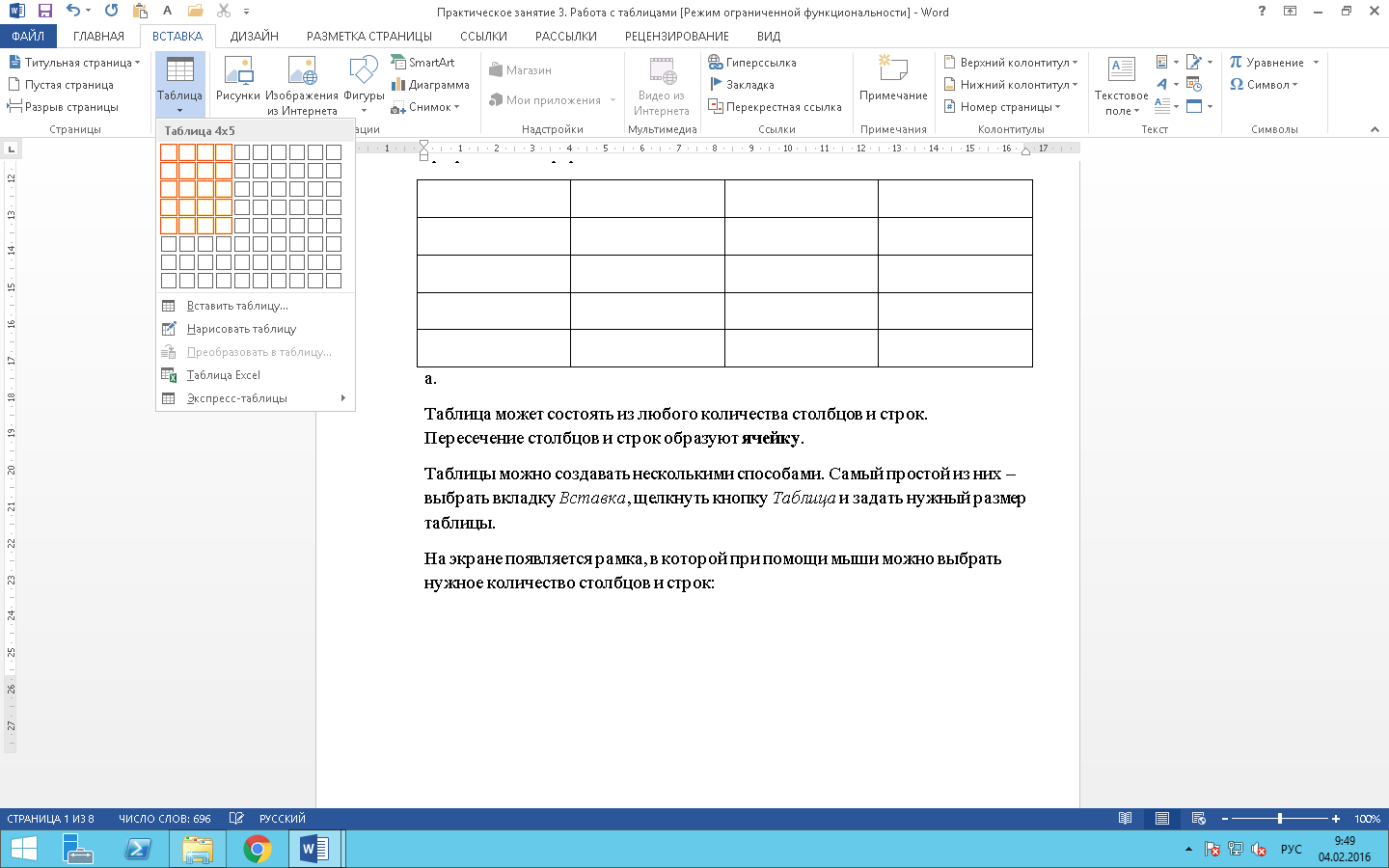
Таблицы можно создавать несколькими способами. Самый простой из них – выбрать вкладку Вставка, щелкнуть кнопку Таблицаи задать нужный размер таблицы.
На экране появляется рамка, в которой при помощи мыши можно выбрать нужное количество столбцов и строк:
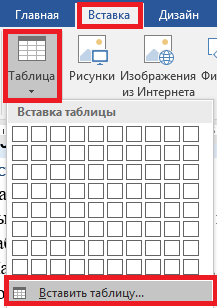
Второй способ – выполнить команду Вставка → Таблица → Вставить таблицу.
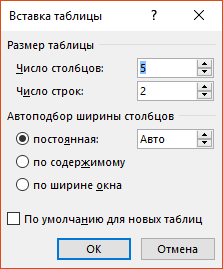
На экране появится окно, в котором нужно выбрать количество строк и столбцов таблицы. По умолчанию предлагается 5 столбцов и 2 строки. Но эти цифры легко изменить.
Нарисовать таблицу
Еще один из способов создания таблицы в Microsoft Word — нарисовать таблицу. Для того чтобы сделать это, следует нажать на вкладку Вставка, а потом щелкнуть по надписи Таблица. Из списка выбрать пункт Нарисовать таблицу.
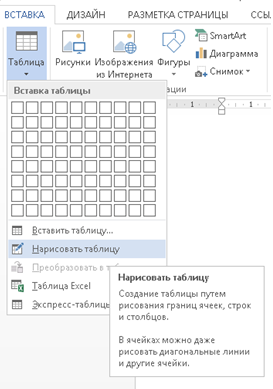
Курсор примет вид небольшого карандаша. Им и рисуется таблица.
Для начала нарисуем основу таблицы – прямоугольник того размера, которого должна быть наша таблица. Для этого наведите курсор в то место, где должна быть таблица. Затем нажмите левую кнопку мышки и, не отпуская ее, рисуйте прямоугольник нужного размера.
Отпустите кнопку мышки – основа таблицы «нарисуется».
Теперь осталось нарисовать детали – строки и столбцы. Нужно нажать левую кнопку мышки внутри таблицы и протянуть линию. Программа Word «поможет» Вам в этом – линия дорисуется самостоятельно. Главное, показать направление.
Когда таблица будет готова, нажмите два раза левой кнопкой мышки по пустому месту. Курсор снова должен стать прежним.
Многим людям рисовать таблицы нравится гораздо больше, чем вставлять классическим способом. Особенно рисование таблиц удобно в том случае, когда нужно составить сложную таблицу.
Вкладки Конструктор и Макет
Обратите внимание: если таблица активна (текстовый курсор находится в таблице), то отображаются ещё две вкладки: Конструктори Макет. Наводя указатель на команды, просмотрите возможности вкладок.
Вкладка Конструктор содержит инструменты для форматирования таблицы: выбор стиля, границ и заливки как всей таблицы, так и отдельных ячеек.
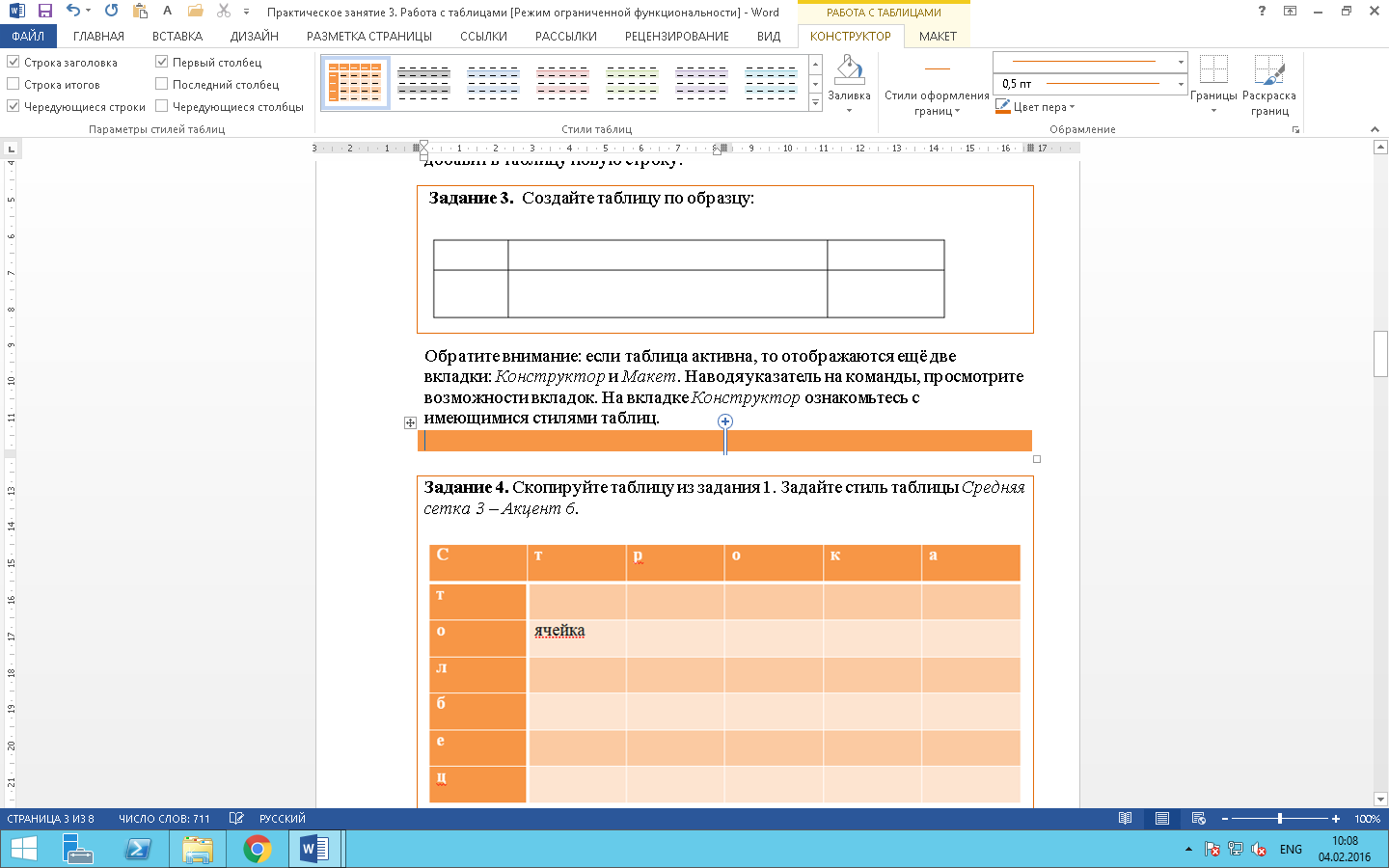
Вкладка Макет содержит инструменты для добавления либо удаления строк и столбцов в таблице, объединения и разделения ячеек, установки их вертикальных и горизонтальных размеров, выравнивания текста внутри ячеек и оперирования табличными данными.

Дата добавления: 2017-06-13 ; просмотров: 8950 ; ЗАКАЗАТЬ НАПИСАНИЕ РАБОТЫ
Это рассылка сайта "Блог компьютерного чайника" http://www.elena-chainik.ru

Для работы с таблицами в программе предусмотрены разные инструменты. Они сосредоточены на двух вкладках – «Макет» и «Конструктор». Эти вкладки появляются в меню только в том случае, если в вашем документе есть хотя бы одна таблица, и вы с этой таблицей работаете. Если же таблиц в документе нет, или вы с таблицей не работаете, то вкладок видно не будет.
В этой заметке я расскажу об инструментах, которые помещены на вкладке «Макет».
Заметка получилась очень длинная, поэтому я разделю ее на две части.
Чтобы сделать вкладку «Макет» видимой, поставьте курсор в любую ячейку вашей таблицы. В панели меню тут же появится новый заголовок «Работа с таблицами». Он будет подсвечен желтым. Под этим заголовком будут видны названия двух вкладок: «Конструктор» и «Макет».

Щелкните левой кнопкой мыши по названию вкладки «Макет». Вкладка откроется. («Дерни за веревочку, дверь и откроется!» Помните такое?)
Первый блок вкладки называется «Таблица». Он содержит три инструмента: «Выделить», «Отобразить сетку», «Свойства».

О выделении ячеек, строк, колонок (отдельно и в разном сочетании) я уже рассказывала в заметке «Как выполнять выделение в таблице». Но там я говорила о выделении с помощью мыши. А инструмент «Выделить» позволяет выполнить выделение с помощью команд меню.
С помощью «Выделить» можно выделять одну ячейку, один столбик, одну строку, таблицу. Именно одну . Выделить сразу несколько строк или столбиков – два или три, например — не получится. Также не получится с помощью этого инструмента выделить сочетание из ячеек, столбиков и строк.
Чтобы воспользоваться инструментом «Выделить», надо:
для выделения ячейки: поставьте курсор в нужную ячейку. Щелкните левой кнопкой мыши на команде «Выделить». Появится еще одна панелька. Найдите на этой панельке слова «Выделить ячейку» и щелкните на них один раз левой кнопкой мыши. Ячейка будет выделена.

Для выделения колонки: поставьте курсор в ЛЮБУЮ ячейку нужного столбика. Щелкните левой кнопкой мыши на команде «Выделить». На появившейся панельке найдите слова «Выделить столбец» и щелкните на них один раз левой кнопкой мыши. Колонка будет выделена.

Для выделения строки: поставьте курсор в ЛЮБУЮ ячейку нужной строки. Щелкните левой кнопкой мыши на команде «Выделить». На появившейся панельке найдите слова «Выделить строку» и щелкните на них один раз левой кнопкой мыши. Строка будет выделена.

Для выделения таблицы: поставьте курсор в ЛЮБУЮ ячейку таблицы. Щелкните левой кнопкой мыши на команде «Выделить». На появившейся панельке найдите слова «Выделить таблицу» и щелкните на них один раз левой кнопкой мыши. Таблица будет выделена.

Инструмент «Отобразить сетку».
Это второй инструмент из блока "Таблица". Для чего он нужен? Допустим, вы сделали с помощью таблицы титульный лист к курсовой или дипломной работе, шапку к документу. Для примера я возьму первую попавшуюся (из Яндекса) шапку документа. Вот такую:

Ее удобно создать в таблице. Границы таблицы на рисунке показаны красными линиями.

Я создам таблицу для этой шапки:

Но совершенно ясно, что на печати, или при отсылке этого документа по электронной почте границы таблицы мне не нужны. Поэтому я выделяю таблицу, захожу на вкладку «Конструктор». Ищу на ней инструмент «Границы», и выбираю в открывшемся меню слова «Нет границы»

Все границы таблицы пропадут, на печать они не выйдут. Однако, сами подумайте, а как работать с таблицей, у которой не видно границ? Как наполнять ее содержимым, если на листе ничего не видно?

Вот для помощи в такой ситуации и нужен инструмент «Отобразить сетку». Поставьте курсор в любое место вашей таблицы с невидимыми границами и щелкните на «Отобразить сетку» один раз левой кнопкой мыши.

Таблица приобретет вот такой вид:

Очень удобно! При работе границы видны, однако на печать они не пойдут. Если же эти границы не нужны, то можно поставить курсор в таблицу и щелкнуть на «Отобразить сетку» еще раз. Границы скроются.
Третий инструмент в блоке «Таблица» — «Свойства таблицы». Но о нем я расскажу отдельно. Дело в том, что многие инструменты из "Свойств таблицы" выведены на панелях "Макет" и "Конструктор" отдельными кнопками, поэтому дублировать описание команд нет смысла.
Второй блок вкладки «Макет» называется «Строки и столбцы»

Инструменты этого блока позволяют вставлять и удалять ячейки, строки, столбцы и таблицы. Вполне может сложиться такая ситуация, что в готовой таблице нужно будет удалить колонку или строку. Или надо будет удалить саму таблицу. Если вы выделите колонку (строку, таблицу, ячейку), которую хотите удалить и нажмете на клавишу Del, то единственное, что у вас удалится – это данные (то есть текст, числа) из выделенного блока. Сама колонка (строка, таблица, ячейка) останется на месте. Поэтому для их удаления нужно пользоваться инструментом «Удалить»

Команда «Удалить столбцы».
Если надо удалить один столбик : поставьте курсор в ЛЮБУЮ ячейку этого столбика. Щелкните один раз левой кнопкой мыши на кнопке «Удалить». Появится небольшая панелька. Найдите на ней слова «Удалить столбцы». Щелкните на этой команде.
Столбик будет удален.

Если надо удалить несколько столбиков : выделите столбики, которые надо удалить. (Как выделять – рассказано в заметке «Как выполнять выделение в таблице»). Дальше делайте так же, как при удалении одного столбика.
Команда «Удалить строки».
Если надо удалить одну строку : поставьте курсор в ЛЮБУЮ ячейку этой строки. Щелкните один раз левой кнопкой мыши на кнопке «Удалить». В появившейся панельке найдите слова «Удалить строки». Щелкните на этой команде. Строка будет удалена.

Если надо удалить несколько строк : выделите строки, которые надо удалить. Дальше делайте так же, как при удалении одной строки.
Команда «Удалить таблицу».
Если надо удалить таблицу : поставьте курсор в ЛЮБУЮ ячейку таблицы. Щелкните один раз левой кнопкой мыши на кнопке «Удалить» и выберите команду «Удалить таблицу». Щелкните на этой команде. Таблица будет удалена.

Команда «Удалить ячейки».
Чтобы было проще разобраться с настройками удаления ячеек, я подготовила разноцветную таблицу. Вот такую:

Если надо удалить одну ячейку : поставьте курсор в эту ячейку. Например, нужно удалить ячейку № 3 в желтом столбике . Щелкните один раз левой кнопкой мыши на кнопке «Удалить» и выберите команду «Удалить ячейки».

Появится маленькая панелька с настройками, которая называется «Удаление ячеек».

Если вы отметите пункт «Со сдвигом влево» и нажмете «ОК»,

то выбранная ячейка удалится, а остальные ячейки в этом ряду сдвинутся влево. Вот что получится:

Если вы отметите пункт «Со сдвигом вверх» и нажмете «ОК»,

то данные из выбранной ячейки удалятся, а на их место поднимутся данные из нижней ячейки. На рисунке видно, что цифра 3 из ячейки исчезла, на ее место поднялась цифра 4.

Оставшиеся два пункта на панельке «Удаление ячеек» — «Удалить всю строку», «Удалить весь столбец» — понятны и без объяснения. Если вы отметите один из этих пунктов, то удалится либо вся строка, либо весь столбик, в котором находится отмеченная ячейка.
В готовую таблицу иногда необходимо вставлять строки, столбики, ячейки. Для этого используются команды «Вставить сверху», «Вставить снизу», «Вставить слева», «Вставить справа».

Команды «Вставить сверху», «Вставить снизу».
Эти команды используются для вставки новой строки . Поставьте курсор в ЛЮБУЮ ячейку той строки, рядом с которой вам нужно вставить новую строчку. Если вы щелкните на «Вставить сверху», то новая строка появится НАД той строкой, в которой стоит курсор. А если щелкните на «Вставить снизу», то новая строка появится ПОД той строкой, в которой стоит курсор.
Команды «Вставить слева», «Вставить справа».
Эти команды потребуются для вставки новых столбиков . Поставьте курсор в ЛЮБУЮ ячейку того столбика, рядом с которым вам нужно вставить новый столбик. Если вы щелкните на «Вставить слева», то новая столбик появится СЛЕВА от той колонки, в которой стоит курсор. А если щелкните на «Вставить справа», то новый столбик появится СПРАВА от той колонки, в которой стоит курсор.
Чтобы вставить в таблицу новую ячейку , поставьте курсор в ту ячейку, на место которой вы хотите поставить новую. Я поставлю курсор в ячейку № 2 желтого столбика . Затем щелкните на маленькой стрелке, которая находится в правом нижнем углу блока «Строки и столбцы»

Появится панелька «Добавление ячеек»

Если вы отметите на этой панельке слова «Со сдвигом вправо», то новая ячейка встанет там, где вы поставили курсор, а все остальные ячейки в этом ряду уйдут вправо.

Если вы отметите слова «Со сдвигом вниз», то новая ячейка тоже встанет на месте курсора, а остальные ячейки в этом столбике уйдут вниз.

Кстати, обратите внимание, что при настройке «Со сдвигом вправо» выдвигается в сторону только один ряд, и таблица приобретает некрасивый вид. А вот при настройке «Со сдвигом вниз» ячейки сдвигаются, и таблица достраивается до целой.
Настройка «Вставить целую строку» поставит строку НАД той строкой, в которой стоит курсор.
Настройка «Вставить целый столбец» поставит столбик СЛЕВА от того столбика, в котором стоит курсор.
Следующий блок на вкладке «Макет» называется «Объединить».

Команды этого блока помогут переделать таблицу: поменять количество рядов и строк.
Первая команда – «Объединить ячейки».
О ее использовании я уже говорила в заметке «Как создать сложную шапку в таблице» (ссылка).
Допустим, что в таблице надо несколько ячеек соединить в одну. Выделите те ячейки, которые вы хотите объединить.

Щелкните один раз левой кнопкой мыши на команде «Объединить ячейки».

Все выделенные ячейки сольются в одну:

Вторая команда — «Разбить ячейки».
Вы создали таблицу из 5 строк и 5 столбиков (например).

А потом выяснилось, что столбиков надо не 5, а 8; строк – не 5, а 4. Конечно, таблицу можно удалить и создать на этом же месте новую. Но гораздо удобнее воспользоваться командой «Разбить ячейки».
Выделите ВСЮ таблицу. Щелкните на словах «Разбить ячейки»

Появится панель «Разбиение ячеек»

В поле «Число столбцов» поставьте 8 (нам же надо именно столько столбиков в новой таблице), а в поле «Число строк» поставьте 4. Галочку, которой отмечены слова «Объединить перед разбиением» не трогайте. Щелкните «ОК». Табличка будет переделана.

Разбиение ячеек можно использовать не только для изменения всей таблицы, но и для работы с отдельной ячейкой, столбиком, строкой.
Выделите нужную ячейку (строку, столбик). Щелкните на словах «Разбить ячейки». В панели «Разбиение ячеек» поставьте нужное количество столбиков и строк. Нажмите «ОК».
С помощью команды «Разбить таблицу» из одной таблицы можно сделать две.
Выделите строку, которая должна стать первой строкой новой таблицы. Я, для примера, выделю строку с цифрой 2.
Как выйти из режима конструктор в ворде
Microsoft Word 2007:
- Нажмите Кнопку Microsoft Office, а затем нажмите кнопку Параметры Word.
- В левой области нажмите кнопку Дополнительно.
- В правой области выберите один из следующих действий в списке Параметры совместимости . …
- Разверните Параметры макета.
Где найти конструктор в Excel?
- Если вкладка «Разработчик» недоступна, отобразить ее: Откройте вкладку Файл и выберите пункт Параметры. В списке «Настройка ленты» выберите «Основные вкладки». …
- Убедитесь, что Excel находится в режиме конструктора. На вкладке «Разработчик» в группе «Элементы управления» включит режим конструктора.
Как включить режим конструктора в Excel 2016?
- На вкладке файл выберите Параметры> Настройка ленты.
- В разделе Настройка ленты в списке Основные вкладки установите флажок Разработчик.
- Откройте вкладку Файл и нажмите кнопку Создать.
- В группе Доступные шаблоны выберите Из существующего документа.
- Щелкните шаблон или документ, похожий на тот, который необходимо создать, и нажмите кнопку Создать.
- В Word 2010, 2013 или 2016 выберите файл > Параметры > надстроек. …
- В списке Управление выберите пункт надстройки Wordи нажмите кнопку Перейти.
- Откройте вкладку шаблоны .
- Установите курсор в том месте, где должна начинаться строка.
- Нажмите кнопку “Подчеркнутый” (или используйте “CTRL+U”), чтобы активировать режим подчеркивания.
- Нажмите вместе клавиши “CTRL+SHIFT+ПРОБЕЛ” и держите до тех пор, пока не проведете строку необходимой длины или необходимое количество строк.
- Установите текстовый курсор в ту часть документа, куда будет вставлена формула.
- Перейдите на вкладку Вставка ленты инструментов Word 2010.
- В группе Символы нажмите на кнопку Формула после чего на экране вы увидите надписью Место для формулы, где в дальнейшем и будет
Где находится конструктор в Word 2010?
- Выберите вкладку Макет.
- Выберите параметр, который нужно изменить: Поля Ориентация Размер Параметры абзацев : отступы, интервалы.
Как открыть конструктор в Microsoft Word?
- На вкладке Создание нажмите кнопку Конструктор таблиц.
- В новой таблице введите имя первого поля и выберите его тип.
- Чтобы задать первичный ключ для таблицы, выберите ячейку Имя поля для соответствующего поля, а затем нажмите кнопку Ключевое поле.
Какие вкладки есть в Microsoft Word?
- Главная Вкладка Главная содержит самые основные команды, используемые при работе с Microsoft Word 2013, такие как копирование, вставка, форматирование абзацев и выбор стиля документа. …
- Вставка …
- Дизайн …
- Разметка страницы …
- Ссылки …
- Рассылки …
- Рецензирование …
- Вид
- Выделите абзацы, которые нужно изменить.
- На вкладке Главная нажмите кнопку Интервал и выберите нужный интервал.
- Необходимо добавить таблицу следующим образом. Открыть вкладку «Вставка» — «Таблица» — выбрать любое количество ячеек, пусть даже 2*2. …
- Отключение Конструктора …
- Остается только нажать на «Конструктор» и открыть его полный функционал.
- Щелкните место, где требуется вставить оглавление — как правило, в начале документа.
- Щелкните Ссылки> Оглавление, а затем выберите из списка стиль Автоматическое оглавление. Примечание: Для стиля Ручное оглавление Word не создает оглавление на основе заголовков и не может обновлять его автоматически.
- На вкладке Вставка нажмите кнопку Уравнение и выберите нужную формулу в коллекции.
- После вставки формулы откроется вкладка Работа с формулами > Конструктор, содержащая символы и структуры, которые можно добавить к вашей формуле.

Необходимо добавить таблицу следующим образом. Открыть вкладку «Вставка» — «Таблица» — выбрать любое количество ячеек, пусть даже 2*2.
Как зайти в конструктор в ворде
Для работы в Ворде с таблицами предусмотрены различные инструменты. Главными вкладками являются «Макет» и «Конструктор. Чтобы добавить конструктор в Ворде, изначально нужно создать таблицу. Рассмотрим поэтапно все шаги.
Включение окна «Конструктор»
Необходимо добавить таблицу следующим образом. Открыть вкладку «Вставка» — «Таблица» — выбрать любое количество ячеек, пусть даже 2*2.
Таблица появилась на странице. Автоматически после ее создания, появится вкладка «Работа с таблицами», внутри которой будет подраздел «Конструктор».
Отключение Конструктора
Если нажать в любом пустом месте кроме таблицы, раздел «Конструктор» исчезнет. Если вы сделали это случайно, не стоит паниковать.
Установите курсор мыши в нужную ячейку таблицы и вкладка «Работа с таблицами» вновь станет активной.
Остается только нажать на «Конструктор» и открыть его полный функционал. Добавить конструктор в документе, оказалось не так уж и сложно. Чтобы пользоваться всем содержимым меню вкладки «Конструктор» надо всего лишь включить в документ хотя бы одну таблицу.
Для создания защищенных документов с формами для ввода или еще каких-нибудь необычных действий в Microsoft Office нужен режим Разработчика или как его называли раньше режим Конструктора

В 2010 версии офисного пакета Word включение режима Разработчика запрятали в место, которое относительно не просто найти. Но мы знаем где оно :-).
Включаем режим разработчика в Word 2010 Файл — Настройки — Настройка ленты — Разработчик
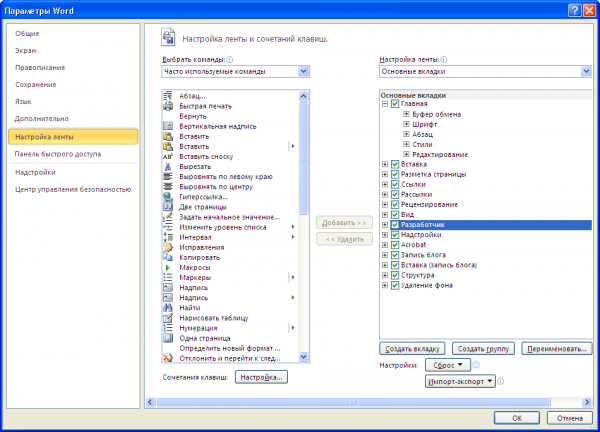
Фразы: режим разработчика в Office 2010, режим конструктора, как включить и где искать в настройках?
Это рассылка сайта "Блог компьютерного чайника" http://www.elena-chainik.ru

Для работы с таблицами в программе предусмотрены разные инструменты. Они сосредоточены на двух вкладках – «Макет» и «Конструктор». Эти вкладки появляются в меню только в том случае, если в вашем документе есть хотя бы одна таблица, и вы с этой таблицей работаете. Если же таблиц в документе нет, или вы с таблицей не работаете, то вкладок видно не будет.
В этой заметке я расскажу об инструментах, которые помещены на вкладке «Макет».
Заметка получилась очень длинная, поэтому я разделю ее на две части.
Чтобы сделать вкладку «Макет» видимой, поставьте курсор в любую ячейку вашей таблицы. В панели меню тут же появится новый заголовок «Работа с таблицами». Он будет подсвечен желтым. Под этим заголовком будут видны названия двух вкладок: «Конструктор» и «Макет».

Щелкните левой кнопкой мыши по названию вкладки «Макет». Вкладка откроется. («Дерни за веревочку, дверь и откроется!» Помните такое?)
Первый блок вкладки называется «Таблица». Он содержит три инструмента: «Выделить», «Отобразить сетку», «Свойства».

О выделении ячеек, строк, колонок (отдельно и в разном сочетании) я уже рассказывала в заметке «Как выполнять выделение в таблице». Но там я говорила о выделении с помощью мыши. А инструмент «Выделить» позволяет выполнить выделение с помощью команд меню.
С помощью «Выделить» можно выделять одну ячейку, один столбик, одну строку, таблицу. Именно одну . Выделить сразу несколько строк или столбиков – два или три, например — не получится. Также не получится с помощью этого инструмента выделить сочетание из ячеек, столбиков и строк.
Чтобы воспользоваться инструментом «Выделить», надо:
для выделения ячейки: поставьте курсор в нужную ячейку. Щелкните левой кнопкой мыши на команде «Выделить». Появится еще одна панелька. Найдите на этой панельке слова «Выделить ячейку» и щелкните на них один раз левой кнопкой мыши. Ячейка будет выделена.

Для выделения колонки: поставьте курсор в ЛЮБУЮ ячейку нужного столбика. Щелкните левой кнопкой мыши на команде «Выделить». На появившейся панельке найдите слова «Выделить столбец» и щелкните на них один раз левой кнопкой мыши. Колонка будет выделена.

Для выделения строки: поставьте курсор в ЛЮБУЮ ячейку нужной строки. Щелкните левой кнопкой мыши на команде «Выделить». На появившейся панельке найдите слова «Выделить строку» и щелкните на них один раз левой кнопкой мыши. Строка будет выделена.

Для выделения таблицы: поставьте курсор в ЛЮБУЮ ячейку таблицы. Щелкните левой кнопкой мыши на команде «Выделить». На появившейся панельке найдите слова «Выделить таблицу» и щелкните на них один раз левой кнопкой мыши. Таблица будет выделена.

Инструмент «Отобразить сетку».
Это второй инструмент из блока "Таблица". Для чего он нужен? Допустим, вы сделали с помощью таблицы титульный лист к курсовой или дипломной работе, шапку к документу. Для примера я возьму первую попавшуюся (из Яндекса) шапку документа. Вот такую:

Ее удобно создать в таблице. Границы таблицы на рисунке показаны красными линиями.

Я создам таблицу для этой шапки:

Но совершенно ясно, что на печати, или при отсылке этого документа по электронной почте границы таблицы мне не нужны. Поэтому я выделяю таблицу, захожу на вкладку «Конструктор». Ищу на ней инструмент «Границы», и выбираю в открывшемся меню слова «Нет границы»

Все границы таблицы пропадут, на печать они не выйдут. Однако, сами подумайте, а как работать с таблицей, у которой не видно границ? Как наполнять ее содержимым, если на листе ничего не видно?

Вот для помощи в такой ситуации и нужен инструмент «Отобразить сетку». Поставьте курсор в любое место вашей таблицы с невидимыми границами и щелкните на «Отобразить сетку» один раз левой кнопкой мыши.

Таблица приобретет вот такой вид:

Очень удобно! При работе границы видны, однако на печать они не пойдут. Если же эти границы не нужны, то можно поставить курсор в таблицу и щелкнуть на «Отобразить сетку» еще раз. Границы скроются.
Третий инструмент в блоке «Таблица» — «Свойства таблицы». Но о нем я расскажу отдельно. Дело в том, что многие инструменты из "Свойств таблицы" выведены на панелях "Макет" и "Конструктор" отдельными кнопками, поэтому дублировать описание команд нет смысла.
Второй блок вкладки «Макет» называется «Строки и столбцы»

Инструменты этого блока позволяют вставлять и удалять ячейки, строки, столбцы и таблицы. Вполне может сложиться такая ситуация, что в готовой таблице нужно будет удалить колонку или строку. Или надо будет удалить саму таблицу. Если вы выделите колонку (строку, таблицу, ячейку), которую хотите удалить и нажмете на клавишу Del, то единственное, что у вас удалится – это данные (то есть текст, числа) из выделенного блока. Сама колонка (строка, таблица, ячейка) останется на месте. Поэтому для их удаления нужно пользоваться инструментом «Удалить»

Команда «Удалить столбцы».
Если надо удалить один столбик : поставьте курсор в ЛЮБУЮ ячейку этого столбика. Щелкните один раз левой кнопкой мыши на кнопке «Удалить». Появится небольшая панелька. Найдите на ней слова «Удалить столбцы». Щелкните на этой команде.
Столбик будет удален.

Если надо удалить несколько столбиков : выделите столбики, которые надо удалить. (Как выделять – рассказано в заметке «Как выполнять выделение в таблице»). Дальше делайте так же, как при удалении одного столбика.
Команда «Удалить строки».
Если надо удалить одну строку : поставьте курсор в ЛЮБУЮ ячейку этой строки. Щелкните один раз левой кнопкой мыши на кнопке «Удалить». В появившейся панельке найдите слова «Удалить строки». Щелкните на этой команде. Строка будет удалена.

Если надо удалить несколько строк : выделите строки, которые надо удалить. Дальше делайте так же, как при удалении одной строки.
Команда «Удалить таблицу».
Если надо удалить таблицу : поставьте курсор в ЛЮБУЮ ячейку таблицы. Щелкните один раз левой кнопкой мыши на кнопке «Удалить» и выберите команду «Удалить таблицу». Щелкните на этой команде. Таблица будет удалена.

Команда «Удалить ячейки».
Чтобы было проще разобраться с настройками удаления ячеек, я подготовила разноцветную таблицу. Вот такую:

Если надо удалить одну ячейку : поставьте курсор в эту ячейку. Например, нужно удалить ячейку № 3 в желтом столбике . Щелкните один раз левой кнопкой мыши на кнопке «Удалить» и выберите команду «Удалить ячейки».

Появится маленькая панелька с настройками, которая называется «Удаление ячеек».

Если вы отметите пункт «Со сдвигом влево» и нажмете «ОК»,

то выбранная ячейка удалится, а остальные ячейки в этом ряду сдвинутся влево. Вот что получится:

Если вы отметите пункт «Со сдвигом вверх» и нажмете «ОК»,

то данные из выбранной ячейки удалятся, а на их место поднимутся данные из нижней ячейки. На рисунке видно, что цифра 3 из ячейки исчезла, на ее место поднялась цифра 4.

Оставшиеся два пункта на панельке «Удаление ячеек» — «Удалить всю строку», «Удалить весь столбец» — понятны и без объяснения. Если вы отметите один из этих пунктов, то удалится либо вся строка, либо весь столбик, в котором находится отмеченная ячейка.
В готовую таблицу иногда необходимо вставлять строки, столбики, ячейки. Для этого используются команды «Вставить сверху», «Вставить снизу», «Вставить слева», «Вставить справа».

Команды «Вставить сверху», «Вставить снизу».
Эти команды используются для вставки новой строки . Поставьте курсор в ЛЮБУЮ ячейку той строки, рядом с которой вам нужно вставить новую строчку. Если вы щелкните на «Вставить сверху», то новая строка появится НАД той строкой, в которой стоит курсор. А если щелкните на «Вставить снизу», то новая строка появится ПОД той строкой, в которой стоит курсор.
Команды «Вставить слева», «Вставить справа».
Эти команды потребуются для вставки новых столбиков . Поставьте курсор в ЛЮБУЮ ячейку того столбика, рядом с которым вам нужно вставить новый столбик. Если вы щелкните на «Вставить слева», то новая столбик появится СЛЕВА от той колонки, в которой стоит курсор. А если щелкните на «Вставить справа», то новый столбик появится СПРАВА от той колонки, в которой стоит курсор.
Чтобы вставить в таблицу новую ячейку , поставьте курсор в ту ячейку, на место которой вы хотите поставить новую. Я поставлю курсор в ячейку № 2 желтого столбика . Затем щелкните на маленькой стрелке, которая находится в правом нижнем углу блока «Строки и столбцы»

Появится панелька «Добавление ячеек»

Если вы отметите на этой панельке слова «Со сдвигом вправо», то новая ячейка встанет там, где вы поставили курсор, а все остальные ячейки в этом ряду уйдут вправо.

Если вы отметите слова «Со сдвигом вниз», то новая ячейка тоже встанет на месте курсора, а остальные ячейки в этом столбике уйдут вниз.

Кстати, обратите внимание, что при настройке «Со сдвигом вправо» выдвигается в сторону только один ряд, и таблица приобретает некрасивый вид. А вот при настройке «Со сдвигом вниз» ячейки сдвигаются, и таблица достраивается до целой.
Настройка «Вставить целую строку» поставит строку НАД той строкой, в которой стоит курсор.
Настройка «Вставить целый столбец» поставит столбик СЛЕВА от того столбика, в котором стоит курсор.
Следующий блок на вкладке «Макет» называется «Объединить».

Команды этого блока помогут переделать таблицу: поменять количество рядов и строк.
Первая команда – «Объединить ячейки».
О ее использовании я уже говорила в заметке «Как создать сложную шапку в таблице» (ссылка).
Допустим, что в таблице надо несколько ячеек соединить в одну. Выделите те ячейки, которые вы хотите объединить.

Щелкните один раз левой кнопкой мыши на команде «Объединить ячейки».

Все выделенные ячейки сольются в одну:

Вторая команда — «Разбить ячейки».
Вы создали таблицу из 5 строк и 5 столбиков (например).

А потом выяснилось, что столбиков надо не 5, а 8; строк – не 5, а 4. Конечно, таблицу можно удалить и создать на этом же месте новую. Но гораздо удобнее воспользоваться командой «Разбить ячейки».
Выделите ВСЮ таблицу. Щелкните на словах «Разбить ячейки»

Появится панель «Разбиение ячеек»

В поле «Число столбцов» поставьте 8 (нам же надо именно столько столбиков в новой таблице), а в поле «Число строк» поставьте 4. Галочку, которой отмечены слова «Объединить перед разбиением» не трогайте. Щелкните «ОК». Табличка будет переделана.

Разбиение ячеек можно использовать не только для изменения всей таблицы, но и для работы с отдельной ячейкой, столбиком, строкой.
Выделите нужную ячейку (строку, столбик). Щелкните на словах «Разбить ячейки». В панели «Разбиение ячеек» поставьте нужное количество столбиков и строк. Нажмите «ОК».
С помощью команды «Разбить таблицу» из одной таблицы можно сделать две.
Выделите строку, которая должна стать первой строкой новой таблицы. Я, для примера, выделю строку с цифрой 2.

Щелкните на команде «Разбить таблицу».

Таблица будет разделена на две отдельных таблицы.



