
С 2015 года книжное издательство «Наукоемкие технологии» публикует учебную, методическую, научную и нон-фикшн литературу.
Мы делаем книги от идеи и доводим их до полок в книжных магазинах:
- помогаем писать авторам, у которых нет структурированного материала, а есть лишь идеи для книг и набор статей в социальных сетях;
- профессионально сопровождаем написание книг, если решили писать сами, но не знаете, как это делать;
- редактируем книги, если текст написан и требуется проверка на ошибки: выполняем от корректуры до глубокой литературной обработки;
- издаем уже написанные книги.
Издательство "Наукоемкие технологии" специализируется на публикации учебной и научной литературы. Специалисты издательства имеют ученые степени и звания, поддерживают творческие связи с преподавателями вузов, членами диссертационных советов и учеными секретарями, что позволяет владеть актуальной информацией о порядке присуждения ученых степеней и присвоения ученых званий.
Составление заявки
Закажите издание книги у нас
Ваше сообщение отправлено. Скоро ответим
Использование замены при редактировании больших документов, таких как рукопись книги, позволяет значительно сократить время на подготовку оригинал-макета издания.
Использование выражений при поиске с подстановочными знаками
С помощью круглых скобок сгруппируйте подстановочные знаки в поле Найти, а затем используйте конструкции n в поле Заменить на для ссылки на результаты каждого из выражений.
Для поиска выражения и последующего изменения порядка его компонентов используйте подстановочный знак "n". Например, введите (Селезнев) (Глеб) в поле Найти и 2 1 в поле Заменить на, чтобы найти фразу Селезнев Глеб и заменить ее на Глеб Селезнев.
Подстановочные знаки для поиска и замены элементов
- Если флажокПодстановочные знаки установлен, выполняется поиск текста, в точности совпадающего с указанным. Обратите внимание на то, что флажки Учитывать регистр и Только слово целиком устанавливаются автоматически и не могут быть сняты пользователем.
- Чтобы найти знак, который используется как подстановочный, введите перед ним обратную косую черту () (ее часто называют escape-символом). Например, введите?, чтобы найти вопросительный знак, или \, чтобы найти обратную косую черту.
- Для группировки подстановочных знаков и текста, а также для указания порядка обработки знаков следует использовать круглые скобки. Например, чтобы найти слова "призвание" и "приключение", введите .
Что требуется найти
Что следует ввести
Пример
Любой одиночный символ, включая пробел и знаки пунктуации
Выражение к?т позволяет найти слова кот, кит и к т.
Один из указанных символов
Выражение кр[еа]н позволяет найти слова крен и кран.
Любой символ из указанного диапазона
Выражение [з-ф]абор позволяет найти слова забор, набор и табор. Диапазон должен быть указан в порядке возрастания.
Выражение (ель)> позволяет найти слова ель и шрапнель, но не слово ельник.
Word запоминает результаты поискового выражения и позволяет использовать их в операции замены.
Любой символ, кроме символов, которые находятся в диапазоне, указанном в скобках
[!э-я]
Выражение ко[!е-р]а позволяет найти слова кода и коса, но не слова кожа и кора.
Предыдущий символ или выражение, повторенные n раз
Выражение жареный позволяет найти слово жаренный, но не слово жареный.
Предыдущий символ или выражение, повторенные не менее n раз
Выражение жареный позволяет найти слова жареный и жаренный.
Предыдущий символ или выражение, повторенные от "n" до "m" раз
Выражение 10 позволяет найти числа 10, 100 и 1000.
Предыдущий символ или выражение, повторенные не менее одного раза
Любая строка символов, включая пробел и знаки пунктуации
Выражение в*д позволяет найти вход, выход и войти задом наперед.
Коды, которые можно указывать в полях "Найти" и "Заменить на"
Что требуется найти
Type (Тип)
^p (не действует в поле Найти, если установлен флажок Подстановочные знаки) или ^13
^t или ^9
^ nnn, где nnn — код символа.
^0 nnn, где 0 — нуль, а nnn — код символа.
Принудительный разрыв строки ( )
^l или ^11
^n или ^14
Разрыв раздела или страницы
^12 (при замене добавляется разрыв страницы)
Принудительный разрыв страницы
^m (применяется также для поиска и замены разрывов разделов, если установлен флажок Подстановочные знаки
Где взять символы для "Ворда" и как их вставить в текст

При наборе текста в программе "Майкрософт Ворд" многие пользователи испытывают потребность во вставке специального символа и знака, но не каждый знает, как это сделать. Забегая вперед, скажем, что существует не один способ выполнения поставленной задачи. В статье будет представлено шесть самых известных и легко выполнимых.
Способ 1: таблица символов в программе
Сейчас будет разобран самый традиционный метод, как вставить символ в "Ворде". Подразумевает он использование встроенной в программу утилиты "Таблица символов". Итак, вот что необходимо сделать, чтобы открыть ее:
- Откройте программу и перейдите во вкладку под названием "Вставка".
- На панели инструментов отыщите группу "Символы", где нажмите по кнопке "Символ".
- В появившемся подменю выберите строку "Другие символы".
После выполнения этих действий появится новое окно с соответствующим названием. В нем вы можете найти практически все известные символы и знаки. Для быстрой навигации вы можете выбрать отдельный набор из одноименного выпадающего списка. Теперь давайте разберемся, как произвести вставку символа евро. Его мы будем использовать в качестве примера.
- В выпадающем списке "Набор" выберите "Денежные единицы".
- Среди всех прочих знаков отыщите символ евро и выделите его.
- Нажмите кнопку "Вставить".
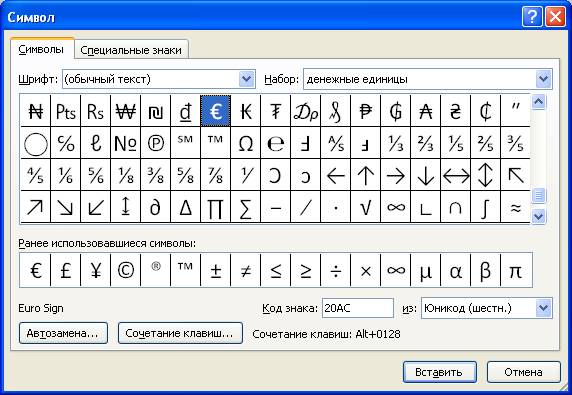
После этого выбранный символ будет вставлен в текст. Обратите внимание, что вписывается он непосредственно в то место, где был установлен курсор, поэтому предварительно установите его в нужную часть текста.
Способ 2: горячие клавиши
Первый способ, как вставить символ в "Ворде", некоторым может показаться слишком долгим, ведь необходимо проделать немало действий, чтобы выполнить вставку интересующего символа. Куда проще и быстрее будет использовать для этих целей специальные горячие клавиши. Все, что необходимо знать, — это специальный код нужного символа. Чтобы его посмотреть, необходимо в "Таблице символов" выделить нужный знак и обратить внимание на поле "Код знака", именно там и расположен нужный код.
Чтобы вставить символ с помощью горячих клавиш, необходимо:
- Поставить курсор в ту часть текста, где будет произведена вставка.
- Ввести код, например, символа евро — 20AC.
- Нажать клавиши Alt+X.
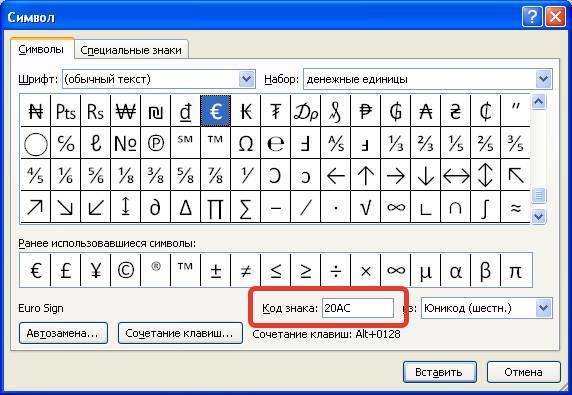
После этого код будет заменен на знак евро.
Способ 3: таблица символов на компьютере
Есть "Таблица символов" для "Ворда", но также на компьютере есть ее аналог, который носит такое же название. С его помощью без труда удастся вставить необходимый знак как в текстовом редакторе, так и в любом другом текстовом поле. Для начала рассмотрим, как запустить эту утилиту:
- Откройте меню "Пуск".
- Перейдите в меню всех приложений.
- Отыщите папку "Стандартные" и откройте ее.
- В ней запустите приложение "Таблица символов".
Итак, таблица запущена, можно переходить непосредственно к вставке необходимого символа.
- В списке всех символов выделите необходимый.
- Нажмите кнопку "Выбрать".
- Если вам необходимо вставить несколько символов подряд, то можете таким же образом добавить еще.
- Нажмите кнопку "Копировать", чтобы поместить выбранные символы в буфер обмена.
- Установите курсор в текстовое поле, в ту часть, куда нужно вставить символы.
- Нажмите ПКМ и выберите опцию "Вставить".
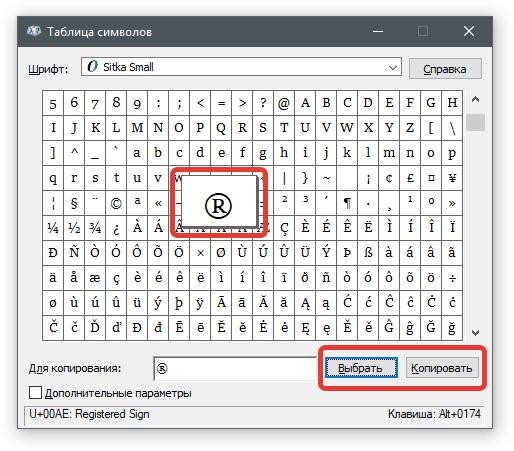
Также заметьте, что в таблице можно выбирать шрифты. Если текстовое поле поддерживает данное форматирование, то в него будет вставлен символ выбранного вами шрифта.
Способ 4: альт-коды
Как было уже выяснено, символы для "Ворда" можно брать за пределами самой программы. Сейчас будет рассказано об альт-кодах и том, как ими пользоваться. Но сразу стоит пояснить, что данный метод работает лишь на операционных системах под руководством Windows.
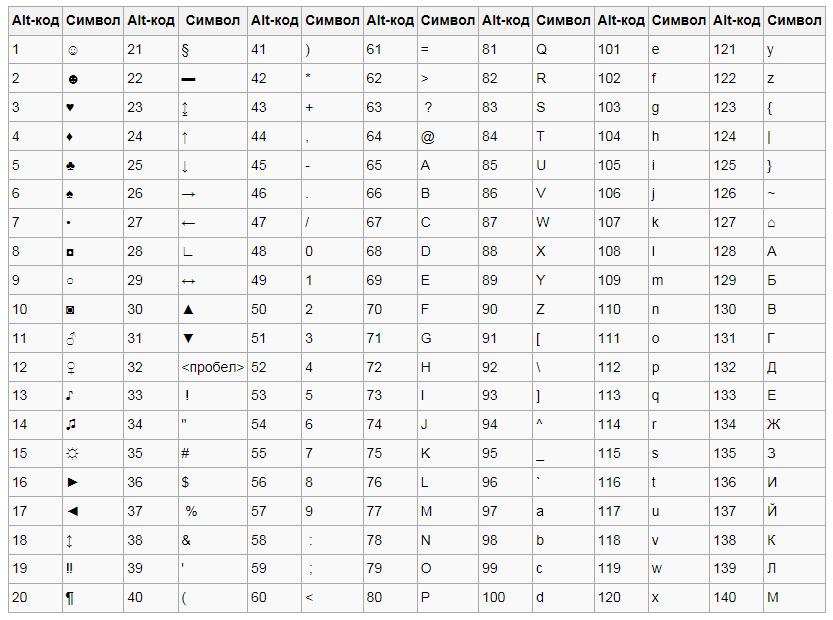
Итак, у каждого символа есть собственный код, зная который, можно выполнить его вставку в любое место текста. Полный перечень кодов знаков вы можете посмотреть в "Википедии", мы же рассмотрим принцип их использования. Например, вы решили вставить символ "Стрелка" в "Ворде", код которого — "26". Чтобы произвести вставку, вам необходимо:
- Зажать и удерживать клавишу Alt, находящуюся в левой части клавиатуры.
- Ввести код символа, в данном примере — "26".
- Отпустить клавишу Alt.
После этого на месте курсора появится выбранный вами знак.
Способ 5: таблица символов в интернете
Для "Ворда" символы можно брать из таблицы в интернете. Например, для этого подойдет сайт unicode-table.com. Пользоваться данным способом так же просто, как третьим. Вот что вам нужно:
- Откройте сайт с таблицей символов.
- Выберите из огромного списка необходимый вам знак.
- Нажмите кнопку "Копировать", чтобы поместить его в буфер обмена.
- Установите курсор в ту часть текста, куда необходимо вставить символ.
- Нажмите ПКМ и выберите из меню "Вставить".
Символ будет вставлен.
Способ 6: обычное копирование
Было уже разобрано пять способов, как вставить символ в "Ворде". Некоторые из них подходят даже для вставки вне рамок приведенной программы. К ним относится и этот. По названию раздела уже можно догадаться, что данный метод подразумевает использование опции обычного копирования. То есть вам необходимо:
- Зажав ЛКМ, выделить в тексте нужный вам символ.
- Нажать ПКМ и выбрать опцию "Копировать".
- Установить курсор в ту часть текста, куда предполагается осуществить вставку скопированного символа.
- Нажать ПКМ и выбрать "Вставить".
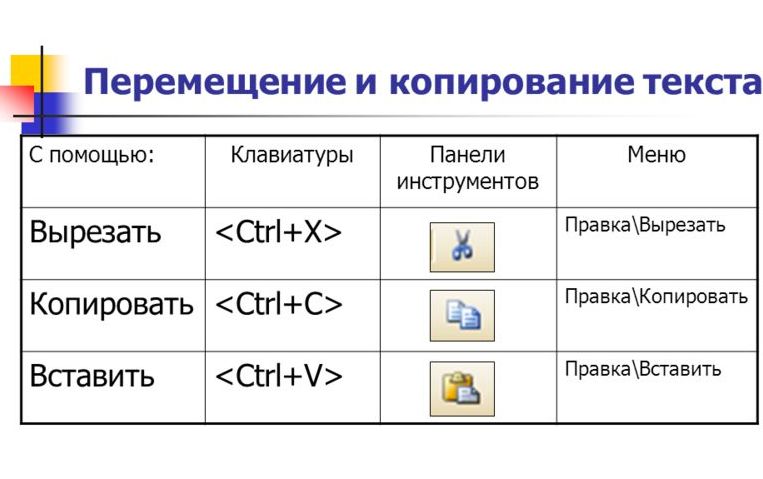
Конечно, этот метод не самый лучший, но если вы делаете рерайт какого-то текста, и вам необходимо написать символ, который есть в нем, то куда проще и быстрей будет сделать это именно таким способом.



