
Знаки больше или равно и меньше или равно — математические знаки неравенства.
Знаки больше или равно и меньше или равно на клавиатуре в Windows
re> Есть несколько вариантов написания знаков: ⩽ и ⩾, ≤ и ≥, ≦ и ≧
На клавиатуре клавиш со знаками больше или равно и меньше или равно нет, поэтому для их написания в Ворде применяются различные методы:
- сочетания клавиш Alt + Num;
- сочетания клавиш Alt + X;
- символы Word;
- символы Windows.
Кстати, знак больше > и знак меньше на клавиатуре есть. Они расположены в нижнем ряду справа на клавишах Б и Ю соответственно. Для набора знаков больше/меньше потребуется перевести раскладку в английскую.
Сочетание клавиш Alt + Num
1. Для написания знака ⩾ следует одной рукой нажать клавишу Alt и, удерживая её, другой рукой ввести на клавиатуре цифры 1 0 8 7 8 . Отпустите Alt — получится знак ⩾.
Для написания знака ⩽ следует одной рукой нажать клавишу Alt и, удерживая её, другой рукой ввести на клавиатуре цифры 1 0 8 7 7 . Отпустите Alt — получится знак ⩽.
Обратите внимание, 1-й вариант знаков не отображается в некоторых браузерах.
2. Для написания знака ≥ следует одной рукой нажать клавишу Alt и, удерживая её, другой рукой ввести на клавиатуре цифры 8 8 0 5 . Отпустите Alt — получится знак ≥.
Для написания знака ≤ следует одной рукой нажать клавишу Alt и, удерживая её, другой рукой ввести на клавиатуре цифры 8 8 0 4 . Отпустите Alt — получится знак ≤.
3. Для написания знака ≧ следует одной рукой нажать клавишу Alt и, удерживая её, другой рукой ввести на клавиатуре цифры 8 8 0 7 . Отпустите Alt — получится знак ≧.
Для написания знака ≦ следует одной рукой нажать клавишу Alt и, удерживая её, другой рукой ввести на клавиатуре цифры 8 8 0 6 . Отпустите Alt — получится знак ≦.
Сочетание клавиш Alt + X в Microsoft Word
1. В месте знака ≥ напечатайте 2265, переведите клавиатуру на английскую раскладку и нажмите одновременно Alt и X — появится знак больше или равно.
В месте знака ≤ напечатайте 2264, переведите клавиатуру на английскую раскладку и нажмите одновременно Alt и X — появится знак меньше или равно.
2. В месте знака ≧ напечатайте 2267, переведите клавиатуру на английскую раскладку и нажмите одновременно Alt и X — появится знак больше или равно.
В месте знака ≦ напечатайте 2266, переведите клавиатуру на английскую раскладку и нажмите одновременно Alt и X — появится знак меньше или равно.
Для ноутбуков, у которых на клавиатуре нет цифрового блока, нужно дополнительно нажать клавишу Fn и использовать функциональные клавиши с цифрами.
Знаки ≥, ≧, ≤, ≦ в символах Word
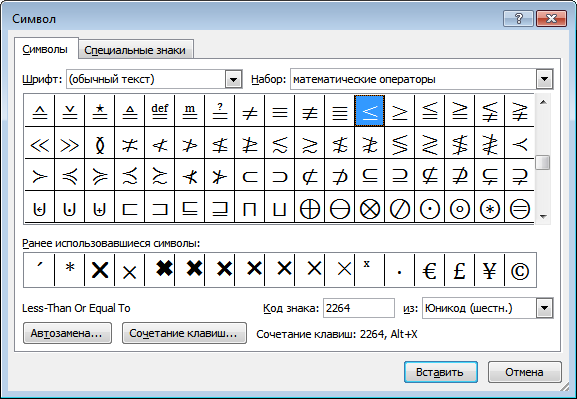
Устанавливаем курсор в нужное место текста → вкладка Вставка → Символ → Другие символы… → Набор: математические операторы. Выделяем символ больше или равно или меньше или равно → Вставить.
Знак в таблице символов Windows
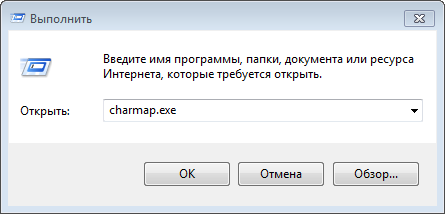
Открываем программу символов. Для её вызова нажимаем Пуск → Выполнить → charmap.exe → ОК.
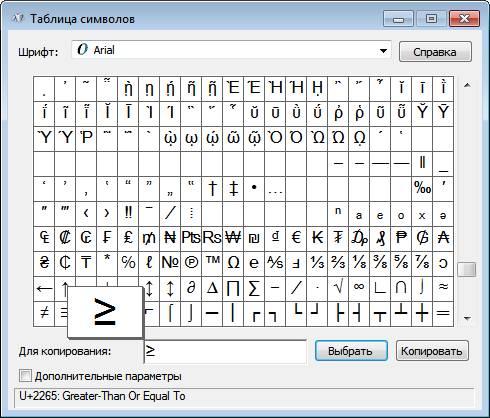
В окне таблицы найдите значок больше или равно и меньше или равно. Выделите его, нажмите кнопку Выбрать и Копировать.
Остаётся лишь вставить символ в нужное место сочетанием клавиш Ctrl и V .
Как набрать знаки больше или равно и меньше или равно на клавиатура в Mac
Больше или равно ≥ — ⌥ и >
Меньше или равно ≤ — ⌥ и
Вёрстка знаков больше или равно и меньше или равно
re> // html ≤ ≤ или или // html ≧ &
Знаки ⩽ и ⩾, ≤ и ≥, ≦ и ≧ отбивают от смежных символов и чисел пробелом.
re> Правильно: 5 ≥ 4 Неправильно: 5≥5
Знак «меньше или равно» (≤): как набрать на клавиатуре
Символ «меньше или равно» (≤) важен для математических и логических выражений. В этом курсе мы рассмотрим, как набрать этот символ на клавиатуре. Узнайте, как использовать символы для улучшения форматирования данных.
Согласитесь, знак «меньше» или «равно» не нужно искать на клавиатуре каждый день. Однако иногда такая необходимость возникает, например, если вы работаете с математическими примерами. На клавиатуре такой отметки не увидишь, но поставить можно. Возникает резонный вопрос: как? Сейчас мы покажем вам несколько способов.
Таблица символов Windows
Нам нужна таблица символов Windows, поэтому нам нужно нажимать клавиши Win + R на клавиатуре.
Перед вами окно «Выполнить». Добавьте команду charmap.exe и нажмите кнопку ОК.
И вот она: таблица символов.
Теперь посмотрите внимательно: выберите шрифт Calibri, найдите символ «меньше или равно», нажмите на него. Затем нажмите кнопки «Выбрать» и «Копировать».
Символ был скопирован, его необходимо вставить в желаемый пример.
И вот что должно получиться на выходе:
Способы для редактора Word
Сразу поговорим о нескольких методах работы с текстовыми редакторами Microsoft (они не работают в браузере и обычном блокноте).
Введите числа 2264 в желаемом месте вашего примера, где вы хотите видеть знак «меньше» или «равно». Сразу после этого нажмите сочетание клавиш Alt + X.
Числа 2264 будут преобразованы в желаемый символ.
Есть другой способ, для этого вам понадобится цифровая клавиатура на основной клавиатуре вашего компьютера или ноутбука. При необходимости включите его с помощью кнопки Num Lock.
Удерживая нажатой клавишу Alt, введите 8804 или 243 на цифровой клавиатуре, затем отпустите Alt.
Вот что вы должны увидеть:
Если правый Alt не работает, используйте левый Alt.
Четвертый способ
Вы можете сделать это проще: возьмите и скопируйте знак «меньше» или «равно» из этой строки: ≤ или ⩽



