
Где найти знак суммы в Word
Программа Microsoft Word известна своей многофункциональностью и возможностью создавать профессиональные документы, включая математические формулы и символы. Одним из таких символов является знак суммы, который используется для обозначения суммы чисел или выражений. Однако многие пользователи могут испытывать затруднения в поиске этого символа в программе.
Оказывается, найти знак суммы в Word – это очень просто! В программе есть специальный инструмент, который помогает вставить различные символы, в том числе и знак суммы, в ваш документ всего за несколько щелчков мышью. Вы сможете добавить его в любой части документа: в заголовке, тексте или формуле.
Чтобы найти знак суммы в Word, вам нужно открыть программу и выбрать вкладку «Вставка» в верхней части экрана. Затем вы увидите различные инструменты форматирования, среди которых будет кнопка «Символы». Нажмите на эту кнопку и в открывшемся меню выберите вкладку «Знаки».
Во вкладке «Знаки» вы сможете найти все доступные символы, включая знак суммы. Выберите его и нажмите на кнопку «Вставить», чтобы добавить символ в выбранное место документа. Вы можете использовать горячие клавиши «Alt+=» для быстрого добавления знака суммы в текущую позицию курсора.
Где найти знак суммы в Word?
Word имеет большой выбор символов и специальных знаков, включая знак суммы. Если вам нужно добавить знак суммы в ваш документ, вот несколько способов, как это сделать:
- Вкладка «Вставка»: Откройте вкладку «Вставка» в верхней части программы Word. В этой вкладке найдите раздел «Символы» и выберите его. Затем выберите «Знаки математических операций» и найдите знак суммы в списке символов. Просто нажмите на знак суммы, чтобы добавить его в ваш документ.
- Горячие клавиши: Для тех, кто предпочитает использовать горячие клавиши, можно использовать сочетание клавиш «Alt» + «8721» на числовой клавиатуре. Это также добавит знак суммы в ваш документ. Важно отметить, что это сочетание клавиш работает только для стандартной числовой клавиатуры, а не для клавиатуры на ноутбуке.
- Использование таблицы символов: Если вам не удается найти знак суммы с помощью предыдущих методов, вы можете воспользоваться таблицей символов. Чтобы открыть таблицу символов, нажмите на «Пуск» и найдите раздел «Системные настройки». В этом разделе вы найдете «Таблицу символов». При открытии таблицы символов вы увидите множество символов и специальных знаков. Просто найдите знак суммы и выберите его, а затем нажмите на кнопку «Вставить», чтобы добавить его в свой документ.
Вот несколько способов, которые вы можете использовать, чтобы найти и добавить знак суммы в свой документ Word. Выберите тот метод, который наиболее удобен для вас, и продолжайте работу над вашим проектом без проблем!
Как найти знак суммы в Word: проще простого
1. Откройте документ Word, в котором вы хотите добавить знак суммы.
2. Перейдите на вкладку «Вставка» в верхней панели инструментов.
3. Кликните на кнопку «Символы» и выберите «Дополнительные символы».
4. В открывшемся окне выберите шрифт «Символы», а в поле «Изменение размера» выберите значение «Другой размер».
5. Прокрутите список символов вниз до тех пор, пока не найдете знак суммы (обычно он находится рядом со знаками математических операций).
6. Кликните на знак суммы и затем на кнопку «Вставить».
7. Закройте окно символов.
1. Нажмите сочетание клавиш «Alt» и «=» одновременно. Появится курсор в виде знака суммы.
2. Введите числа, которые хотите сложить, и нажмите клавишу «Enter». Знак суммы изменится в обычное числовое значение.
Теперь вы знаете, как найти и добавить знак суммы в Word – это очень просто! Используйте эти способы, чтобы вставлять знаки суммы в свои математические формулы и расчеты.
Пошаговая инструкция: как найти знак суммы в Word
Если вам необходимо вставить знак суммы в документе Word, следуйте этой простой пошаговой инструкции:
1. Откройте документ Word, в котором вы хотите вставить знак суммы.
2. Кликните на месте, где вы хотите разместить знак суммы.
3. Выберите раздел «Вставка» на верхней панели инструментов Word.
4. Найдите группу символов и щелкните на кнопке «Символы».
5. В открывшемся окне выберите вкладку «Специальные символы».
6. Найдите и выберите символ суммы из списка.
7. Щелкните на кнопке «Вставить» и затем на кнопке «Закрыть».
8. Знак суммы будет вставлен в ваш документ Word в выбранном вами месте.
Теперь вы знаете, как быстро и просто найти и вставить знак суммы в Word!
Секрет: быстрый способ добавить знак суммы в Word
Многие пользователи Microsoft Word часто сталкиваются с необходимостью добавления знака суммы к своим документам. Однако не все знают, что в программе уже есть встроенный способ для этого. В нашем статье мы расскажем вам о простом и быстром способе добавить знак суммы в Word, который поможет вам сэкономить время и сделать ваш документ более профессиональным.
Для начала откройте документ, в который вы хотите добавить знак суммы. Затем выберите место, где вы хотите разместить знак. Нажмите на вкладку «Вставка» в верхнем меню программы. В этой вкладке вы найдете различные инструменты для форматирования текста. Один из них — это таблица.
Нажмите на кнопку «Таблица» и выберите «Вставить таблицу». Появится диалоговое окно, где вы можете выбрать количество строк и столбцов для таблицы. Для добавления знака суммы вам понадобится только одна ячейка. Выберите 1 строку и 1 столбец и нажмите кнопку «ОК».
После создания таблицы вставьте курсор в созданную ячейку. Затем нажмите правой кнопкой мыши внутри ячейки и выберите пункт «Вставить специальные символы». В новом диалоговом окне найдите раздел «Символы валют». В этом разделе вы найдете знак суммы и множество других символов, связанных с финансовой тематикой.
Выберите знак суммы и нажмите кнопку «Вставить». Затем закройте диалоговое окно. Вы увидите, что знак суммы был вставлен в ячейку таблицы. Теперь вы можете переместить эту ячейку в нужное место в документе и отформатировать ее по своему усмотрению.
Таким образом, вы узнали о быстром и простом способе добавить знак суммы в Word. Этот метод позволяет сэкономить время и сделать ваш документ более профессиональным. Пользуйтесь этим секретом и улучшайте свои документы!
Ставим знак суммы в MS Word
Как вы наверняка уже знаете, в Microsoft Word есть довольно-таки большой набор специальных знаков и символов, которые при необходимости можно добавить в документ через отдельное меню. О том, как это сделать, мы уже писали, и более подробно ознакомиться с данной темой вы можете в нашей статье.
Помимо всевозможных символов и знаков, в MS Word также можно вставлять различные уравнения и математические формулы, используя готовые шаблоны или создавая собственные. Об этом мы тоже писали ранее, а в данной статье хотим поговорить о том, что имеет отношение к каждой из вышеупомянутых тем: как вставить значок суммы в Ворде?
Действительно, когда необходимо добавить этот символ, становится непонятно, где его искать — в меню символов или в математических формулах. Ниже мы обо всем подробно расскажем.
Знак суммы — это математический знак, и в Ворде он расположен в разделе “Другие символы”, если точнее, в разделе “Математические операторы”. Итак, чтобы его добавить, выполните следующие действия:
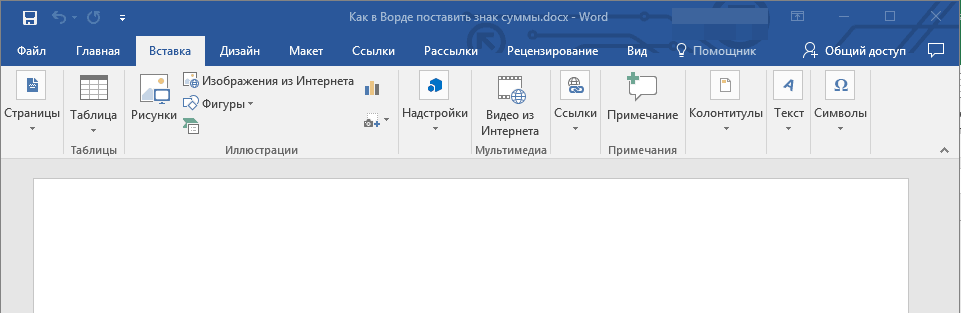
- Кликните в том месте, куда необходимо добавить знак суммы и перейдите во вкладку “Вставка”.
![]()
- В группе “Символы” нажмите на кнопку “Символ”.

- В окошке, которое появится после нажатия на кнопку, будут представлены некоторые символы, но знака суммы вы там не найдете (по крайней мере, если ранее его не использовали). Выберите раздел “Другие символы”.
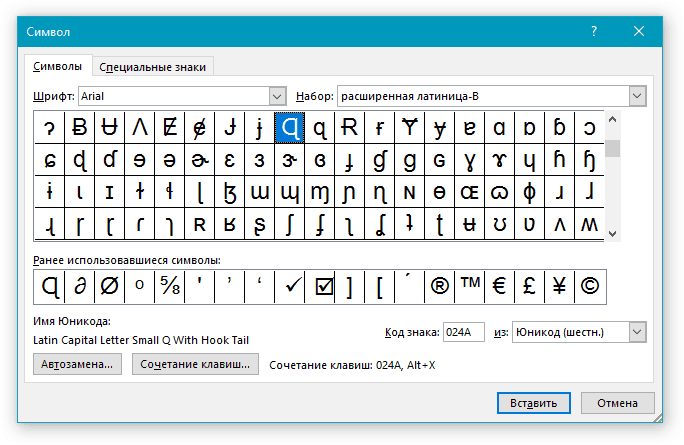
- В диалоговом окне “Символ”, которое перед вами появится, выберите из выпадающего меню набор “Математические операторы”.
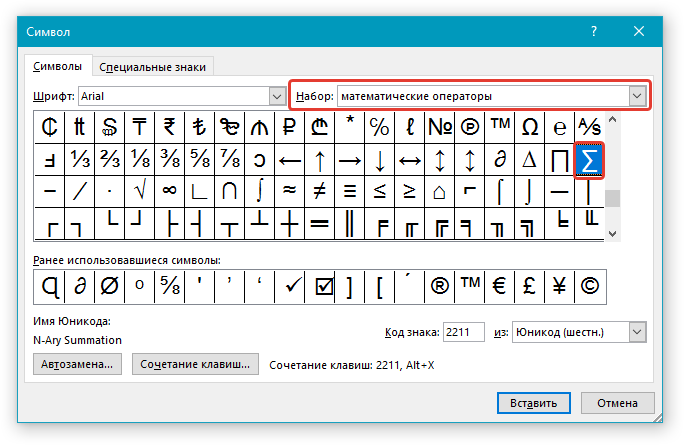
- Найдите среди открывшихся символов знак суммы и кликните по нему.
- Нажмите “Вставить” и закройте диалоговое окно “Символ”, чтобы продолжить работу с документом.
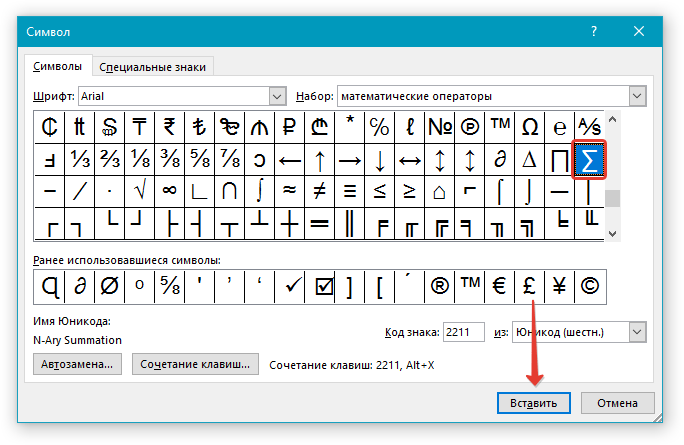
- Знак суммы будет добавлен в документ.
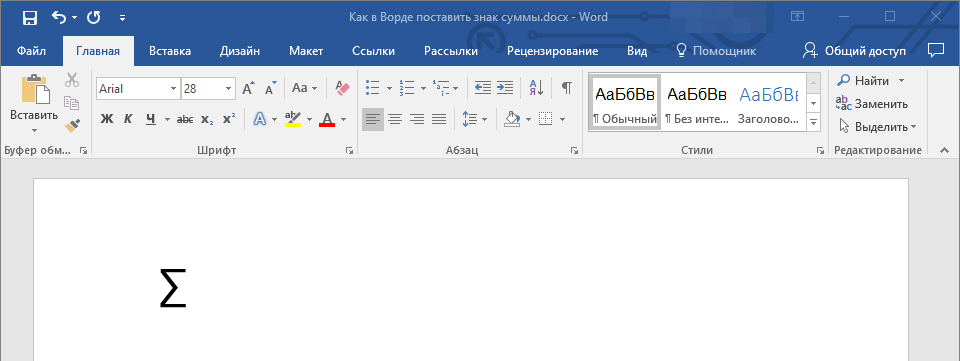
Использование кода для быстрой вставки знака суммы
У каждого символа, расположенного в разделе “Символы”, есть свой код. Зная его, а также специальную комбинацию клавиш, вы можете добавлять любые символы, в том числе и значок суммы, значительно быстрее.
Узнать код знака можно в диалоговом окне “Символ”, для этого достаточно кликнуть по необходимому знаку.

Здесь же вы найдете комбинацию клавиш, которую необходимо использовать для преобразования числового кода в необходимый символ.
- Кликните в том месте документа, где требуется поставить знак суммы.

- Введите код “2211” без кавычек.
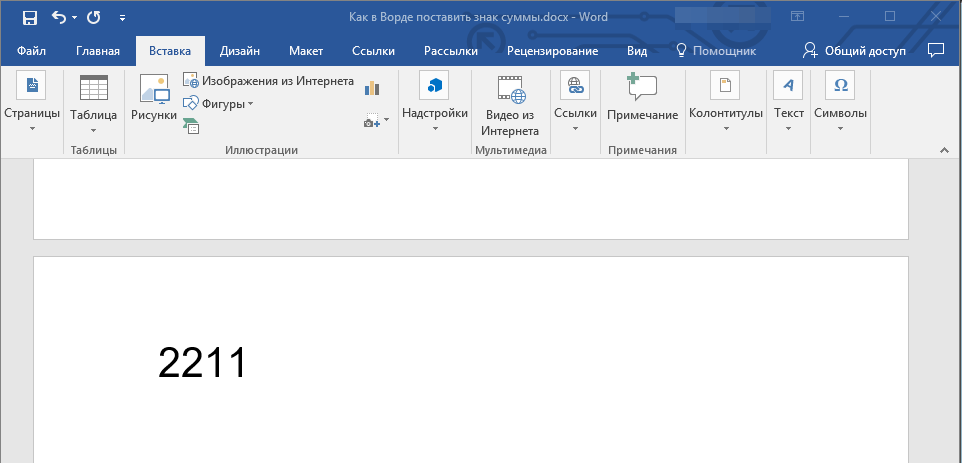
- Не перемещая курсор с этого места, нажмите клавиши “ALT+X”.
- Введенный вами код будет заменен на знак суммы.

Вот так просто можно добавить знак суммы в Ворде. В этом же диалоговом окне вы найдете огромное количество всевозможных символов и специальных знаков, удобно отсортированных по тематическим наборам.
Знак суммирования (Σ) в Excel и Word
Вы освоите все инструменты пакета MS Office: научитесь эффективно работать с текстовыми документами, анализировать большие объемы данных с помощью таблиц, создавать запоминающиеся презентации. Сможете освободить время для более важных задач и претендовать на более высокую зарплату.
Знак суммирования (Σ) важен для математических и научных документов. В этом курсе мы рассмотрим, как использовать этот символ в Excel и Word. Узнайте, как применять знак суммирования для улучшения форматирования данных.
При написании формул в документах MS Excel или Word часто возникает необходимость записать математический знак суммы (он же «знак суммы» или «знак нахождения суммы»). Некоторые люди, далекие от математических расчетов, называют это «знаком количества».
Знак суммы имеет вид русской заглавной буквы «Е» или английской «Е», вытянутой относительно оси горизонтальной симметрии».

Вы можете вставить знак суммы в ячейку таблицы Excel или на лист документа Word двумя способами, которые приведены ниже:
- При помощи таблицы символов;
- При помощи опций на панели быстрого доступа в самой программе.
Как поставить знак суммы при помощи таблицы символов

Следующие шаги необходимо выполнить последовательно:
- Перейдите в меню «Пуск» => «Программы» => «Стандартные» => «Системные инструменты» => «Таблица символов.
- Выберите символ суммирования;
- Скопируйте символ суммирования;
- Вставьте символ в таблицу или в документ Word».
Метод прост и не занимает много времени.
Как поставить знак суммы при помощи встроенных возможностей «Эксель»
вам необходимо выполнить следующую последовательность действий:
- Выделите ячейку, в которую ставите знак суммы;
- В меню быстрого доступа выберите вкладку «Вставить»
- Выберите значок «Символ»;
- В появившемся окне выберите знак суммы и вставьте его с помощью кнопки «Вставить»
Удачи в изучении Excel.
Старт:
Срок обучения: 4 мес.
Excel + Google Таблицы с нуля до PRO (ТОП 20)
Курс для тех, кто не любит рутину и хочет автоматизировать работу. Научитесь оперативно составлять сложные отчёты и строить прогнозы. Сможете работать в таблицах быстрее с помощью скриптов и макросов. Освободите время для других задач.
Оставить комментарий
Часто задаваемые вопросы
Конечно, ведь онлайн курсы для этого и существуют, чтобы обучать людей с нуля. Вы можете за короткий промежуток времени переквалифицироваться с любой работы на IT сферу. Важно начать как можно раньше, чтобы быстрее пожинать плоды своего успеха. Тем более, что сейчас этот рынок труда находится в большом подъеме, который может продлиться еще немало времени.
Специальностей в сфере IT огромное количество. Все они довольно сильно различаются по выполняемым задачам, а также по тому, какие навыки требуются для успешного вступления в должность. Это и область разработки, и дизайн, и менеджмент, и еще многое другое. Все эти специалисты имеют разные назначения. Однако, есть у них и общие моменты.
Например, все они получают довольно солидные заработные платы, а также имеют выгодные условия работы. Связано это, опять же, с большим спросом компаний на таких сотрудников. Избрать направление можно, пройдя специальный тест на профориентацию, а также подробнее изучив специфику работы.
IT – это огромная сфера, которая включает в себя большое количество специальностей. Она развивается постоянно, поэтому, так часто можно увидеть новые направления. Ежегодно потребность в работниках этой сферы растет. В последний год усредненные показатели дали +60%. Спрос на профессионалов в этой области огромный.
Хотя с другой стороны, многие онлайн школы и прочие заведения выпускают также немало специалистов. Однако, их по-прежнему не хватает, чтобы закрыть все потребности рынка. Именно поэтому, такие рабочие являются очень востребованными во многих крупных компаниях.



