
Вводный абзац⁚ Вставка символа телефона в Word может быть полезна при создании документов, связанных с темой связи и контактов. Знак телефона может быть использован для обозначения контактных данных или для указания на наличие телефонного номера. В этой статье мы рассмотрим, как можно вставить символ телефона в Word, а также альтернативные способы достижения этой цели.
Как вставить символ телефона в Word
Вставка символа телефона в Word может быть осуществлена несколькими способами. Один из самых простых способов ⸺ использовать встроенные символы в программе. Для этого следуйте инструкциям⁚
- Откройте документ в программе Word и установите курсор в то место, где вы хотите вставить символ телефона.
- Перейдите на вкладку ″Вставка″ в верхнем меню.
- В группе ″Символы″ найдите кнопку ″Символ″ и выберите пункт ″Другие символы″.
- Откроется диалоговое окно ″Символы″. В нем выберите шрифт ″Windings″.
- В списке символов найдите знак телефона, который вы хотите вставить. Обычно доступны два варианта ⸺ символ мобильного телефона и символ стационарного телефона.
- Выберите нужный символ и нажмите кнопку ″Вставить″.
- Проверьте результат в документе Word и сохраните файл.
Теперь символ телефона будет вставлен в ваш документ Word на выбранном месте. Вы можете повторить этот процесс для вставки дополнительных символов телефона по мере необходимости.
Альтернативные способы вставки символа телефона в Word
Кроме использования встроенных символов в программе Word, существуют и другие альтернативные способы вставки символа телефона. Вот несколько из них⁚
- Использование кодов символов⁚ Вместо использования встроенных символов, можно просто ввести код символа телефона. Например, для символа мобильного телефона можно использовать код ″n″٫ а для символа стационарного телефона ⸺ ″n″. Введите этот код в документе Word и он автоматически превратится в соответствующий символ.
- Копирование и вставка⁚ Если вы уже имеете символ телефона в другом документе или на веб-странице, вы можете его скопировать и вставить в документ Word. Просто выделите символ, щелкните правой кнопкой мыши и выберите опцию ″Копировать″. Затем откройте документ Word и щелкните правой кнопкой мыши в месте, где хотите вставить символ, и выберите ″Вставить″.
- Использование специальных символов⁚ Некоторые приложения и программы имеют свои собственные специальные символы, включая символы телефона. Вы можете вставить символ телефона в таких программах, а затем скопировать и вставить его в документ Word.
Эти альтернативные способы вставки символа телефона в Word позволяют достичь того же результата, что и использование встроенных символов. Выберите наиболее удобный для вас способ и продолжайте работу над вашим документом Word.
Дополнительная информация о символах телефона в Word
Символы телефона в Word представлены различными вариантами, включая символы мобильного и стационарного телефона. Они могут быть использованы для обозначения контактных данных или для других целей в документе Word.
Коды символов телефона в программе Word могут быть разными, в зависимости от выбранного шрифта. Например, для символа мобильного телефона может быть использован код ″n″, а для символа стационарного телефона ⎼ ″n″. Коды символов можно использовать для ввода символов вручную или для создания макросов.
Дополнительно, помимо символов встроенных в программу Word, можно также использовать символы из других шрифтов или изображения, скопированные из других источников. При копировании и вставке символов извне, рекомендуется проверять их соответствие выбранному шрифту и сохранять документ после вставки.
Обратите внимание, что отображение символов телефона может варьироваться в различных версиях программы Word и на разных операционных системах. Если символы не отображаются или отображаются некорректно, рекомендуется проверить установленные шрифты или использовать альтернативные способы вставки символов.
Использование символов телефона в Word может помочь в создании профессиональных документов, связанных с коммуникацией и контактами. Будьте внимательны при выборе и использовании символов, чтобы они соответствовали нужному контексту и создавали читабельность и понятность вашего документа.
Вставка символа телефона в Word может быть достаточно простой задачей, если вы знаете правильные способы. Вы можете использовать встроенные символы, коды символов, копирование и вставку, а также специальные символы из других шрифтов.
Важно помнить, что символы телефона в Word могут отображаться по-разному в различных версиях программы и на разных операционных системах, поэтому рекомендуется проверять отображение символов и использовать альтернативные способы, если необходимо;
Использование символов телефона в Word может быть полезно при создании документов, связанных с темой связи и контактов. Они помогают обозначить контактные данные или указать на наличие телефонного номера.
Теперь, когда вы знаете различные способы вставки символа телефона в Word, вы можете выбрать наиболее удобный для вас и продолжить работу над вашими документами. Эти небольшие детали могут придать профессионализма и понятности вашим документам.
Где найти значок телефона в ворде
В документы Word можно легко вставлять специальные символы, дроби и другие символы.
Важнее всего понимать, что при вставке символов, дробей, специальных знаков или международных символов критическое значение имеет шрифт, который вы используете. Не все шрифты имеют одинаковые символы. Например, шрифт Elephant не имеет символов дроби, а Шрифт Verdana — нет. Таким образом, очень важно использовать правильный шрифт, чтобы найти нужный символ или знак, который вам нужен.
Это статичные символы. Если вы ищете интерактивный контрольный список, который можно щелкнуть, чтобы проверить или сжать, см. статью Сделайте контрольный список в Word.
Символ, например, валюта (¥), музыка (♫), или флажки (✔)

- Поместите курсор в то место в файле, куда вы хотите вставить символ.
- Перейдите на вкладку >символ.
Совет: Если вы хотите увеличить или уменьшить ваш символ, выделите его и используйте параметр Размер шрифта.
Если вы собираетесь часто вставлять символ, рекомендуем настроить функцию автозамены, которая будет вставлять его за вас. Вы найдете дополнительные сведения здесь: Вставка флажка или другого символа с помощью автозамены.
Специальные символы, такие как тире или знаки разделов ()

- Щелкните или коснитесь места, куда нужно вставить специальный знак.
- Перейдите на вкладку >символ > другие символы.
- Перейти к специальным символам.
Некоторые дроби (1/4, 1/2 и 3/4) автоматически заменяются соответствующими символами (¼, ½, ¾) при вводе. Однако другие остаются неизменными (1/3, 2/3, 1/5 и т. д.), поэтому если вы хотите вставить их как символы, нужно будет использовать процесс вставки символа.

- Щелкните место, куда нужно вставить дробную часть, или коснитесь ее.
- Перейдите на вкладку >символ > другие символы.
- В раскрывающемся списке Подгруппа выберите Числовые формы.
- CTRL + SHIFT + ALT +? служит для вставки ¿
- CTRL + SHIFT + ~: после ввода «a» позволяет вставить ã.
- CTRL+SHIFT+: после ввода «u» позволяет вставить ü.
Дополнительные сведения о международных символах см. в сочетаниях клавиш для международных символов.
Вставка символа с помощью кодов ASCII и Юникода
Вы также можете ввести код символа с клавиатуры. Символы и специальные знаки вставляются с помощью кодов ASCII или Юникода. Вы можете укассировать код при подытовом коде для знака.
- Перейдите на вкладку >символ > другие символы.
- Прокрутите список вверх или вниз, чтобы найти нужный символ. Чтобы найти его, может потребоваться изменить шрифт или подмножество.
Совет: Шрифт Segoe UI Symbol содержит очень большой набор символов Юникода, которые можно выбрать. 

Сведения и таблицы символов ASCII и Юникода Дополнительные сведения об использовании символов ASCII и Юникода см. в вставке кодов символов ASCII и Юникода.
Вставка флажка
Сведения о вставке контрольного знака см. в этой теме.
Вставка значков в Microsoft Word
Значки можно вставлять в документы, книги, сообщения электронной почты и презентации Microsoft Office. Можно поворачивать их, изменять их цвет и размер без снижения качества изображения. Эти значки можно использовать бесплатно. На них не распространяются авторские права, и они не предусматривают выплаты роялти.

Используйте библиотеку значков, которые можно увеличивать и уменьшать, перемещать и форматировать точно так же, как и другие готовые фигуры в Word. 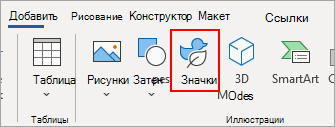
- На вкладке Вставка нажмите кнопку Значки.
Вставка специальных символов Microsoft Word: параграф, диаметр, телефон, ножницы, смайлик и т.п
- перейти во вкладку «Вставка»,
- в разделе «Символы» (справа в ленте) нажать на кнопку «Символ»,
- выбрать из набора нужный символ (например, смайлик),
- если его там нет, нажать на кнопку «Другие символы»,
- выбрать специальный символ, используя полосу прокрутки.

Для быстрой вставки можно использовать код знака из Юникод. Например, для символа диаметра это код 00D8.
Чтобы вставить специальный символ с обозначением какого-нибудь предмета — например, телефона или ножниц, необходимо выбрать шрифт Wingdings 1 или 2.
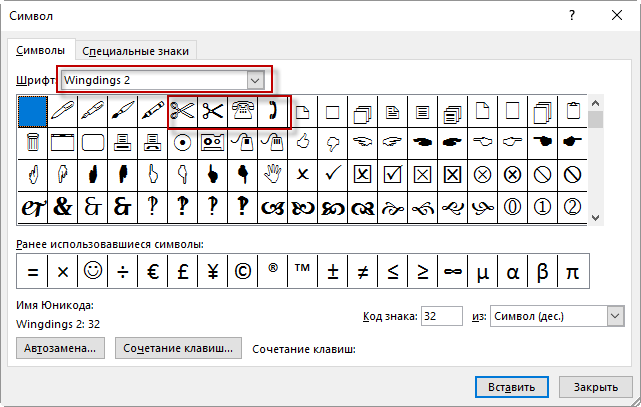
Для вставки символа параграфа и других специальных знаков необходимо перейти на закладку «Специальные знаки»
Символ телефона в Word (Ворд значок)

Как в Ворде вставить символ телефона? Хорошо, что в Microsoft Word есть специальный раздел с символами. Еще лучше, что в широком обилии шрифтов, доступных в этой программе, есть шрифт «Windings». Написать слова с его помощью у вас не получится, а вот добавить какой-нибудь интересный знак — это вы по адресу. Можно, конечно, выбрать этот шрифт и нажимать подряд все клавиши на клавиатуре, пытаясь найти необходимый знак, но мы предлагаем более удобное и оперативное решение.
1. Установите курсор там, где должен будет находиться знак телефона. Перейдите во вкладку «Вставка».
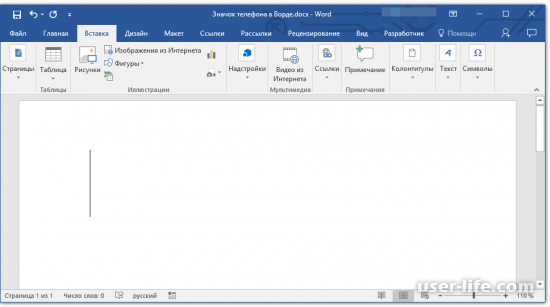
2. В группе «Символы» разверните меню кнопки «Символ» и выберите пункт «Другие символы».

3. В выпадающем меню раздела «Шрифт» выберите «Windings».
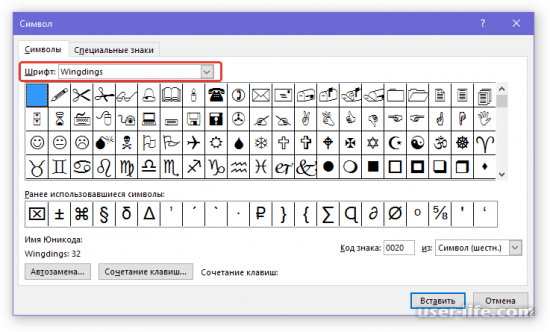
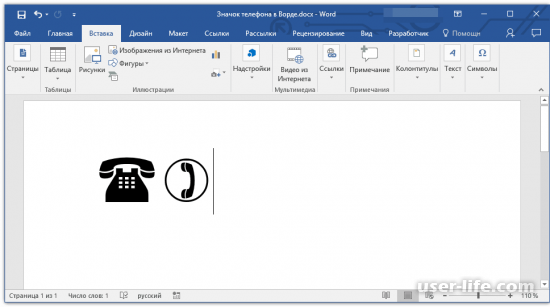
4. В изменившемся списке символов вы сможете найти два знака телефона — один мобильного, другой — стационарного. Выберите тот, который вам нужен, и нажмите кнопку «Вставить». Теперь окно символ можно закрыть.

5. Выбранный вами знак будет добавлен на страницу.
Не пропустите похожие инструкции:

Как сделать маркированный список в Ворде

Как изменить шрифт в Ворде

Как вставить формулу в Ворде

Как в Ворде поставить галочку

Как убрать разрыв страницы в Ворде удалить

Как сделать таблицу в Microsoft Word

Как поставить число в степень в Ворде

Как вставить символ в Ворде

Лучшие шрифты для Фотошопа: как установить добавить сделать загрузить вставить изменить увеличить не работают русские красивые крутые бесплатно Photoshop cs6)

Как посчитать количество символов в строке Ворд Excel (подсчет слов в тексте онлайн)

Онлайн игры где можно зарабатывать в интернете без вложений реально (на каких сколько денег)
Как узнать какой шрифт на картинке определить онлайн
Комментариев пока еще нет. Вы можете стать первым!
!
Популярное
Последние статьи

Как включить автообновление в Виндовс 10

«Расположение недоступно. Отказано в доступе» в Windows 10

Ошибка Центра обновления в Windows 11

Как обновить Windows 11 Home до Pro

Как отключить брандмауэр в Виндовс 10

Как открыть дисковод на компьютере без кнопки

Чем открыть HEIC в Windows 7

Пробная страница печати напечатана неправильно в Windows 10



