Знаки "больше или равно" и "меньше или равно" представляют собой символы математических неравенств.
Знаки больше или равно и меньше или равно на клавиатуре в Windows
Существует несколько способов записи символов: ⩽ и ⩾, ≤ и ≥, ≦ и ≧
На клавиатурах отсутствуют клавиши для знаков "больше или равно" и "меньше или равно", поэтому для их ввода в Ворд используются различные приемы:
- сочетания клавиш Alt + Num;
- сочетания клавиш Alt + X;
- символы Word;
- символы Windows.
Интересно, что символы больше > и меньше могут быть найдены на клавиатуре. Они находятся в нижнем ряду, справа на клавишах Б и Ю соответственно. Чтобы ввести эти символы, необходимо переключить раскладку на английскую.
Сочетание клавиш Alt + Num
1. Для написания знака ⩾ следует одной рукой нажать клавишу Alt и, удерживая её, другой рукой ввести на клавиатуре цифры 1 0 8 7 8 . Отпустите Alt — получится знак ⩾.
Чтобы ввести символ ⩽, необходимо одной рукой зажать клавишу Alt, а другой ввести на клавиатуре последовательность цифр 1 0 8 7 7. После этого отпустите клавишу Alt — появится знак ⩽.
Имейте в виду, что первый вариант символов может не отображаться в некоторых браузерах.
2. Для написания знака ≥ следует одной рукой нажать клавишу Alt и, удерживая её, другой рукой ввести на клавиатуре цифры 8 8 0 5 . Отпустите Alt — получится знак ≥.
Чтобы ввести символ ≤, нажмите клавишу Alt одной рукой и, удерживая её, другой рукой наберите последовательность цифр 8 8 0 4. Затем отпустите клавишу Alt — появится символ ≤.
Для ввода символа ≧ нужно нажать клавишу Alt одной рукой, удерживая её, и ввести на клавиатуре цифры 8 8 0 7. После чего отпустите Alt — вы получите символ ≧.
Чтобы написать знак ≦, нажмите Alt одной рукой и, удерживая её, другой рукой введите цифры 8 8 0 6. Отпустите клавишу Alt — и у вас появится знак ≦.
Сочетание клавиш Alt + X в Microsoft Word
1. В месте знака ≥ напечатайте 2265, переведите клавиатуру на английскую раскладку и нажмите одновременно Alt и X — появится знак больше или равно.
В месте знака ≤ напечатайте 2264, переведите клавиатуру на английскую раскладку и нажмите одновременно Alt и X — появится знак меньше или равно.
2. В месте знака ≧ напечатайте 2267, переведите клавиатуру на английскую раскладку и нажмите одновременно Alt и X — появится знак больше или равно.
В месте знака ≦ напечатайте 2266, переведите клавиатуру на английскую раскладку и нажмите одновременно Alt и X — появится знак меньше или равно.
Для ноутбуков, у которых на клавиатуре нет цифрового блока, нужно дополнительно нажать клавишу Fn и использовать функциональные клавиши с цифрами.
Знаки ≥, ≧, ≤, ≦ в символах Word
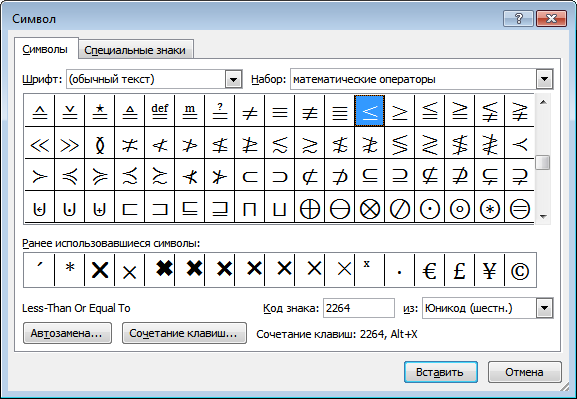
Устанавливаем курсор в нужное место текста → вкладка Вставка → Символ → Другие символы… → Набор: математические операторы. Выделяем символ больше или равно или меньше или равно → Вставить.
Знак в таблице символов Windows
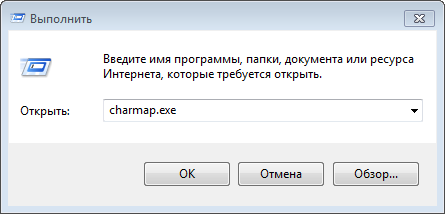
Открываем программу символов. Для её вызова нажимаем Пуск → Выполнить → charmap.exe → ОК.
В окне таблицы найдите значок больше или равно и меньше или равно. Выделите его, нажмите кнопку Выбрать и Копировать.
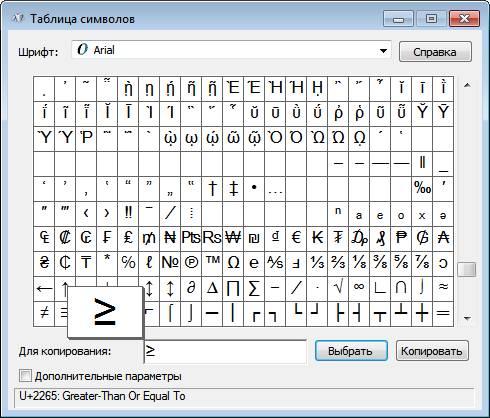
Остаётся лишь вставить символ в нужное место сочетанием клавиш Ctrl и V .
Как набрать знаки больше или равно и меньше или равно на клавиатура в Mac
Значение больше или равно ≥ — ⌥ и <
Меньше или равно ≤ — ⌥ и
Вёрстка знаков больше или равно и меньше или равно
// html ≤ ≤ или или // html ≧ target="_blank"]Ссылка на источник[/mask_link]
Некоторые математические символы
Для корректного отображения символов на вашем компьютере должны быть установлены шрифты: Symbol, MT Extra , Arial Unicode MS . Последний можно найти в дистрибутиве Microsoft Office 2000 и выше.
Набор в MS Word. Чтобы присвоить букве шрифт Symbol, нужно ее выделить и нажать горячую клавишу Shift+Ctrl+Q. Вообще, набор греческих букв проще производить именно так, запомнив соответствие латинских и греческих букв.
Оно основывается на сходстве начертания (jqh → φθη) или фонетических признаках (abgd → αβγδ) . Чтобы набрать символ кодом, нужно нажать клавишу Alt и, удерживая её ввести нужный четырехзначный код на правой цифровой клавиатуре. Num Lock должен быть включен!
Такой набор работает в большинстве Windows-приложений Если известно шестнадцатеричное значение символа (HEX), то его можно набрать в нужном месте, а затем нажать клавиатурное сочетание Alt+x. Число будет преобразовано в символ. При этом будет подобран шрифт, содержащий «полный» набор Unicole. Шестнадцатеричные значения математических и многих других символов можно найти на официальной странице www.unicode.org. Для некоторых ситуаций остается только один выход — использовать специализированную математическую программу: Equation Editor или, лучше, MathType и т.п.
| Символ | Значение | Набор в Word | В HTML | Unicode (HEX) |
| ¡ | Множество действительных чисел | Шрифт MT Extra | MT Extra | |
| ¢ | Область целых чисел | Шрифт MT Extra | MT Extra | |
| £ | Область комплексных чисел | Шрифт MT Extra | MT Extra | |
| ¤ | Область рациональных чисел | Шрифт MT Extra | MT Extra | |
| ¥ | Область натуральных чисел | Шрифт MT Extra | MT Extra | |
| – | Минус | Alt+0150 | – | |
| ± | Плюс-минус | Alt+0177 | ± | |
| m | Минус-плюс | Шрифт MT Extra | 2213 | |
| △ | Приращение (дельта) | HEX или греч. D | 2206 (25B3) | |
| ▽ | Векторный дифференциальный оператор (набла) | HEX | 2207 (25BD) | |
| p | Частичный порядок | Шрифт MT Extra | ||
| ↔ | Равносильность высказываний | |||
| n! | Факториал числа n, то есть произведение натуральных чисел от 1 до n | — | — | — |
| n# | Праймориал числа n, то есть произведение всех простых чисел от 1 до n | — | — | — |
| ° | Градус | Alt+0176 | ° | |
| ′ | Штрих, угловая минута | 2031 и Alt+x | ′ | |
| ″ | Двойной штрих, угловая секунда | 2032 и Alt+x | ″ | |
| · или • | Знак умножения | Alt+0183 или Alt+0149 | · или • | |
| × | Декартово произведение, знак умножения | D7 и Alt+x | × | |
| ÷ | Интервал. В мировых стандартах — деление | F7 и Alt+x | ÷ | |
| → | Логическое следование | → | ||
| ¬ | Логическое отрицание (НЕ) | Alt+0172 | ¬ | |
| ∧ | Логическое И | ^ | ∧ | |
| ∨ | Логическое ИЛИ | v | ∨ | |
| ‰ | Промиле | Alt+0137 | ‰ | |
| ∀ | Квантор универсальности | |||
| ∃ | Квантор существования | ∃ или | ||
| ∇ | Набла, градиент, обратная разница | ∇ или | ||
| ∋ | ||||
| ∑ | Сумма, суммирование массива | S в шрифте Symbol | (2220) | |
| ⊿ | Прямоугольный треугольник | HEX | или | |
| ∪ | Объединение | |||
| ∬ | Двойной интеграл | или | ||
| ∶ | Знак деления | Двоеточие | — | — |
| ∷ | Пропорция | |||
| ≈ | Приблизительно равно | |||
| ≒ | ||||
| ≡ | Эквивалентность | |||
| ≥ | Значение больше либо равно | |||
| ≧ | 226A | |||
| ≫ | Значительно больше | HEX | 226E | |
| ≯ | Не больше | HEX | ||
| ⊃ | Надмножество данного множества | |||
| ⊇ | Надмножество или равное множество | |||
| ⊙ | ||||
| ⌒ | target="_blank"]Источник[/mask_link]Знак больше (меньше) или равно в ВордеДля печати знака сравнения «больше или равно» в Ворде достаточно запомнить несколько простых комбинаций клавиш или воспользоваться одним секретным приёмом. Аналогичные способы будут рассмотрены и для символа «меньше или равно».
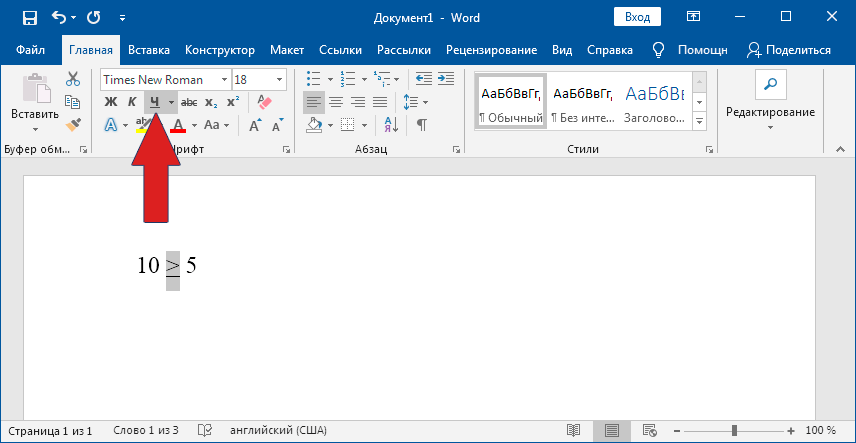
Способы печати «больше или равно»Рассмотрим 3 лучших способа вставки. Alt кодУ каждого символа есть цифровой код, который в Ворде можно преобразовать в сам знак. Для этого в любом месте документа печатаем «2265» и затем одновременно на клавиатуре нажимаем Alt и X . Секретный приёмСекретный приём можно использовать в любом текстовом редакторе. Если напечатать обычный знак больше, а затем сделать его подчеркнутым ( Ctrl + U ), то по написанию он будет выглядеть в точности как нужный символ.
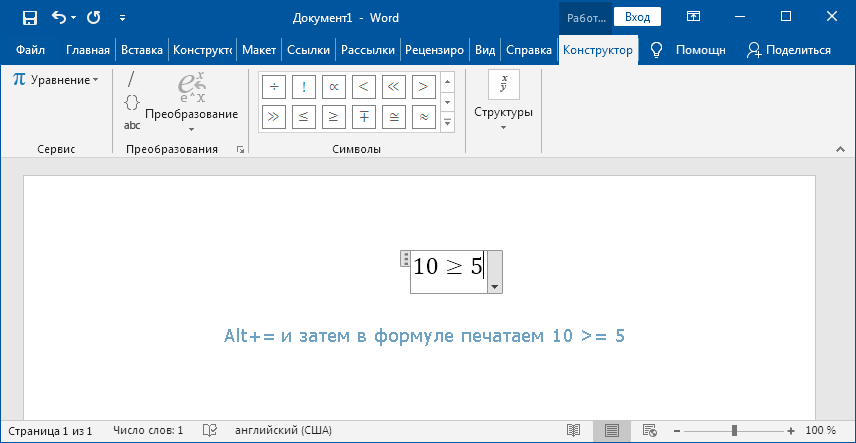
Рекомендую применять данный метод только в исключительных ситуациях, когда нет возможности воспользоваться другими вариантами. Вставка в формулеРассматриваемые знаки являются математическими и чаще всего применяются в формулах. Для вставки формулы в Word применяют горячие клавиши Alt и = . При этом создается специальное поле для ввода математического выражения.
Чтобы в этом поле напечатать «больше или равно», достаточно ввести последовательно >= и нажать пробел. Два символа автоматически заменяться на нужный знак. Вставляем «меньше или равно»Знак «меньше или равно» вставляется как в предыдущих примерах, с небольшими изменениями. В первом случае меняется только код на «2264». В примере с форумлами последовательность заменяется на . |