
В процессе работы с текстовыми файлами иногда возникает необычная задача — поворот или даже полное переворачивание текста. В данной статье мы обсудим, как выполнить эту операцию в программе Microsoft Word.
Переворачиваем текст в Ворде
Как и в случае с отдельными задачами, которые могут возникнуть у пользователей Microsoft Word, существует несколько методов для переворота текста. Все эти методы во многом схожи, а отличия заключаются только в дополнительных инструментах, используемых для получения нужного результата.
Способ 1: Текстовое поле
Самым удобным методом полного преобразования текста считается его «вложение» в текстовое поле – это именно тот элемент в редакторе, который можно вращать в любую сторону, включая ориентацию на 180⁰, которая нас сегодня интересует.

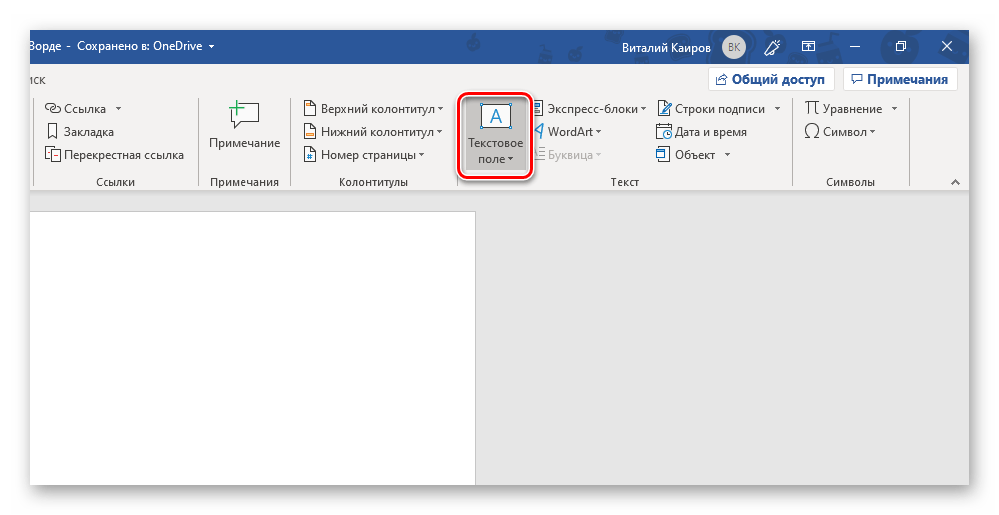
 Вариант «Простая надпись» (первый в списке) рекомендован в случаях, когда вам нужен просто нейтральный блок для ввода/вставки текста, с которым и можно работать в дальнейшем.
  Если же нужно облачить переворачиваемый текст в видимую рамку и/или поместить его на какой-то фон, придать ему особый стиль оформления и форматирования, выравнивания и т.д., выберите подходящий вариант, например, третий (черный фон) или седьмой (боковая полоса со своим визуальным оформлением) в списке встроенных шаблонов.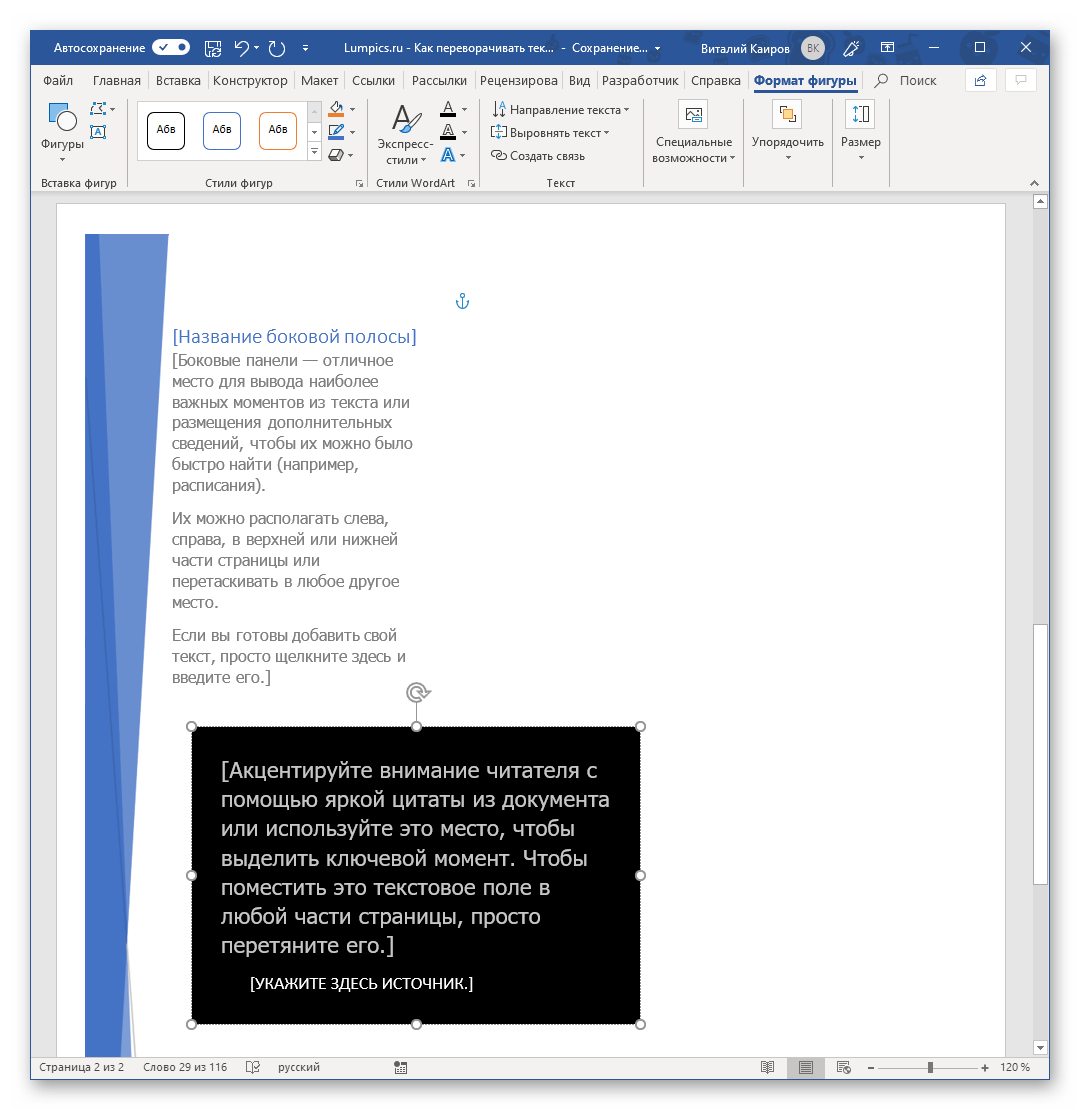

Учтите: если текст, который вы выбрали, не помещается в фигурку, вы можете изменить ее размеры. Для этого просто перетащите границы поля, удерживая маркеры, в нужные стороны.
Способ 2: Объект WordArt
Достичь результата, полученного в предыдущем способе, можно и немного иным способом. Основное различие заключается в том, что вместо обычного текста, вписанного в текстовое поле, будет задействован объект WordArt, представляющий собой нечто среднее между фигурой и шрифтом с особым стилем, а также предоставляющий возможность применения к нему эффектов.
Как и в рассмотренном выше случае, перейдите во вкладку «Вставка», только теперь в блоке инструментов «Текст» разверните меню кнопки WordArt и выберите подходящий цвет и стиль шрифта, в котором будет представлен поворачиваемый текст.

Введите в поле, которое появится на странице, желаемую надпись.  Далее, если есть такая необходимость, примените к ней один из «Стилей WordArt» (доступны во вкладке «Формат фигуры», которая становится доступной после добавления соответствующего объекта), по желанию измените цвет заливки и контур текста. Также к записи можно применить один из ряда доступных эффектов.
- Далее, для непосредственного переворота текста можно действовать по одному из следующих алгоритмов: >
- Вручную. Для этого просто кликните по расположенной посредине верхней границы поля круговой стрелке и поверните ее на 180⁰, то есть переверните текст «с ног на голову».

- На заданный шаг. Перейдите во вкладку «Формат фигуры» и нажмите по кнопке «Повернуть», которая находится в группе «Упорядочить». Выберите в списке доступных опций вариант «Отразить сверху вниз».
Обратите внимание: Текст, оформленный в виде объекта WordArt, можно редактировать практически так же, как и стандартный текст, используя инструменты из раздела «Шрифт», доступные на вкладке «Главная» в текстовом редакторе Ворд.


В результате текст, оформленный в стиле WordArt, будет перевёрнут. Вы можете завершить редактирование документа или продолжить вносить изменения, например, стиллизовать надпись. Основное преимущество данного метода по сравнению с предыдущим заключается в том, что нет необходимости скрывать рамку, в которую заключён текст – как только вы прекращаете с ним работу, она исчезает, поскольку не имеет видимых контуров, а вместе с ними и заливки.

Переворачиваем текст в Ворд 2003 — 2007
В версиях офисного пакета Microsoft, выпущенных в 2003 — 2007 годах, процесс создания текстовых полей отличается от описанных ранее методов. Точное описание: сначала необходимо преобразовать текстовое поле в графическое изображение, и только после этого можно проводить его вращение (поворот и переворот) по аналогичному принципу, использованному в предыдущих случаях.
Поворот и отражение текста в Word
Если же текст вам нужно не перевернуть, а повернуть или отразить, потребуется придерживаться несколько иного алгоритма. Какого именно, читайте далее.
Вариант 1: Вертикальный поворот
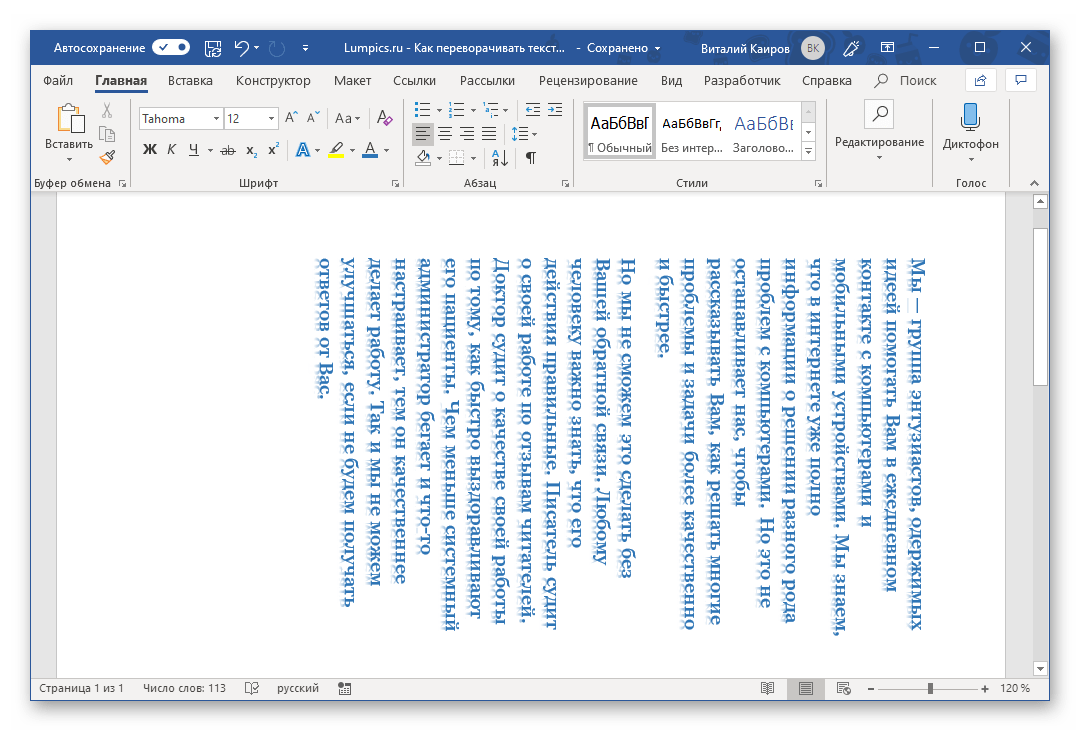
Возможно, ваша цель заключается не в полном перевороте текста на 180⁰, а в его вертикальном повороте на 90⁰ или 270⁰. В этом случае рекомендуется использовать методы, аналогичные тем, что были описаны ранее, создавая текстовое поле или добавляя объект WordArt. Кроме того, можно использовать таблицу с одной ячейкой и поворачивать ее. Существуют и другие уникальные подходы, такие как поворот самой страницы или простое расположение текста вертикально. Все эти варианты, а также более детальная информация о них, изложены в отдельной статье на нашем сайте, на которую мы предоставляем ссылку ниже.
Вариант 2: Зеркальное отражение

Иногда текст в Word необходимо не просто изменить, а сделать зеркальным. Это можно осуществить аналогично предыдущим методам, но для получения наилучшего результата потребуется комбинировать два подхода: создать текстовое поле и ввести в него текст с использованием стиля WordArt, который создает эффект зеркального отражения. Существуют и другие способы, включающие применение специализированных шрифтов или использование стороннего программного обеспечения. О том, как реализовать эти методы, мы подробно описали в отдельном руководстве, которое настоятельно рекомендуем изучить. Подробнее: Зеркальное отражение текста в Ворде
Дополнительно: Применяя метод переворота текста, изложенный в этой статье, вы также можете изменить положение лишь одной буквы в слове. Единственная сложность заключается в том, что вы потратите много времени, чтобы адаптировать ее расположение для удобства чтения. Некоторые перевернутые символы доступны в разделе с разнообразными знаками, представленными в данной программе. Для более глубокого понимания рекомендуем ознакомиться с нашей статьей.
Как наклонить текст в ворде


Как в Word написать текст под любым углом и задом наперед
Сегодняшняя тема во многом продолжает обсуждение «Вертикального текста». Кроме традиционного горизонтального и вертикального написания, мы также можем рассмотреть варианты текста, расположенного под углом, а иногда и в вытянутом или наклонном виде. Об этом всем мы поговорим сегодня.
Помогать нам будет инструмент: «Нарисовать надпись». Откроем вкладку «Вставка» верхнего меню и сконцентрируем своё внимание лишь на двух, содержащихся в ней функционалах: «Фигуры» и «Надпись»:
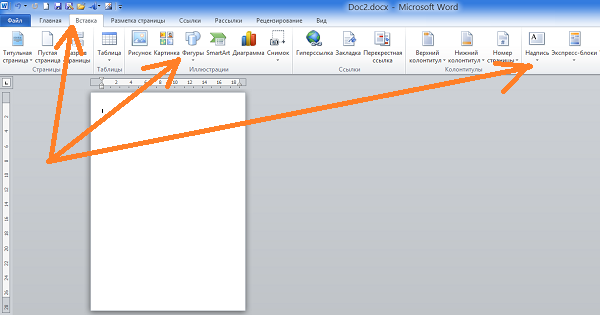
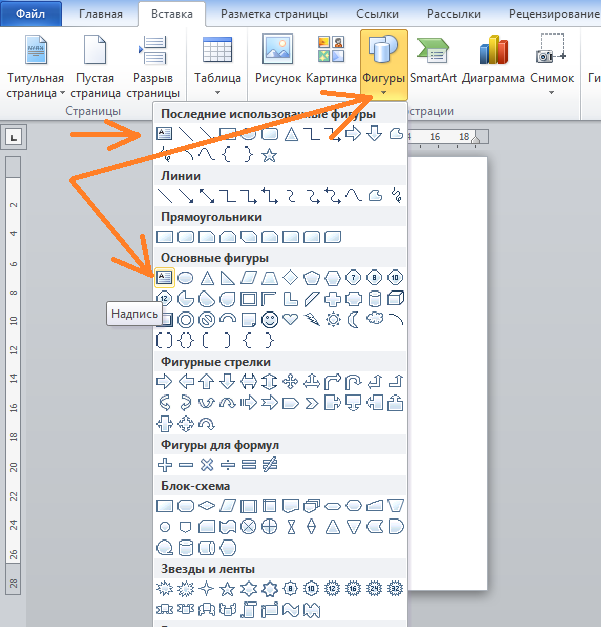
Итак, инструмент «Нарисовать надпись» находится в разделе набора фигур «Основные фигуры». Если мы однажды воспользовались данным инструментом или какой-то фигурой, то эти фигуры отражаются в верхнем разделе, с названием «Последние использованные фигуры».
Теперь, не покидая вкладку «Вставка», переместим курсор мыши в её раздел «Текст» и нажмём значок «Надпись» и в открывшемся окне обратим внимание на опцию «Нарисовать надпись»:
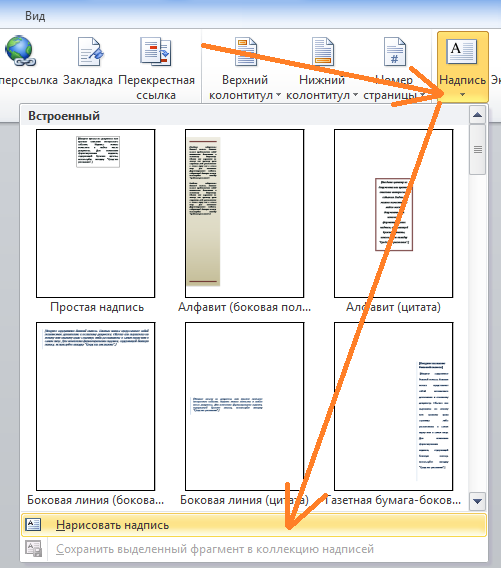
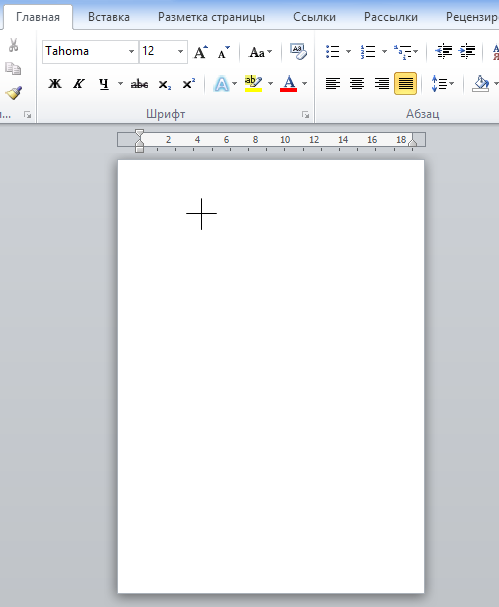
Это и есть всё тот же инструмент. Так что, мы имеем два варианта активизации инструмента, каким бы мы путём не пошли. Подтверждением активности инструмента «Нарисовать надпись» будет видоизменение курсора — он превратится в перекрестие из двух маленьких линий:
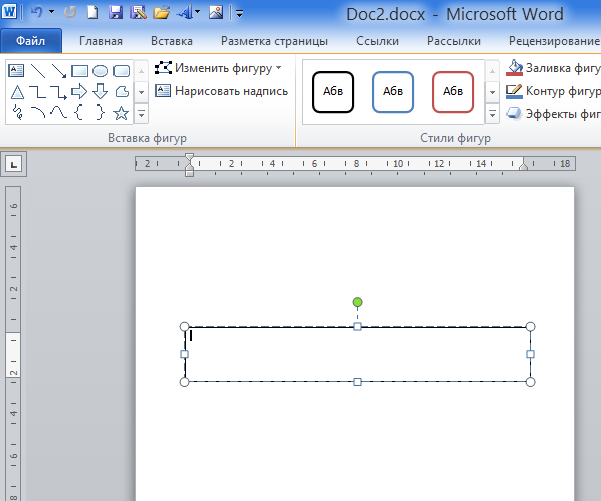
Нажав и удерживая левую кнопку мыши, создадим поле для текста, — нарисуем прямоугольник. Курсор автоматически окажется внутри прямоугольника, и мы можем начать ввод текста:
Итак, ввод текста завершён, можно начинать его поворачивать:
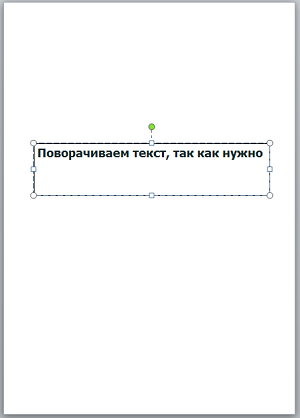
Прошлый раз, когда мы говорили о «вертикальном тексте», то поворот текста осуществляли, схватившись за верхний зелёного цвета маркер. Сегодня же мы будем действовать иначе. Я добавлю в поле ещё две строки текста в качестве примера.
В тот момент, когда мы закончили рисовать поле для будущего текста и отпустили левую кнопку мыши, в верхнем меню произошли существенные изменения. Совершенно самостоятельно (автоматический режим) на смену опциям вкладки «Вставка» пришли другие опции другой вкладки «Формат»:
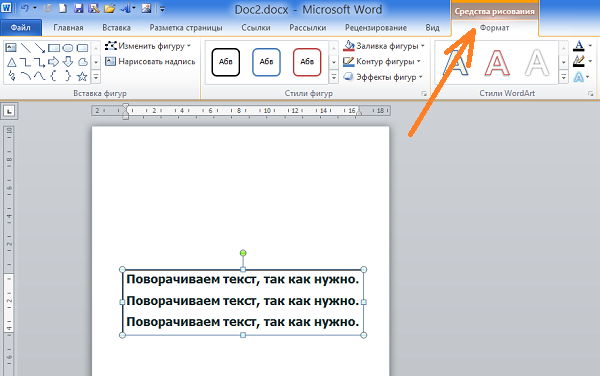
Но давайте немного повременим с поворотом текста и уделим внимание полю, внутри которого мы располагаем текст. Видимость поля не должна нас беспокоить, поскольку мы его можем сделать невидимым.
Зачем нам нужно скрывать поле? Это необходимо для того, чтобы при вводе текста на фоне другого цвета, отличного от белого, область поля не была заметна.
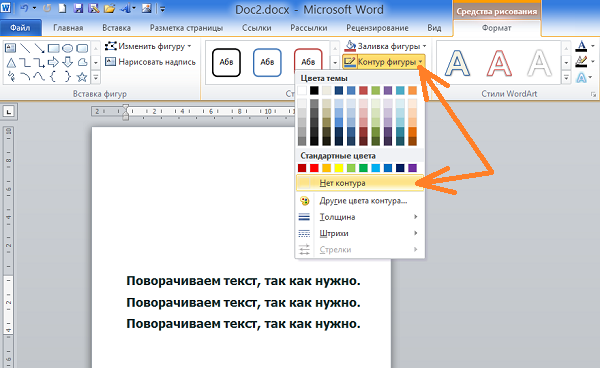
Итак, сделаем поле прозрачным, воспользовавшись некоторыми опциями вкладки верхнего меню «Формат». Наша задача сделать поле действительно прозрачным (сейчас оно белого цвета) и убрать его контур.
Теперь сделаем поле прозрачным, то есть заливку белым цветом сведём к нулю. С этой целью выберем опцию «Заливка фигуры» и в раскрывшемся перечне вариантов, выберем вариант «Нет заливки»:
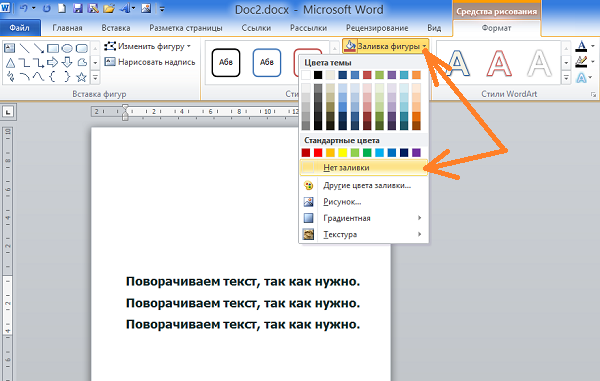
Такой вариант не всегда может нас устроить, по той причине, что под «нет заливки» подразумевается отсутствие заливки цветом отличным от белого цвета, а также градиентной заливки и заливки текстурой. То есть, поле, как было белого цвета, таким оно и осталось. В данном конкретном случае это ненужное действие. Сейчас я размещу под текстом треугольник, и мы в этом убедимся:
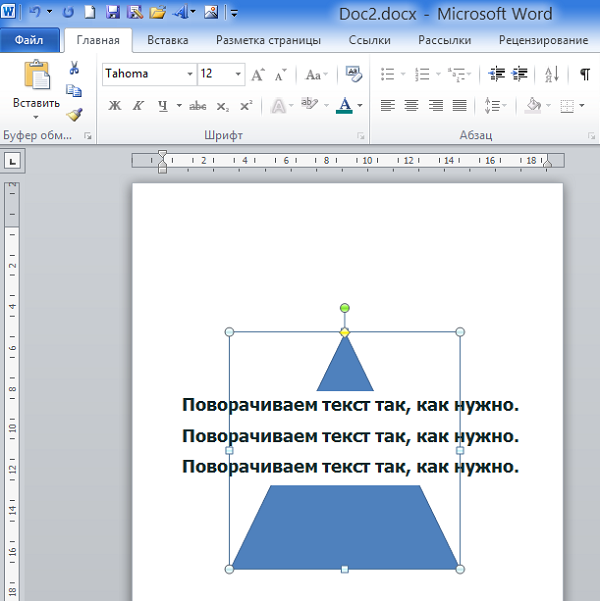
Для того чтобы поле стало действительно прозрачным нам необходимо сделать другие настройки, и эти самые настройки мы сейчас и сделаем.
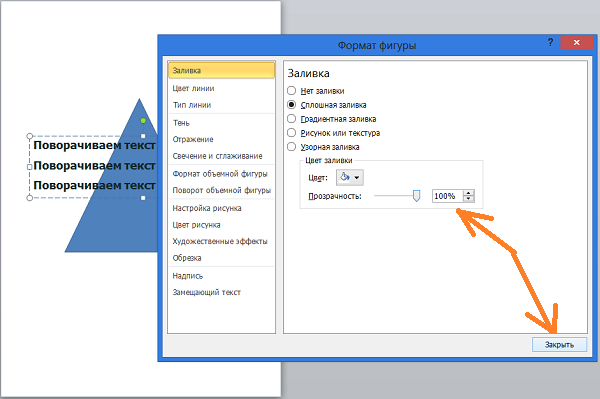
Если поле текста не выделено, то щелчком мыши в области текста, выделим его (поле захватили маркеры). Щелчком левой кнопки мыши по стрелочке в нижнем правом углу раздела «Стили фигур» вкладки «Формат», развернём окошко дополнительных настроек поименованное «Формат фигуры»:
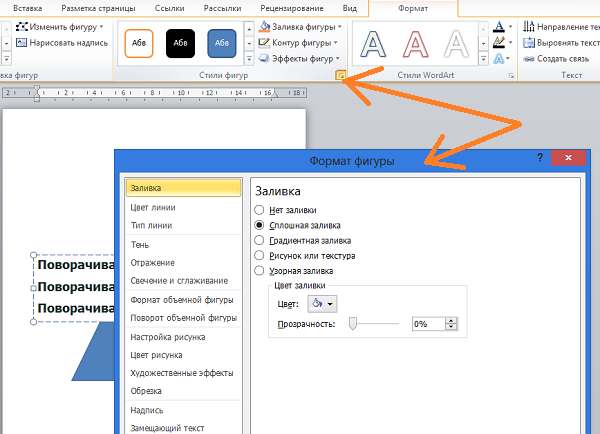
В этом окошке отображаются те настройки, которые имеет поле на текущий момент. К полю применена сплошная заливка белым цветом на 100%, так как уровень прозрачности равен 0%:
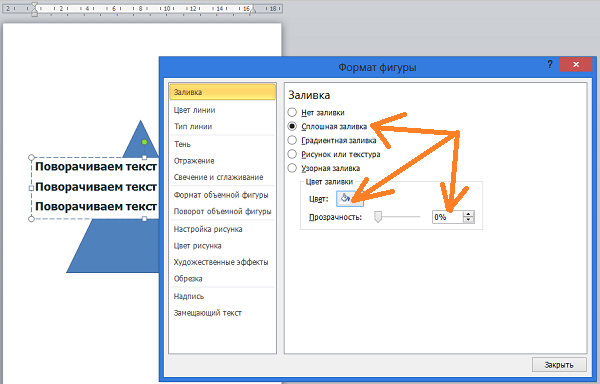
Для того чтобы поле стало абсолютно прозрачным, нам необходимо передвинуть ползунок прозрачности вправо до появления в строке-окошке значения равного 100%. Если ползунок перемещать плавно, то мы можем наблюдать за тем, как поле текста становится всё более прозрачным:
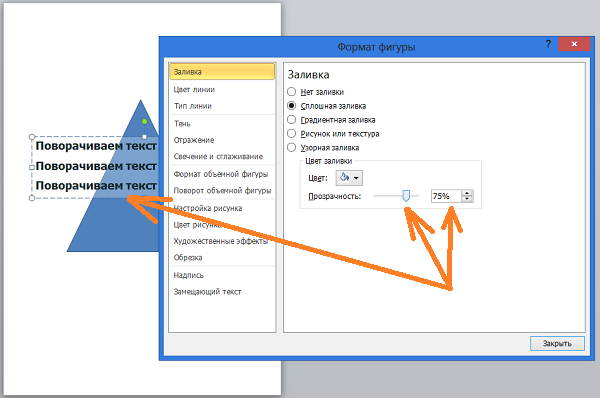
Установив значение уровня прозрачности 100%, нажмём кнопку «Закрыть»:
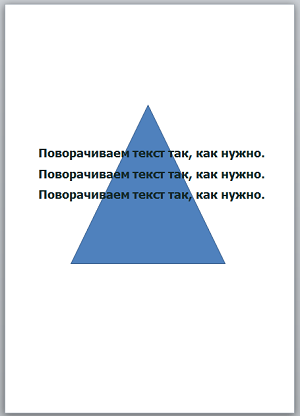
И вот результат наших действий:
Теперь обсудим изменение угла текста и его наклон.
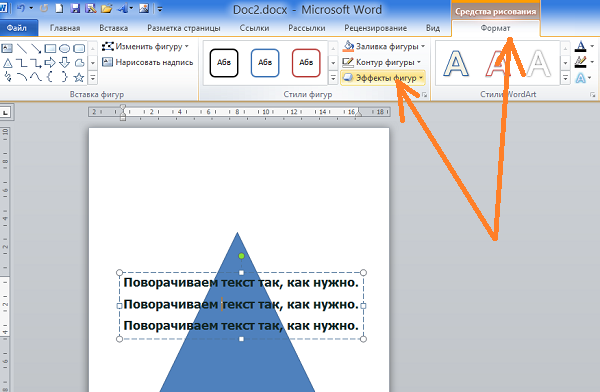
Для того чтобы вертеть текст так, как нам только того захочется, мы должны, не покидая и не сворачивая вкладку «Формат» верхнего меню, обратиться к опции «Эффекты фигур»:
И в открывшемся перечне действий выбрать пункт «Поворот объёмной фигуры»:
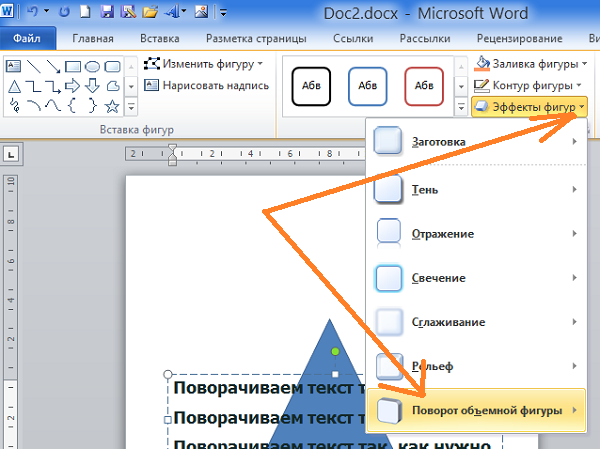
Нам откроется новое окошко детализации, где мы остановим свой выбор на пункте «Параметры поворота объёмной фигуры»:
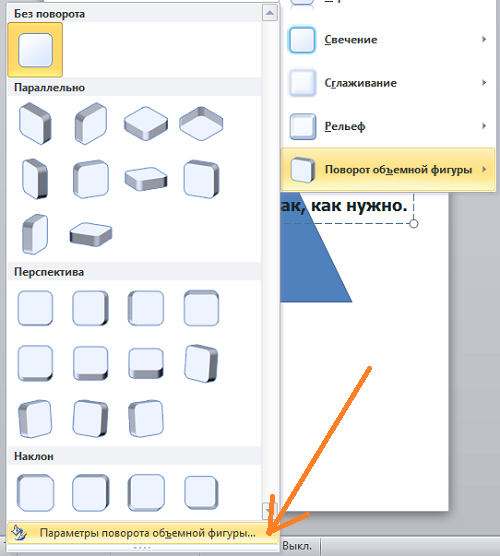
И вот, наконец-то, мы добрались до окна настройки параметров:
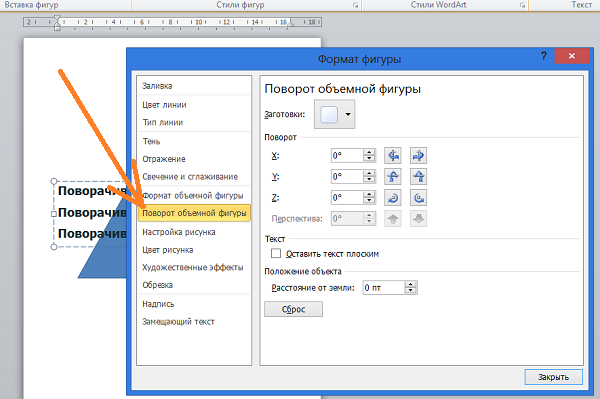
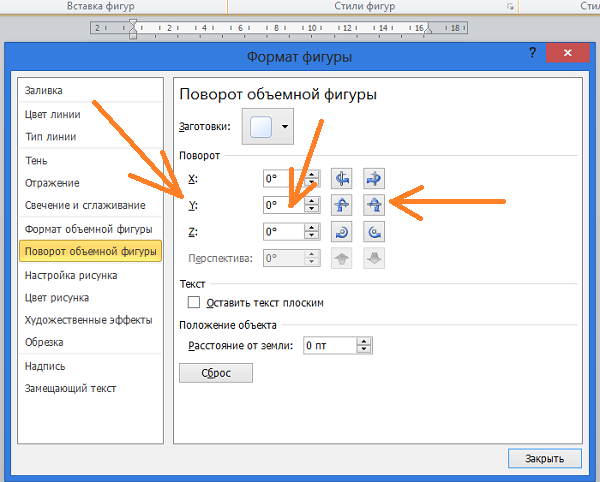
В строках, где сейчас мы видим нулевые значения углов поворота текста по осям X, Y, Z, мы устанавливаем нужные значения, наблюдая за тем, как поворачивается или наклоняется текст. Мы можем устанавливать углы по всем трём осям координат, двум или одной. А можем воспользоваться значками с синими стрелочками, расположенными в два столбика правее строк ввода цифр (значений улов наклона и поворота). Всё что мы должны делать, так это щелкать левой кнопкой мыши по этим самым значкам и смотреть на то, что происходит с текстом:
Для того чтобы в этом окошке оказаться ещё быстрее, нам нужно щёлкнуть левой кнопкой мыши внутри текста для его выделения, а затем нажать маленькую стрелочку в правом нижнем углу раздела «Стили фигур»:
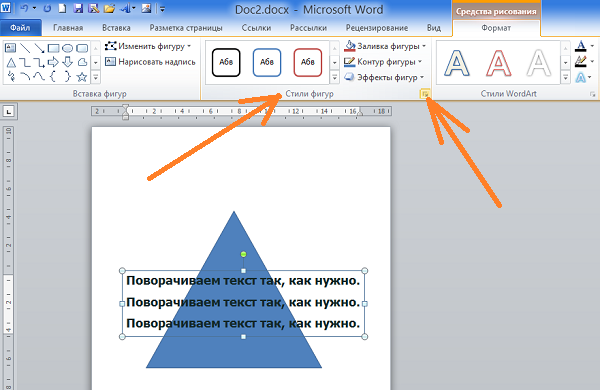
Нужно всегда сначала выделять текст, созданный с использованием инструмента «Нарисовать надпись», для того чтобы в верхнем меню появилась необходимая вкладка «Формат» средств рисования. И после её появления в верхнем меню, щелчком левой кнопки мыши по названию, разворачиваем содержимое.
И это нужное окошко к нашим услугам:
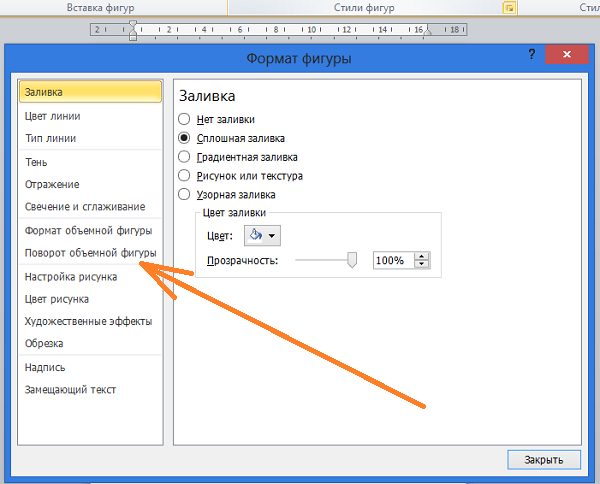
И чтобы мы могли начать установку параметров, нам нужно выбрать уже знакомую опцию «Поворот объёмной фигуры»:
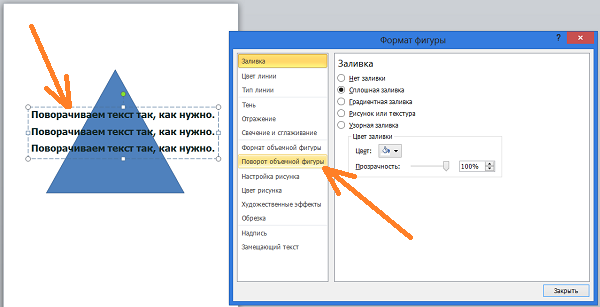
Нет необходимости указывать значения углов в строках координат или нажимать на синие стрелки справа от полей ввода. Мы можем использовать заранее подготовленные шаблоны, которые находятся в верхней части окна настроек параметров:
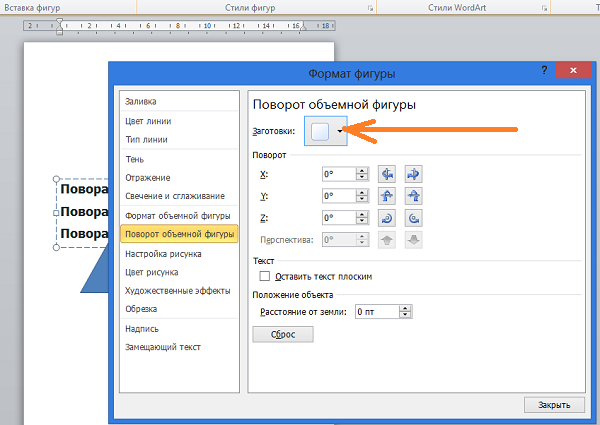
Давайте щелчком левой кнопки мыши по стрелочке-кнопке развернём перечень заготовок и будем выбирать то одну, то другую заготовку, одновременно наблюдая за тем, как ведёт себя текст. Я сделаю ориентацию страницы альбомной и увеличу размер шрифта для лучшей видимости происходящих изменений:
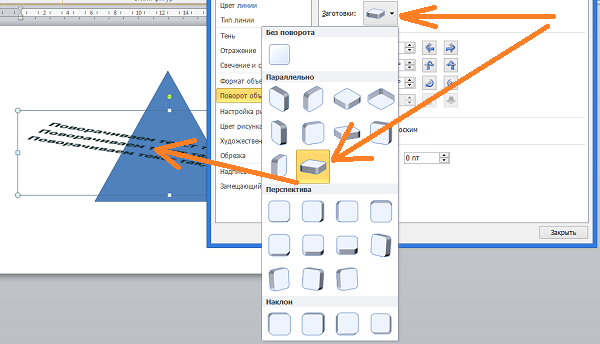
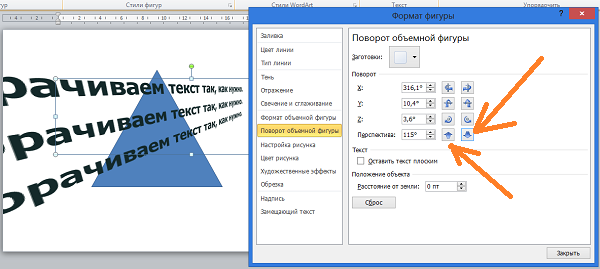
Щёлкая стрелочками «вверх» и «вниз» мы можем делать текст в перспективе:
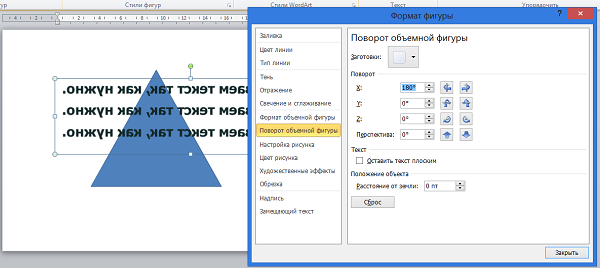
Если, например, по оси Х мы установим значение 180 градусов, то наш текст будет «задом наперёд»:
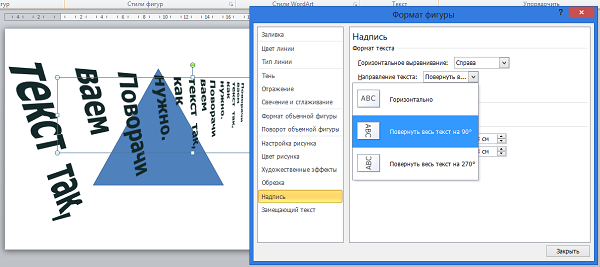
Для дополнительного воздействия на текст, мы, в этом же окошке, можем воспользоваться опцией «Надпись»:
Ну и в заключении сегодняшнего разговора о том как повернуть текст под углом, а также как наклонить текст, хочу обратить внимание на важный момент. Для того чтобы мы крутили текстом как пиццайоло тестом, в квадратике с названием «Оставить текст плоским» не должно быть галочки:



